

Lösning för att Twitter-videor inte spelas upp i Chrome

May 06, 2026• Proven solutions
Sociala medieplattformar utan videor verkar vara en skrämmande tanke. Videor är en av de mest engagerande och iögonfallande informationskällorna. Människans natur föredrar ett enkelt och bekvämt sätt att få den information som behövs, som videor, istället för att läsa en hel artikel eller inlägg. Tyvärr finns det ett vanligt problem där Twitter-videor inte spelas upp i Chrome för många Twitter-användare. Det kan finnas många olika orsaker till detta problem. Om du är en av dem som har problem med att Twitter-videor inte spelas upp i Chrome, då är den här artikeln för dig. Genom att följa metoderna som diskuteras i den här artikeln kommer videor att börja spelas automatiskt när du bläddrar genom Twitter-flödet.

Det kan finnas många orsaker till att Twitter-videor inte spelas upp i Chrome. Vi kommer att gå igenom varje orsak en efter en och försöka lösa dem för att se vilken som fungerar för dig.
Du kanske är intresserad av:
-
Twitter-videoformat
En av de viktigaste aspekterna att ta hänsyn till när du åtgärdar detta problem är att kontrollera om videon som inte spelas upp har rätt format. Twitter stöder endast MP4-videoformat och A64-ljudformat. Om någon video på Twitter inte har detta format, kommer den inte att spelas upp. Om bara några Twitter-videor inte spelas upp i Chrome men de flesta gör det, kan det vara problemet med dessa videor. Det bästa sättet att titta på dessa videor är att ladda ner dem med en tredjepartsnedladdare.
-
Flash för Twitter
Om du har kontrollerat ovanstående aspekt och det inte är fallet för dina Twitter-videor och ingen av videorna spelas upp, bör du prova att aktivera Flash för Twitter. Om Flash inte är aktiverat i din Chrome-webbläsare kommer videor inte att spelas upp. För att aktivera Flash för Twitter, klicka på 'Lås'-ikonen till vänster om adressfältet efter att du har gått in på Twitter, och gå till 'Webbplatsinställningar.'
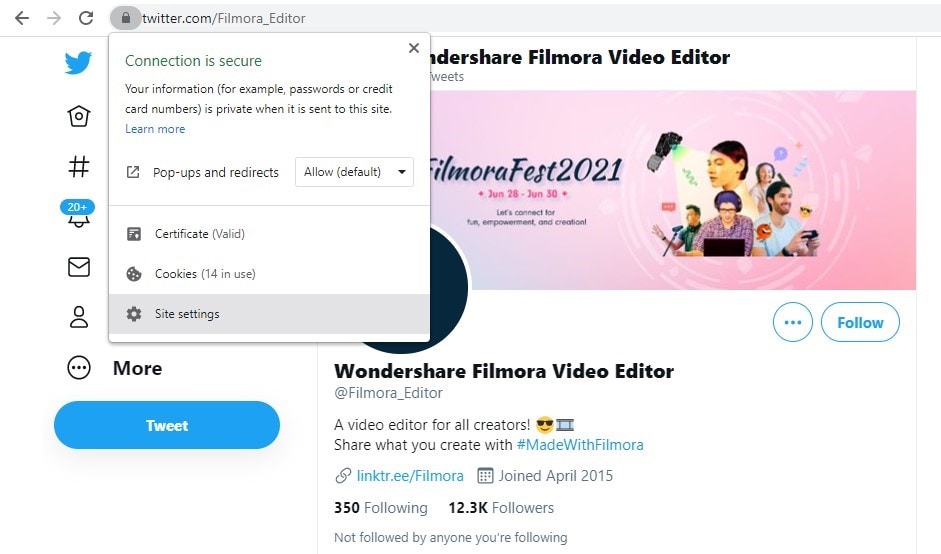
I inställningsfönstret hittar du Flash i listan. Klicka på rullgardinsmenyn framför Flash och välj 'Tillåt'.
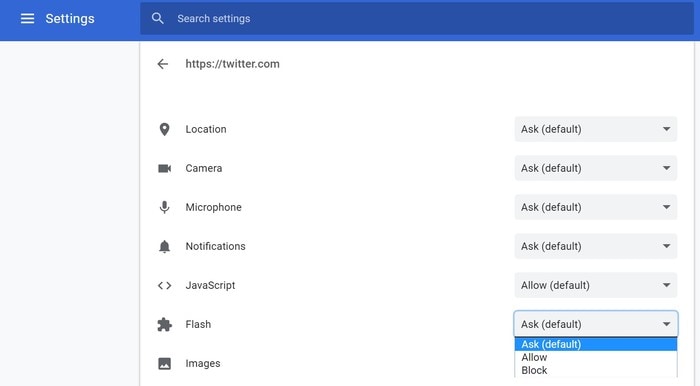
Detta gör att Twitter kan använda Flash för att spela videor. Om detta var anledningen till att Twitter-videor inte spelades upp i Chrome, kommer det att lösa problemet.
-
Rensa cookies och cache
Att rensa cookies och cache kan lösa flera problem relaterade till webbläsare. Om ovanstående metod inte fungerade för dig, prova att rensa din Chrome-webbläsares cookies och cache. Denna metod återställer alla ändringar eller inställningar som sparats och gör att din webbläsare laddar webbplatsen i sitt ursprungliga skick. För att göra detta, gå till inställningarna i Chrome.
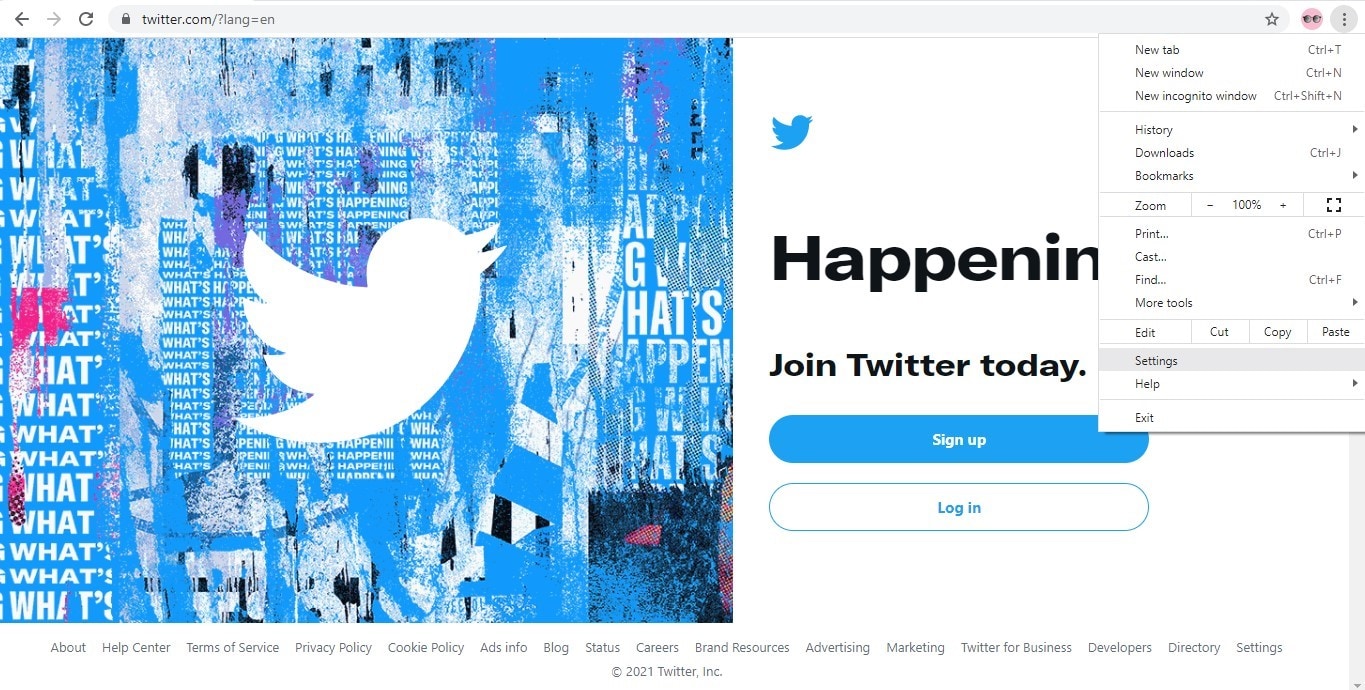
Under inställningspanelen, hitta och välj 'Rensa webbdata'.
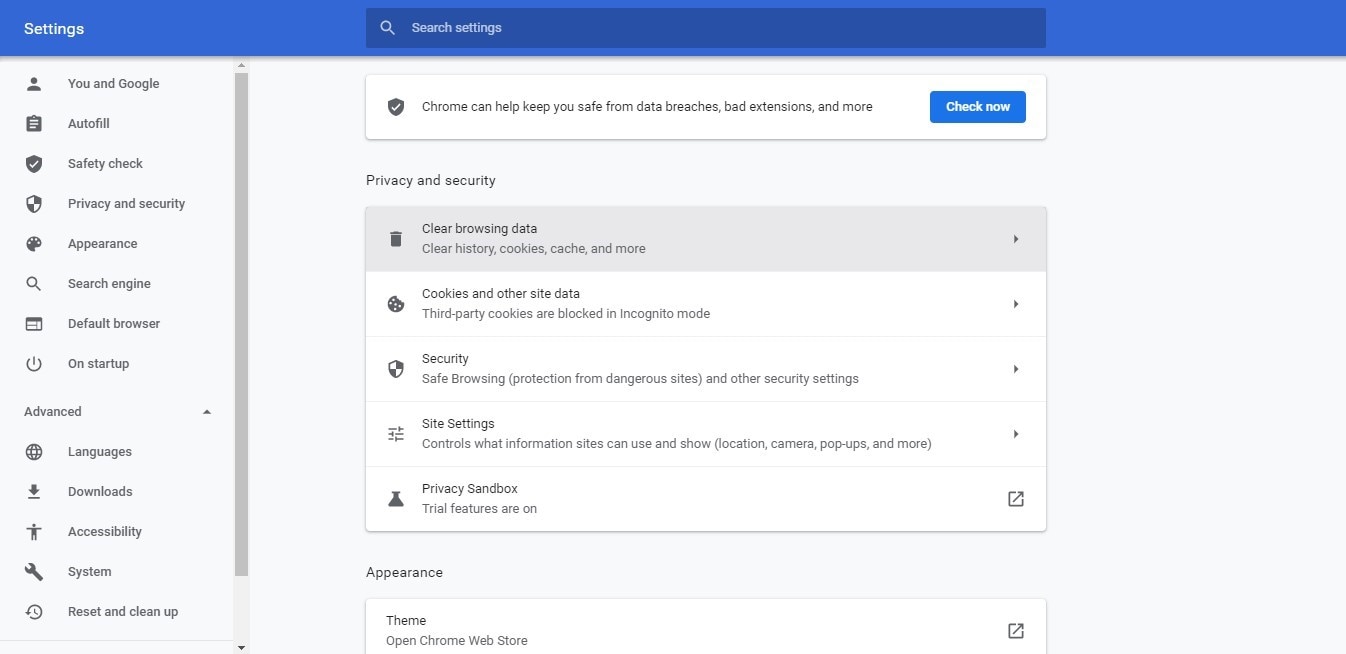
Välj nu tidsintervall – du bör välja 'All tid' för önskat resultat och klicka på "Rensa data".
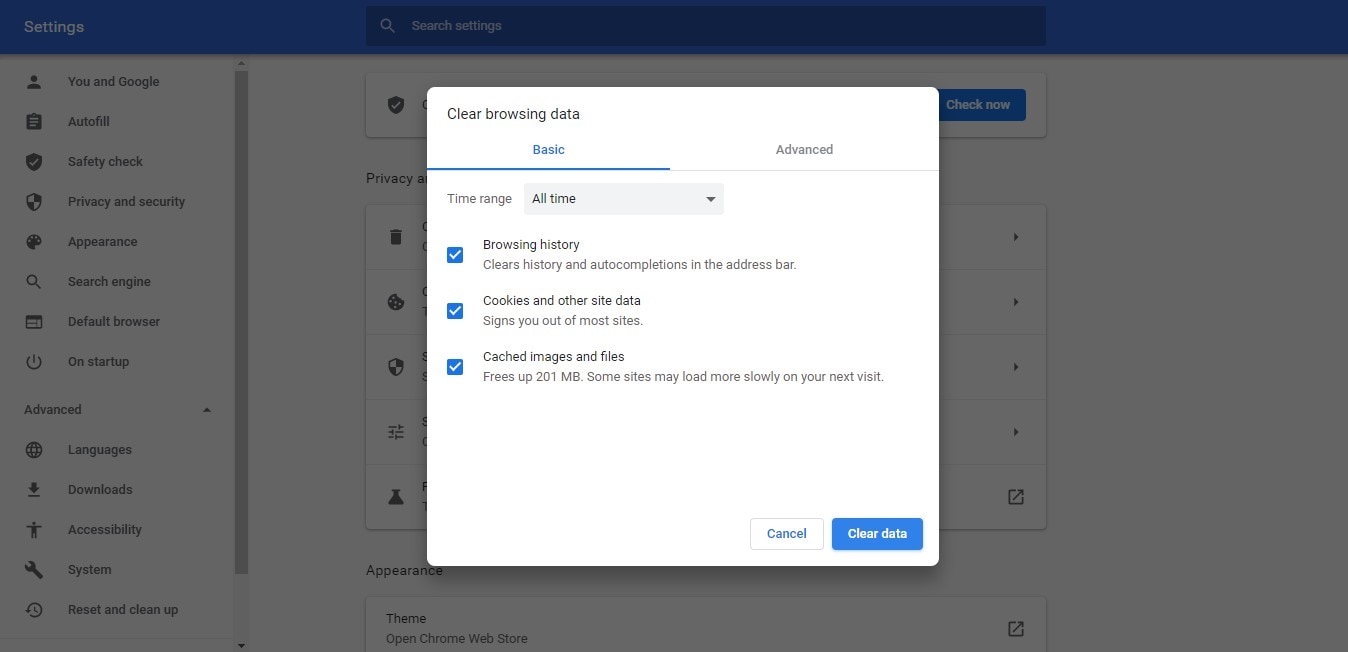
Detta kommer definitivt att lösa problemet med att videor inte spelas upp genom att återställa webbplatsen till dess ursprungliga form och återställa alla inställningar du kan ha gjort.
-
Inaktivera Chrome-tillägg
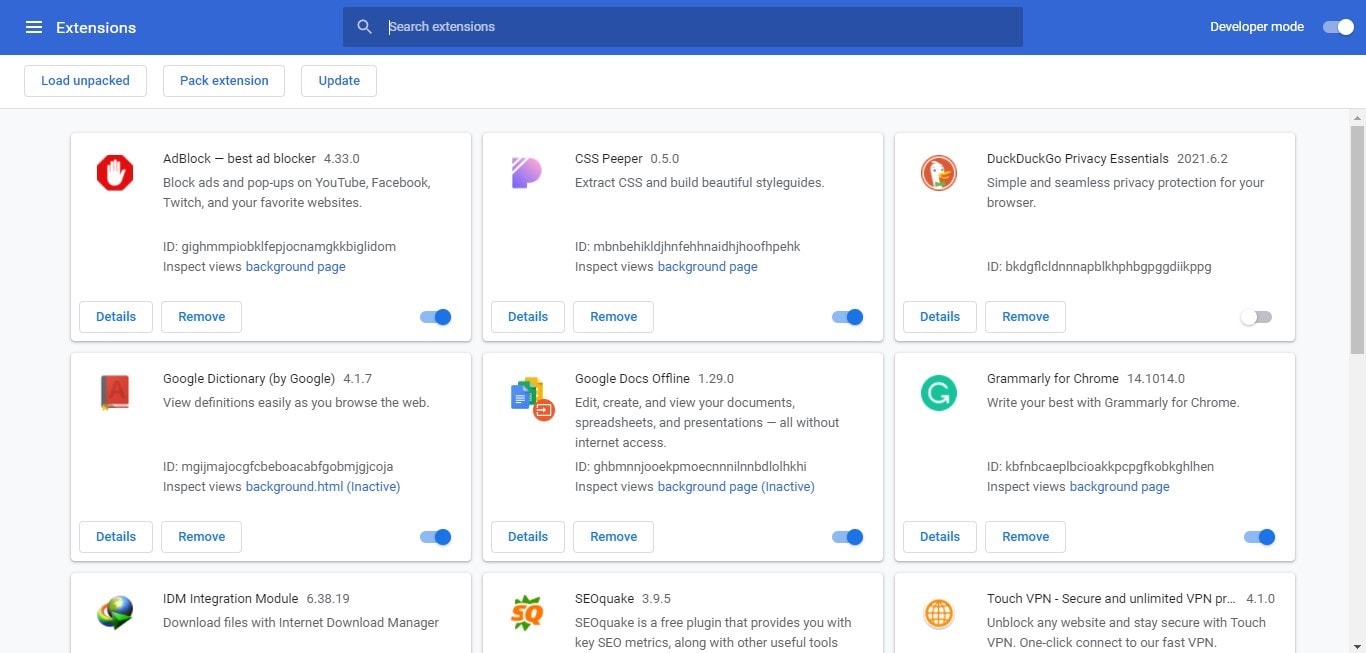
Om du fortfarande upplever att Twitter-videor inte spelas upp i Chrome men fungerar i andra webbläsare efter att ha provat alla ovanstående metoder, bör du prova att inaktivera alla Chrome-tillägg som är aktiverade i din Chrome-webbläsare, och sedan ladda om sidan och kontrollera om videorna spelas upp nu.
För att inaktivera Chrome-tillägg, gå till "Fler verktyg" och klicka sedan på "Tillägg".
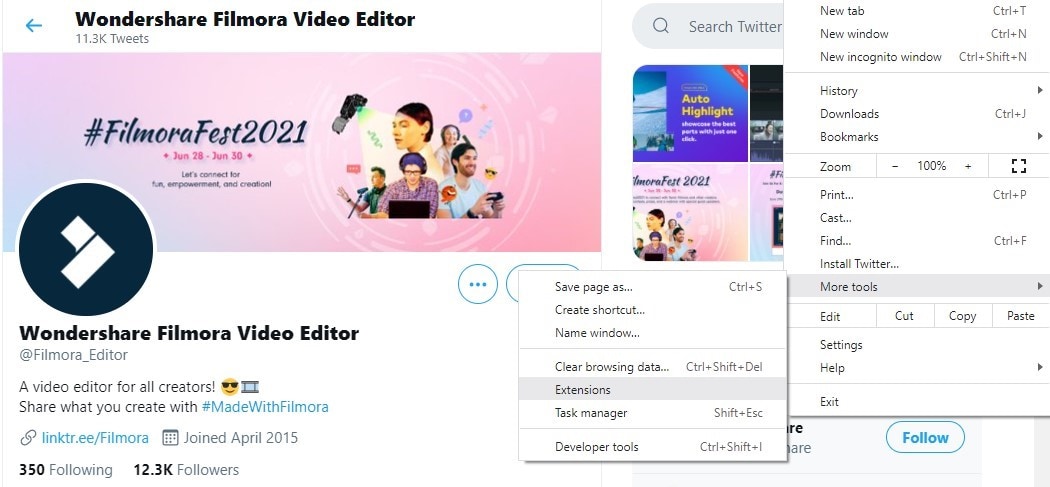
Detta öppnar ett nytt fönster som innehåller alla tillägg som är installerade i din Chrome-webbläsare. Inaktivera vart och ett av dessa tillägg ett i taget.
Efter att ha inaktiverat alla tillägg, ladda om sidan och se om videorna spelas upp eller inte.
-
Inaktivera maskinvaruacceleration
Fungerar det fortfarande inte? Prova att inaktivera maskinvaruacceleration i din Chrome-webbläsare, det kan hjälpa dig att spela upp Twitter-videor. För att inaktivera maskinvaruacceleration, gå till inställningarna i Chrome. I inställningsfönstret, rulla ned till avancerade inställningar. Under "System" inaktiverar du "Använd maskinvaruacceleration när tillgängligt". Starta om webbläsaren efter att du har inaktiverat detta.
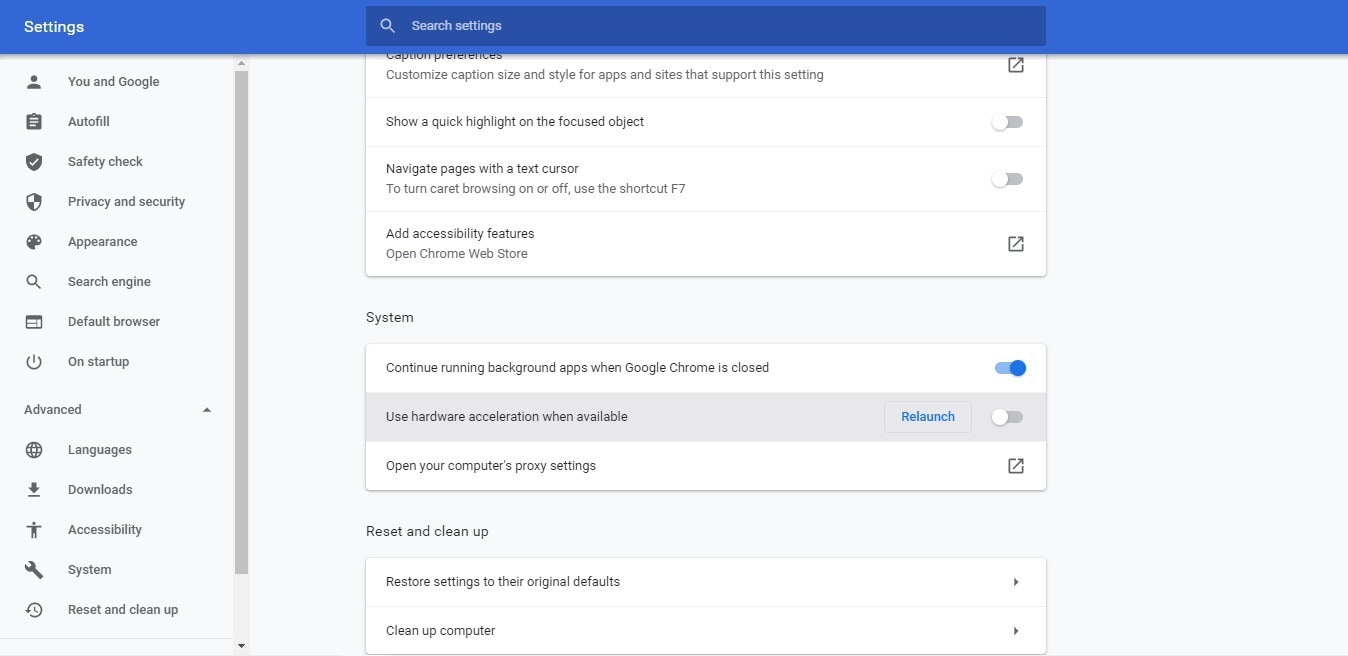
Försök nu spela upp Twitter-videor. Förhoppningsvis fungerar det nu. Om inte kan du prova det sista steget.
-
Uppdatera din webbläsare
Har du fortfarande samma problem med Twitter-videor efter alla ändringar? Då är det sista du bör prova att uppdatera din webbläsare. Om du använder en föråldrad version av Chrome kan det hindra videor från att spelas upp. Dessutom kan den gamla versionen göra din webbläsare inkompatibel med Twitter-videor. Du kan snabbt kontrollera om din webbläsare är en uppdaterad version av Chrome genom att klicka på de tre prickarna uppe till höger i webbläsaren. Om det visas ett alternativ att uppdatera webbläsaren använder du en föråldrad Chrome-version. Därför bör du uppdatera den så snart som möjligt för att åtgärda alla relaterade problem, inklusive uppspelning av Twitter-videor.
Alla ovanstående metoder är testade och har visat sig lösa problemet med att Twitter-videor inte spelas upp i Chrome av många användare. Alla dessa metoder kan enkelt tillämpas på din webbläsare och kräver inga tekniska kunskaper eller expertis. Testa alla sätt för att se vilken metod som fungerar bäst för dig.




Andrew Murray
contributor Editor
Generally rated4.5(105participated)