

Hur du justerar ljudvolymen i videor [4 sätt]

Apr 27, 2026• Proven solutions
Några av de största filmregissörerna genom tiderna har använt ljud för att göra scenerna i sina filmer mer dramatiska, romantiska eller för att skapa spänning. Ljudets betydelse för den övergripande kvaliteten på en video förbises ofta av unga filmskapare, eftersom de tenderar att lägga all sin uppmärksamhet på den visuella delen av sina projekt.
Faktum är att även ett litet fel i videons ljudspår kan distrahera tittaren och förstöra en video helt. Därför kommer vi i denna artikel visa dig fyra olika metoder för att justera ljudvolymen i Filmora.
Här är en mer detaljerad guide om hur du ökar volymen på din video.
Fyra sätt att justera ljudvolymen i Filmora
Ljudklipp har ofta olika volymnivåer, så för att skapa ett balanserat ljudspår måste du justera volymen på varje ljudspår som du avser att använda i dina projekt. Filmora erbjuder flera olika sätt att snabbt och enkelt justera volymen på ljudfiler. Så här kan du öka eller minska volymen på ljudklipp i Filmora.
Ladda ner Filmora och se videon nedan för att få full kunskap om att justera volymen!

 secure download

1.Att ändra ljudvolymen för hela spåret
Detta är förmodligen det enklaste och snabbaste sättet att justera volymen på en video eller en ljudfil i Filmora. Efter att du har importerat filen till ett projekt behöver du bara lägga till den på en viss plats på tidslinjen. Du kan göra detta genom att helt enkelt dra och släppa filen där du vill att den ska placeras på tidslinjen. Klicka på menyn Lägg till spårsom finns i det övre vänstra hörnet av tidslinjen och välj Stort alternativfrån justera spårhöjdunder-menyn.
Genom att förstora video- och ljudspåren kan du se ljudvolymlinjensom visas över alla klipp som innehåller ljud du har lagt till på tidslinjen.Klicka på linjen och dra den uppåt om du vill höja volymen, eller dra den nedåt om du vill sänka volymen på en ljud- eller videofil.
2.Att använda Fade In och Fade Out-effekter för att delvis ändra ljudvolymen
När du har lagt till ett ljudklipp på ett ljudspår på Filmoras tidslinje kan du justera dess volym från Ljudredigeringspanel.Dubbelklicka på en ljudfil för att öppna ljudredigeringspanelen, där du hittar Fade In och Fade Outreglage. Båda reglagen är inställda på noll som standard, så du behöver bara dra dem åt höger för att skapa Fade In- eller Fade Out-effekten.
Filmora låter dig också skapa Fade In och Fade Out-effekter direkt från tidslinjen - du behöver bara hovra muspekaren över en ljudfil och dra Fade In- eller Fade Out-markörernaför att ställa in effekttiden för den aktuella filen.
3.Använda volymreglaget för att ändra ljudvolymen
Till vänster på ljudredigeringspanelen, som nås genom att dubbelklicka på en ljudfil, kan du se volymreglaget.Värdet är inställt på0 dBsom standard och du behöver baradra det uppåt eller nedåtför att justera ljudvolymen. När du drar reglaget visas det nya ljudvolymvärdet i en ruta under reglaget. Vänster/höger-balansvärdetkan justeras genomatt dra knoppensom finns ovanför volymreglaget i någon riktning. Alternativt kan duskriva in ett nytt numeriskt värde i rutanunder knoppen. Om värdet som visas är0 dB, är vänster och höger kanaler balanserade, medan värdet-100 dBbetyder att allt ljud går genom vänster kanal och om det visade värdet är100 dBgår allt ljud genom höger kanal.

4.Lägga till nyckelbilder för att justera ljudvolymen
När du har lagt till en ljudfil på tidslinjen kan du justera dess volym genom att lägga till nyckelbildertill den.Placera spelhuvudet på exakt rätt plats i ljudfilendär du vill lägga till den första nyckelbilden och sedandubbelklicka på filen för att öppna ljudredigeringspanelen. Klicka påikonen Lägg till volymnyckelbildochanvänd volymreglaget för att justera volymenvid den första nyckelbildens position.
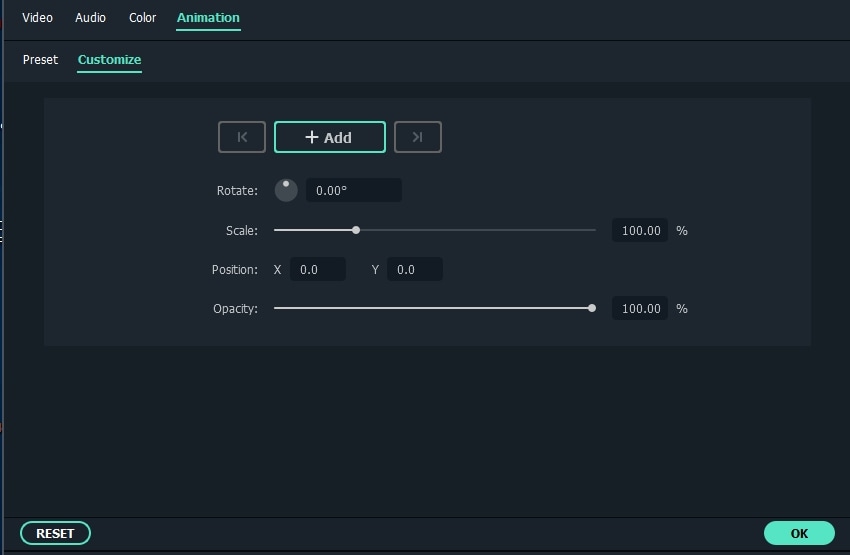
Du kan helt enkeltflytta spelhuvudet och ändra värdet på volymreglagetför att lägga till nya nyckelbilder på ljudfilen. Denna metod för att justera ljudvolymen gör det möjligt att ställa in olika volymvärden för olika delar av en ljudfil.
Fortfarande inte löst? Prova denna ljudguide för Filmoraför att lösa alla ljudproblem.
[Bonus] Hur justerar man ljudvolymen i Filmora Mobile
Om du redigerar videor på din telefon har Filmora även ett alternativ för dig. Ibland är det mer bekvämt att redigera videor med en smartphone eftersom du alltid har den med dig. Därför bör du installera ett pålitligt videoredigeringsverktyg på din telefon, som Filmora. Den har omfattande ljudkontroller, precis som desktopversionen.
För att få tillgång till verktygen för ljudjustering på din telefon, följ stegen nedan:
Steg 1:Installera Filmora på din smartphone (finns på Android och iOS.)
secure download
Steg 2:Skapa ettNytt projektochimporteravideon med den volym du behöver justera.

Steg 3:Välj en video från tidslinjen. Gå sedan tillLjud. Här kan du utföra två åtgärder:
- JusteraVolym. Dra bara den översta virtuella "ratten" och justera värdena därefter.
- Fade In/Fade Out. Använd spelhuvudet för varje funktion för att ställa in tiden för när ljudet tonar in eller tonar ut.
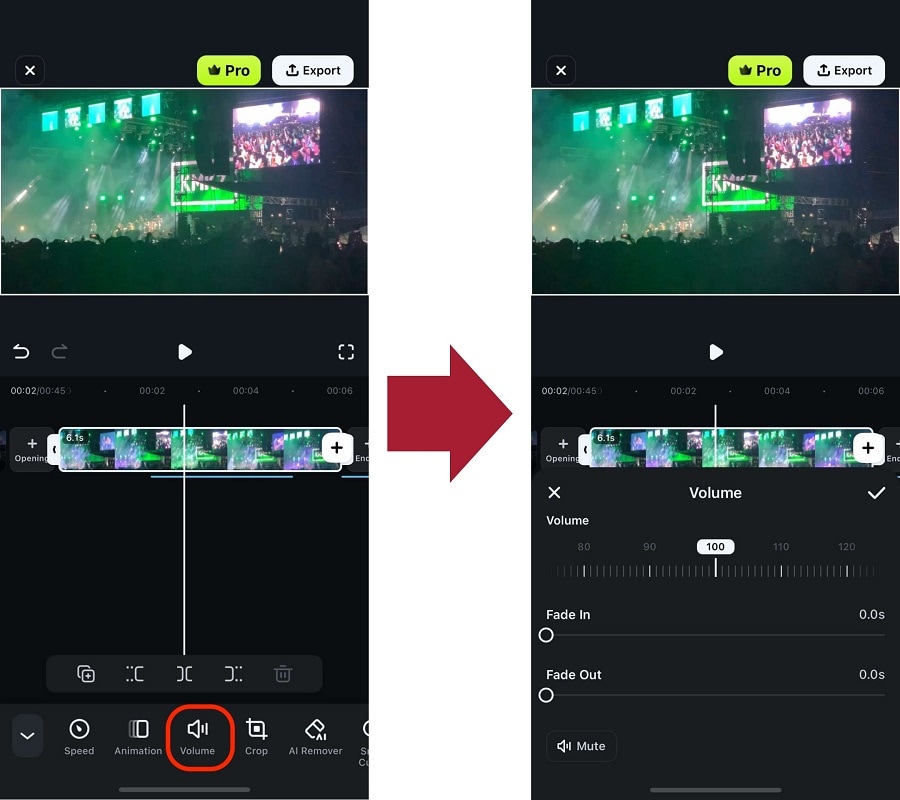
Med dessa steg bör du ha lyckats justera ditt ljud. Som ett sista tips är det bättre att använda hörlurar för att bättre bedöma volymen och hur den fungerar tillsammans med din video.
Slutsats
Att ha full kontroll över volymen på alla ljudfiler du använder i dina projekt är viktigt av många olika skäl. Filmora erbjuder fyra enkla sätt att justera ljudvolymen så att du kan fokusera på viktigare uppgifter. Vilken metod för att justera ljudvolymen i Filmora tycker du bäst om? Lämna en kommentar och berätta för oss.
secure download



Andrew Murray
contributor Editor
Generally rated4.5(105participated)