

Justera ljud
Index
Hur får man åtkomst till ljudjusteringsgränssnittet i Filmora?
För att justera ditt ljudklipp kan du prova följande tre sätt:
- Steg 1 Dubbelklicka på ljudklippet.
- Steg 2 Högerklicka på ljudklippet och välj sedan Ljud>Justera ljud
- Steg 3 I toppmenyn, klicka på Verktyg> Ljud>Justera ljud.
Absolut, det första sättet är mer tillgängligt än de andra två. Efter din operation visas gränssnittet för ljudjustering.
Hur justerar man parametrarna?
I fönstret för ljudjustering kan du från topp till botten se tre val: Justering, AI-röstförbättrare och Brusreducering. Klicka på ikonen för att fälla ner och få avancerade alternativ:
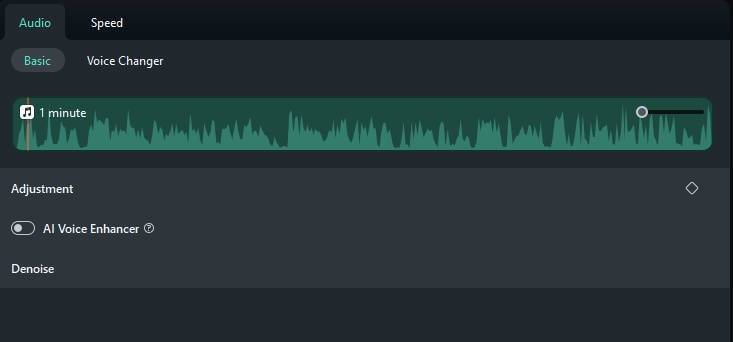
När du klickar på Justering och fäller ner visas följande:
1. Zooma
Zoom betyder förstoring av ljudet. Om du flyttar reglaget från höger till vänster kan du förstora ljudspåret och redigera ditt ljud mer exakt.

2. Automatisk normalisering
Funktionen för automatisk normalisering analyserar volymen på alla valda klipp och justerar automatiskt volymen till standardnivån för europeiska ljudprogram på 23,0 LUFS (avvikelse: ±1 LU).
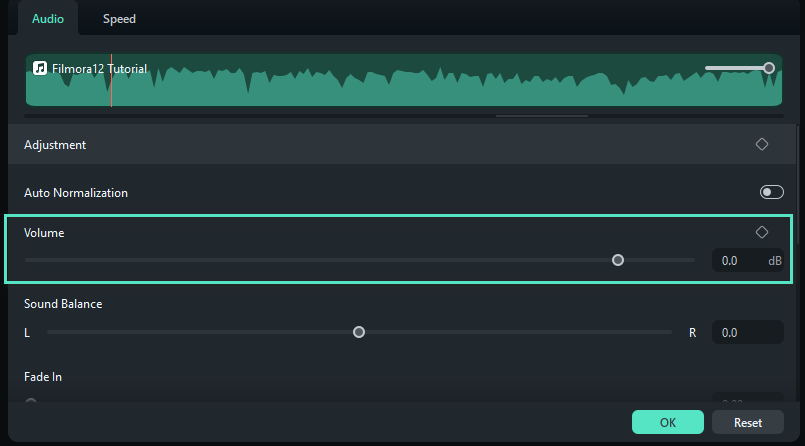
3. Volymkontroll
Genom att dra reglaget på volymslidern kan du enkelt höja eller sänka genomsnittlig volym på ljudet.
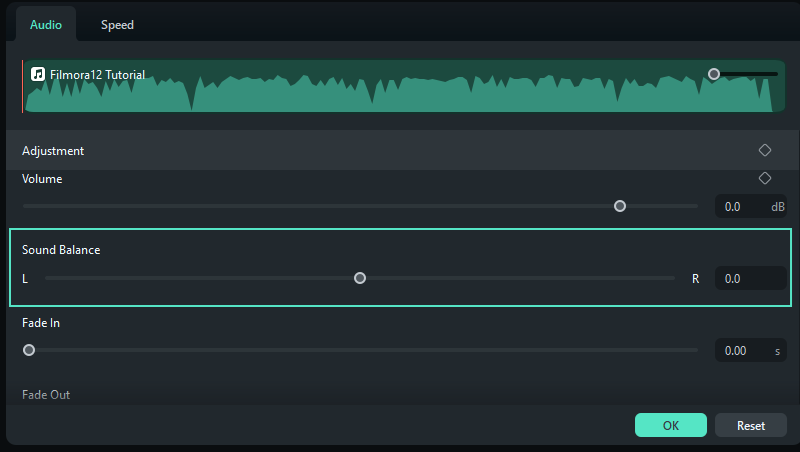
4. Ljudbalans
I ljudbalansen styr reglaget hur varje spår balanseras mellan höger (R) och vänster (L) sida där ljudet hörs. Om du till exempel flyttar det hela vägen till höger, hörs ljudet endast i högra hörluren.
5. Fade in
Fade in innebär att volymen gradvis ökar från noll i början av ljudet.
6. Fade out
Fade out innebär att volymen gradvis minskar till noll i slutet av ljudet.
7. Tonhöjd
Tonhöjd styr hur hög eller låg en ton är. Genom att dra reglaget från vänster till höger hör du ljudet ändras från mörk röst till ljus röst. Detta används ofta för att ändra rösten och skapa en rolig effekt.
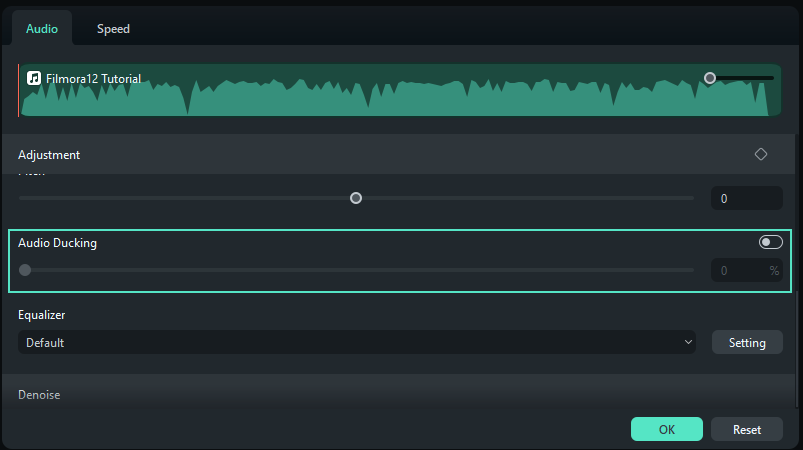
8. Ljudduckning
Ljudduckning innebär att sänka volymen på ett specifikt ljud när ett annat finns. Vid videoredigering används duckning ofta för att sänka bakgrundsmusik när någon talar. När personen slutar tala höjs musiken igen. Den här tekniken används i alla situationer där tydlighet önskas.
9. Equalizer
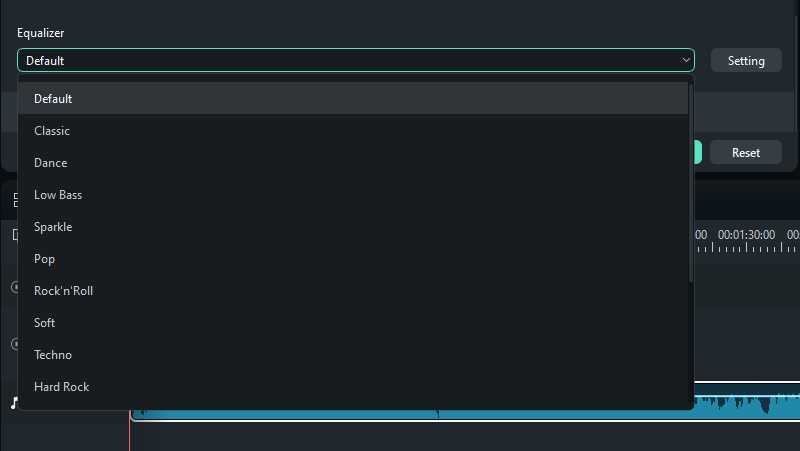
Du kan använda en equalizer i Filmora för att ändra ljudets frekvens så att allt blir balanserat och tydligt. Här finns några populära förinställda equalizrar, som klassisk, dans, pop, country, folk, osv. Du kan även anpassa din egen equalizer.
Kunskapsklass:
EQ (equalization) ändrar balansen mellan olika frekvenskomponenter i en ljudsignal. Våra öron kan uppfatta ett stort frekvensområde - ungefär 20 Hz till 20 kHz. Varje del av ljudbilden har energi i olika delar av detta spann.Hur använder man AI-röstförbättraren?
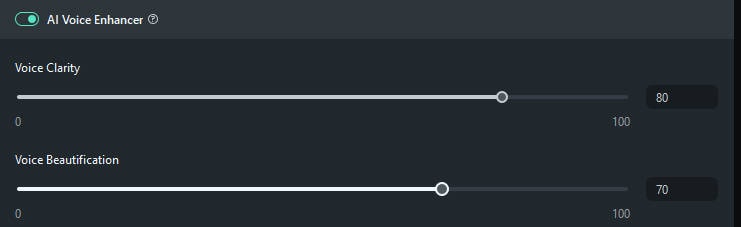
När du aktiverar AI-röstförbättraren kan du förbättra och förtydliga ljudet och förbättra ljudkvaliteten på dina videor.
Hur använder man Brusreducering och fälla ner?
När du klickar på Brusreducering och fäller ner visas följande:
1. Vindborttagning
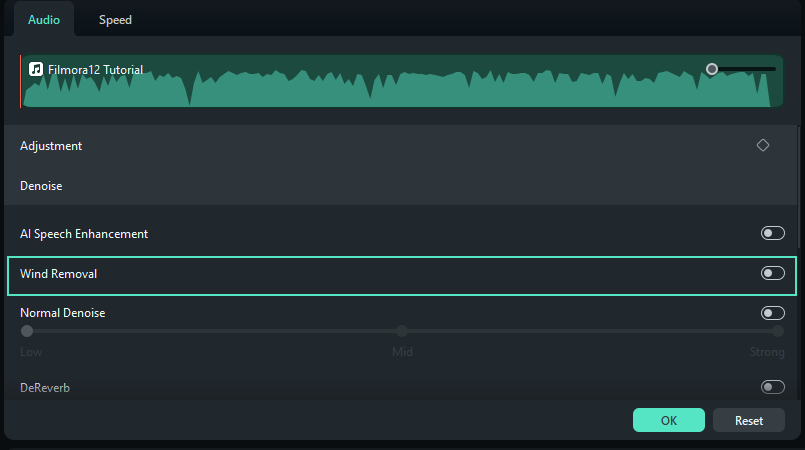
Vindborttagning är specialiserad på att ta bort ljudet av vind. Den uppskattar rummets efterklang och anpassar mängden. Du kan välja att slå på eller av funktionen.
2. Normal brusreducering
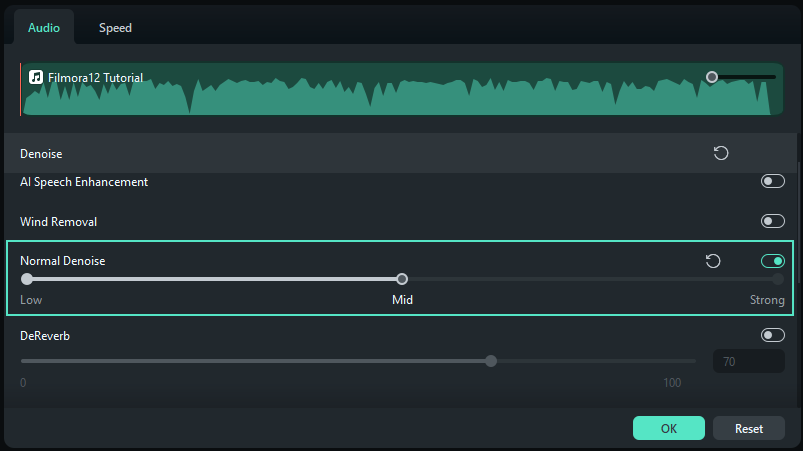
Brusreducering gör att du automatiskt och intelligent kan ta bort bakgrundsljud med ett klick. Det finns tre alternativ: svag, medel, stark.
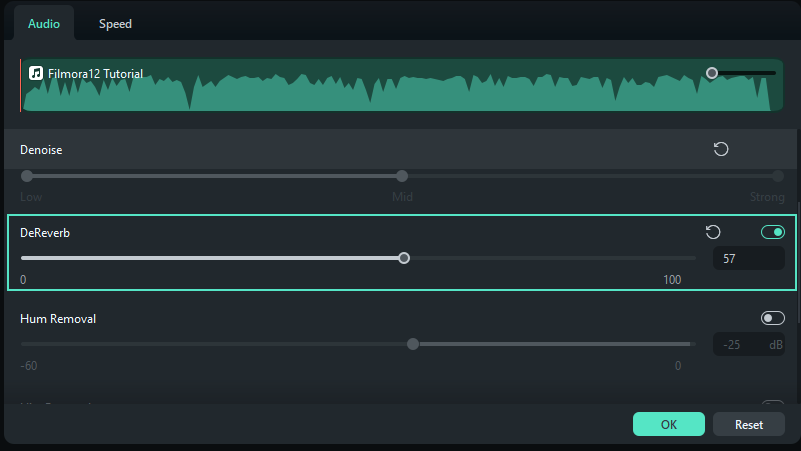
3. DeReverb
DeReverb minskar brus och bakgrundsljud. Du kan enkelt öka eller minska effekten genom att dra reglaget.
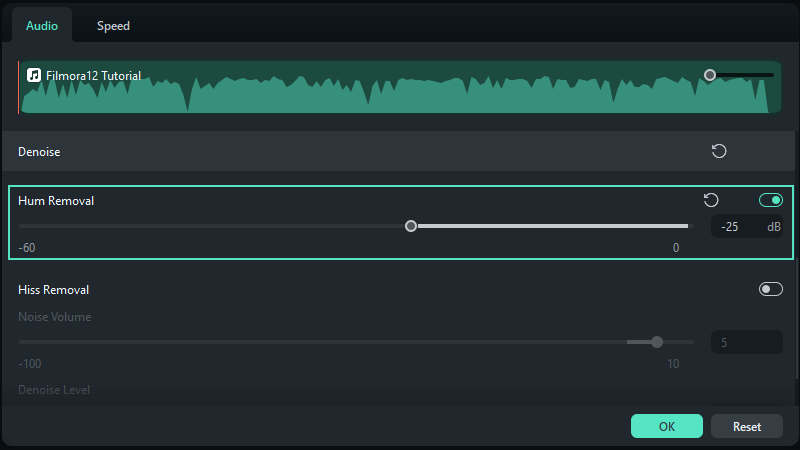
4. Brusborttagning
Brus är surrande ljud. Brusborttagning tar bort smala frekvensband och deras övertoner. Du kan minska mängden brus från -60 till 0 db.
5. Sisborttagning
Sisljud är väsande ljud. Du kan justera volymen på sisljudet från -100 till 10.
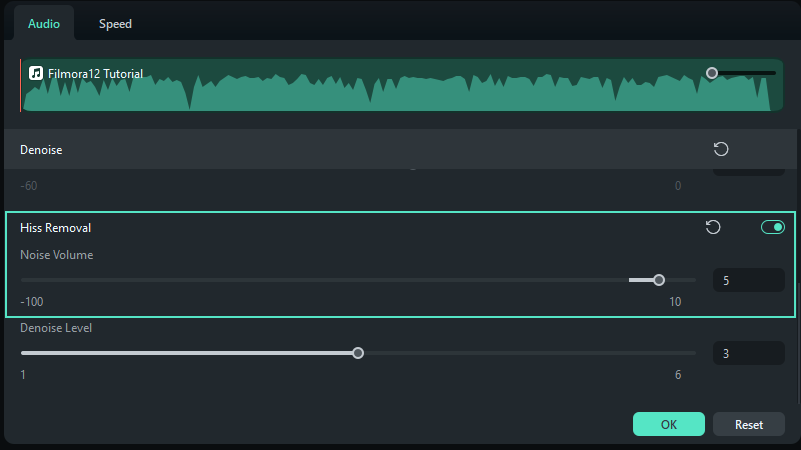
6. Brusreduceringsnivå
Brusreduceringsnivå under Sisborttagning innebär att du kan justera Sisborttagningseffekten från nivå 1 till 6.