

- • iPhone Video Editing Guide
- 1. iPhone Video Editing Tips
- See more
- 2. Basic Video Editing Tools for iPhone
- 2.1 Video editing apps for iPhone
- 2.2 Video maker for iPhone
- 2.3 Video downloader for iPhone
- 2.4 Video rotator for iPhone
- Supports 9:16 portrait project ratio for phones.
- A wide support for different formats.
- Burn to DVD or upload to YouTube, Facebook and Vimeo instantly.

 100% Security Verified | No Subscription Required | No Malware
GRATIS Bästa 8 videonedladdningsappar för iPhone 2026

Apr 03, 2026• Proven solutions
När du surfar på YouTube-videor med din Apple-enhet kan du hitta något du gillar. För många är det första steget att favoritmarkera och titta på länken senare. Men om du vill kunna se videon när som helst? Oavsett om du är offline eller om videon tas bort, vill du kanske ändå kunna njuta av den. Att bara spara länken hjälper inte i dessa situationer. Därför vill du ladda ner videon till iPhone/iPad, så du behöver en videonedladdare för iPhone. Du kan också använda iPhone som förstoringsglas.
Här är en tråkig nyhet: Apple tillåter inte alla YouTube-videonedladdningsappar att fungera på sin plattform för att skydda sig mot upphovsrättsmissbruk. Men oroa dig inte! Vi har en lösning för dig; det är möjligt att ladda ner videor på din iPhone med en videonedladdare enligt denna steg-för-steg-guide:
- Del 1: Hur man laddar ner videor till iPhone med nedladdningsappar
- Del 2: Hur man laddar ner videor till iPhone med desktop-appar
- Del 3: Hur man laddar ner videor till iPhone med online-lösningar
- Del 4: Hur du gör videoredigering enklare – Filmora
Filmora låter dig spela in skärmen på dina iPhone-videor och erbjuder videoredigeringsverktyg som beskärning, filter och färgkorrigering. Det har även kraftfulla AI-verktyg såsom smart short slip, smart scenklippning, AI text-till-video, AI kiss, AI text-till-tal med mera.
 Säker nedladdning

Jämförelse av de bästa gratis videonedladdningsapparna för iPhone:

| Verktygsnamn | Plattform | Pris | Extra funktioner |
|---|---|---|---|
| Documents by Readdle | iOS | Gratis med valbart premium ($9,99/år) | Filhantering, inbyggd webbläsare, mediaplayer |
| Snaptube | Android, iOS (begränsade funktioner) | Gratis | Stöder flera videoplattformar, högkvalitativa nedladdningar |
| All Media Downloader Shortcut | iOS (Shortcut) | Gratis | Snabb integration med iOS, stöder flera plattformar |
| Total Files | iOS | Gratis med valbara in-app köp | Inbyggd webbläsare, stöd för molnlagring, filhantering |
| 4K Video Downloader | Windows, macOS | Gratis med betald premiumversion | Stöder 4K-upplösning, batchnedladdning |
| YTD Video Downloader | Windows, macOS | Gratis med valbar Pro-version | Videokonvertering, batchnedladdning, inbyggd spelare |
| Freemake Video Downloader | Windows | Gratis med valbar Pro-version | Stöd för flera format, enkel användning |
| GreenVideo | Online (webbläsarbaserad) | Gratis | Ingen app krävs, fungerar på alla enheter med webbläsare |
Del 1: Hur man laddar ner videor till iPhone med nedladdningsappar
1. Documents by Readdle:
Letar du efter det bästa sättet att ladda ner videor till din iPhone eller iPad? Documents by Readdle är en kraftfull och gratis videonedladdare för iPhone som gör det enkelt att ladda ner, visa och organisera olika mediafiler. Appen är känd för sin intuitiva design och avancerade filhanteringsfunktioner och utmärker sig som en av de bästa videonedladdarna för iPhone.
- Pris: Gratis att använda, med valbar premiumprenumeration (Documents Plus) för $9,99/år, vilket inkluderar avancerade funktioner som obegränsad VPN och utökade PDF-verktyg.
- Stödda plattformar: Endast tillgänglig för iOS-enheter (iPhone och iPad).
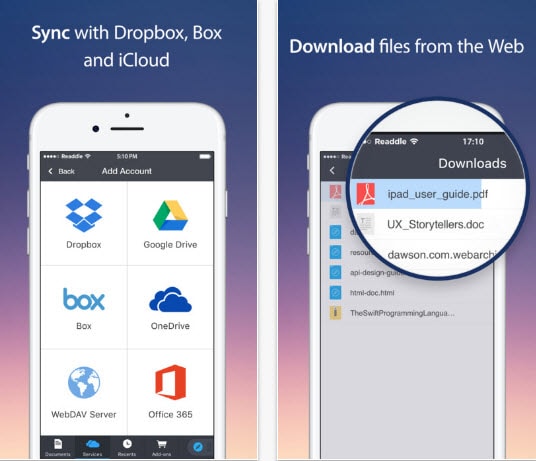
Så laddar du ner videor med denna gratis videonedladdare för iPhone:
- Starta appen och tryck på webbläsaren-ikonen längst ned till höger.
- Sök efter "savefromnet" och öppna "en.savefrom.net" från resultaten.
- Klistra in videons URL i inmatningsrutan.
- Välj önskad kvalitet, döp om filen om det behövs, och spara den på din enhet.
2. Snaptube:
Snaptube är en mycket effektiv och användarvänlig videonedladdare för iPhone som stöder nedladdning av videor från plattformar som YouTube, Instagram, Facebook med flera. Detta mångsidiga verktyg är helt gratis och låter dig spara videor i olika upplösningar, vilket gör det till ett utmärkt val för användare som vill ha högkvalitativa nedladdningar utan att kompromissa med lagringsutrymmet på enheten.
- Pris: Gratis, med obegränsade nedladdningar.
- Stödda plattformar: Kompatibel med iPhone och iPad (iOS).
- Extra fördelar: Sortera och organisera videor efter upplösning, storlek eller plattform.

Så här laddar du ner videor med denna videonedladdare för iPhone:
- Starta Snaptube och öppna den inbyggda webbläsaren.
- Besök önskad videosajt och välj den video du vill ha.
- Tryck på nedladdningsknappen, välj upplösning och spara den till din enhet.
3. All Media Downloader Shortcut:
All Media Downloader Shortcut är ett kraftfullt och gratis verktyg för iPhone-användare som vill ladda ner videor från plattformar som YouTube, TikTok, Instagram med flera. Denna iOS-genväg integreras sömlöst med din enhet och gör det till ett av de enklaste sätten att spara videor direkt till din iPhone utan extra appar. Den stöder många format och upplösningar vilket ger flexibilitet för dina media-behov.
- Pris: Helt gratis att använda.
- Stödda plattformar: Endast tillgänglig för iOS-enheter (iPhone och iPad).
- Extra fördelar: Ladda ner videor på bara några få tryck och sortera dem efter plattform, kvalitet eller storlek.

Så här laddar du ner videor med denna videonedladdare för iPhone:
- Installera All Media Downloader Shortcut från den officiella iOS Shortcut Gallery.
- Kopiera URL:en till videon du vill ladda ner.
- Kör genvägen, klistra in länken när du blir ombedd och välj önskad kvalitet.
- Videon sparas direkt till din Bilder- eller Filer-app.
4. Total Files:
Total Files är en kraftfull filhanterare och videonedladdare för iPhone som låter användare spara videor från olika webbsidor. Den har en inbyggd webbläsare, kompatibilitet med molnlagring och stöd för flera filformat, vilket gör den till en av de bästa videonedladdningsapparna för iPhone.
- Pris: Gratis att ladda ner, med valfria köp i appen för premiumfunktioner.
- Stödda plattformar: Kompatibel med iOS-enheter (iPhone och iPad).
- Extra fördelar: Inbyggd webbläsare, sömlös integration med molnlagringstjänster och flexibel filhantering.

Så här laddar du ner videor med Total Files:
- Ladda ner och installera Total Files från App Store.
- Öppna appen och använd den inbyggda webbläsaren för att besöka webbplatsen som innehåller videon du vill ladda ner.
- Spela upp videon, och appen kommer automatiskt att upptäcka nedladdningsbart innehåll och be dig ladda ner det.
- Välj önskad upplösning och format och spara videon på din enhet.
Del 2: Så laddar du ner videor på iPhone med datorappar
För dig som inte vill hålla på att kopiera och klistra in länkar eller tycker att appväxling är bland det mest irriterande som finns rekommenderas videokonverterare. Dessa mjukvaruverktyg fungerar utmärkt på både PC och Mac-enheter. Du kan enkelt ladda ner videor till din iPhone eller iPad med dem och överföra videon till din iPhone. Här är några detaljer om de 3 bästa videonedladdningsprogrammen du kan använda:
1. 4K Video Downloader:
4K Video Downloader hjälper användare att ladda ner sina favoritvideor till iPhone utan kvalitetsförlust. Den har stöd för nästan alla populära webbplatser som Dailymotion, Hulu, Vevo, Vimeo och YouTube osv. De nedladdade videorna kan enkelt spelas upp på iPad, dator och även överföras till DVD. Användare kan justera önskad videoupplösning vid nedladdningstillfället och det är även möjligt att titta direkt online med kristallklar bildkvalitet.
Kompatibilitet: Linux, Mac och Windows.
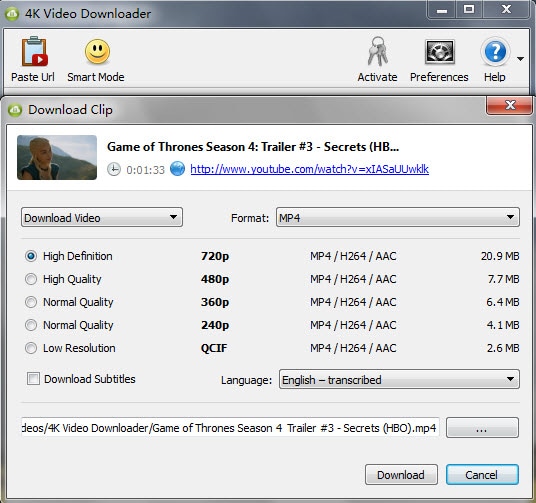
2. YTD Video Downloader:
YTD Video Downloader är ett pålitligt skrivbordsprogram för att ladda ner videor från plattformar som YouTube, Facebook, Vimeo med flera. Den har stöd för flera videoformat, inkluderar en inbyggd mediaspelare och möjliggör batch-nedladdningar. Detta verktyg erbjuder en gratisversion som stödjer grundläggande nedladdning och konvertering, vilket gör det till ett utmärkt val för vardagsanvändning.
Kompatibilitet: Mac och Windows.

3. Freemake Video Downloader:
Freemake Video Downloader fungerar perfekt med alla populära videoformat som FLV, 3GP, WebM och MP4 osv för iPhone-video. Användare kan även ladda ner sina videor som MP3-musikfiler och videolänkar kan direkt sparas på olika enheter som Android-telefoner, PSP, iPhone, WMV, MKV och AVI osv. Den har stöd för HD, Full HD och 4K kvalitet och kräver mycket kort tid för att ladda ner videor till iPad.
Kompatibilitet: Endast Windows
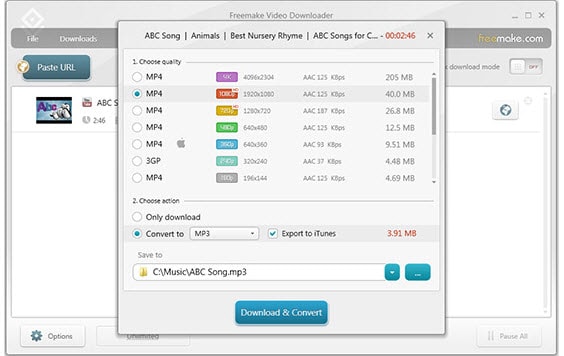
Del 3: Så laddar du ner videor till iPhone med onlinelösningar
Om du inte vill ladda ner några appar till din iPhone eller dator har vi även en online-lösning. Vi rekommenderar att du använder GreenVideo som videonedladdare till iPhone. Det är enkelt att använda – bara kopiera och klistra in. Viktigast av allt, det är helt gratis att använda och erbjuder olika exportformat och storlekar när du laddar ner videon till din iPhone. Följ dessa steg nedan för att se hur du laddar ner videor.
Steg 1: Klicka här för att öppna GreenVideo.Du hittar ett fält där du kan klistra in en länk från YouTube, Facebook eller Twitter.
Steg 2: Efter att du klistrat in URL:en, klicka på "Ladda ner"-knappen. GreenVideo kommer att analysera länken och visa tillgängliga format och upplösningar. Välj önskat alternativ.
Steg 3: Klicka på nedladdningslänken för det format och den kvalitet du valt. Videon börjar laddas ner och sparas på din enhet. Så enkelt och snabbt!

Del 4: Så gör du videoredigering enklare – Filmora
När du laddat ner videor, vill du ofta lägga till en kreativ touch? Om du behöver ett enkelt men kraftfullt videoredigeringsverktyg är Filmora din bästa följeslagare! Gränssnittet är inte bara användarvänligt, Filmoras avancerade AI-funktioner hjälper dig att redigera proffsig video på bara några minuter. Låt oss utforska hur Filmora kan göra din videoredigering mer kreativ och smidig efter att du använt en gratis iPhone-videonedladdare.
Superanvändarvänligt gränssnitt
Filmoras gränssnitt är lättanvänt och intuitivt, vilket gör det extremt enkelt för nybörjare att bemästra videoredigering.
- Enkel redigering: Dra och släpp enkelt ditt innehåll på tidslinjen så tar Filmora hand om resten.
- Inbyggda verktyg: Klipp, slå ihop, lägg till effekter, justera färger och skapa dynamiska undertexter på ett professionellt sätt, allt med lätthet.
- Snabba upp produktionen: Filmora erbjuder en mängd mallar som låter dig skapa imponerande videor med minimal insats.
AI-baserade funktioner
Vill du inte lägga allt för mycket tid på komplicerad redigering? Filmoras AI-funktioner sparar dig massor av tid! Kolla in några av godbitarna du kommer att älska:
AI Text-till-Video: Skriv bara några ord så gör Filmora automatiskt en video av det för dig – sparar både tid och ansträngning.
AI Bild-till-Video: Förvandla ett foto till en levande video – perfekt för att skapa kreativa korta videor eller bildspel på bara några minuter.
AI Ljudförbättring: Tar kontinuerligt bort bakgrundsljud och förbättrar ljudet så att dina videor blir så klara som diamanter.
Alla dessa AI-funktioner gör videoredigering intelligent och snabbare. De minskar behovet av manuellt arbete och gör det lätt att skapa originella, högkvalitativa videor.
Så, oavsett om du just använt en gratis videonedladdare för iPhone för att hämta din favoritvideo eller om du behöver redigera ett kreativt klipp, är Filmora din lösning för effektiv och smidig videoredigering.
Slutsats
Ovan hittar du de 8 bästa gratis videonedladdarna för iPhone/iPad. Om du har bättre tips om dessa iPhone-videonedladdningsappar får du gärna lämna en kommentar.
Du kanske även gillar:Hur man tar bort ljud från iPhone-video >>



Andrew Murray
contributor Editor
Generally rated4.5(105participated)