



Hindrar en långsam, åldrande dator dig från att skapa fantastiska videor? Du är inte ensam. Många blivande skapare tror att de behöver en dyr, avancerad maskin för att köra kvalitetsredigeringsprogramvara. Men det är inte längre sant. Sluta låta din utrustning kväva din kreativitet! Du kan redigera fantastiska videor även med en maskin med låga specifikationer.
Eftersom moderna videoredigerare är utvecklade för robusta maskiner som är relativt kostsamma är det ganska utmanande att hitta en applikation för lågkostnadssystem. Vi har testat de bästa utmanarna för att hitta de bästa Videoredigerare för en lågprisdator som levererar kraftfulla funktioner utan att använda mycket resurser.
Verkliga prestandatest på en lågprisdator
- Processor:Intel Core i5-8250U
-
RAM:8 GB DDR4
-
Grafik:Integrerad Intel UHD-grafik 620
-
Förvaring:256 GB SSD
-
operativsystem:Windows 11
Vi skapade en standard2-minuters, 1080p videoprojektMed flera klipp, texttitlar, övergångar och ett färgfilter. Så här fungerade varje programvara:
| Videoredigerare | Rendertid (2-min 1080p) | Uppspelningssmidighet (1-5) | Toppanvändning av CPU | Vår dom |
| Wondershare Filmora | 6m 45s | 4.5 / 5 | 85% | Bästa balansen mellan hastighet, funktioner och stabilitet. |
| Microsoft Clipchamp | 11m 30s | 3 / 5 | 95% | Anständigt för onlineanvändning, men renderingen är långsam. |
| Apple iMovie | N/A (endast macOS) | N/A | N/A | Mycket optimerad för Mac, men inte tillgänglig för vårt Windows-test. |
| VSDC gratis redigerare | 9m 10s | 3.5 / 5 | 92% | Kraftfulla funktioner för ett gratis verktyg, med måttlig prestanda. |
| VideoPad | 12 m 50-tal | 3 / 5 | 96% | Mycket lätt för nybörjare, men prestandan släpar efter komplexa projekt. |
| klippa | 13m 15s | 2.5 / 5 | 98% | Enkel att använda men visade betydande fördröjning och hög CPU-belastning under testning. |
| skottsnitt | 8m40s | 4/5 | 90% | Kraftfull och stabil för en redigerare med öppen källkod, men gränssnittet kan vara utmanande för nya användare. |
|
Visa mer
Visa mindre
|
||||
7 bästa programvara för videoredigering för lågprisdator
Följande är den bästa programvaran för att redigera videor på en lågprisdator. Välj en till dig själv!
1. Wondershare Filmora-Bäst överlag för lågprisdatorer
Vi har använt FilmoraVideoredigerarei flera år, och vi tycker om hur enkelt det är att använda. Proffs föreslår detta verktyg till även de mest oerfarna användarna.
Detta program kommer att ge dig otroligt enastående lösningar, redigeringsverktyg, ljud- /videoreparationer, övergångar och effekter. Det är också ett mycket effektivt verktyg som har designats för att köras på datorer med låga specifikationer.
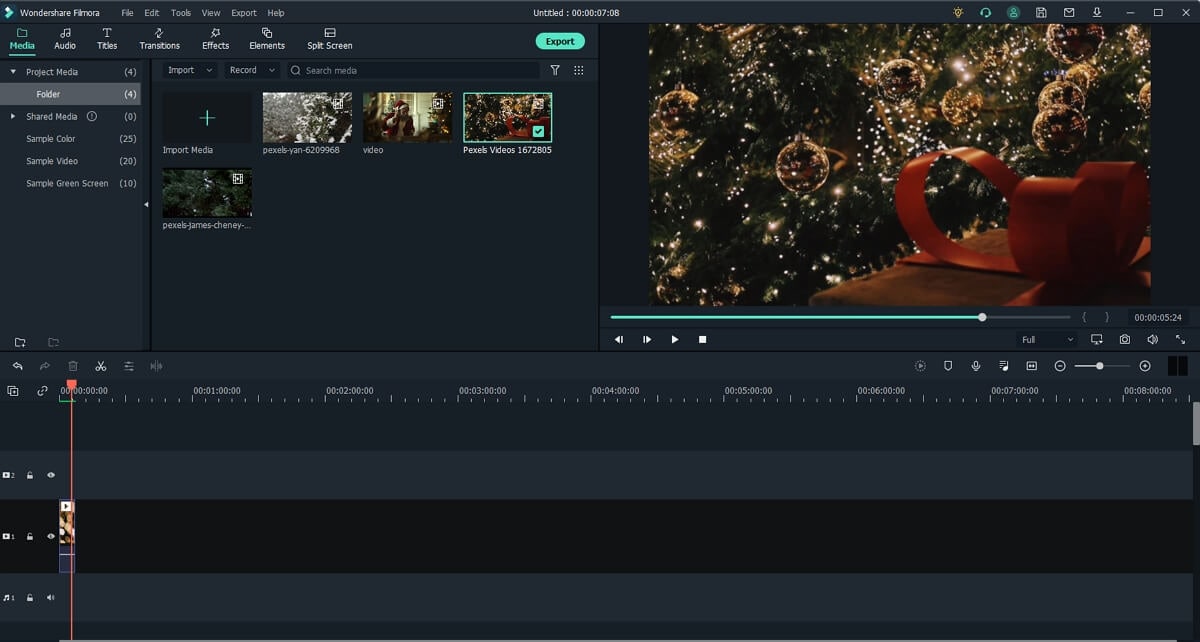
Filmora video editor kommer med en uppsjö av videoredigeringsalternativ, både expert och okomplicerade. Så när det kommer till redigering har du en myriad av alternativ till ditt förfogande. Oavsett om du är en nybörjare eller en erfaren veteran i den här branschen kommer detta redigeringsverktyg till pass i olika situationer.
Huvudfunktioner
- Proxy-arbetsflöde:Redigera högupplöst video smidigt på vilken maskin som helst.
- GPU-acceleration:Snabbare rendering och en mer lyhörd tidslinje.
- Enormt effektbibliotek:Tusentals inbyggda titlar, övergångar och effekter utan att behöva extra nedladdningar.
- AI smarta verktyg:Funktioner som AI Copilot-redigering, AI Music Generator och AI Smart Cutout förenklar komplexa uppgifter.
- Flexibel prissättning:Välj mellan en prenumeration eller ett engångsköp (evig Plan) för att äga din programvara för alltid.
- Snabbaste prestanda i våra tester.
- Tillhandahåller alla redigeringsverktyg
- Extremt användarvänlig
- Packad med kreativa tillgångar och avancerade AI-verktyg.
- Den nuvarande versionen är inte tillgänglig för 32-bitars datorer.
 Säker nedladdning
2. Microsoft Clipchamp -Bästa förinstallerade gratisalternativet för Windows
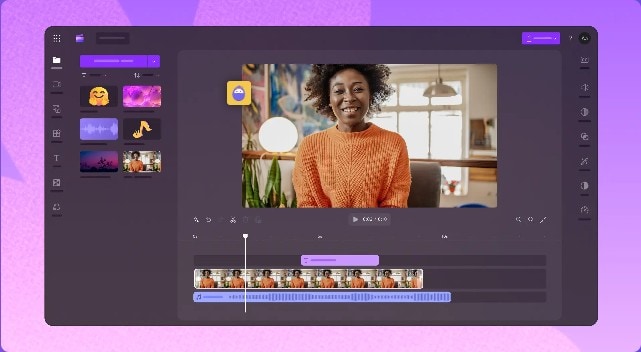
Clipchamp är nu den officiella, inbyggda videoredigeraren för Windows, som ersätter den gamla Photos app editor. Det är en webbläsarbaserad och stationär applikation som är förvånansvärt kapabel till ett gratisverktyg. Dess gränssnitt är rent och enkelt, vilket gör det perfekt för snabba redigeringar, skolprojekt eller enkla videor på sociala medier.
Huvudfunktioner
- Tidslinjebaserad redigerare med viktiga verktyg som trim, split och övergångar.
- Stort bibliotek med lagerfilmer, ljud och filter.
- Text-till-tal-och automatiska textfunktioner.
- Gratis och redan installerad på moderna Windows-system.
- Mycket lätt för nybörjare att lära sig.
- Kan vara långsam, särskilt under export.
- Gratisversionen är begränsad till 1080p-export.
3. Apple iMovie - Bästa förinstallerade gratisalternativet för Mac
Som med andra iProducts är de enkla att använda och erbjuder precis rätt mängd funktionalitet och funktioner. iMovie är en fantastisk programvara som lär ut grunderna i videoredigering till alla med en Mac. iMovie har enkel drag-och-släpp-funktionalitet och är otroligt användarvänlig, men det finns bara så mycket du kan göra med den.
Huvudfunktioner
- Erbjuder vissa grundläggande redigeringsfunktioner som beskärning, klippning, rotering och några avancerade funktioner som green screen och stabilisering;
- Tillhandahåller ett bakgrundsmusikbibliotek och ett ljudeffektbibliotek;
- Lättanvända funktioner
- Enkel redigeringstidslinje
- Bra urval av effekter att välja mellan
- Endast tillgänglig för Mac
4. VSDC - Bästa freemium-alternativet med avancerade funktioner
VSDC är en videoredigerare för Windows fylld med värdefulla funktioner för lovande skapare. Trots att den är gratis inkluderar den praktiskt taget professionella efterproduktionsverktyg som färgkorrigeringshjul, hundratals effekter inklusive Chroma Key, delad skärm och mycket mer.
Dessutom låter VSDC dig spela in röst, video och datorskärmen. Denna kombination hjälper till att skapa lektioner, spelgenomgångar eller responsvideos.
Om du kommer från något så enkelt som Movie Maker kan användargränssnittet vara lite skrämmande i början, men det tar inte mer än en halvtimme att få känslan för det (kolla guiderna för nybörjare som publiceras på deras YouTube-kanal).
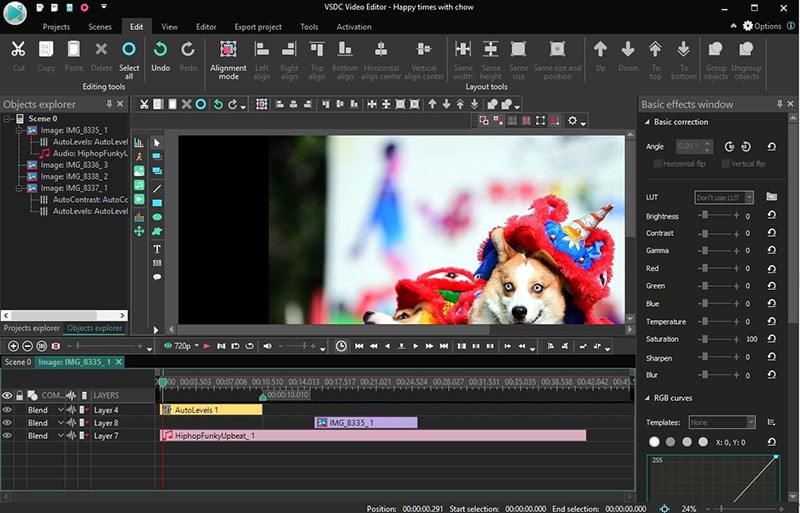
Som en icke-linjär videoredigerare kan den återskapa alla de populära funktioner du sett på TV. Sammantaget är VSDC ett vackert alternativ för personer intresserade av videoredigering och som vill gå bortom att bara dela och sammanfoga filer samt lägga till musik och titlar.
Huvudfunktioner i denna app
- Green screen-bakgrundsborttagning via Chroma Key-verktyg
- Den stöder redigering i flera format
- Du kan skapa flera 3D-diagram och diagram
- Väsentliga redigeringsverktyg som 360-videoredigering, färgkorrigering etc. är tillgängliga
- Många blandningslägen
- Anpassad färgkorrigering
- Subpixelnoggrannhet
- Professionella redigeringsfunktioner saknas
5. VideoPad - Bra för absoluta nybörjare
NCH Softwares VideoPad är en annan av de videoredigerare för lågpresterande datorer på vår lista. Denna applikation, som finns tillgänglig för Windows och Mac, har det mest användarvänliga gränssnittet liknande Movie Maker.
Gratisversionen av VideoPad är uteslutande avsedd för icke-kommersiellt hemmabruk. Den begränsar videoexportalternativ på Windows till WMV och AVI och på Mac till MP4, MOV och AVI. Det finns också bara ett videospår och ett ljudspår i gratisversionen för ett projekt.
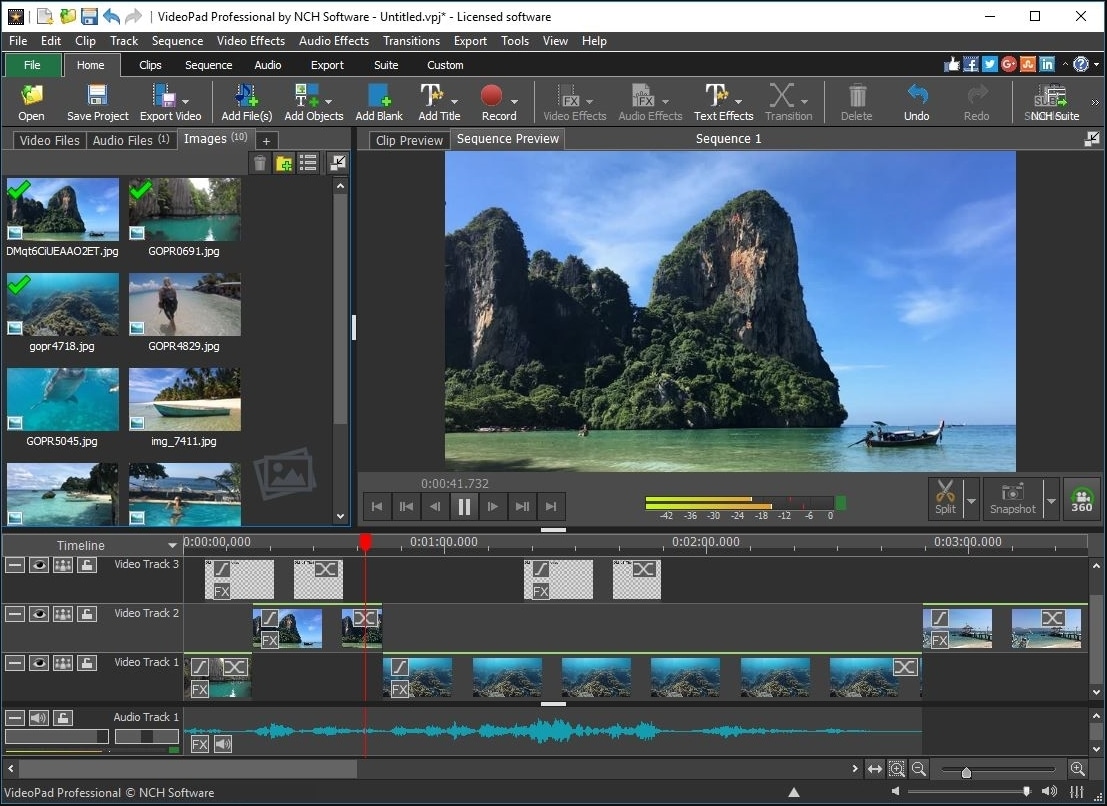
Det fina med VideoPad är att det inte kräver mycket ansträngning för att komma igång som nybörjare. Menyflikarna är inte bara enkla att använda, utan det finns också hundratals färdiga titlar, övergångar samt video- och ljudeffekter.
Å ena sidan är det användbart för någon som söker ett enkelt verktyg för att klippa semesterfilmer och lägga till musik till den. Om du å andra sidan vill ta ditt projekt till nästa nivå kan du bli besviken över avsaknaden av en icke-linjär videoredigeringsmetod.
Huvudfunktioner i denna app
- Appen är tillgänglig för flera operativsystem
- Du kan ha digitala ljudverktyg
- Detta är en snabb, effektiv och lättanvänd app
- Den erbjuder 50 gratis mallar
- Lätt att använda
- Användarvänligt gränssnitt
- Flera teman
- Begränsat stöd för animerade videor
6. klippa - En intuitiv redigerare med visuella effekter
Clipify är ett relativt nytt tillskott inom videoredigeringsvärlden, men det är onekligen imponerande. AMS Software utvecklade denna freemium-videoredigerare, ett företag känt för att skapa användarvänlig men kraftfull programvara. PhotoWorks, en smart bildredigerare, och SmartSHOW 3D, en dynamisk bildspelsgenerator, är två av dess mest populära produkter. Clipify är deras första satsning på videoredigering, och det är en respektabel sådan. Låt oss ta en närmare titt på denna videoredigerare designad för datorer med låga prestanda.

Clipify är en tidslinjebaserad videoredigerare som låter dig enkelt lägga till musik, texter och voice-over. Med Clipify kan du dela, klippa, sammanfoga dina videor, ändra videohastigheten och stabilisera skakiga inspelningar.
Huvudfunktioner i denna app
- Ljud- och musikredigering
- Olika exportalternativ
- Zooma in och zooma ut
- Övergångsstilar
- Chroma key-funktion
- Gratisversion tillgänglig
- Automatisk videoskapande
- Vissa funktioner är inte tillgängliga för gratisanvändare
7. Shortcut - En stark open-source-utmanare
Shotcut är en utmärkt open-source-redigerare som erbjuder ett stort utbud av funktioner. Den har starkt formatstöd tack vare FFmpeg och erbjuder mer avancerade ljud- och färgkorrigeringsverktyg än OpenShot. Medan dess gränssnitt är lite okonventionellt, är det ett stabilt och kraftfullt val för hobbyister som vill fördjupa sig i videoredigering utan att spendera pengar.
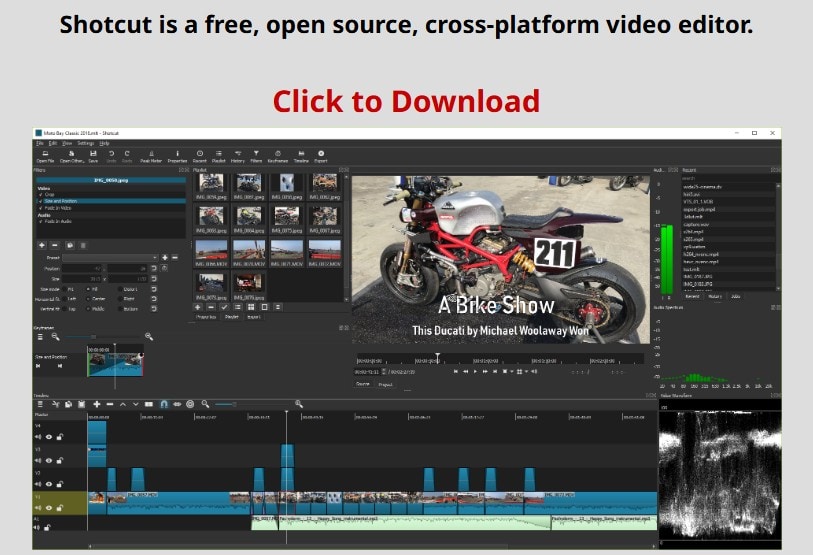
Huvudfunktioner i denna app
- Avancerade ljudomfång och mixningsverktyg.
- 3-vägs färghjul för färggradning.
- Bra stöd för olika video- och bildformat.
- Kraftfulla ljud- och videoredigeringsfunktioner för ett gratisverktyg.
- Bra stabilitet och prestanda.
- Gränssnittet kan ta lite tid att vänja sig vid.
Välj ditt främsta val nedan:
Hur kontrollerar du din dators specifikationer?
Vissa videoredigerare kontrollerar datorns specifikationer först när du installerar dem. Men du kan alltid kontrollera din dators konfigurationer för att ta reda på om du uppfyller de väsentliga kriterierna för installation.
Här är hur du kontrollerar dina specifikationer och tillståndet för din hårdvara på en Windows-dator.


Så här kontrollerar du specifikationerna för din Mac

(Obs: Klicka på Systemrapport-knappen för att få ytterligare information från Systeminformation-applikationen).
(Obs: Du kan också använda Spotlight för att hitta Systeminformation, eller starta det från Verktygsprogram-mappen i din Applikationsmapp).
Slutsats
Att hitta en bra Videoredigerare för en dator med låg prestanda som är gammal eller har lite RAM är svårt. Men som du kan se är det möjligt. Tänk dock på att ju längre din video är, desto mer datorresurser kommer att krävas för redigering.
Ju högre upplösning, desto större risk att du stöter på tekniska problem. Med andra ord, om du är tvungen att arbeta på en dator med begränsade resurser, bör du vara försiktig med vilka mediafiler du redigerar.
Säker nedladdningVanliga frågor
Kan en dator med 4 GB RAM redigera video?
Ja, men det kan vara utmanande. För system med 4 GB måste du använda en lättviktsredigerare som Filmora eller VSDC och hålla dig till 720p eller 1080p video. Undvik att köra andra program medan du redigerar.Är Filmora bra för en långsam dator?
Absolut. Filmora är ett av de bästa valen för långsamma eller enklare datorer tack vare dess effektiva design, GPU-acceleration och proxy-arbetsflöde, vilket är specifikt utformat för att minska eftersläpning och förbättra prestandan på mindre kraftfull hårdvara.Vilken är den absolut bästa gratis videoredigeraren för en mycket gammal dator?
För mycket gamla system är VSDC Free Video Editor ofta det bästa valet på grund av dess otroligt låga systemkrav. Det kommer dock med en brant inlärningskurva. För enkelhetens skull är Microsoft Clipchamp en bättre utgångspunkt.