

Skapa Cut Out-animation i Filmora som reels
Cut out-animationer är ett utmärkt sätt att engagera tittarna direkt. De använder foton och illustrationer för att berätta en unik historia på ett övertygande sätt. Dessutom ger det mer djup åt illustrationerna, vilket hjälper tittaren att förstå animationens huvudidé. Med Filmora kan du skapa cut out-animationer för att berätta din historia på ett unikt sätt.
Verktyg
Tillgångar



Transkription
För att få videon att se bättre ut, försök att använda samma filter på alla foton. Se dessutom till att varje objekt i fotona framträder tydligt så att vi kan se objektets kontur klart och tydligt.
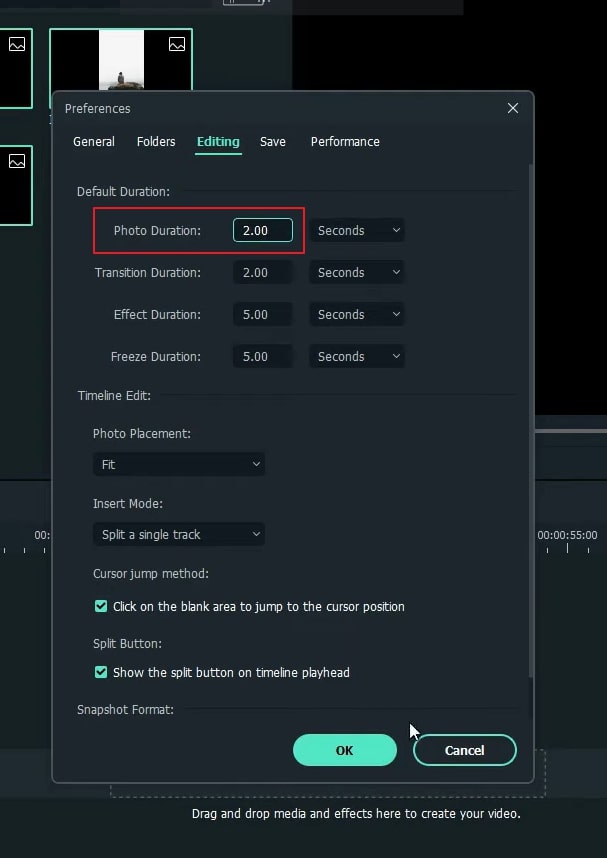
Först importerar du alla foton till Media. Gå sedan till Arkiv i toppmenyn. Öppna panelen Inställningar, där hittar vi Editeringssektionen. Här ändrar vi visningstiden för foton till två sekunder. Klicka på ok.
Tillbaka till huvudgränssnittet. Nu drar vi alla foton till tidslinjen. Som du ser är alla foton två sekunder långa. Nu behöver vi skapa pappersklipp av alla foton.
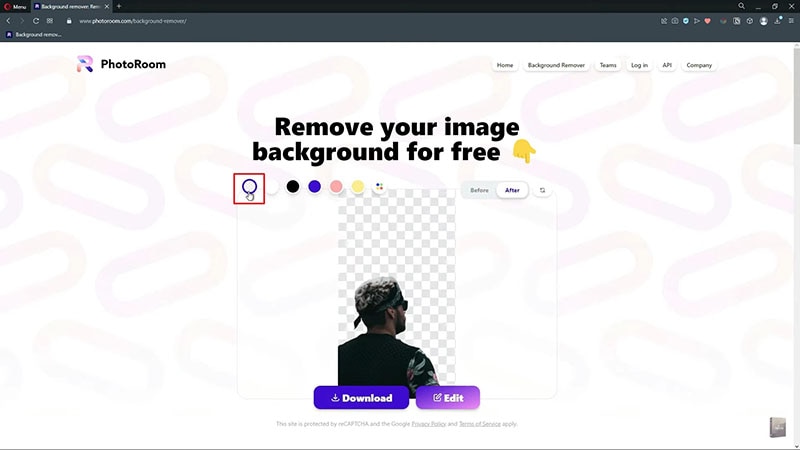
Gå till PhotoRoom-webbplatsen. På denna webbplats kan du ta bort bakgrunden på dina foton gratis. Ladda upp fotot, välj ikonen Ingen bakgrund uppe till vänster i rutan. När det är klart, klicka på nedladdningsknappen. Gör likadant med alla dina foton och spara pappersklippbilderna i en fil.
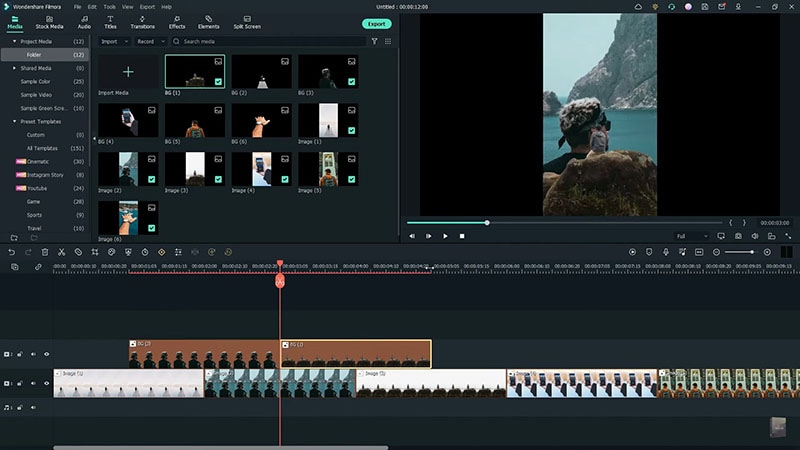
När alla bakgrundsborttagningar är klara går du tillbaka till Filmora. Importera pappersklippsfilen. Zooma nu in tidslinjen för att se alla klipp tydligt. Gå till första sekunden, dra in pappersklippsbilden för den andra till tidslinjen.
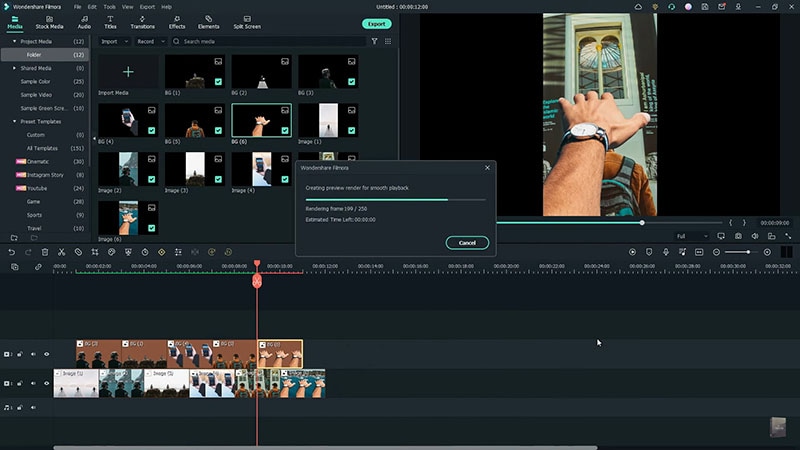
Nästa steg, gå till tredje sekunden. Dra in pappersklippet av det tredje fotot till tidslinjen. Gör samma med resten av fotona och rendera detta. Låt oss förhandsgranska.
Hur du gör cut out-animation i Filmora som Reels
Vad du behöver förbereda:
- En dator (Windows eller macOS)
- Dina videomaterial.
- Filmora videoredigerare
Wondershare Filmora är gratis programvara som enkelt kan laddas ner till ditt system. Besök dess officiella webbplats och klicka på “Gratis nedladdning” för att ladda ner Filmora-installationsprogrammet.
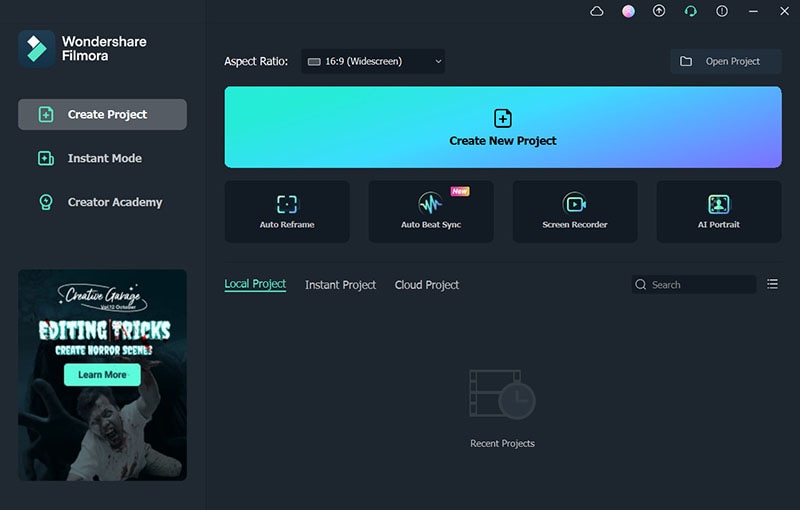
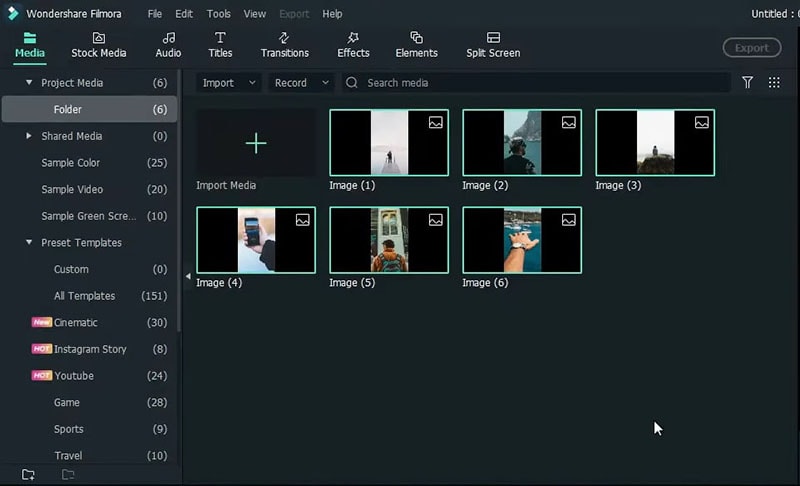
För att göra din cut-out animationsvideo mer fängslande, försök att ta dina bilder med samma filter och på rätt sätt. Öppna nu gränssnittet för Filmora och importera alla bilder till mediesektionen.
Gå därefter till menyn "Arkiv" och välj "Inställningar" från drop-menyn. Gå till redigeringssektionen i inställningsfönstret och ändra bildens varaktighet till 2 sekunder. Gå tillbaka till huvudgränssnittet och dra alla bilder till tidslinjen.
För att skapa en pappersklipp för dina bilder, gå till PhotoRoom:s onlinewebbplats. På denna plattform kan du enkelt ta bort bakgrunden från dina bilder gratis. Ladda upp bilden till verktyget och välj alternativet "Ingen bakgrund" på den yttersta vänstra sidan av panelen precis ovanför den uppladdade bilden. När bakgrunden är borttagen, ladda ner bilden. Upprepa samma process för alla bilder.
Gå nu tillbaka till Filmora och importera alla pappersklippfiler i detta verktyg. Zooma in på tidslinjen så att du tydligt kan se alla klipp. Gå nu till positionen 1 sekund på tidslinjen och dra den andra pappersklippsbilden dit. Därefter, gå till positionen 3 sekunder på tidslinjen och dra tredje bildens pappersklipp dit. Upprepa samma process med alla dina pappersklippsbilder.
När du har skapat din tidslinje genom att justera alla pappersklippsbilder korrekt, rendera videon. Därefter kan du se din cut-out-animation i förhandsgranskningsfönstret.
Vad du har lärt dig:
- Du kan ändra vilken bakgrund som helst i videon med green screen.
- Använd övergångar i videon för att göra den mer mjuk.
- Filmora har många typer av bakgrund, inklusive social, affärs-, sport och mer.