

TikTok-danslåsningseffekt
Det finns olika effekter som du kan lägga till efter att du har spelat in din TikTok-dansvideo. En av de populära effekter som många gillar att lägga till i sina TikTok-dansvideor är kameran-låst-på-effekten. Genom att använda denna effekt kan du automatiskt göra personen i videon mer framträdande. Det mest pålitliga verktyget för att skapa denna trendiga effekt är Filmora, som erbjuder massor av avancerade funktioner.
Verktyg
Tillgångar

Transkript
Innan vi börjar redigera, klicka på nedladdningslänken i beskrivningsrutan och välj gratis nedladdning. Nu hämtas en Filmora-installatör automatiskt.
Innan du redigerar, se till att din dansvideo är inspelad i liggande läge. Först, lägg dansklippet på tidslinjen. Behåll projektets ursprungliga inställningar, ändra sedan bildförhållandet till porträtt och upplösningen till 1080 gånger 1920.
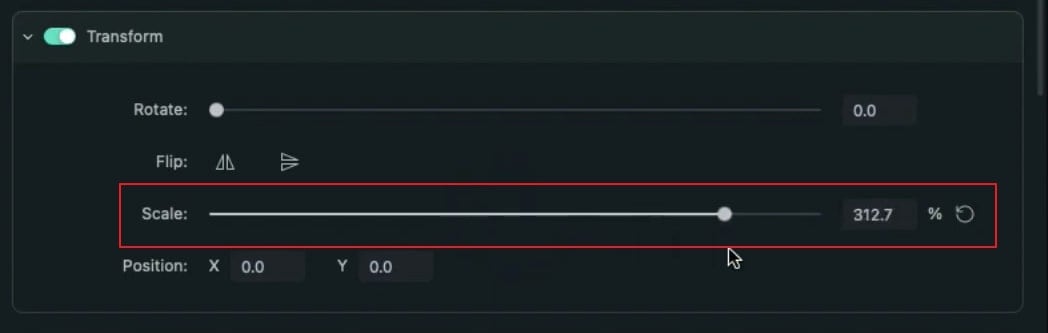
Dubbelklicka på ditt klipp, öka skalan för att zooma in och justera objektets position till mitten av skärmen. Tänk på att vi behöver gott om utrymme ovan, nedan, till höger och vänster för att kunna flytta vårt klipp. Det är därför vi behöver videon i liggande läge.
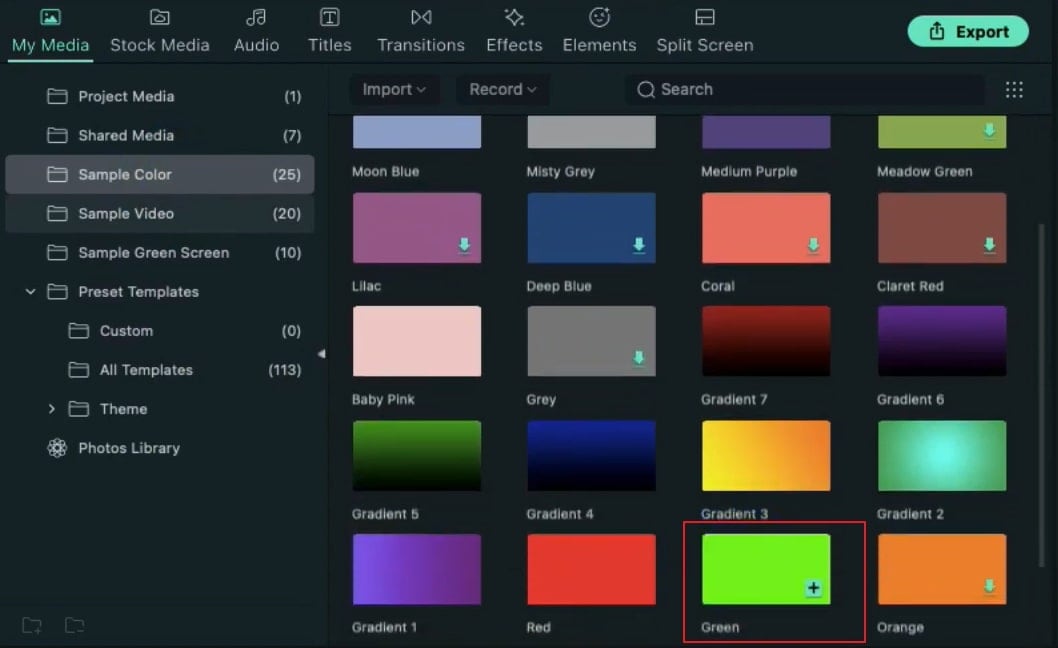
Nästa och viktigaste steg är att skapa en referenspunkt som vårt objekt kan följa. För det, gå till exempelfärger, dra den gröna färgen till tidslinjen och minska dess skala till mellan en och två procent. Nu visas den som en liten prick. Öka dess varaktighet så att den matchar klippet. Flytta pricken till huvudet. Här fokuserar vi på hakan och låser det gröna skärmlagret.
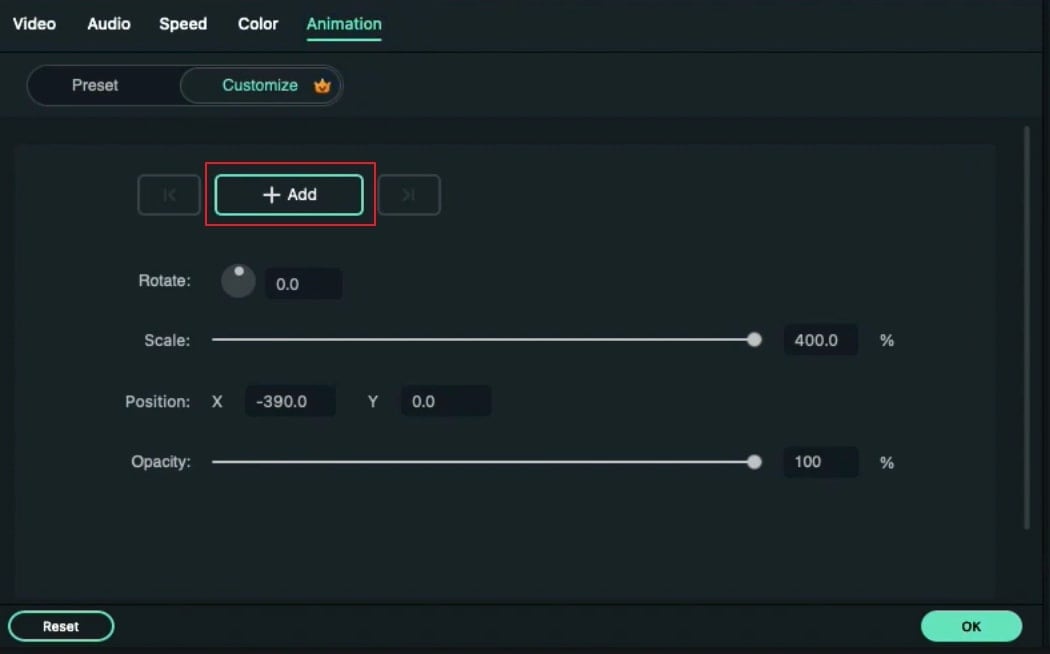
Välj ditt klipp på tidslinjen. Gå till animation och lägg till en tom nyckelbild. Flytta sedan 5 rutor framåt. Här ser du att huvudet är borta från pricken. Flytta klippet tills hakan är tillbaka på prickens position. Flytta igen 5 rutor framåt och för ämnet närmare punkten.
Upprepa samma process för några fler rörelser.
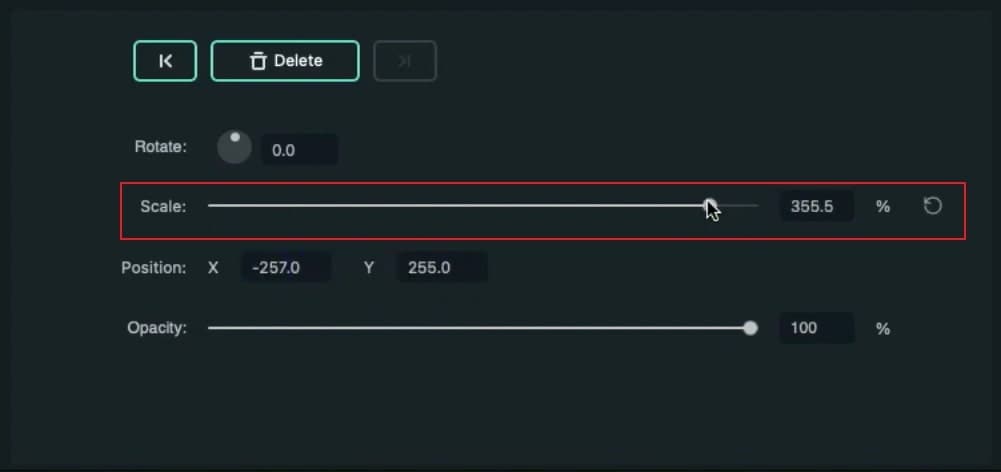
Om du vill lägga till fler effekter kan du zooma in och ut med skalan. Håll bara motivet i mitten av klippet för att göra effekten mer effektiv. Och upprepa samma process till slutet av ditt klipp. Produktorganisationsstruktur: Visualisering och bästa praxis.
Hur man gör TikTok-dansens Låst effekt
Det du behöver förbereda:
- En dator (Windows eller macOS)
- Dina videomaterial.
- Filmora videoredigerare
Gå till Filmoras webbplats och leta upp knappen för gratis nedladdning. När installationen är klar kan du öppna verktygets gränssnitt.
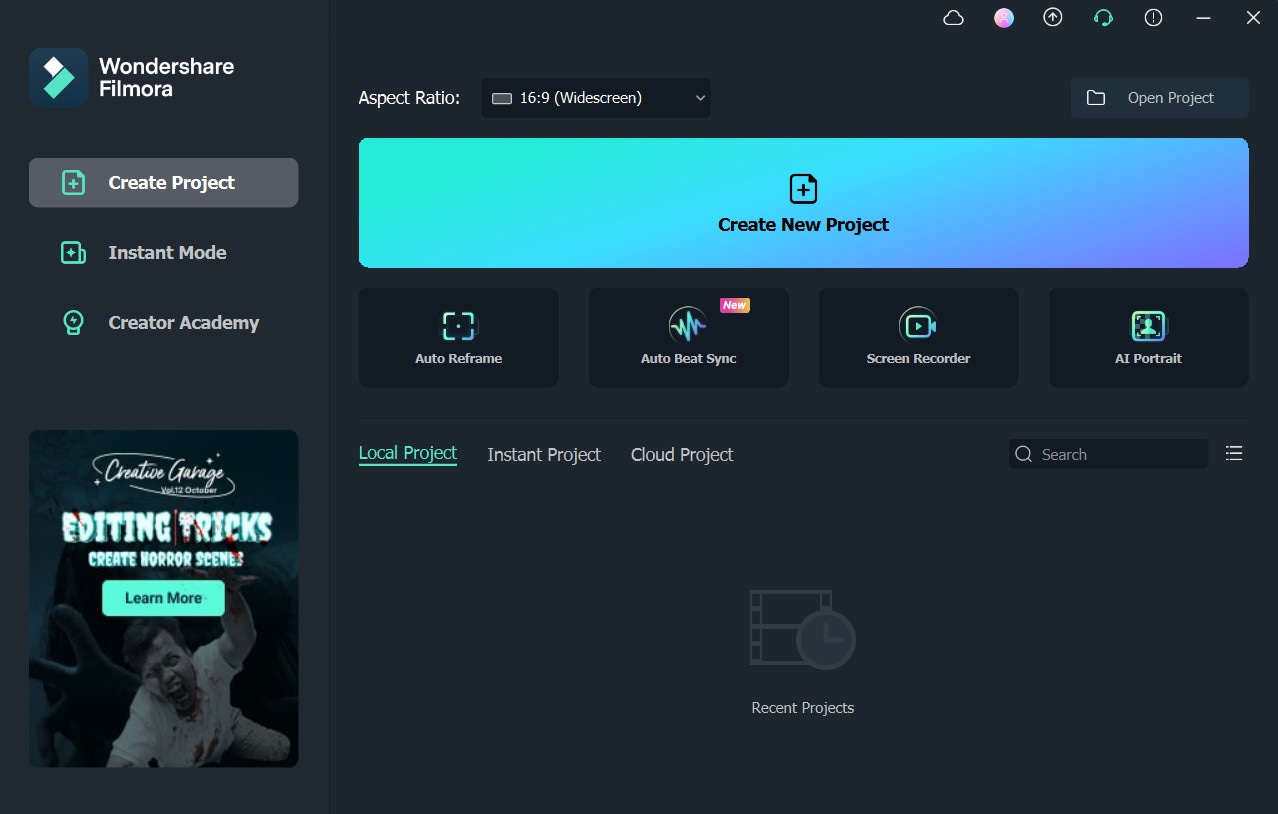
Innan du börjar redigeringen, se till att du har spelat in din TikTok dansvideo i liggande läge. Därefter laddar du upp den till Filmoras gränssnitt och drar den till tidslinjen. Se till att behålla originalets projektinställningar innan du börjar redigeringen.
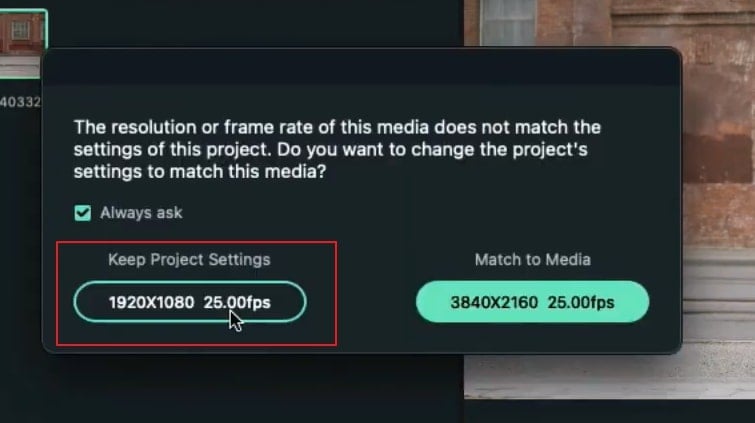
Gå till Arkiv-fliken och ändra bildförhållandet till stående. Ändra sedan upplösningen till 1080x1920. Dubbelklicka nu på din video för att öppna inställningarna. Stanna i videofliken och öka procentandelen för Skala för att zooma in din video. Se till att ditt motiv är placerat i mitten. Kontrollera också att du har tillräckligt med utrymme åt höger, vänster, uppåt och nedåt för att enkelt kunna arbeta med videoklippet, vilket är anledningen till att liggande läge krävs.
Gå nu till avsnittet Mina medier och klicka på Exempelfärg. Hitta den gröna färgen bland alternativen och dra den till tidslinjen. Dubbelklicka på den gröna färgen och minska dess skala till 1 till 2 %. Du kommer att se en liten punkt på din förhandsgranskning. Öka nu varaktigheten för färgen på tidslinjen så att den matchar ditt tillagda videoklipp.
För att fortsätta, flytta den gröna punkten till ditt ansikte och fokusera på hakan. Lås därefter ditt greenscreen-spår på tidslinjen. Dubbelklicka på videoklippet på din tidslinje för att öppna inställningarna. Gå till avsnittet Animation och sedan till fliken Anpassa. Lägg där till en tom nyckelbild i ditt videoklipp. Gå sedan vidare fem bildrutor.
På förhandsgranskningen kan du se att punkten har flyttats bort från hakan. Justera punkten så att den åter är på hakområdet. Gå därefter vidare fem bildrutor till och justera punkten efter personens ansikte. Du kan upprepa samma process för några fler bildrutor.
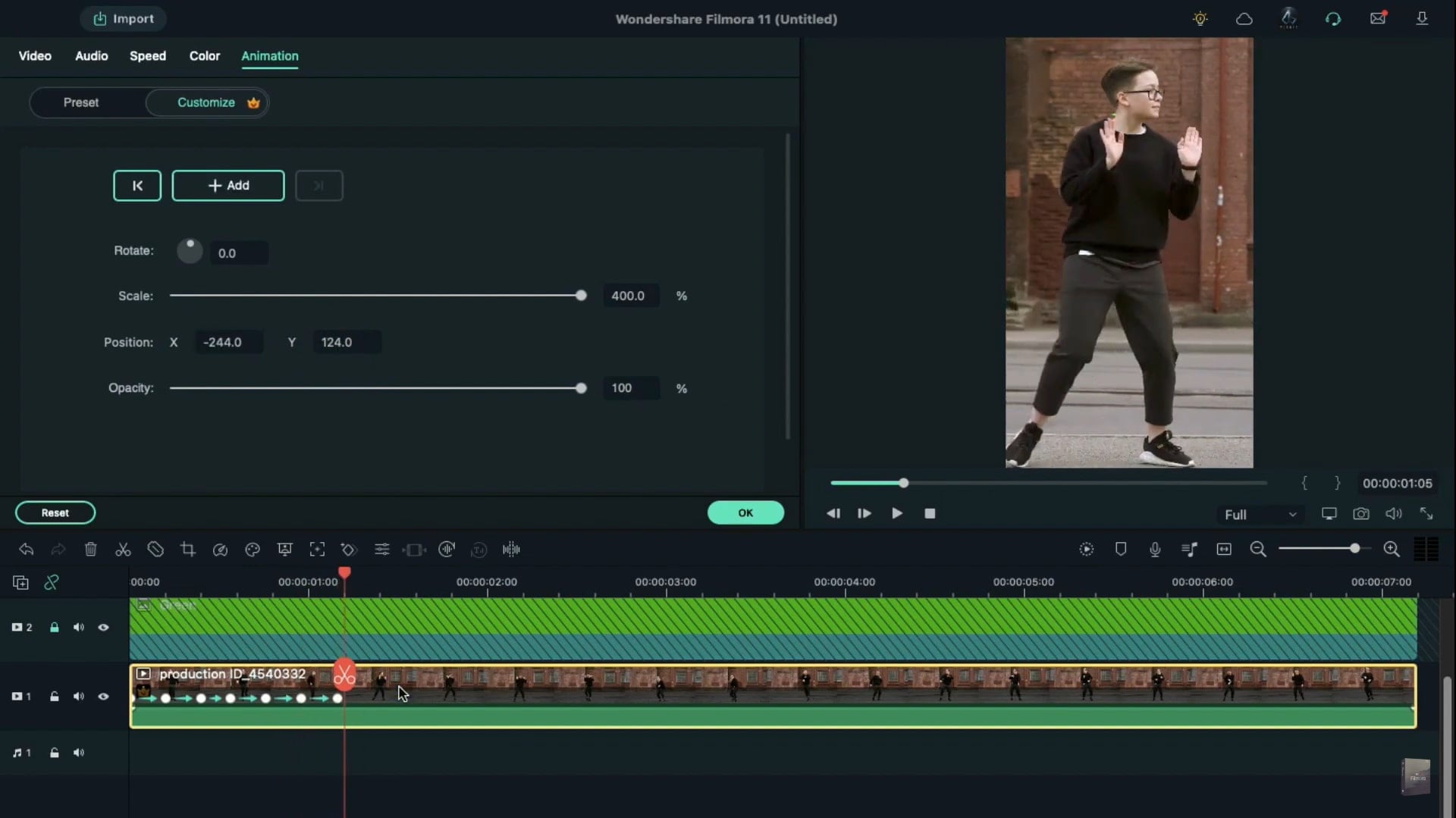
För att lägga till en mer dynamisk effekt kan du justera Skala för att zooma ut. Samtidigt, se till att ditt motiv är placerat i mitten. Du kan upprepa dessa steg till slutet av ditt videoklipp. När alla justeringar är gjorda kan du börja rendera din video för att skapa ett slutgiltigt resultat.
Det du har lärt dig:
- Du kan byta ut vilken bakgrund som helst i en video med greenscreen.
- Använd övergångar i video för att göra den mjukare.
- Filmora innehåller många typer av bakgrunder, inklusive sociala, affärs-, sportbakgrunder och mer.