

- Spela in video och ljud från Vimeo med originalkvalitet.
- Redigera om Vimeo-video med olika AI-videoverktyg.
- Dela videor på Vimeo, YouTube eller andra sociala medier direkt.
Observera: Vi motsätter oss strikt alla former av upphovsrättsinfringande nedladdningar. Denna handledning är endast avsedd för att ladda ner Vimeo-video/ljudmaterial från din egen kanal.

6 bästa Chrome-tillägg för Vimeo Video Downloader (2026-guide)

Mar 27, 2026• Proven solutions
Eftersom Google Chrome är en av de enklaste webbläsarna används Google Chrome av en majoritet av människor för att surfa på webben över hela världen. När du navigerar genom webbplatserna och sidorna, om du någonsin snubblar över en Vimeo-video som du tror skulle vara till hjälp, blir det automatiskt viktigt att få det klippet på din lokala dator för offlinevisning och delning. Det är här ett nedladdningsprogram spelar in.
För att få bilder från Vimeo kan du använda en effektiv Vimeo downloader Chrome verktyg, som är ett tillägg som kan installeras i webbläsaren.
Som sagt, nedan listas några av de bästa Vimeo video downloader Chrome Tillägg för din referens.
Obs:Vi motsätter oss resolut alla former av upphovsrättsintrångande nedladdningar. Den här handledningen är endast för att ladda ner YouTube-videor/ljudmaterial från din egen kanal.
I ett ögonkast: de bästa Vimeo Downloader Chrome-tilläggen
| 1-Filmora Vimeo Downloader | 2-Enkel Vimeo-nedladdare | 3-Videonedladdare för Vimeo |
| 4-Video Downloader professional | 5-Video Downloader Plus | 6-Videonedladdare för webben |
Hur man använder de 6 bästa Vimeo Downloader-tilläggen för Chrome
1 Filmora Vimeo Downloader
Filmora äger'Skärminspelare' Funktion för att hjälpa dig att ladda ner och spela in vilken video som helst från Vimeo eller annan videoplattform, naturligtvis, för din egen kanal. Sedan kan du använda Filmoras kraftfulla AI-videoredigeringsverktyg för att uppgradera din video för att nå fler publiker!
 Säker nedladdning

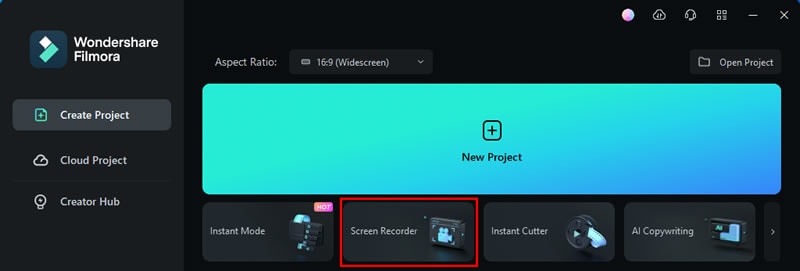
Steg 1:Ladda ner och starta förstFilmora Videoredigerareoch klicka på'Skärminspelare' funktion från hemsidan för att spela in skärmen medan du spelar upp Vimeo-videon.
Steg 2:Efter att ha spelat in skärmen kan du exportera Vimeo-videon direkt eller redigera nedladdad video om med olika videoredigeringsverktyg.
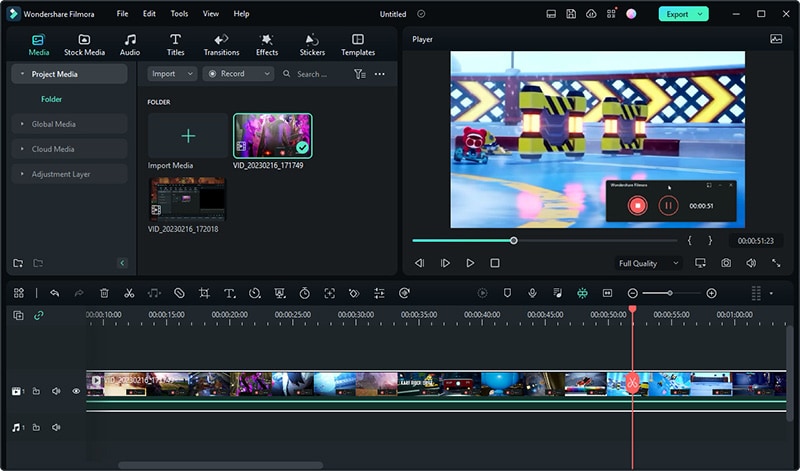
Här är några höjdpunktsfunktioner du kan använda för att redigera Vimeo-videor med Filmora.
- Redigera video enkelt med AI-verktyg-AI-copywriting, AI-bild, ChatGPT-skriptgenerering, etc...
- Generera automatiskt text och undertexter med STT-funktioner eller vice versa med TTS.
- Rama om video automatiskt för att matcha olika förhållandeförfrågningar för populära sociala medier.
- Stöder högkvalitativa videoformat som HD och ultra 4K HD.
- Tillgänglighet över plattformar till kompatibel med Windows, Mac, Android och iPhone.
2 Enkel Vimeo-nedladdare
När den är installerad lägger Simple Vimeo Downloader till en nedladdningsknapp i din webbläsare Google Chrome. Allt du behöver göra efter det är att gå till videon du gillar, använda knappen Lägg till för att injicera upplösningsalternativen i klippet och sedan ladda ner filmen till din lokala dator. Det är dock anmärkningsvärt att på grund av upphovsrättsbegränsningar är inte alla videor nedladdningsbara. Du kan följa stegen nedan för att installera detta Vimeo Chrome-tillägg, och ladda sedan ner en Vimeo-video med den:
Steg 1:klicka denna länk för att gå till den enkla Vimeo-nedladdningssidan och klicka påLägg till i Chrome;

Steg 2:klickaLägg till tilläggPå lådan som dyker upp ton installera förlängningen;
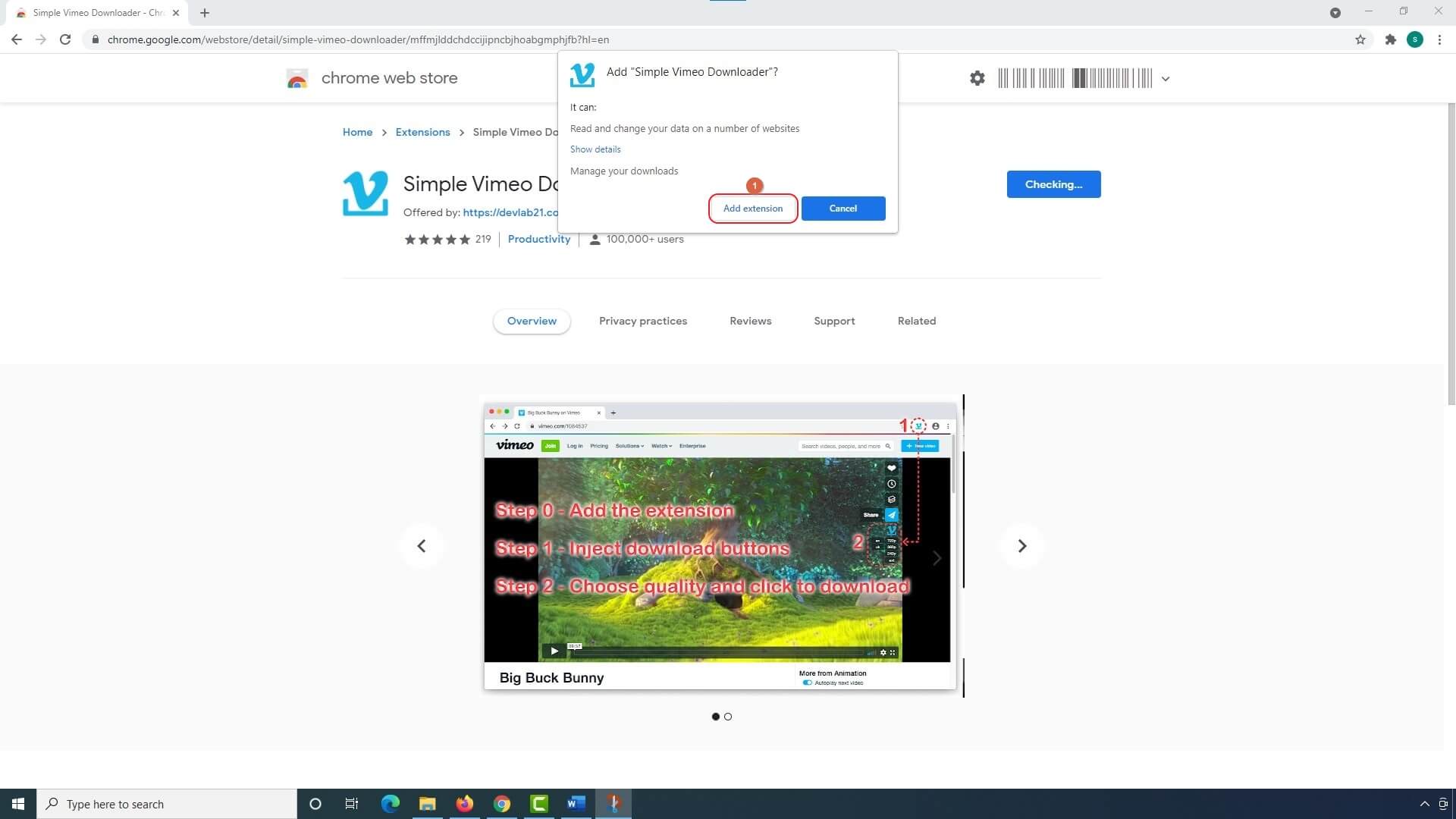
Steg 3:Gå till Vimeo-videon du är intresserad av och klicka påEnkel Vimeo-nedladdareikon i det övre högra hörnet av webbläsaren;

Steg 4:Klicka på din önskade upplösning från det högra avsnittet i videospelaren för att börja ladda ner Vimeo-videon i den valda kvaliteten;

Om en Vimeo-video är inbäddad på en annan webbplats kan du:
- Gå till målwebbsidan och klicka påEnkel Vimeo-nedladdareikon som tidigare;
- Ladda ner den inbäddade Vimeo-videon genom att klicka på en lämplig upplösningslänk

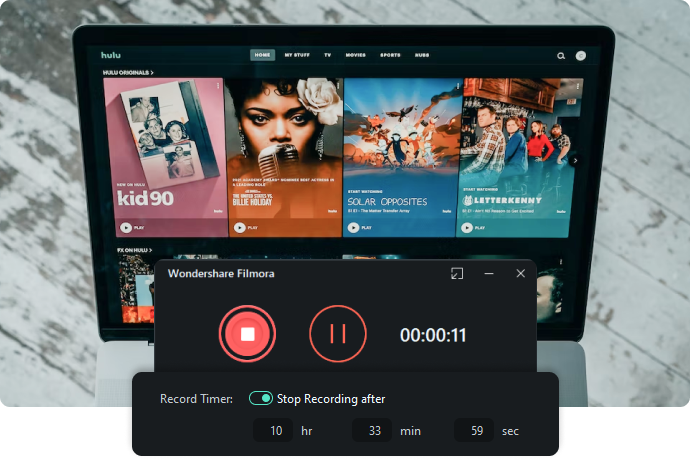
Extrahera Vimeo-videooch redigera Video med AI
3 Videonedladdare för Vimeo
Den här är enkel att använda. Du måste klicka på tilläggets ikon på videosidan efter att ha installerat tillägget, klicka på knappen 'Ladda ner', välja din föredragna upplösning som du vill ha videon i och lämna resten till verktyget.
Men som det redan nämnts kan inte alla videor laddas ner på grund av upphovsrättsbegränsningar. Du kan installera dettaVimeo downloader Chrome-tilläggoch använd den för att få videor från Vimeo genom att följa instruktionerna nedan:
Steg 1:följa denna länk För att installera tillägget Video Downloader for Vimeo i din Chrome-webbläsare;
Steg 2:Besök videosidan som du vill ladda ner från Vimeo; klicka påVideonedladdare för Vimeoikon från det övre högra området i webbläsaren;

Steg 3:klicka påladda nerknapp på rutan som visas härnäst;

Steg 4:Klicka på din önskade upplösning från listan för att börja ladda ner Vimeo-videon

Om videon du vill ladda ner är inbäddad på en annan webbplats än Vimeo
- Använd Google Chrome för att gå till webbsidan och klicka påVideonedladdare för Vimeoikon från det övre högra hörnet;
- Vänta medan tillägget hämtar alla videor och visar dem i popup-rutan;
- klickaladda nerBredvid klippet som du vill ladda ner;
- Välj din föredragna upplösning när listan visas för att börja ladda ner videon.
Obs:Om popup-rutan inte visar någon video att ladda ner, försök att scrolla ner sidan till botten eller spela upp videon på webbsidan och fortsätt sedan.

4 Professionell videonedladdare
Video Downloader professional är inte begränsad tillVimeo downloader Chromehar. Faktum är att tillägget kan ta videor från många andra populära streamingvideowebbplatser så länge klippen inte är upphovsrättsskyddade och är tillgängliga för nedladdning. Förutom MP4 stöder verktyget även MOV, FLV, WEBM, MPG, AVI, etc. filformat. Instruktionerna nedan förklarar hur du kan använda Video Downloader professional för att ladda ner videor från Vimeo:
Steg 1:Installera tillägget på Google Chrome på den här sidan;
Steg 2:Gå till videosidan på Vimeo som du vill ladda ner och klicka påProfessionell videonedladdareikon från det övre högra hörnet;

Steg 3:klicka påladda nerknapp som representerar upplösningen för videon du vill ha på din dator;

Steg 4:Vänta medan tillägget laddar ner och sparar videon på din dator.
Om du vill ladda ner och redigera om den nedladdade Vimeo-videon kan du provaFilmora Videoredigerare, vilket gör att du kan redigera video enkelt och roligt. Filmora tillhandahåller funktioner för automatisk omramning, vilket gör att du kankonvertera Vimeo-video till Instagram video enkelt. Du kan också trimma Vimeo-videon, lägga till text, övergångar, element och klistermärken med Filmora.
5 Video Downloader Plus
Video Downloader Plus gör det möjligt för dig att ladda ner videor från Vimeo i önskad upplösning. För att ladda ner klipp i 4K-upplösning måste du dock köpa deras Premium-abonnemang. Dessutom anges det tydligt i beskrivningen på tilläggets officiella webbsida att det inte stöder YouTube, och därför rekommenderas användarna att INTE installera tillägget om de vill hämta en video från den portalen. Metoden nedan förklarar hur du använder Video Downloader Plus för att ladda ner videor från Vimeo:
Steg 1:Följ processen som tidigare förklarats för att installera tillägget Video Downloader Plus i din Google Chrome-webbläsare;
Steg 2:Gå till den Vimeo-video som du vill ladda ner och klicka på Video Downloader Plus ikonen uppe till höger i Chrome-webbläsaren

Steg 3:Från listan som visas härnäst, klicka på ladda ner knappen som motsvarar den upplösning du vill ladda ner videon i, och vänta medan tillägget sparar klippet på din dator

6 Video Downloader för webben
Video Downloader för webben är ytterligare ett Chrome-tillägg som stöder flera videotjänster för streaming. Dessutom kan verktyget även ladda ner videor från olika sociala medieplattformar. Du kan även spara klippen på din PC i önskat format såsom MP4, FLV, M4A, MOV, M4V, WMV, osv. Instruktionerna nedan förklarar hur du kan använda detta Vimeo downloader Chrome-tillägg för att ladda ner videorna till din dator:
Steg 1:Installera tillägget med metoden som tidigare beskrivits och gå till den Vimeo-video du vill ladda ner;
Steg 2:Klicka på tilläggets ikon uppe till höger;

Steg 3:När rutan för upplösning visas, klicka på ladda ner knappen som motsvarar storleken på videofilen för att spara klippet i tillhörande kvalitet på din PC

Om en Vimeo-video är inbäddad på en annan webbplats än portalen, kan stegen nedan användas för att ladda ner videon därifrån:
- Gå till webbsidan där videon är inbäddad och scrolla ner till botten för att Video Downloader för webben ska kunna upptäcka alla videor inbäddade på sidan;
- klicka påVideo Downloader för webbenikon från det övre högra hörnet;
- klicka påladda ner knappen som motsvarar din önskade upplösning för att börja ladda ner videon.

Slutsats
Det är enkelt att hitta och installera en Vimeo downloader Chrome som kan användas för att ladda ner videor från Vimeo. Dock är det viktigt att kontrollera om tillägget kan ladda ner klipp från andra webbplatser och om det är tillräckligt smart för att hitta och ladda ner videor på sidor där Vimeo-videor är inbäddade (många tillägg kan inte det). Du bör också förstå att inte alla videor kan laddas ner på grund av upphovsrättsliga begränsningar. De flesta av dessa tillägg är dock gratis att använda, så du kan prova dem innan du bestämmer dig.
Vanliga frågor
Hur använder jag Simple Vimeo Downloader för vanliga och inbäddade videor?
Du kan använda tillägget genom att följa dessa steg:
- Installera tillägget: Först, lägg till "Simple Vimeo Downloader" i din Chrome-webbläsare från butikssidan.
- För att ladda ner en vanlig Vimeo-video:
- Navigera till Vimeo-videon du är intresserad av.
- Klicka på "Simple Vimeo Downloader"-ikonen uppe till höger i din webbläsare.
- Upplösningsalternativ kommer att visas i videospelaren. Klicka på den upplösning du föredrar för att börja ladda ner.
- För att ladda ner en inbäddad Vimeo-video:
- Gå till webbsidan där videon är inbäddad.
- Klicka på "Simple Vimeo Downloader"-ikonen som vanligt.
- Ladda ner videon genom att klicka på en lämplig länkt för upplösning som dyker upp.
Obs: Den ursprungliga texten nämner att på grund av upphovsrättsliga begränsningar är inte alla videor nedladdningsbara.
Vad gör Video Downloader professional annorlunda jämfört med andra verktyg?
Video Downloader professional utmärker sig av två huvudsakliga skäl:
- Bredare webbplatssupport: Det är inte begränsat till Vimeo. Tillägget kan hämta videor från många andra populära streamingsidor, så länge de inte är skyddade av upphovsrätt.
- Stöd för flera format: Förutom MP4 stöder det tydligt en rad andra filformat, inklusive MOV, FLV, WEBM, MPG och AVI.
Processen för att använda det är liknande: installera tillägget, gå till videosidan, klicka på ikonen och välj den upplösning du vill ladda ner.




Shanoon Cox
staff Editor
Generally rated4.5(105participated)