

Hur man laddar ner Vimeo-videor 2026

Apr 27, 2026• Proven solutions
Det kan finnas tillfällen då du undrar hur duladdar ner Vimeo-videondu tycker mest om. Ett ärligt svar är att det inte finns något enkelt sätt att få dessa klipp från streamingplattformen. Och det gäller inte bara Vimeo, utan även YouTube och många andra liknande plattformar låter dig inte ladda ner videor som inte tillhör dig från deras servrar, på grund av upphovsrättsliga begränsningar.
Om du har sett knappen Ladda ner under videospelaren, kan du klicka på den för att ladda ner Vimeo-videon direkt. Men endast betalande medlemmar i Vimeo Plus eller högre kan tillåta nedladdningar, så att tittare kan ladda ner videon direkt. Detta kan du märka genom att notera att ingen onlinestreamingwebbplats har en “Ladda ner”-knapp. De som har en sådan knapp erbjuder betalda prenumerationer, och de nedladdade klippen är oftast bara tillgängliga på mobila plattformar – dessutom endast under en begränsad period, därefter tas innehållet automatiskt bort från din enhet.
Det finns dock fortfarande en lösning som du kan använda för att lära dighur du laddar ner Vimeo-videortill din enhet.
- Del 1: Hur laddar man ner videor från Vimeo utan någon programvara?
- Del 2: Hur laddar man ner Vimeo-videor med Chrome-tillägg?
- Del 3: Hur laddar man ner Vimeo-videor direkt online?
VARNING och ANSVARSFRISKRIVNING
Författaren av denna text, utgivaren, denna webbplatsens ägare samt alla som direkt eller indirekt är kopplade till detta innehåll stödjer eller uppmuntrar inte piratkopiering. Metoderna som beskrivs här för att ladda ner videor från Vimeo eller andra liknande plattformar är endast avsedda för informations- och utbildningsändamål. Författaren, utgivaren, webbplatsens ägare eller någon annan kopplad till detta innehåll ansvarar inte för eventuella olagliga aktiviteter som du eller någon annan läsare kan utföra på något sätt.
Del 1: Hur laddar man ner videor från Vimeo utan någon programvara?
Om du kan läsa grundläggande källkod på en webbsida kommer detta vara enkelt för dig. Å andra sidan kan de som inte har IT-bakgrund tycka det är svårt att förstå alla de konstiga tecken som koden i ett program eller en webbplats har. Med det i åtanke följer här steg-för-steg-instruktioner för att lära dighur du laddar ner Vimeo-videorutan problem:
Steg 1: Hämta inbäddningskoden och öppna videon i Vimeo-spelaren
Gå till Vimeo-videon som du vill ladda ner, klicka påDelaikonen till höger om spelarfönstret.

Kopiera inbäddningskoden som finns underBädda insektionen iDela denna videorutan som öppnas och klistra in koden i din föredragna textredigerare (här används Anteckningar).

Kopiera sedan videons URL med dess ID från inbäddningskoden. (Obs:URL:en bör se ut ungefär som https://player.vimeo.com/video/572374008 där numret i slutet är unikt och skiljer sig åt för varje video. Kom ihåg att kopiera koden utan dubbla citattecken). Öppna en ny flik i Chrome-webbläsaren och klistra in URL:en.

Steg 2: Se tillgängliga video-upplösningar
Klicka påInställningarikonen längst ner till höger i videospelaren, klicka påKvaliteti menyn som visas, och observera alla upplösningar som är tillgängliga för videon. Dessa siffror blir användbara när du laddar ner videon i önskad kvalitet.

Steg 3: Visa sidkälla och kopiera video-URL
När du har observerat de tillgängliga upplösningarna, högerklicka någonstans i videospelaren och klicka påVisa sidkällai snabbmenyn. På den nya sidan som öppnas, tryck påCtrl + F, och i fältet, skriv in upplösningen för videon, t.ex. 1080 i detta exempel. AnvändUpochNedåtikonerna iSök/Hittarutan för att hitta alla förekomster av siffran 1080.

Se här till att du letar efter koden som börjar med{“profile”:123,”width”:1920,….och som har något liknande“quality”:1080i sig. I denna kod ärwidth:1920viktig eftersom det innebär att höjden är 1080. När du har hittat denna post, kopiera URL:en på samma rad som börjar med. Se till att kopiera koden fram till.mp4.

Steg 4: Ladda ner videon
Öppna en ny flik i Chrome, klistra in URL:en som du kopierade i föregående steg i adressfältet och tryck på Enter. När videon börjar spelas, högerklicka någonstans i spelaren och klicka påSpara video som, ochladda ner Vimeo-videotill din dator.

Du kan också klicka på trepunktsmenyn längst ner till höger och välja alternativet Ladda ner för att direkt ladda ner Vimeo-videon.
Del 2: Hur laddar man ner Vimeo-videor med Chrome-tillägg?
Tillägg utökar funktionerna i din Google Chrome-webbläsare genom att lägga till många funktioner som inte finns inbyggda från början. Ett sådant tillägg är Video Downloader for Vimeo, som lägger till en “Ladda ner”-knapp i webbläsaren när det har installerats. Du kan lära dig hur du installerar detta tillägg och sedanhur du laddar ner Vimeo-videormed hjälp av instruktionerna nedan:
Steg 1: Installera Video Downloader for Vimeo
Öppna Google Chrome, gå tillSidan för Chrome-tillägg, och klicka påLägg till i Chrome.
När bekräftelserutan visas klicka påLägg till tilläggför att installera tillägget på din Google Chrome.
Steg 2: Ladda ner Vimeo-video
I Google Chrome, gå till den Vimeo-video du vill ladda ner. Notera att en avisering visas på tilläggets ikon längst upp till höger i webbläsaren, klicka på ikonen.

Klicka sedan påLadda nerknappen och välj önskad videokvalitet från listan som visas för attladda ner Vimeo-videoi den upplösning du valt.

Förutom ovan nämnda tillägg kan du även hitta flerChrome-tillägg för att ladda ner Vimeo-videor.
Del 3: Hur laddar man ner Vimeo-videor direkt online?
Även om Vimeo inte tillåter dig att ladda ner upphovsrättsskyddade videor till din dator, kan sådana klipp som inte har dessa begränsningar laddas ner direkt från webbplatsen utan några specialknep eller att du installerar några tredjepartsapplikationer eller tillägg i webbläsaren. Du kan lära dig att göra dettahur du laddar ner Vimeo-videorgenom att följa instruktionerna nedan:
Steg 1: Kontrollera om Vimeo-videon är upphovsrättsskyddad
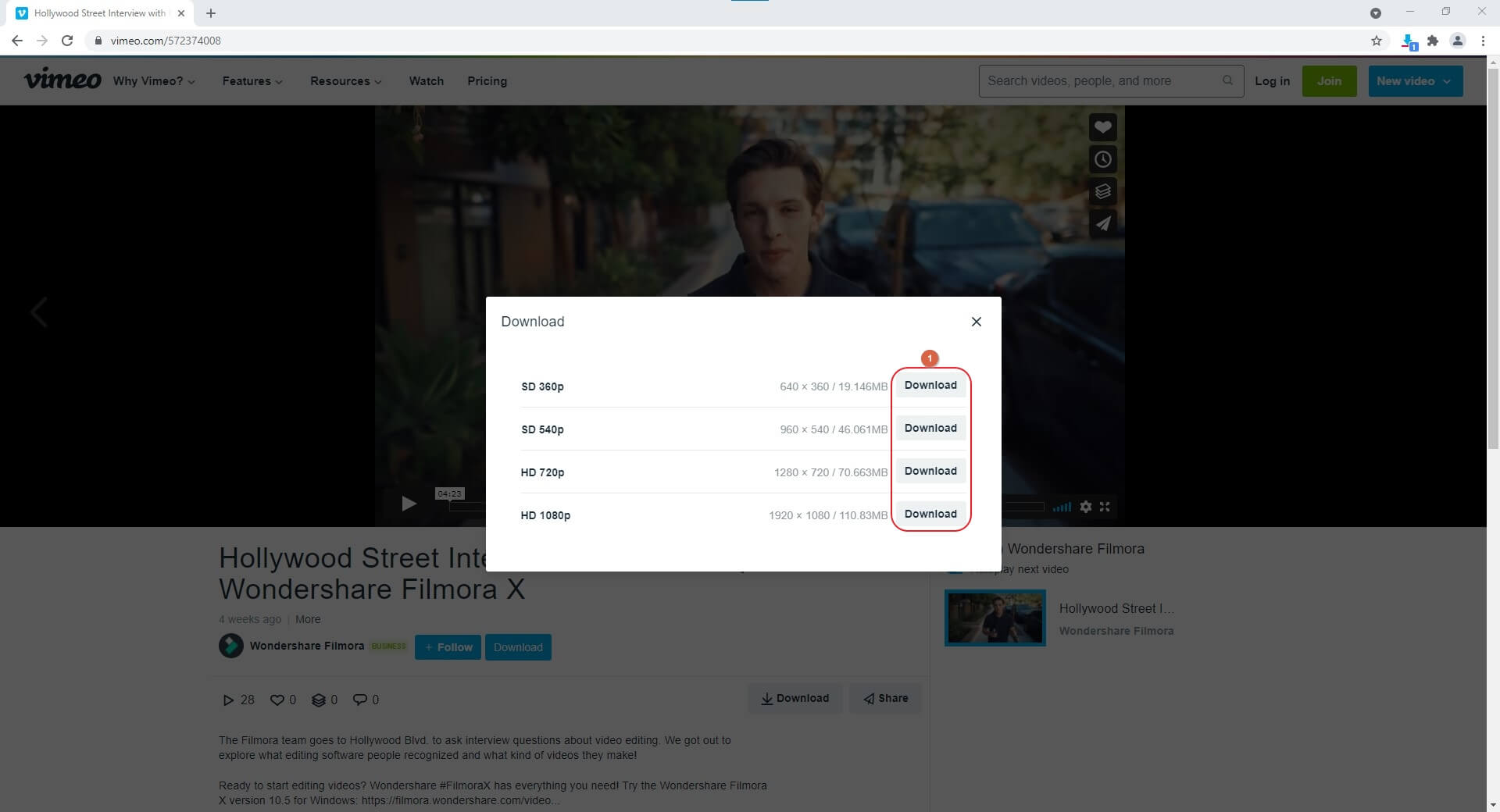
Gå till den Vimeo-video du vill ladda ner. Kolla längst ner i spelaren om knappen Ladda ner finns. Om du ser knappen betyder det att videon inte är skyddad av upphovsrättsrestriktioner och kan laddas ner.
Steg 2: Ladda ner videon
Klicka påLadda ner, och närLadda nerrutan visas, klicka påLadda nerknappen som representerar den upplösning du vill spara videon i. Vänta medan videon laddas ner till din dator innan du kan titta på den offline.
Sammanfattning
Alla videor eller annat innehåll som är tillgängligt online är upphovsrättsskyddade, och du får inte stjäla dem för ekonomisk vinning eller använda dem för andra reklammässiga eller kommersiella syften. Men om dina avsikter är goda och du villladda ner Vimeo-videoför utbildningsändamål, kan du antingen spara den icke-upphovsrättsskyddade videon direkt på din dator, använda källkodsmetoden eller använda något av de tillgängliga Chrome-tilläggen för att få klippet på din dator även om det är skyddat av upphovsrätt.
Proffstips:Om du vill spela in egna videor och ladda upp dem till Vimeo eller någon annan favoritplattform för onlinestreaming kan du prova Wondershare Filmora X för att få jobbet gjort perfekt. För mer information om inspelning av Vimeo-video, kollahur du spelar in Vimeo-videor.







Andrew Murray
contributor Editor
Generally rated4.5(105participated)