




 100% Security Verified | No Subscription Required | No Malware

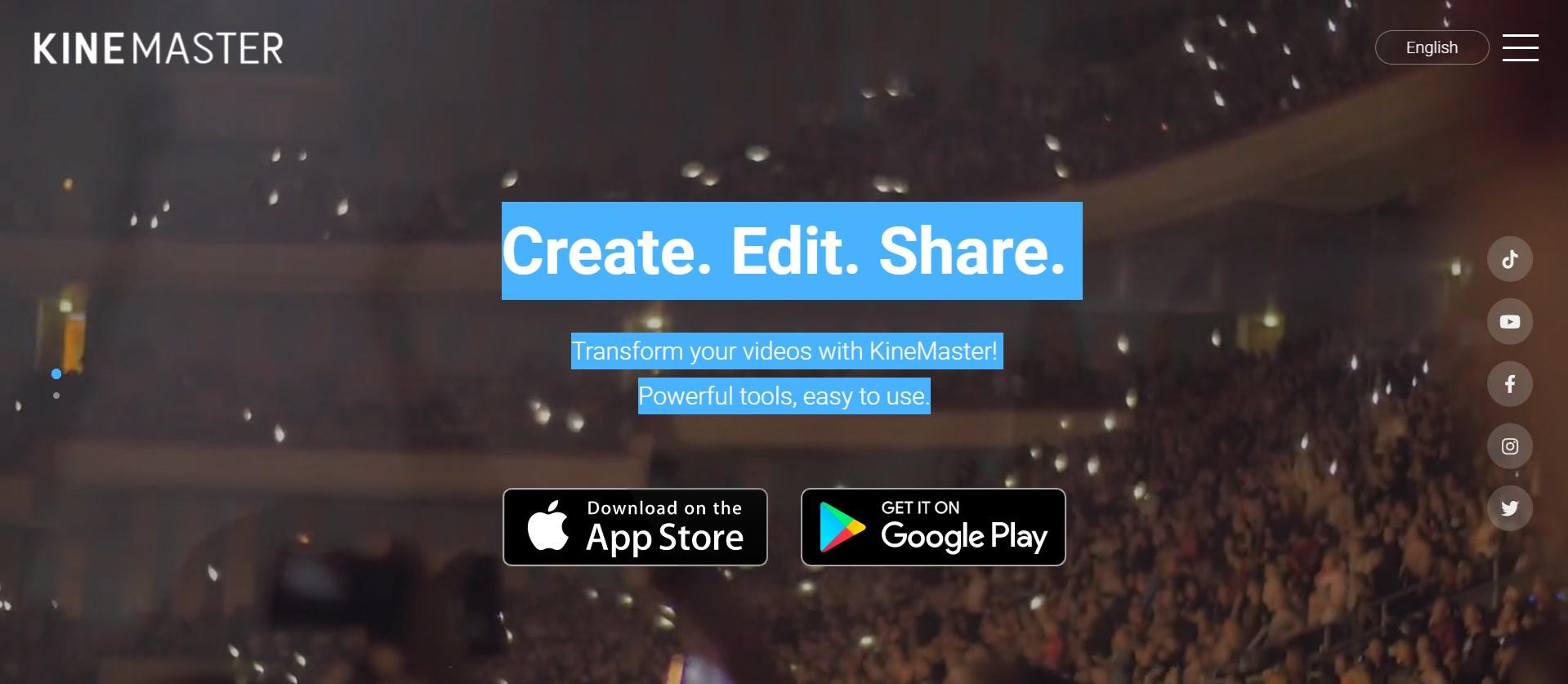
"Skapa. Redigera. Dela. Förvandla dina videor med KineMaster! Kraftfulla verktyg, enkla att använda." – några ord vi läser när vi kommer till den officiella webbsidan för KineMaster, en mobil videoredigeringsapplikation.
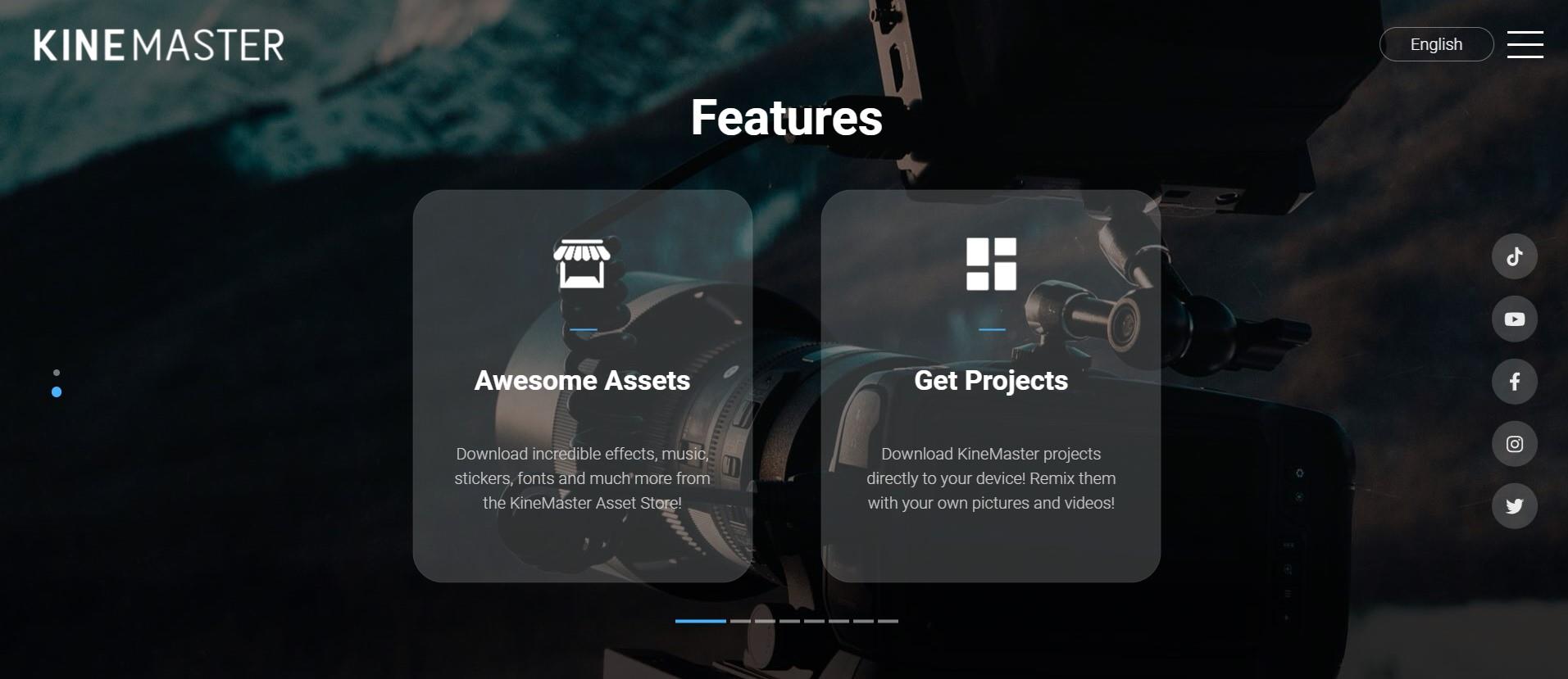
När vi scrollar ner ser vi en rik lista av alla funktioner som KineMaster erbjuder sina användare, såsom: Tillgångar, Projekt, Säkerhetskopiera och Dela, Blandningslägen, Spola tillbaka, Kromanyckel, Hög upplösning, Videolager. Kort sagt, på KineMaster kan du ladda ner projekt, lägga till fler än 2 500 effekter, använda kraftfulla verktyg, lägga till filmiska färger, etc…
Så många funktioner får dig att tänka – hur är det möjligt att göra allt detta på en mobiltelefon? Hur kommer det sig att KineMaster inte bara är en programvara som du kan ladda ner, betala för och använda på din dator, som dessutom borde vara kraftfull? Det skulle vara en logisk fråga, men kom ihåg att vi redan är i 2022, så det finns inga gränser för dagens teknologi! På Google Play Store, i beskrivningen av ovan nämnda app, står det: "KineMaster gör videoredigering roligt på din telefon, surfplatta eller Chromebook!" – Så varför inte ta tillfället i akt att utforska nya sätt att göra vårt innehåll bättre och mer tilltalande för våra tittare?
Även om KineMaster förtjänar en större artikel med mer förklaring av varje verktyg, kommer vi för nu endast att fokusera på att beskära en video i denna app. Först och främst, varför beskära en video överhuvudtaget? – ibland har vi ett fantastiskt klipp men bildförhållandet passar bara inte oss. Det kan vara för att vi vill ladda upp vårt klipp på en plattform som kräver ett speciellt format, eller för att vi behöver beskära och panorera (vilket betyder att röra sig inom ett klipp eller en bild) eftersom vi inte gillar vissa saker som visas i originalvideon – vi kan även behöva zooma in och ut för att få ut det bästa av vårt klipp. Oavsett anledning, när du behöver eller bara vill beskära en video, ska det inte vara något stort problem, och låt oss se hur KineMaster gör detta till en bra och enkel upplevelse.
Så, det första vi gör i nästan alla situationer är att gå till plattformen eller applikationen själv! – du gissade rätt, ladda ner KineMaster från Google Play Store! När du har den på din telefon, öppna den och njut av introduktionen till appen.
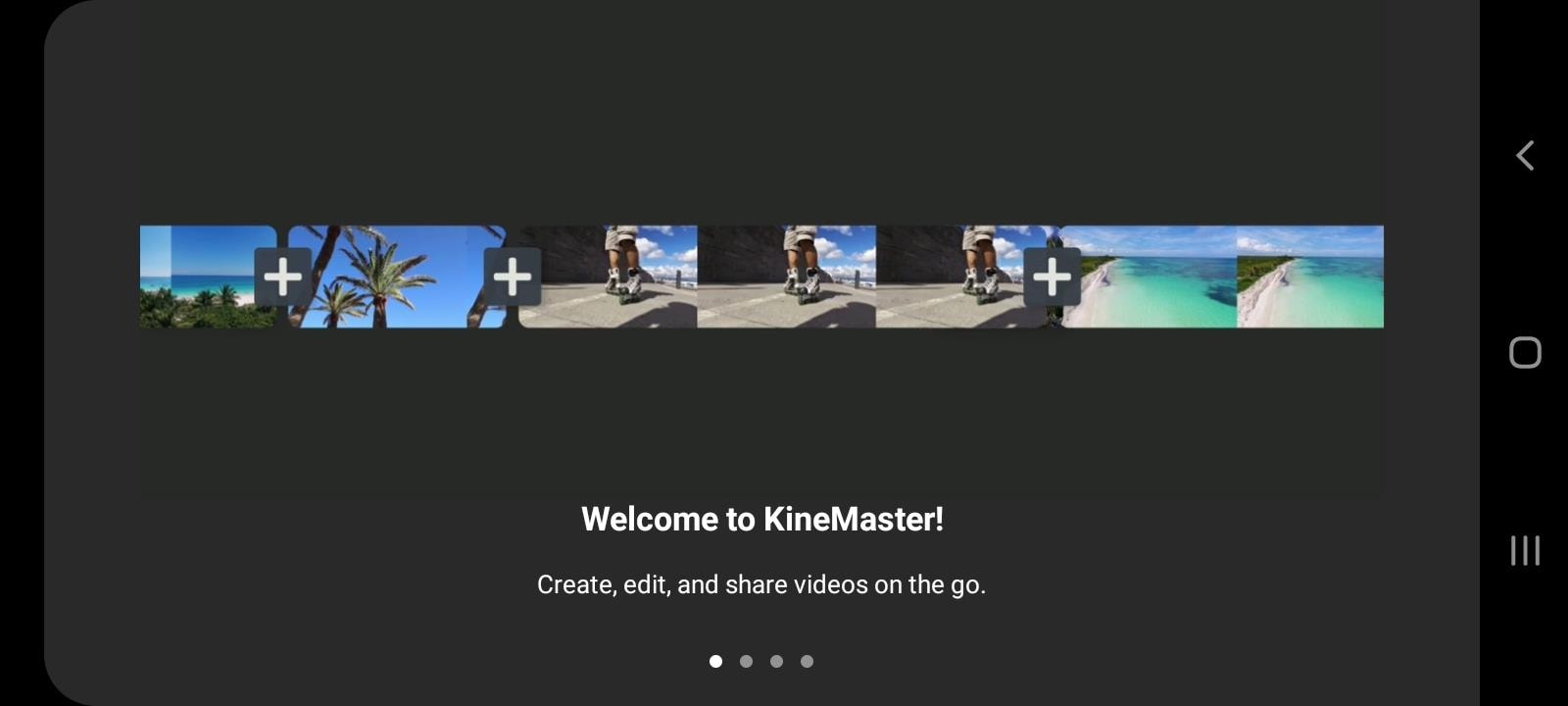
En intressant sak du kommer att märka är att appens layout är horisontell, inte vertikal, till skillnad från i de flesta fall. Så det får dig att känna att du åtminstone är nära det som videoredigerare på dator gör. Appens gränssnitt är riktigt trevligt för ögonen, och det är dessutom ganska roligt.
Det är självklart att om du ska göra en specifik "åtgärd" på videon, som att beskära, så har du redan bestämt vilket av dina klipp du vill beskära och panorera. Så det är klokt att trycka på knappen som säger: Skapa nytt.
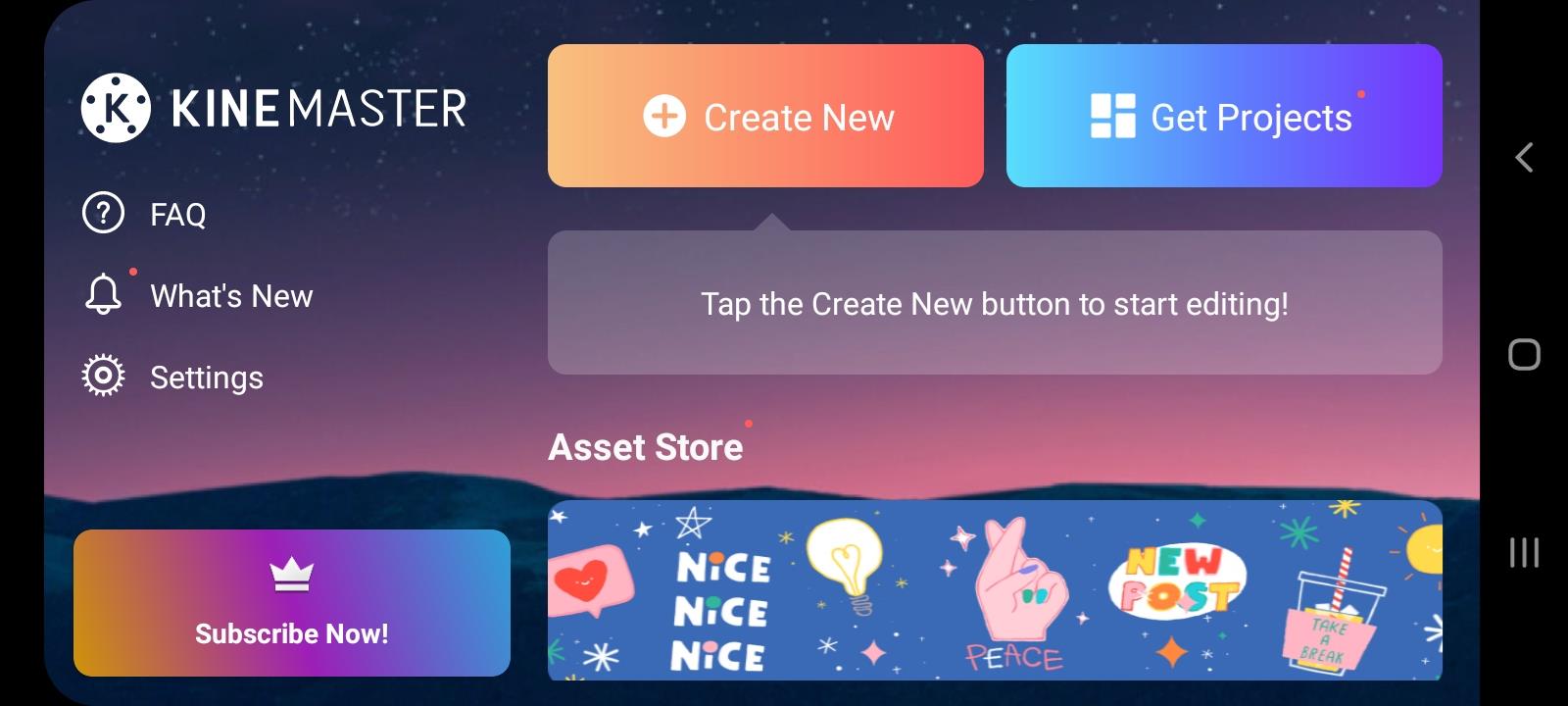
Detta tar dig till redigeraren. Även om du i mediasektionen hittar videon du vill arbeta med, kanske du har svårt att hitta en Beskär-knapp. Det beror på att det tyvärr inte är möjligt att beskära din video direkt i KineMaster – först behöver du lägga till en bakgrund, till exempel en svart bakgrund.
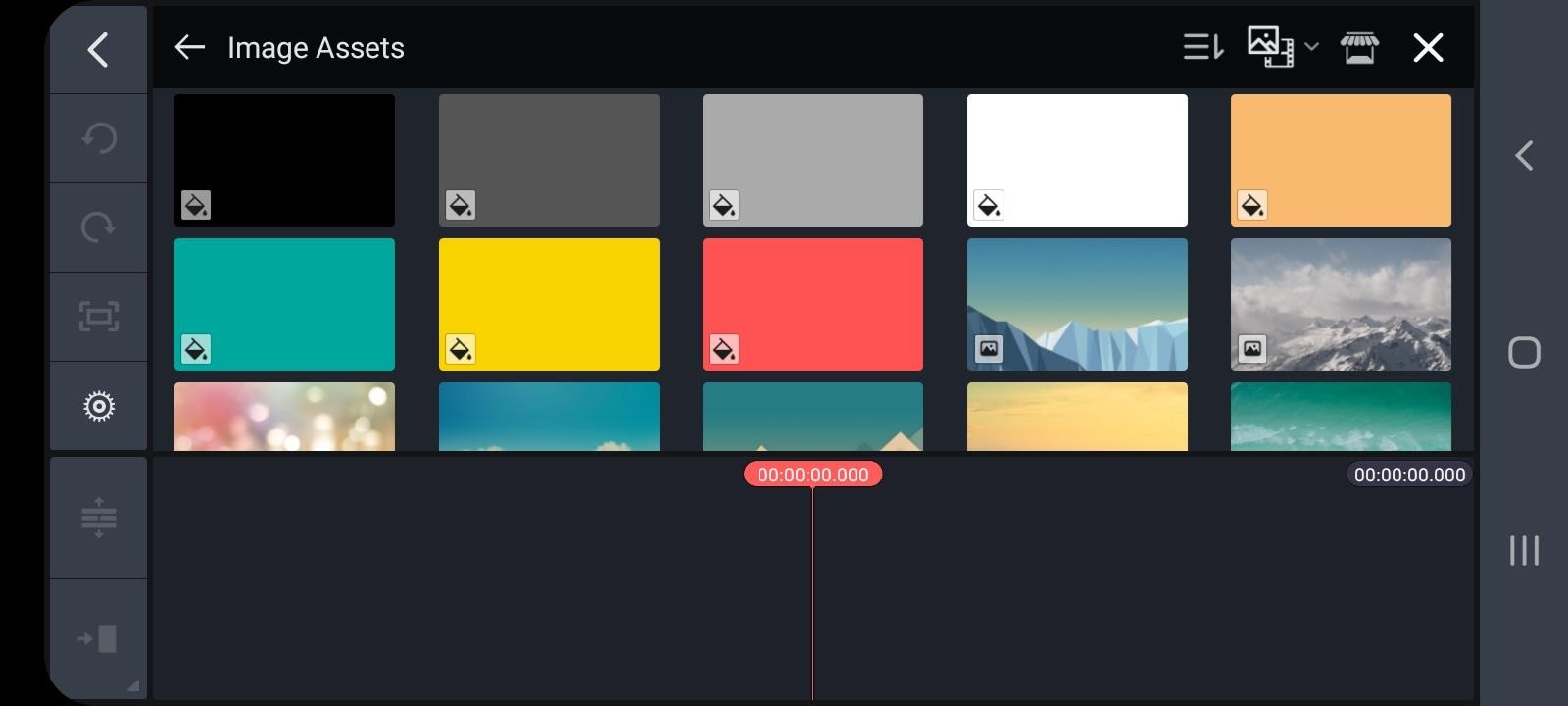
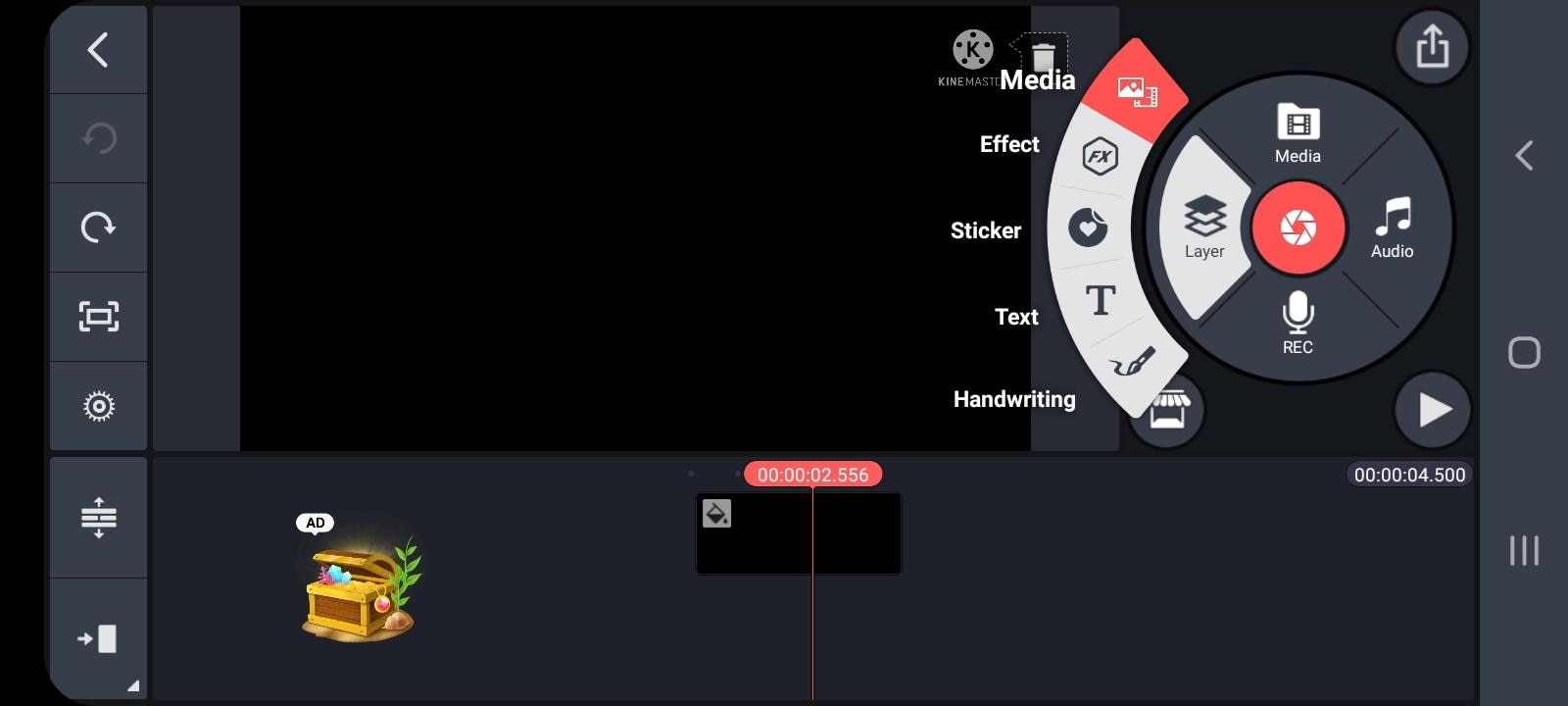
Sedan går du tillbaka till menyn och hittar Mediasektionen igen för att lägga till det videoklipp du vill beskära.
När du har lagt till det i redigeraren måste du trycka på videofilen som visas i sekvensen – detta visar olika funktioner du kan använda till höger. Du måste scrolla ner lite och Voila! – här hittar du Beskärning. När du har klickat på det kommer ett litet beskärningsfönster att visas på skärmen.
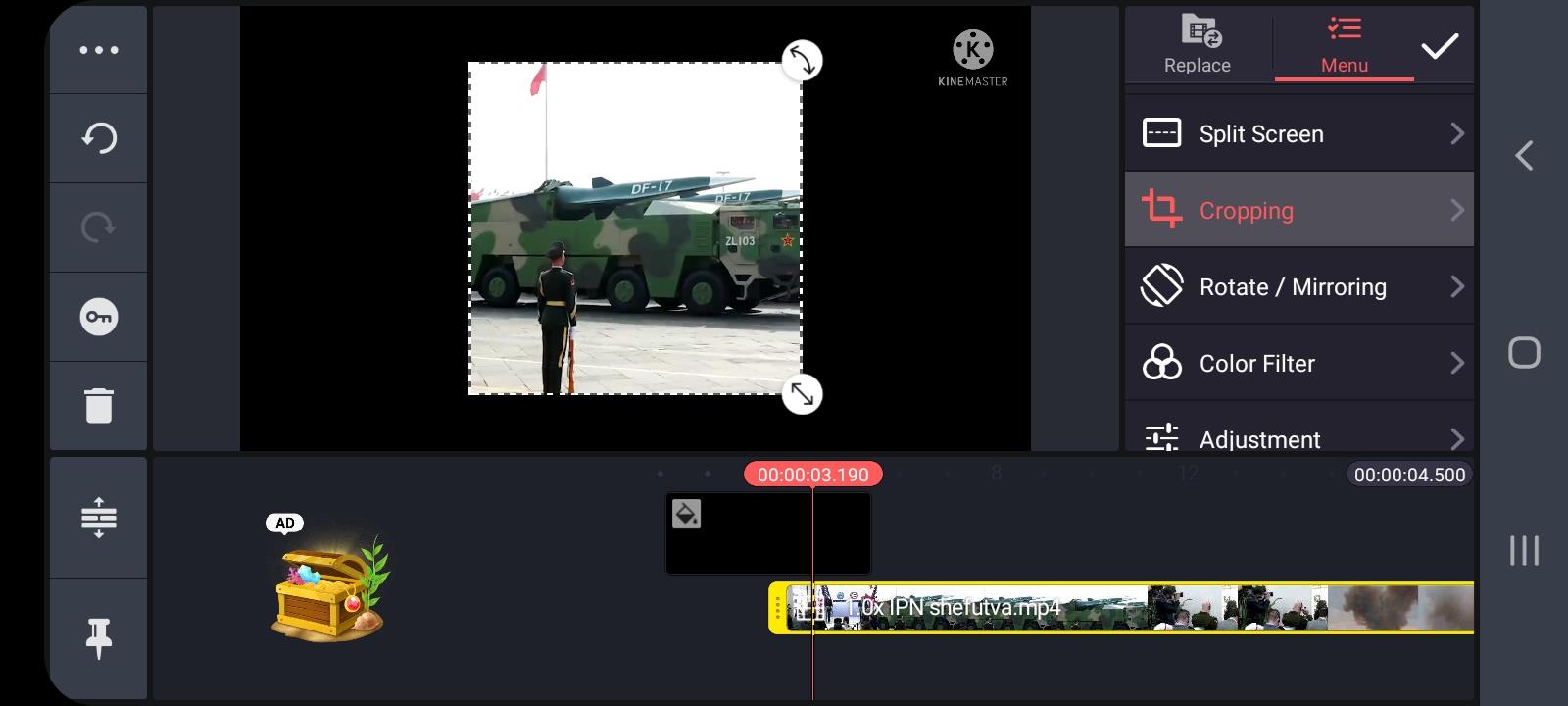
Du kan ändra storlek på klippet, och för att beskära videon behöver mask-alternativet aktiveras.
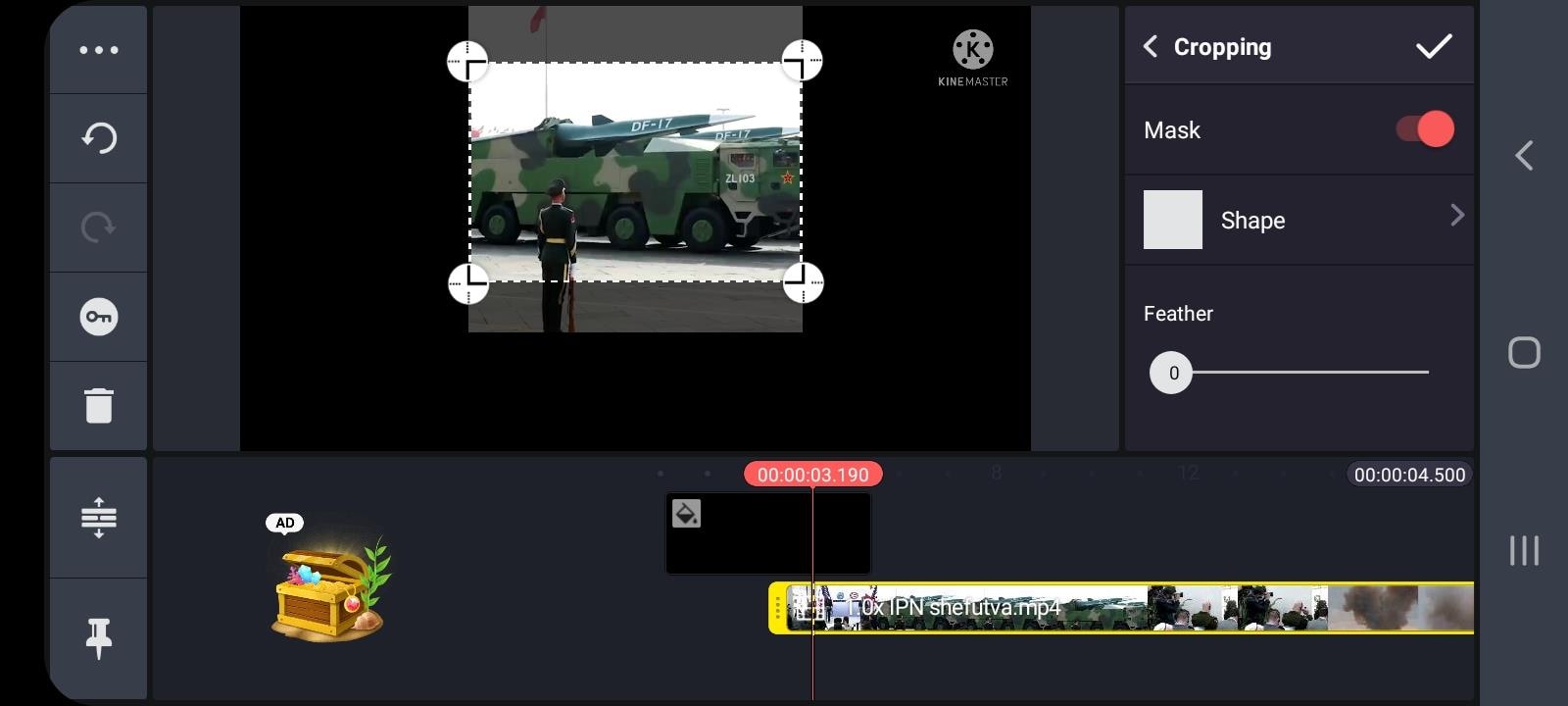
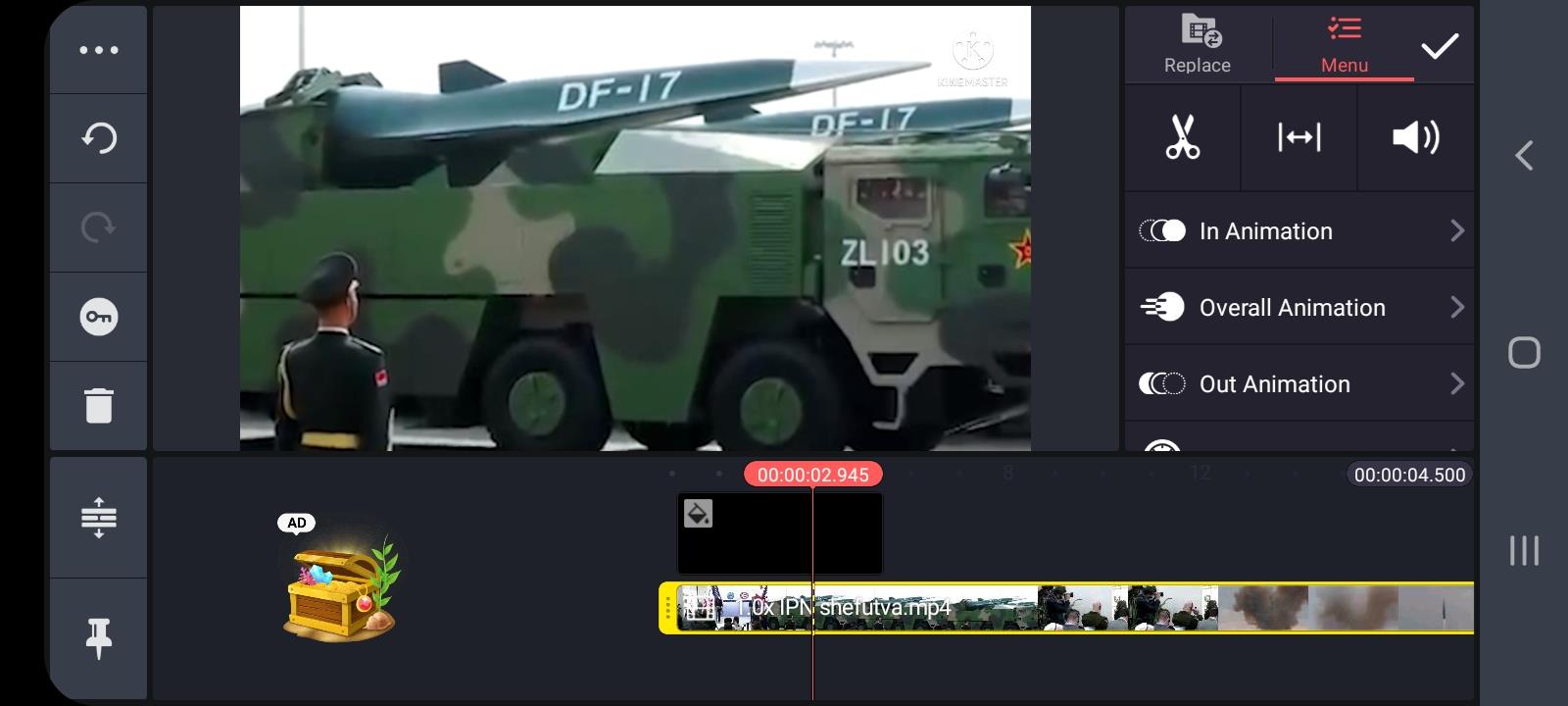
När du är klar med att beskära och ändra storlek som du vill, behöver du klicka på ikonen längst upp till höger, och det tar dig till sidan Spara och Dela.
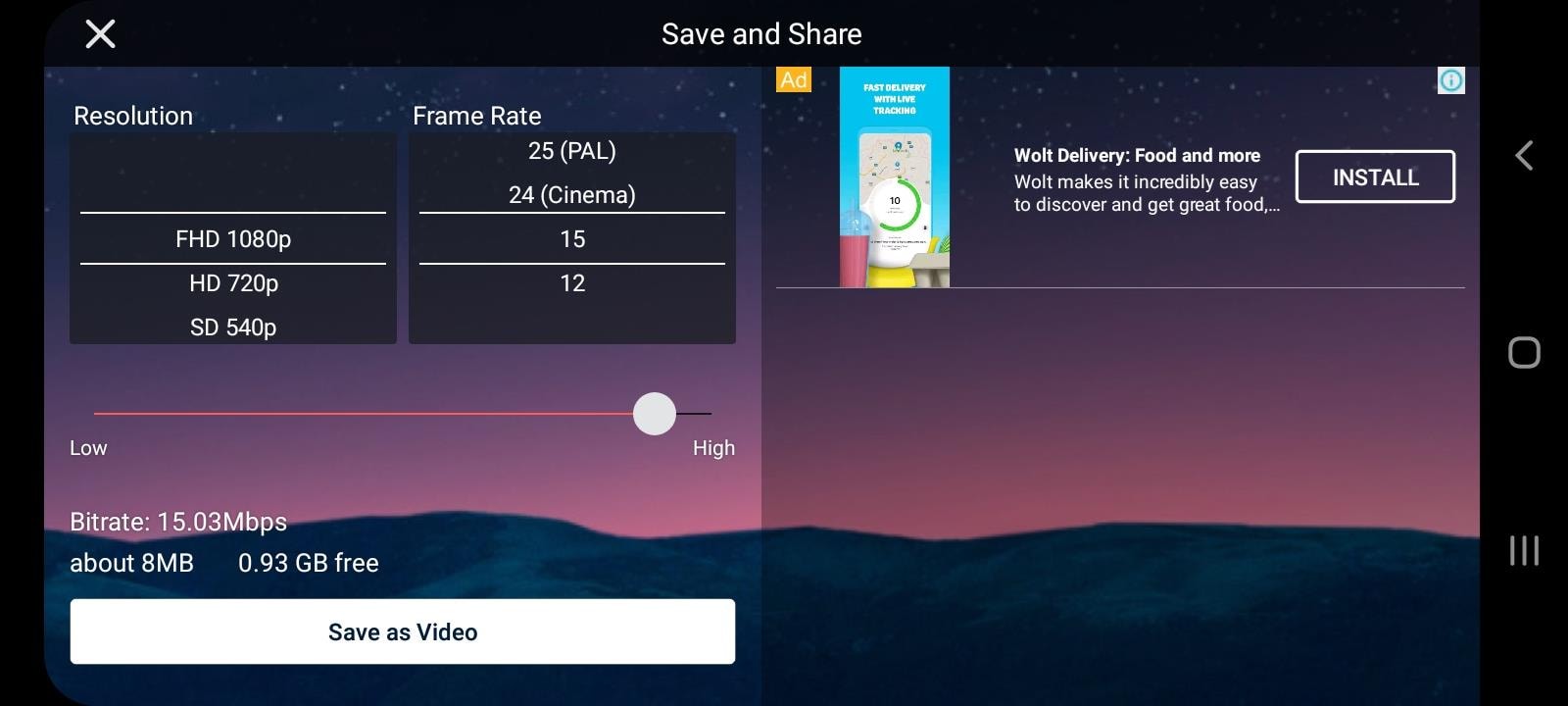
Där väljer du upplösning och bildfrekvens, och sparar som video.
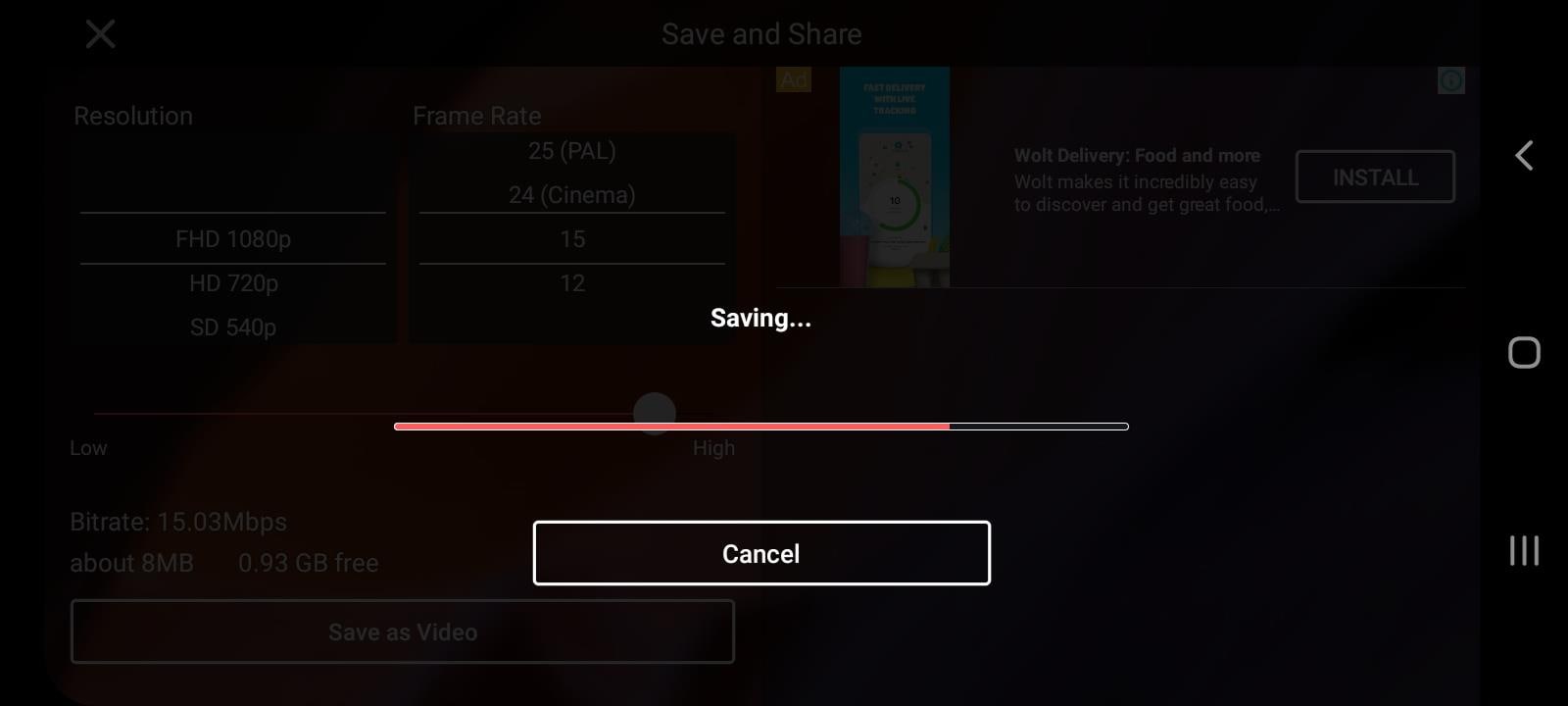
Du kan kontrollera din nya beskurna video i ditt galleri.
Ett enklare sätt att beskära video i Wondershare Filmora
Ett alternativt sätt att beskära din video skulle vara Filmora Video Editor, som är en programvara du kan ladda ner och installera på din dator och bara använda dess funktioner då. Du kan också prova detta mycket praktiska datorprogram som har ett enkelt och användarvänligt gränssnitt.
För Win 7 eller senare (64-bitars)
För macOS 10.14 eller senare
Först, som nämnts, behöver du ladda ner och installera Wondershare Filmora X. För att lägga till dina filer måste du klicka på Importera mediefiler här.
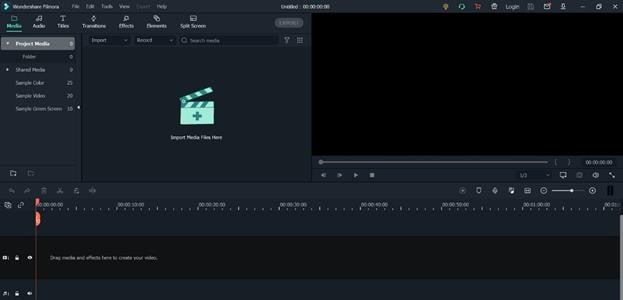
Du väljer de klipp du vill beskära och drar sedan in det i sekvensen.
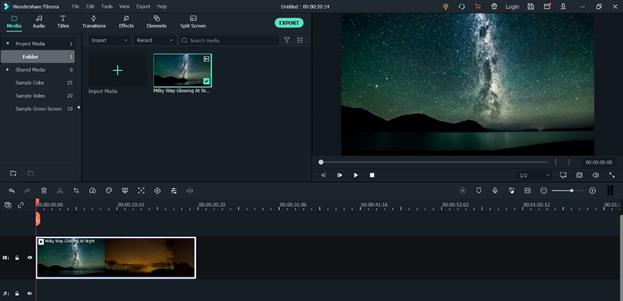
Ovanför din video i sekvensen ser du små ikoner och hittar en för Beskärning.
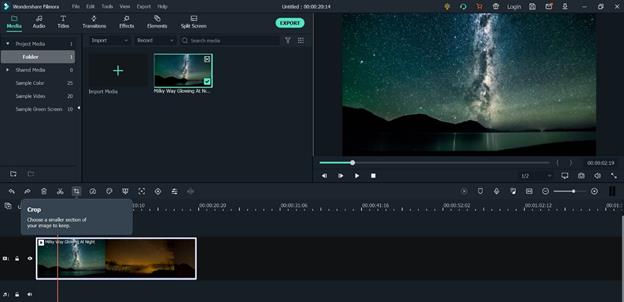
När du klickar på den öppnas ett nytt fönster – det är för Beskär och Zooma, där du kan välja önskat bildförhållande eller göra det manuellt (för detta måste du först välja Anpassad).
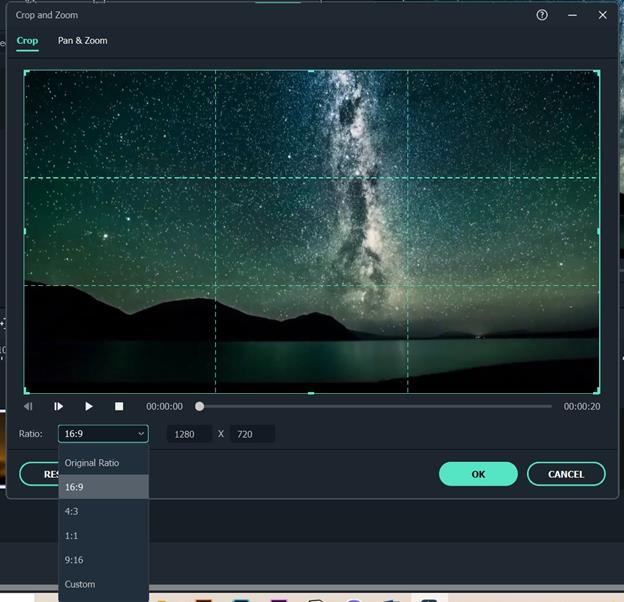
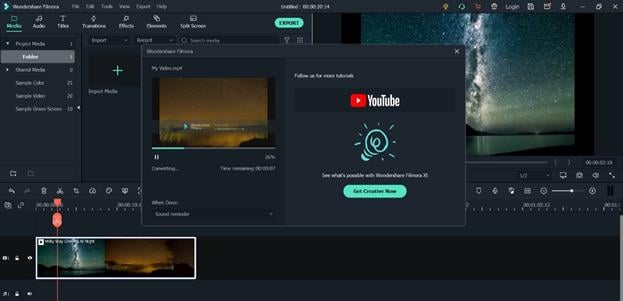
Efter att ha klickat på OK, kommer din video att beskäras som du vill. Sedan kan du fortsätta och exportera den – klicka på Exportera, välj dina föredragna inställningar och spara videon till slut.
Så, i denna artikel har du lärt dig hur du beskär en video med en mobilapp, KineMaster, samt med en programvara – Wondershare Filmora X. Självklart finns det många andra sätt att beskära din video och få ut det bästa av den. Teknologi och innovation ger oss möjligheten att få fantastiska resultat med så lite arbete som bara några minuter. Du kan behöva beskära videon för din YouTube-kanal, din sida på sociala medier, eller företagets officiella webbsida; sist men inte minst är att beskära och redigera din video för nöjes skull, vilket också är ett bra sätt att interagera med den virtuella världen omkring oss.


