

- Record YouTube videos to download up to 1080p HD quality
- Re-edit downloaded YouTube videos as you like
- Easier to create 16:9 asquare ratio videos for YouTube
- Export video to YouTube directly
7 sätt att ladda ner en del av YouTube-videor med 3 klick

Jun 16, 2026• Proven solutions
Har du någonsin velat dela just den bästa delen av en YouTube-video – ett roligt ögonblick, ett viktigt steg i en handledning eller ett kraftfullt citat – utan att behöva ladda ner hela filen? Du är på rätt plats.
Den här guiden visar dig exakt hur du laddar ner en specifik del av vilken YouTube-video som helst. Vi tar upp allt från YouTubes egna inbyggda funktion till de bästa gratis onlineverktygen och en professionell metod för fullständig kontroll.
Del 1: Hur laddar man ner ett segment av en YouTube-video (1-minutsklipp)
Visste du att om du endast vill ladda ner ett klipp som är upp till en minut långt, så kan du göra det direkt på YouTube? Jajamen! YouTube låter användare skapa klipp på max en minut, och du kan sedan använda vilken nedladdare som helst för att ladda ner dessa klipp.
Steg 1: Logga in på YouTube. Om du inte ser någon Klipp-knapp på någon video, klicka/tryck på menyn med tre prickar och välj Klipp.

Steg 2: Om du inte redan har en YouTube-kanal kommer YouTube be dig skapa en.

Steg 3: Skapa en kanal och återvänd sedan till din video. Klicka på Klipp igen och du kommer att se det här.

Steg 4: Välj helt enkelt längden (max 1 minut), lägg till en titel och klicka på Dela klipp.
Steg 5: Kopiera länken för att dela och använd en online-videonedladdare för att ladda ner ditt klipp.
Fördelar: Enkel, integrerad metod för att ladda ner ultrakorta klipp på 1 min.
Nackdelar: Det går inte att skapa klipp längre än en minut.
Nu har du troligen insett det stora problemet för användare. Oftast vill vi ladda ner längre videor, inte bara 1-minutsklipp! Så vad kan vi göra för att ladda ner en del av en YouTube-video som är längre än 1 minut? Använd dessa fantastiska verktyg som nämns nedan.
Del 2: Hur laddar man ner en viss del av en YouTube-video?
Nedan finns 6 program som kan ladda ner delar av YouTube-videor. De låter dig ladda ner videor av valfri längd! Hitta det som passar dig bäst. Titta på en videobeskrivning först!
Observera: Vi motsätter oss alla former av upphovsrättsintrång. Denna guide är endast för nedladdning av YouTube-videor/ljudmaterial från din egen kanal.
Filmora YouTube Video Editor är ett utmärkt verktyg för att skapa och redigera videor för alla YouTube-användare. Du kan använda den inbyggda skärminspelaren för att ladda ner YouTube-videor och lägga till snygga visuella effekter och populära emojis för att redigera din video på nytt. Sedan kan du ladda upp direkt till YouTube och få fler visningar!
 Säkert nedladdning

1. Clideo
Clideo är inte bara enkel att använda, utan också säker. Det hjälper dig att klippa ut delar av videon i bara några steg och det är helt gratis! Dessutom raderas användarinformation inom 24 timmar. Clideo fungerar även om du inte loggar in eller registrerar dig.
Följ bara de enkla stegen nedan för att ladda ner en del av en YouTube-video.
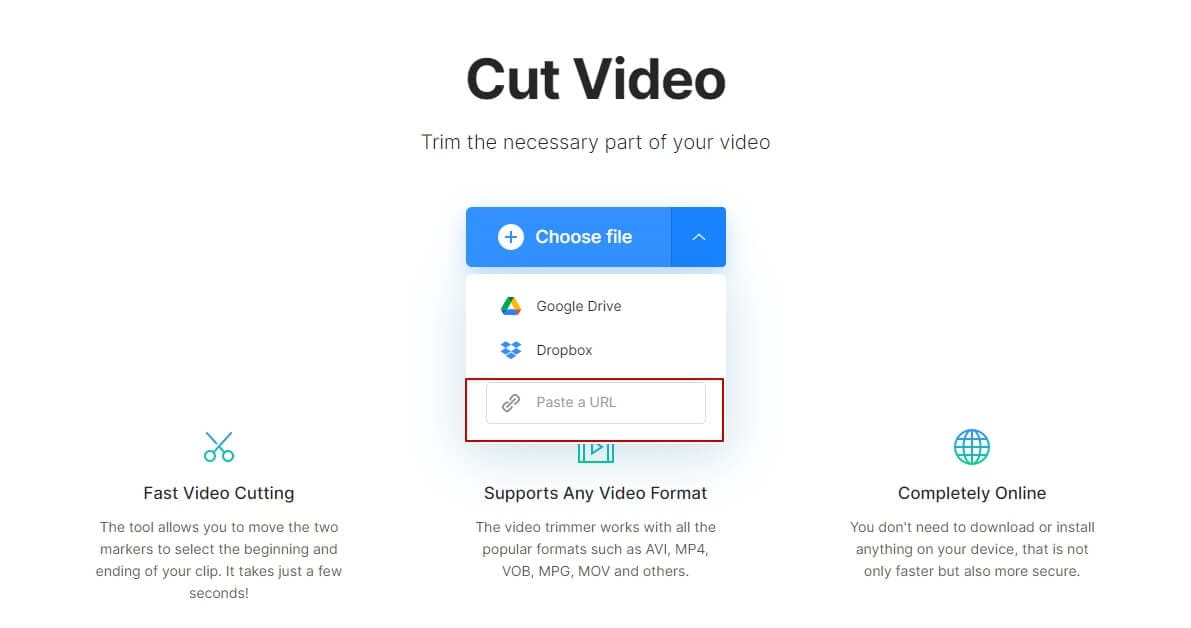
Steg 1: Kopiera YouTube-länken du vill ha och klistra in den i Clideos videoklippare. Som bilden nedan visar, måste du klistra in den i rutan på hemsidan. Du kan även exportera filen till Google Drive och Dropbox. Det är kompatibelt med både mobil och PC.
Steg 2: När du har klistrat in länken, behöver du klippa ut delen av videon med hjälp av skjutreglagen. Sedan ska du ställa in start- och sluttider. Du kan också välja ”Fade in” eller ”Fade out” för att ge din video en smidig avslutning. Clideo erbjuder flera format att ladda ner, men om du vill lägga ut din video på sociala medier är det bäst med MP4. När du är klar, tryck på ”Klipp ut”-knappen.
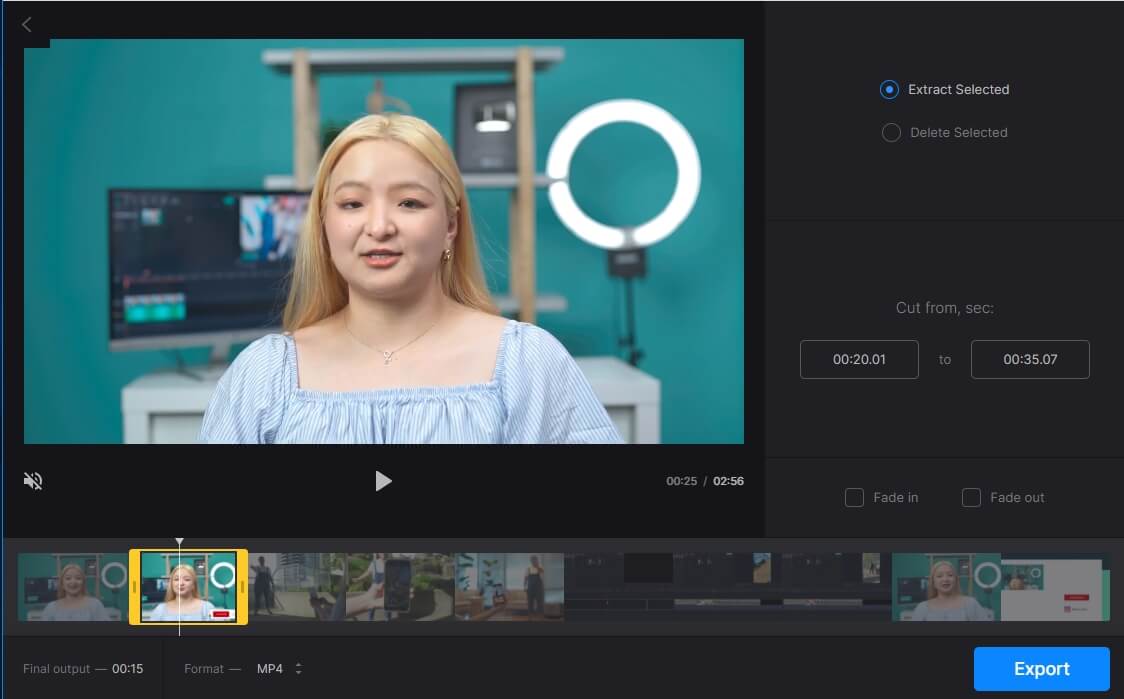
Steg 3: Du kan förhandsgranska din video och spara den till din enhet som sista steg.
2. YT Cutter
Det är en supersmidig videoklippare som kan ladda ner en del av vilken YouTube-video som helst på nolltid. YT Cutter tillåter även att ladda ner och trimma videon online. Maxgränsen är 1 minut för gratisanvändare, men 20 minuter för premiumanvändare.
Här är stegen för att ladda ner en del av din YouTube-video med YT Cutter.
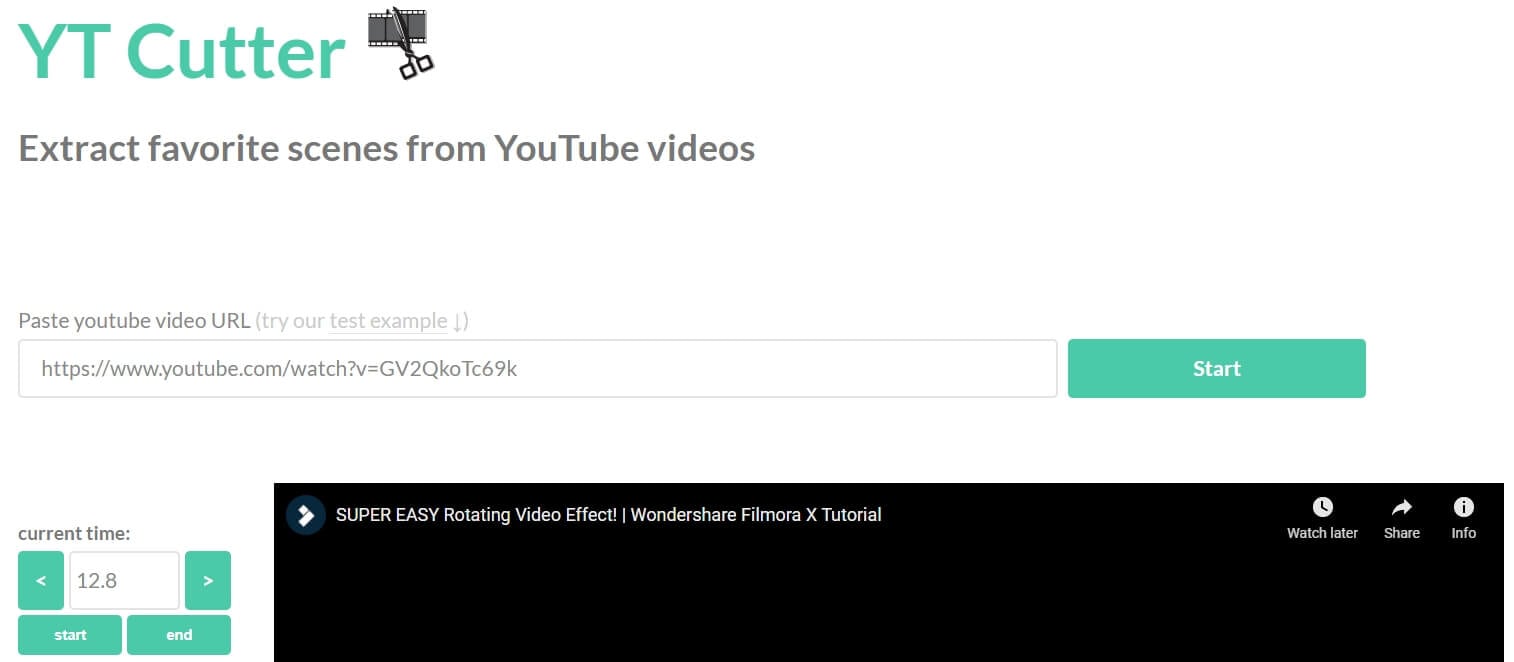
Steg 1: Klicka på “start” efter att du har klistrat in din YouTube-URL.
Steg 2: Du kan förhandsgranska den del av videon du vill ladda ner online. Därefter lägger du till start- och sluttider i alternativfältet till vänster. Sedan är du klar! Din video kommer vara redo att ladda ned när du trycker på “ladda ner”-knappen.
3. VEED.IO
Veed.io YouTube-videoklippare är ett annat flexibelt och lättanvänt verktyg. Klistra in YouTube-URL:en på Veed och klipp eller trimma enkelt vilken del du vill av YouTube-videon.
Se de enkla stegen för att använda Veed nedan:
Steg 1: Du kommer att hitta alternativ för att ladda upp din fil, spela in en video eller klistra in YouTube-video-URL:en på Veed.
Steg 2: När du har laddat upp din video i Veed kan du trimma eller klippa en sektion genom att dra eller klicka på videons ändar.
Steg 3: När du är klar, tryck på “ladda ner”-knappen för att avsluta.

Skapa AI-genererad video med Filmora
4. Hashcut
Hashcut är användarvänlig då den inte sparar din video. Om du gillar en video på YouTube och vill ladda ner en del är Hashcut ett utmärkt val!
Vill du veta hur det fungerar? Läs nedan:
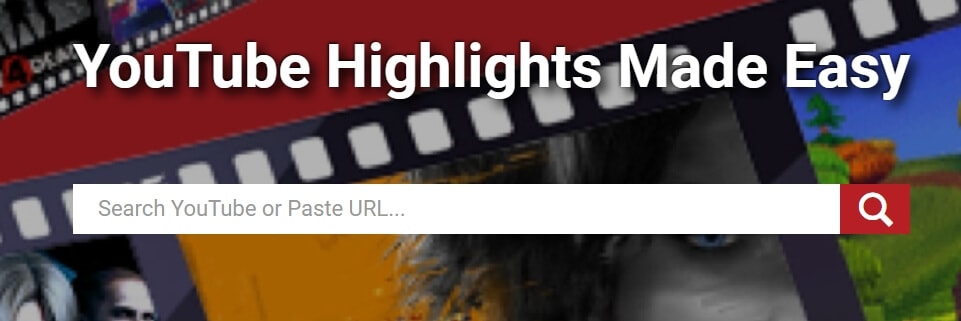
Steg 1: Du kan söka efter YouTube-videon du vill klippa och klistra in URL:en i Hashcut-rutan. Klicka sedan på STARTA INSPELNING-knappen för att ställa in starttid, och sedan på AVSLUTA INSPELNING-knappen för att ställa in sluttid.
Steg 2: Du kan också lägga till klistermärken och texter efter eget val innan du sparar delen av YouTube-videon.
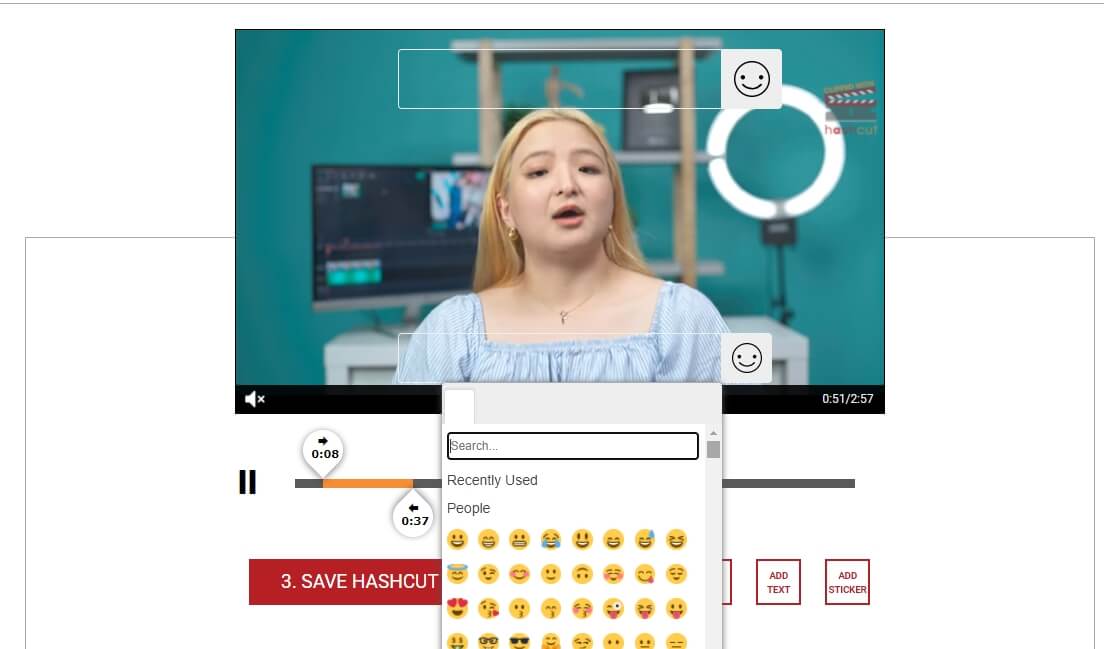
Steg 3: Till slut kan du sammanfoga flera klipp till ett enda klipp och sedan trycka på “SPARA HASHCUT” för att avsluta arbetet.
5. VideoCrops
VideoCrops är ett annat fantastiskt verktyg för att ladda ner en del av en YouTube-video som du vill. Det har begränsade funktioner eftersom det är gratis. Se till att ladda ner din video direkt när arbetet är klart.
Här är de enkla stegen du behöver följa för att använda VideoCrops.
Steg 1: Öppna VideoCrops på din enhet, klistra in YouTube-video-URL:en och klicka på “Spela”-knappen.
Steg 2: Välj videointervallet du vill klippa och tryck på “Beskär val”-knappen under videon.
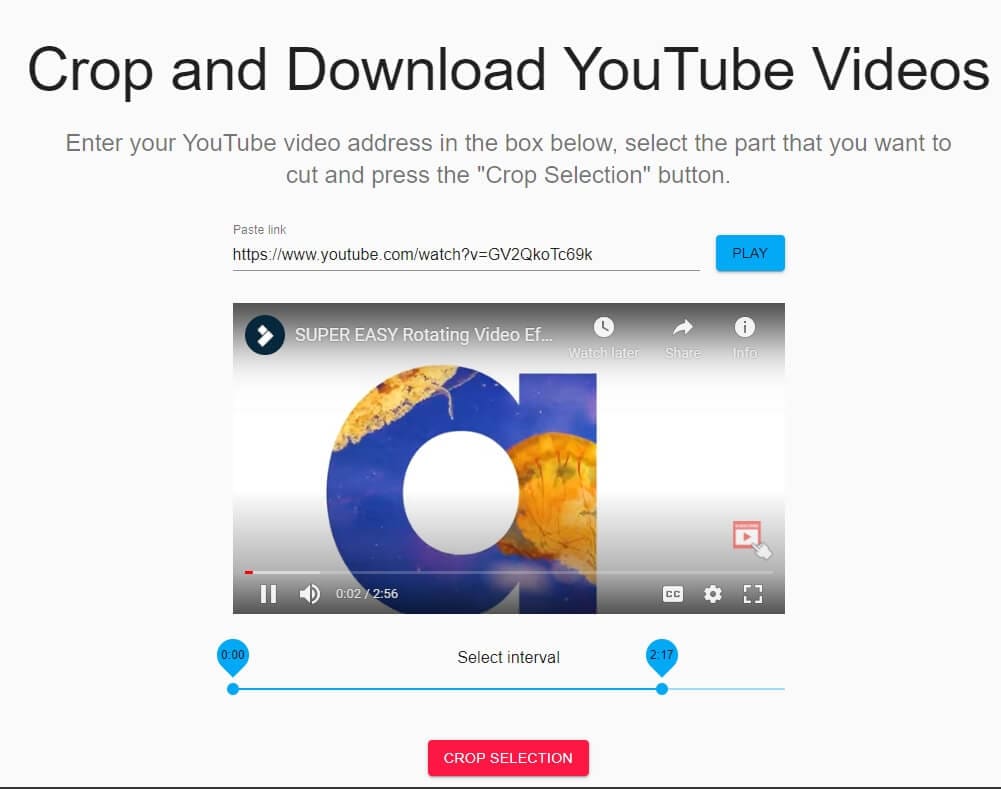
Steg 3: Klicka på “Ladda ner”-knappen nedan och njut av ditt klipp.
6. Kapwing
Kapwing är ett annat bra verktyg som fungerar på alla enheter, såsom Android, Mac och iOS. Det gör arbetet enkelt med några få snabba trimningar och klipp.
Ta reda på hur du slutför jobbet med Kapwing här!
Steg 1: Om du vill ha en del av en YouTube-video, klistra in länken i det angivna fältet och vänta tills videon visas på skärmen.
Steg 2: När videon visas behöver du välja reglaget och dra det till den del av videon du vill ha för en slutlig klippning. Du kan också använda piltangenterna om du vill klippa mer exakt. Du kan zooma in eller ut för bättre resultat och justera videons hastighet.
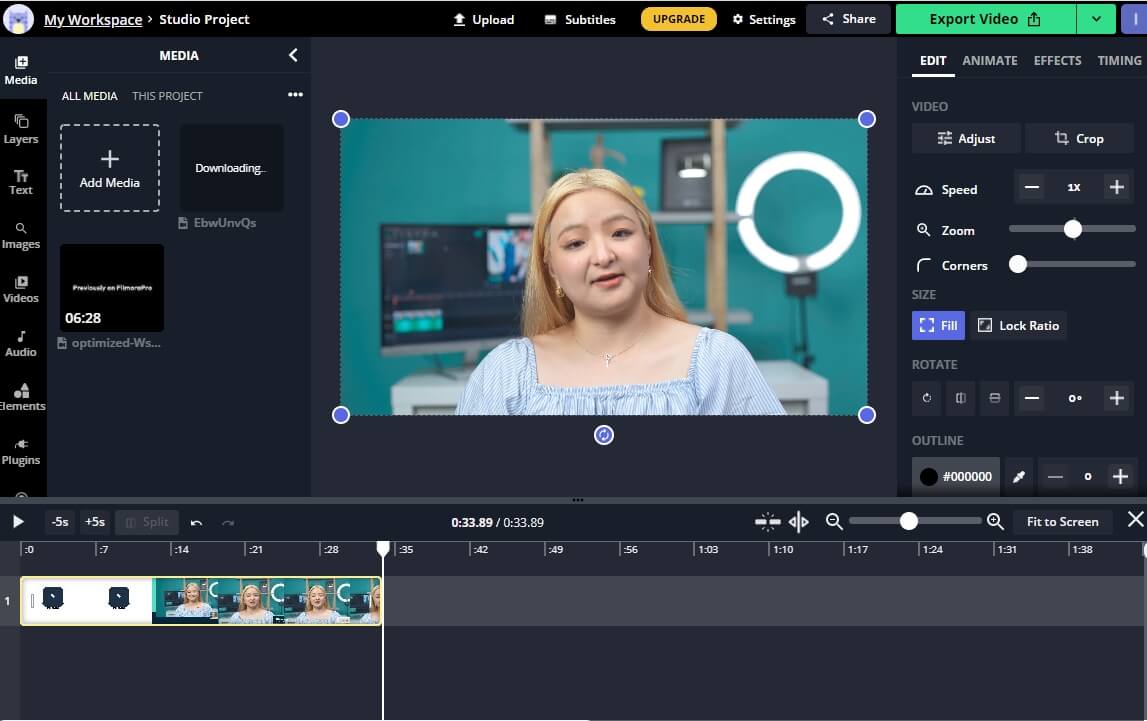
Steg 3: När du slutligen är klar med att beskära och redigera, tryck på "Exportera video"-knappen uppe till höger. Nu kan du dela och ladda ner den förkortade videon.
Del 3: Hur spelar man in YouTube-videor med Filmora?
Om du vill ha något kraftfullare än webb-baserade videoklippare och letar efter ett komplett paket som låter dig göra mycket mer, då är Wondershare Filmora precis rätt verktyg för dig!
Wondershare Filmora är en programredigerare som finns både för Windows och MacOS. Den ger dig många redigerings- och inspelningsmöjligheter. Dessutom erbjuder den många funktioner som effekter, färgmatchning, rörelsespårning, direkt uppladdning till sociala plattformar och mycket mer. Du behöver följa några enkla steg för att spela in YouTube-videor med Filmora och enkelt spara delar av videon.
- Öppna Wondershare Filmora och klicka på knappen Skärminspelare för att gå in på skärminspelningsgränssnittet.

- I Wondershare Skärminspelare kan du välja att spela in hela skärmen eller ett specifikt fönster. Eftersom vi vill spela in en del av YouTube-videon, välj målfönstret och sedan webbläsaren som spelar YouTube-videon.
Du måste välja filplatsen där din video ska sparas, ställa in en tidsgräns för inspelningen och trycka på den röda inspelningsknappen.

- Om du vill spara bara en del av YouTube-videon kan du dra uppspelningshuvudet till önskad sektion och trimma, eller använda saxen för att dela ut den del du vill ha i Filmora. Du kan redigera delen genom att lägga till rubriker och effekter. Och slutligen exportera videon för användning.
Du kan kolla den här delen för att lära dig mer om hur du använder Filmora för att spela in skärmen.
Slutliga tankar
YouTubes officiella metod och 6 onlineverktyg som du kan använda för att ladda ner delar av YouTube-videor när du vill. Men om du vill ladda ner en del av en YouTube-video för att skicka till vänner och ha lite kul, varför inte ladda ner Filmora istället? Med Filmora kan du lägga till effekter och titlar på dina videor efter att ha klippt, och sedan kan du direkt ladda upp dem till dina sociala medier!
Ladda ner segment av YouTube-videon enkelt med några få tryck nu!

Lättanvänd och kraftfull videoredigerare för alla skapare.
Gratis Nedladdning Gratis Nedladdning
Ta upp din video till en professionell nivå med enkla verktyg.
Gratis Nedladdning Gratis Nedladdning

Andrew Murray
contributor Editor
Generally rated4.5(105participated)