

Hur du spelar in din datorskärm

May 08, 2026• Proven solutions
Ett screencasting-program låter dig spela in alla aktiviteter på skrivbordet, så att du enkelt kan dela utbildningsvideor med miljontals människor. I den här artikeln ska vi visa hur du kan spela in en datorskärm och skapa videor som hjälper andra att bli bättre på det de gör.
Hur man spelar in datorskärm på Windows
PC-datorer har stöd för programvara som kan användas för många olika ändamål. Om du vill spela in skärmen på din dator när du använder ett Windows-baserat program, behöver du en kraftfull skärminspelare som låter dig starta en ny screencasting-session på bara några enkla steg. Här är några av de bästa alternativen du har att välja på.
1. Wondershare Filmora
Förutom att erbjuda funktioner som gör det möjligt att helt styra processen för skärminspelning är Wondershare Filmora också ett videoredigeringsprogram som låter dig bearbeta dina videor hur du vill.

 secure download

När du har installerat programmet på din dator bör du dubbelklicka på dess skrivbordsikon för att öppna Fullständigt läge. När programmet startats klickar du på Record-menyn och väljer alternativet Record PC screen. Wondershare Screen Recorder-fönstret visas på skärmen så att du kan justera inställningarna för din kommande screencasting-session.
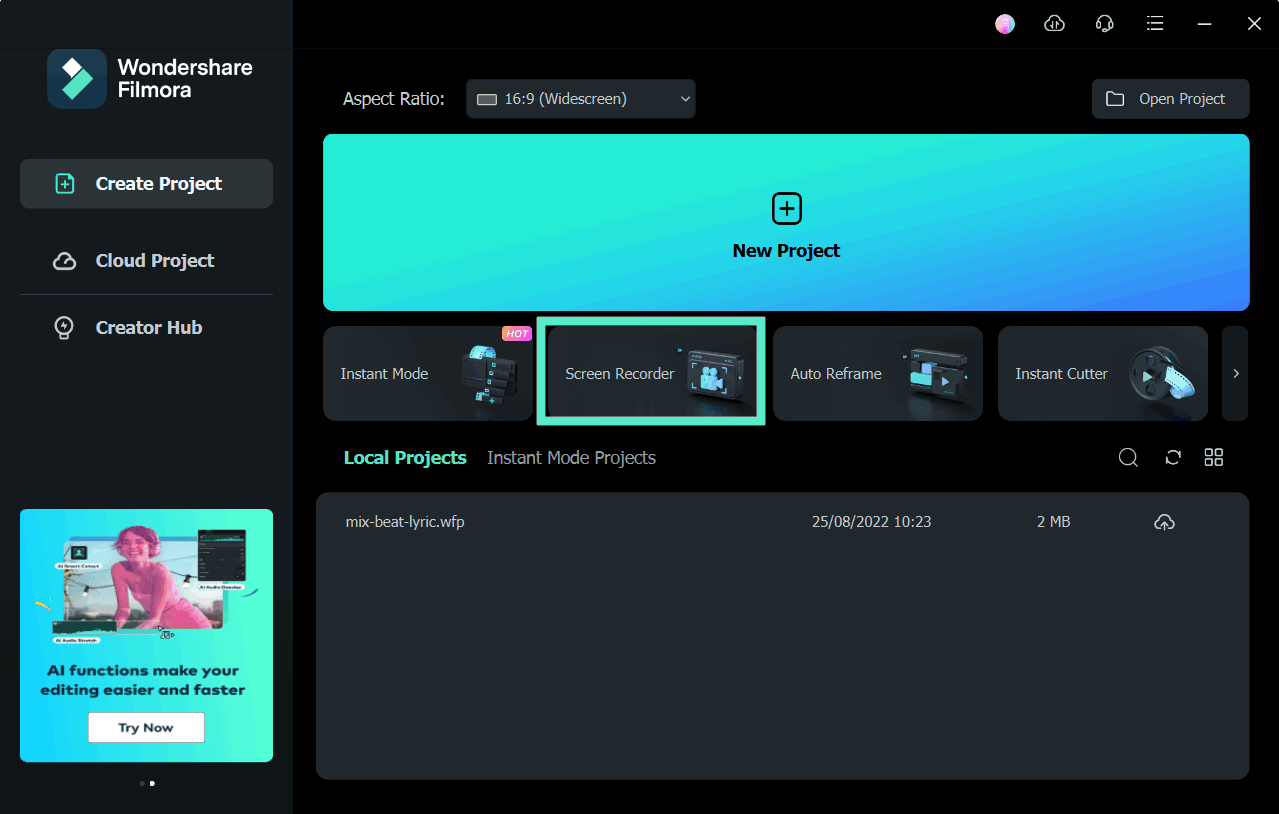
På vänster sida i Wondershare Screen Recorders fönster ser du en rektangelikon som låter dig välja vilken del av skärmen som ska spelas in. Du kan välja mellan Hel skärm, Anpassad och Mål-fönster.
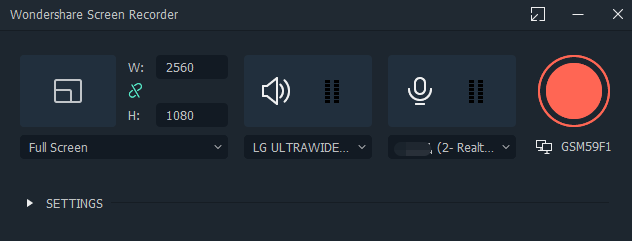
Klicka på mikrofonikonen för att välja vilken mikrofon du vill använda för berättarröst, och du kan klicka på högtalarikonen om du vill aktivera eller inaktivera datorns högtalare under inspelningen.
Du hittar ikonen för inställningar nere till höger i fönstret, klicka på den för att få tillgång till fler alternativ. Du kan välja var inspelningen ska sparas på datorns hårddisk, justera bildfrekvensen eller ställa in kvaliteten på inspelningen från rullgardinsmenyn Kvalitet.
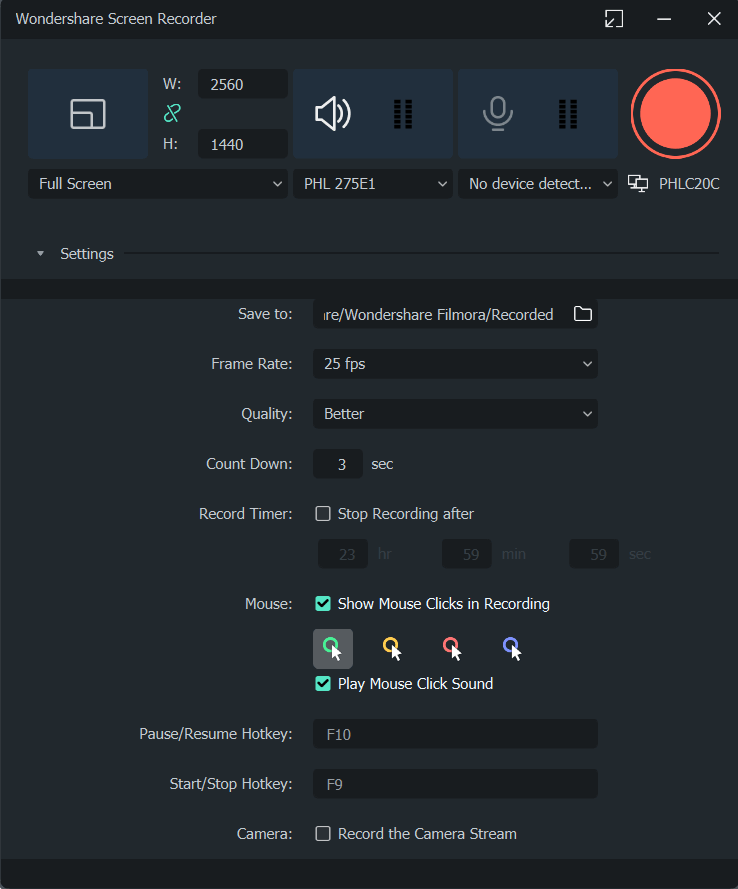
Markera rutan för Mus om du vill visa musklick under inspelningen och du kan ställa in den maximala varaktigheten för en inspelningssession genom att ange önskad tid i rutan för inspelningstimer.
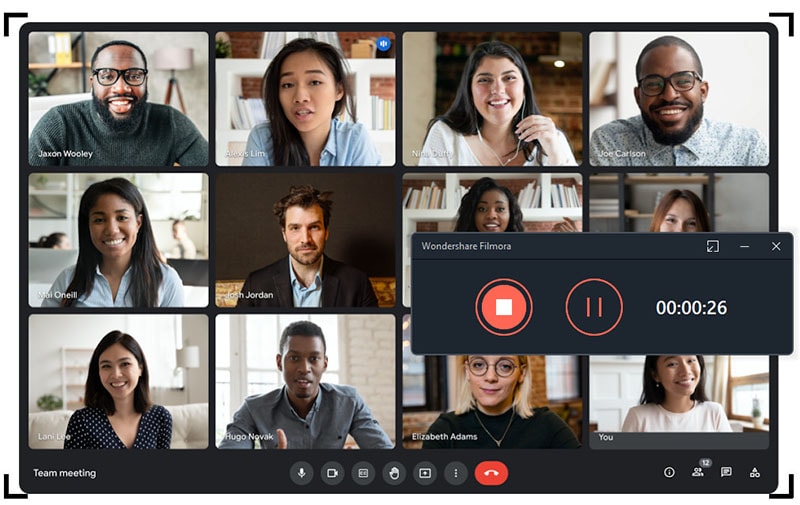
Klicka på Rec-knappen för att starta en ny screencasting-session, och programmet kommer att börja spela in efter en tre sekunders nedräkning. Tryck på F9-tangenten på tangentbordet för att stoppa inspelningen. Filen öppnas automatiskt i Filmoras videoredigerare så att du kan redigera den innan du publicerar den online.
2. OBS Studio
Spelare använder ofta OBS Studio för att dela sina liveströmmar på Twitch eller YouTube, men förutom att vara ett populärt sändningsprogram är OBS Studio också ett pålitligt alternativ för skärminspelning. Efter att du laddat ner programmet gratis och gått igenom installationen kan du starta en ny inspelningssession.
https://images.wondershare.com/filmora/article-images/obs-interface.png
Högerklicka i rutan Källor och välj Display Capture från Lägg till-menyn för att lägga till en ny källa i programmet. En dialogruta visas och ber dig namnge den nya källan, se till att rutan Skapa ny är markerad och fortsätt med att skriva in namnet på källan du lägger till.
En förhandsvisning av ditt skrivbord visas på skärmen och om du vill kan du också slå på alternativet för inspelning av muspekaren. Genom att klicka på OK-knappen lägger du till den nya källan och du kommer att kunna se ditt skrivbord i förhandsvisningsfönstret i OBS Studio. Justera video- och ljudalternativ innan du startar en ny inspelning och klicka på Starta inspelning för att börja spela in din skärm.
Programmet låter dig också spela in endast ett program, så om du inte vill spela in hela skärmen bör du välja alternativet Window capture från Lägg till-menyn, som du når genom att högerklicka i källrutan. Namnge den nya källan och klicka på OK-knappen för att lägga till den. Justera sedan ljud- och videoinställningarna innan du trycker på Starta inspelning.
3. Windows 10 inbyggda Game Bar
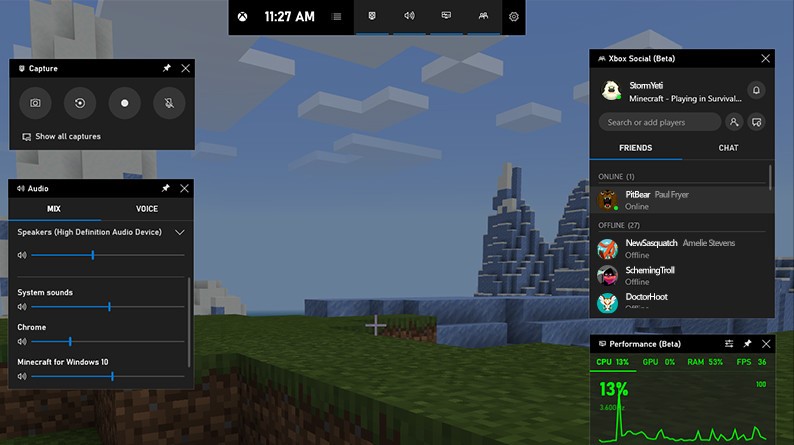
PC-användare som har Windows 10 installerat behöver inget tredjepartsprogram för att skapa en skärminspelning, eftersom den inbyggda Xbox-appen har verktyg för skärminspelning. Starta Xbox-appen, tryck på Windows- och G-tangenterna på tangentbordet och välj "Ja detta är ett spel". Om du vill ändra videokvalitet eller justera ljudinställningarna kan du göra det genom att öppna menyn för Game DVR-alternativ.
OfPbr1mRDuo
Klicka på Starta inspelning eller använd tangentbordsgenvägen Windows, ALT och R för att börja en ny inspelning av skärmen. För att använda Game Bar som skärminspelare måste du försäkra dig om att din dator stödjer AMD VCE, Nvidia NVENC eller Intel Quick Sync H.260 encoders.
Hur man spelar in datorskärm på macOS
Mac-datorer erbjuder många olika sätt att enkelt skapa skärminspelningar. Förmodligen det enklaste sättet att spela in en skärm på en Mac-dator är att använda QuickTime Player.
1. QuickTime Player
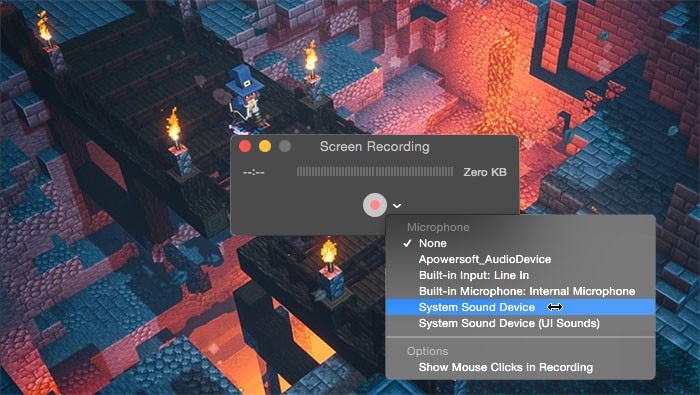
Öppna QuickTime Player och klicka på Arkiv-menyn. Välj funktionen Ny skärminspelning från menyn. När fönstret för skärminspelning visas på skärmen kan du klicka på alternativmenyn för att välja mikrofon att använda under inspelningen eller aktivera funktionen Visa musklick i inspelning.
Klicka på Inspelningsknappen för att välja typ av inspelning. Klicka en gång var som helst på skärmen för att spela in hela skärmen eller dra muspekaren för att välja den del av skärmen du vill spela in och klicka på Starta inspelning för att börja en ny session.
2. Filmora för Mac
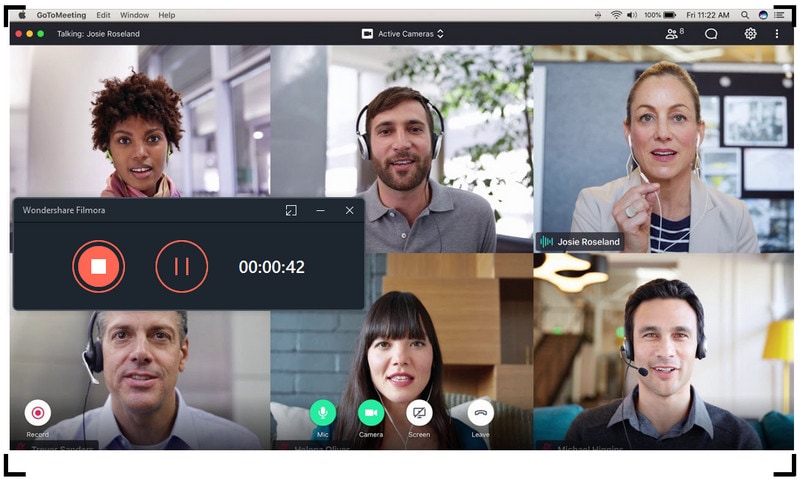
För att spela in din datorskärm på macOS kan du också använda Filmora skärminspelare. Det stöder alla Mac-system och kan hjälpa dig att spela in skärmvideor i hög kvalitet. Jämfört med gratisinspelare på Mac erbjuder Filmora effekter för musklick med ljud, hög videokvalitet, anpassningsbart inspelningsområde och tid samt inbyggda kraftfulla videoredigeringsverktyg. Stegen för att spela in med den är samma som på Windows-PC.
secure download
Slutsats
Att spela in alla dina aktiviteter på skrivbordet på Mac och PC är enkelt och roligt. Vilken skärminspelare du ska använda beror huvudsakligen på varför du gör inspelningen.
Filmora gör det möjligt att redigera skärminspelningen direkt efter inspelning, medan OBS Studio är ett utmärkt alternativ om du vill sända livevideo till Twitch eller YouTube utöver att spela in skärmaktiviteter.
Det finns också många andra gratis skärminspelare, såsom screen recorder Pro, TinyTake, Flashback och fler, som du kan prova. Vilken skärminspelare tycker du om att använda mest? Lämna gärna en kommentar nedan och berätta för oss.

Lättanvänd och kraftfull videoredigerare för alla skapare.
Gratis Nedladdning Gratis Nedladdning
Ta upp din video till en professionell nivå med enkla verktyg.
Gratis Nedladdning Gratis Nedladdning
Andrew Murray
contributor Editor
Generally rated4.5(105participated)