


 100% Security Verified | No Subscription Required | No Malware

Söker efter en recension avScreen Recorder Pro för Windows 10 eller 11? Du är på rätt ställe. Den här populära appen från Microsoft Store erbjuder gratis skärminspelning, men lever den upp till hypen?
I denna djupgående recension kommer vi att täcka dess funktioner, prestanda och avgörande begränsningar. Dessutom kommer vi att presentera dig för tre kraftfulla alternativ, inklusive Wondershare Filmora, som erbjuder överlägsna redigeringsverktyg och inspelningskvalitet.
Del 1. Vad är Screen Recorder Pro? Nyckelfunktioner utforskade
Screen Recorder Pro för Windows 10 är en helt gratis app för skärminspelning. Appen har ingen premiumtjänst att uppgradera. Även om det är tillgängligt gratis, räcker funktionerna och funktionerna för högkvalitativ skärminspelningsaktivitet. Du kan inte bara spela in skärmens aktiviteter utan också från webbkameran. Dessutom kan du bara spela in ett valt område på skärmen snarare än hela skärmen. Här är listan över funktioner som Screen Recorder Pro har att erbjuda.
Nyckelfunktioner –
-
Spela in alla skärmaktiviteter på vilken applikation som helst.
-
Fånga skärmen med eller utan musmarkör.
-
Spela in hela skärmen eller ett specifikt område och skärm.
-
Fånga klick och tangenttryckningar effektivt.
-
Spela in video från webbkamera med ljud.
-
Fånga ljud från mikrofon såväl som högtalare.
-
Spara i olika format som MP4, AVI och GIF.
-
Ta skärmdumpar istället för videor vid behov.
Del 2. Hur man laddar ner och spelar in med Screen Recorder Pro
Funktionerna i applikationen verkar vara bra för att fånga alla skärmaktiviteter. Dessutom finns det olika avancerade alternativ tillgängliga som att spela in specifika områden eller spela in utan markör. Dessa förhandsalternativ är i allmänhet tillgängliga i premium skärminspelare, men du får dem gratis på Screen Recorder Pro. Därför bör du definitivt ladda ner applikationen på din PC och använda den för skärminspelning. Här är stegen för att ladda ner –
Steg 1: Gå till startmenyn och öppna Microsoft Store.
Steg 2: Sök efter "screen recorder pro för win10".
Steg 3: Välj den första appen från sökresultatsidan.
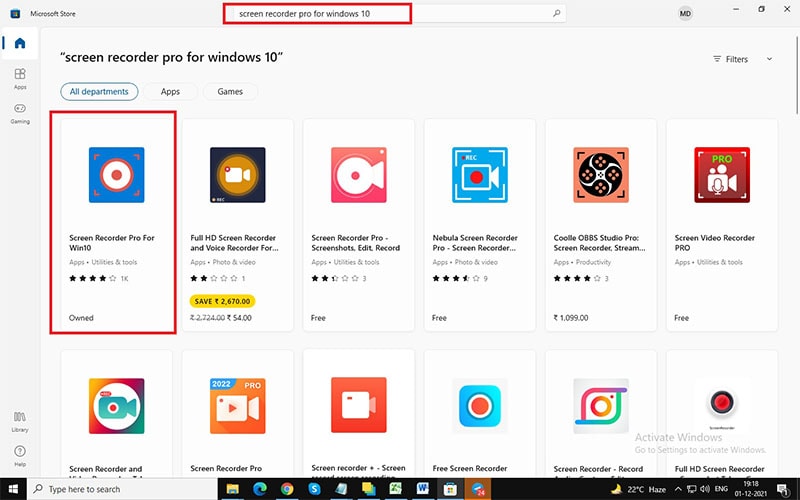
Steg 4: Klicka på Hämta-knappen för att ladda ner och installera Screen Recorder Pro APK automatiskt.
När nedladdningen är klar kan du starta applikationen från startmenyn.
Här är stegen du ska följa för att spela in vilken skärm som helst på din dator.
Steg 1: Starta Screen Recorder Pro-applikationen från startmenyn.
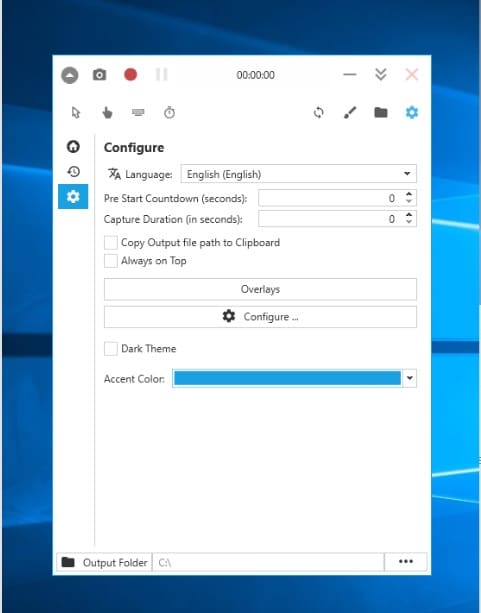
Steg 2: Du måste konfigurera parametrarna som videokodare, FPS, kvalitet, ljudkälla och liknande.
Steg 3: Du måste välja Helskärm (bildskärmikon) eller Anpassad skärm (områdesikon längst till höger).
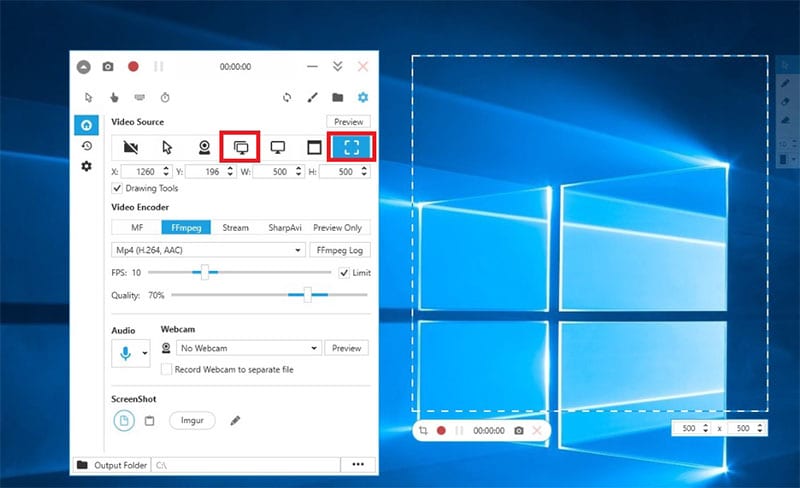
Steg 4: Klicka slutligen på knappen Spela in för att börja spela in. För att ta skärmdumpar bör du klicka på kameraikonen precis bredvid inspelningsknappen.
När inspelningen är klar klickar du på samma knapp (stoppikon) för att stoppa inspelningen.
Del 3. Vår ärliga recension: För-och nackdelarna med Screen Recorder Pro
Nu är det dags att ge dig vår slutliga dom och inte lämna något gap mellan läpparna och koppen.
Prestanda: Applikationens prestanda är smidig och felfri. Till skillnad från andra skärminspelare minskar det inte prestandan för den applikation vars skärm du spelar in. Det tar dock upp systemresurser, och för en gammal PC kan effekten vara betydande. Men för en modern PC är det inga problem. Därför gör den riktigt bra poäng vad gäller prestanda.
Funktioner: Som en fristående skärminspelare är appen perfekt ur alla aspekter. Från inspelning av helskärm och anpassad skärm till inspelning med och utan markör, alla standardfunktioner och några avancerade funktioner är tillgängliga. Du kan konfigurera inställningarna enligt krav och du kan ta skärmdumpar och spela in från webbkamera och mikrofon. Det finns dock inget grundläggande redigeringsalternativ tillgängligt vilket är en nackdel. Dessutom är applikationen inte effektiv för att spela in spel.
Videokvalitet: Videokvaliteten är standard men inte avancerad. Videokvaliteten kan inte konkurrera med premium screen recorder. Du kan inte spela in 4K-videor och därför är den lämplig för grundläggande inspelning och inte för professionell inspelning. Du kan inte ens förbättra videokvaliteten med redigerare eftersom den inte kommer med någon redigerare och det är strikt en skärminspelare. Allt som allt, om du vill ha professionell videokvalitet måste du leta efter alternativ.
Del 4. Andra alternativ till Inspelningsskärm på Windows 10
Snabb jämförelse: Screen Recorder Pro vs. Alternativ
funktion |
Skärminspelare Pro |
Wondershare Filmora |
OBS Studio |
Xbox spelfält |
| pris | gratis | Gratis provperiod/Premium | Gratis (öppen källkod) | Gratis (inbyggd) |
| Inbyggd videoredigerare | ✗ No | ✓Ja (Avancerad) | ✎grundläggande | ✗ No |
| Max inspelningskvalitet | Standard HD | Upp till 4K | Upp till 4K | 1080p |
| Lätt att använda | lätt | Mycket enkelt (nybörjarvänligt) | Svårt (brant inlärningskurva) | mycket lätt |
| bäst för | Grundläggande klipp | Allt-i-ett inspelning och redigering | Professionell livestreaming | Snabba spelklipp |
Om du inte är nöjd med videokvaliteten och vissa funktioner som Screen Recorder Pro för Windows 10 har att erbjuda kan du välja bättre alternativ. Här är de bästa alternativen för att spela in skärm på Windows 10.
1. Filmora
Wondershare Filmora är ett proffsSkärminspelaresom har enInbyggd videoredigerare.Därför behöver du inte separata applikationer för att spela in skärmen och redigera ut video som ett proffs. Dessutom är applikationen lämplig för alla typer av inspelningar från applikationsskärm och webbkamera till videospel och webbgränssnitt.
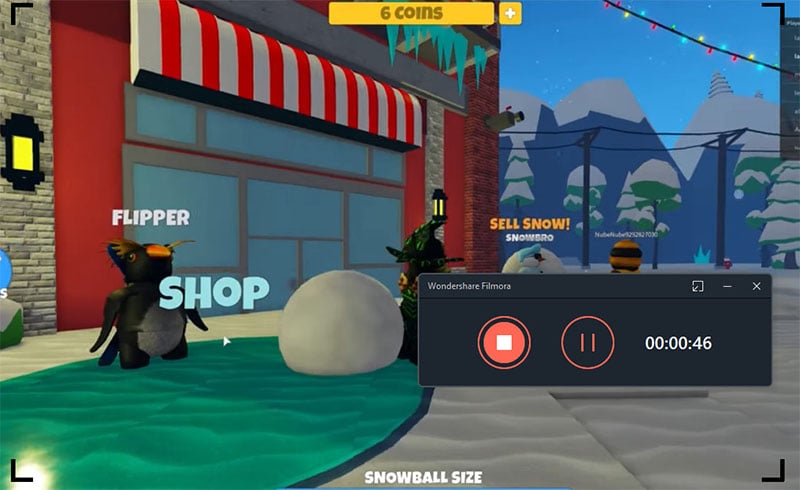
Viktigast av allt, du kan fånga i 4K-upplösning och du kan lägga till voiceover om du vill. När det gäller redigeraren kan du lägga till ljudeffekter, videoeffekter, övergångar och filter. Dessutom kan du infoga bildtexter, ritningar och klistermärken och du kan göra grön skärminspelning. Därför gör Filmora poäng över Screen Recorder Pro på olika parametrar. Här är listan över alla funktioner som Filmora erbjuder.
Nyckelfunktioner –
-
Fånga skärmaktivitet såväl som spel.
-
Spela in skärmen upp till 4K-upplösning.
-
Spela in webbkamera med ljud såväl som från mikrofon.
-
Lägg till voiceover samt använd grön skärmteknik.
-
Spela in och markera muspekaren med klickljud.
-
Lägg till ljud-och videoeffekter för att förbättra kvaliteten.
-
Olika intressanta objekttillägg möjliga.
-
Superlätt att använda gränssnitt för alla nivåer av användare.
 secure download

2. OBS
OBS Studioär en extremt populär programvara för skärminspelning och den är särskilt populär bland videostreamare. Detta beror på att det är den bästa plattformen genom vilken videoskapare delar livestreaming av sina skärmar eller spelspel på Twitch och YouTube. Programvaran är kompatibel med Windows, macOS såväl som Linux. Du kan fånga högkvalitativ skärmvideo och du kan redigera videon som ett proffs.
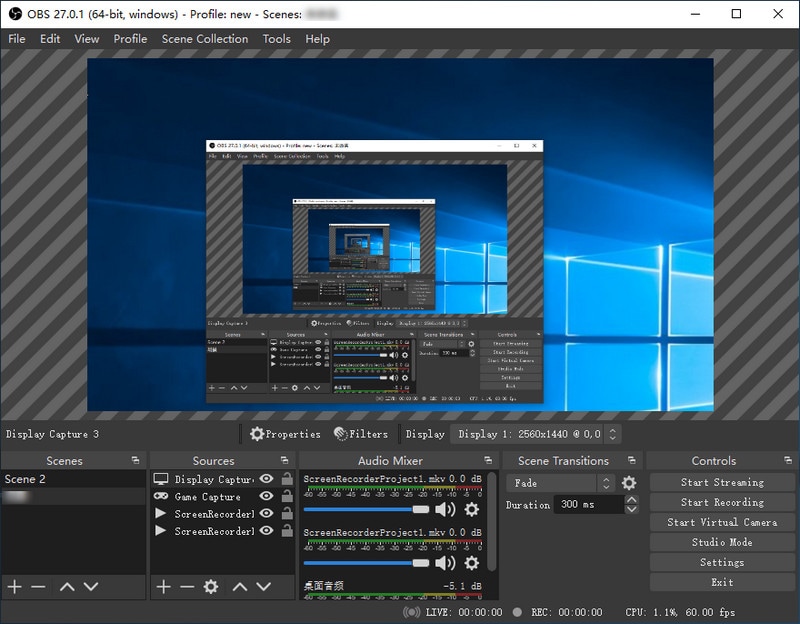
Videoeffekterna och övergångarna finns gott om och du kan ställa in filter för att spela in brusfritt ljud. Det finns olika konfigurationer tillgängliga att experimentera med för bättre kvalitetsinspelning enligt krav. Allt som allt, om du letar efter skärminspelning av professionell kvalitet att ladda upp på olika videoströmningsplattformar, är OBS Studio ett utmärkt val.
3. Xbox spelfält:
Om du inte vill installera en tredjepartsapp och du föredrar en Microsoft-app för skärminspelning kommer Windows redan med en inbyggd app som heterXbox spelfält. Detta är ett standardverktyg för skärminspelning som är extremt praktiskt för att fånga skärm såväl som spel. Det är helt gratis att använda och du kan manövrera det helt med genvägar. Den stannar kvar i bakgrunden och spelar kontinuerligt in vad som än finns på skärmen.
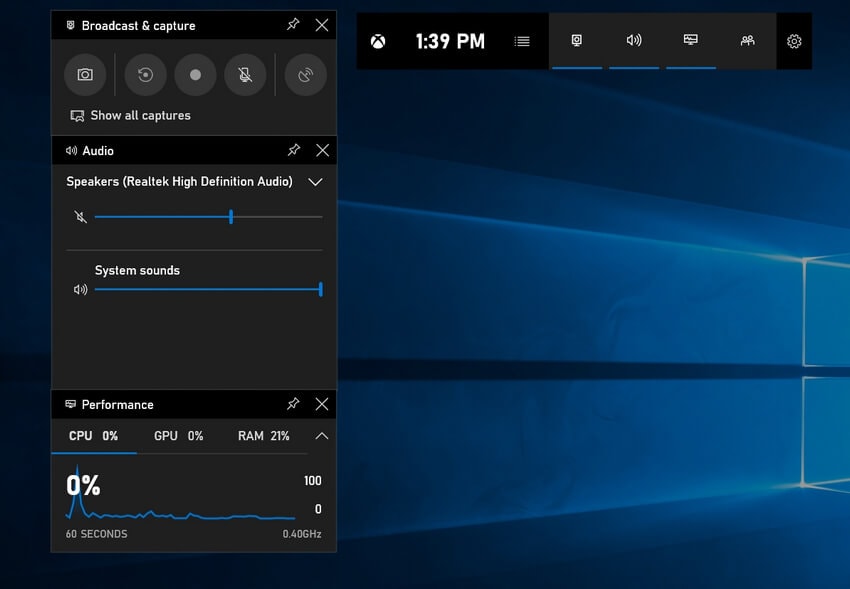
Det tar inte upp för mycket systemresurser och det drar inte ner prestandan för applikationen eller spelet vars skärm spelas in. Du kan ta skärmdumpar och spela in ljud från olika källor. Det finns olika konfigurationsinställningar tillgängliga för att justera och spela in skärmen enligt dina krav. Den stannar kvar på skärmen som en widget med viktiga alternativ att köra omedelbart.
Summan av raden
Om du är förvirrad om du ska installera Screen Recorder Pro för att spela in din skärm, ja, du bör gå för det eftersom alla standardfunktioner och funktionaliteter är tillgängliga. Men om du letar efter att fånga gameplay måste du välja ett alternativ som Wondershare Filmora. Men för grundläggande skärminspelning behöver du inte ens Screen recorder Pro eftersom Xbox Game Bar räcker som kommer installerad för Windows 10-användare.
Vanliga frågor om Screen Recorder Pro för Windows 10 eller 11
Är Screen Recorder Pro för Windows 10 verkligen gratis?
Ja, Screen Recorder Pro som finns i Microsoft Store är en gratis applikation. Det saknar dock avancerade funktioner som videoredigering och 4K-inspelning, som du kan hitta i verktyg som Wondershare Filmora.
Kan Screen Recorder Pro spela in spelet effektivt?
Baserat på vår granskning är Screen Recorder Pro inte idealisk för att spela in snabbspelande spel eftersom det kan påverka prestandan och saknar spelspecifika funktioner. För en smidigare upplevelse rekommenderas alternativ som Filmora eller OBS Studio starkt.
Vilken är den bästa skärminspelaren för Windows 11?
Även om Screen Recorder Pro fungerar på Windows 11 kombinerar den bästa skärminspelaren högkvalitativ inspelning med kraftfulla redigeringsverktyg. Wondershare Filmora är helt kompatibelt med Windows 11 och erbjuder en allt-i-ett-lösning för inspelning, redigering och delning av professionellt utseende videor.
secure download