


 100% säkerhetsverifierad | Ingen prenumeration krävs | Ingen skadlig programvara
Om du gillar simuleringsspel är du säkert ett fan av Sims 4. Det är ett socialt simuleringsspel där fokus ligger på att skapa karaktärer och bygga hus. Du får känslor och personliga egenskaper för karaktärerna som känns igen och är baserade på verkliga livet. Om du vill ladda upp ditt spelande i Sims 4, bör du lära dig hur man spelar in Sims 4-spel på PC.
Det finns olika sätt att spela in ditt spelande i Sims 4. Sims 4 har en inbyggd spelinspelare som nybörjargamers brukar använda. För bästa inspelningsresultat och redigering rekommenderar vi dock att du använder Wondershare Filmora. Du kan även använda OBS gratis, där du kan livesända ditt spel samt spela in och ladda upp efter redigering. Om du spelar på Windows PC kan du till och med använda Windows Game Bar. I den här artikeln visar vi hur man spelar in Sims 4-spel till YouTube.
Metod 1. Spela in Sims 4 med den inbyggda inspelaren
Det enklaste sättet att spela in Sims 4-spel är att använda Sims 4:s inbyggda spelinspelare. Dock kan du inte spela in ditt spel kontinuerligt i timmar. Inspelaren är faktiskt utformad för att spela in några viktiga ögonblick i ditt spelande. Du kan använda snabbkommandon för smidig inspelning. Det är lätt att växla mellan olika vyer och du kan skapa en film-tidslinje i några enkla steg. Här är steg för steg hur du spelar in Sims 4-spel gratis.
Steg 1: Öppna Sims 4-spelet och gå till alternativet för skärminspelning under Spelalternativ eller Videoinspelning.
Steg 2: Välj rätt videokvalitet samt ljudkälla. Du kan även stänga av ljudet om du vill.
Steg 3: Gå in i det inbyggda kameramodet genom att trycka på Tab-tangenten. När du har valt en kamera kan du använda W/A/S/D-tangenterna för att flytta kameran i olika riktningar.
Steg 4: Använd 5/6/7/8/9 för att memorera önskad scen och tryck på V för att börja spela in ditt spelande.
Steg 5: När du är klar, tryck på V igen.
Metod 2. Spela in Sims 4 med Filmora Screen Recorder
Om du vill spela in ditt Sims 4-spel i timmar är Sims 4-inspelaren inte lämplig eftersom du bara kan spela in några minuter åt gången. Om du dessutom vill ladda upp ditt inspelade spelande till YouTube, Twitch eller andra plattformar behöver du spela in högkvalitativ video och redigera videon som ett proffs, och vi rekommenderar skärminspelningsprogram - Filmora. Det är ett av de mest populära programmen för att fånga Sims 4-spelande och du kan spela in Sims 4 samt din webbkamera med ljud om du vill. Här är stegen för att spela in Sims 4-spel för YouTube.

Filmora - Trendande gameplay-inspelare
Steg 1: Börja med att ladda ner och installera Filmora. Starta Filmora och välj "Screen Recorder" i startfönstret.

 säker nedladdning

Steg 2: Gå till menyn Spela in och klicka på Spela in PC-skärm.
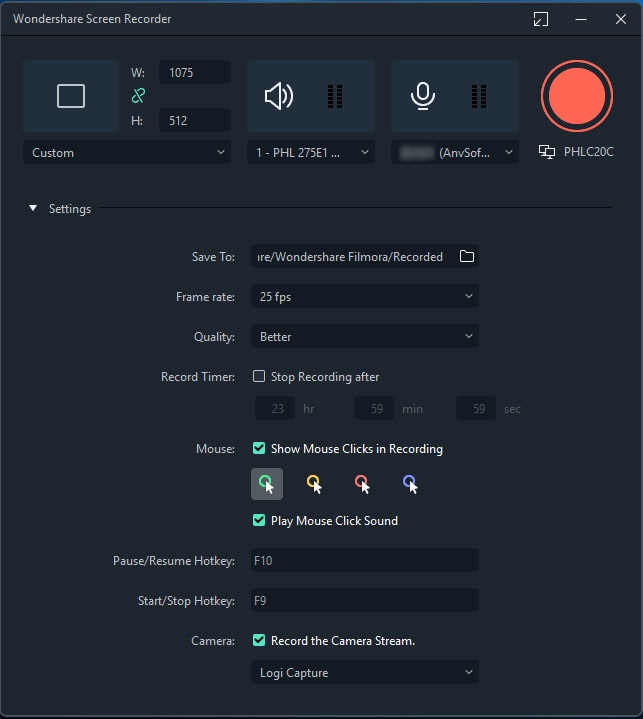
Steg 3: Efter att du valt skärminspelare, välj inspelningsupplösning: Helskärm, Anpassad eller Mål-fönster. Du kan justera bredd och höjd manuellt eller använda förvalda bildförhållande.

Steg 4: Välj dina inspelningsalternativ i inspelningsfönstret: aktivera “Mikrofon” för röstinspelning och slå på/av “Systemljud” och “Kamera” vid behov.

Steg 5: Klicka på ”Inställningar” längst ned till vänster i inspelningsfönstret för fler alternativ.

Steg 6: Välj inspelningsstorlek för att spela in Sims 4.

Steg 7: Klicka på inspelningsknappen och du får några sekunder att förbereda din skärm.

Steg 8: Tryck på F9 på tangentbordet för att stoppa inspelningen.
Metod 3. Använd Bandicam för att spela in Sims 4
Bandicam är ett populärt inspelningsprogram för spel och är välkänt i spelvärlden. Även om det är en premiumprogramvara behöver du bara betala en engångsavgift för tillgång till alla avancerade funktioner. Programvaran gör inte så att spelet laggar när det spelas in i bakgrunden. Du kan fånga Sims 4-spelande i 4k-upplösning samt 480 fps om det stöds på din skärm. Här är stegen för att spela in Sims 4 på PC.
Steg 1: Ladda ner och installera Bandicam. Starta Bandicam och gå till Allmänt och Video-flikarna för att ställa in konfigurationerna.
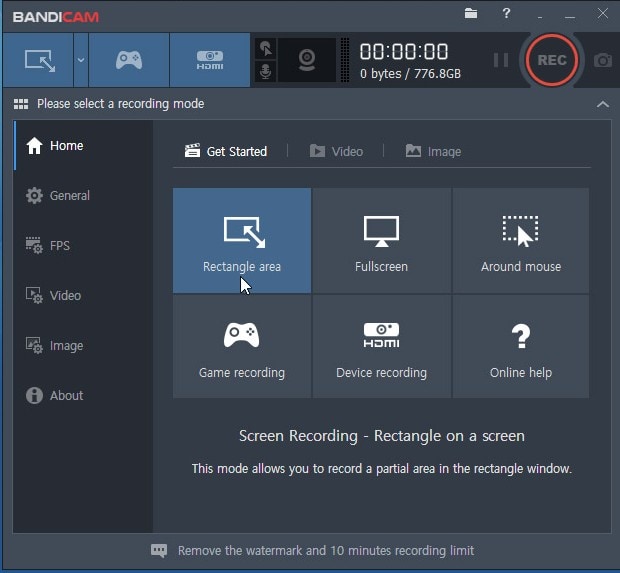
Steg 2: Gå till Hem-fliken och klicka på Spelinspelningsalternativet.

Steg 3: Klicka på Rec-knappen i toppmenyn för att spela in Sims 4-spelande.
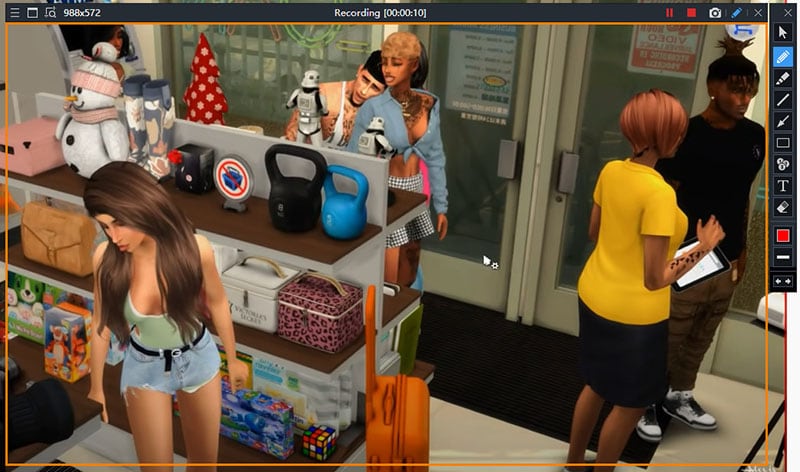
Steg 4: Om du vill stoppa inspelningen, klicka på Stopp-knappen.
Metod 4. Använd OBS för att spela in Sims 4
Open Broadcaster Software är mycket populärt bland gamers som använder plattformen för att livesända sitt spelande. Men du kan använda OBS för att spela in ditt spel, vilket även gäller för Sims 4. Programmet är gratis och har avancerade inställningar och konfigurationer för att spela in vilket spel som helst. Här är stegen för att spela in Sims 4-spel gratis.
Steg 1: Starta OBS på din dator. Klicka på "+" under fliken Källor och välj Spelupptagning.
Steg 2: Ange en etikett och klicka på OK.
Steg 3: Välj Fånga valfri helskärmsapplikation i rullgardinsmenyn Läge.
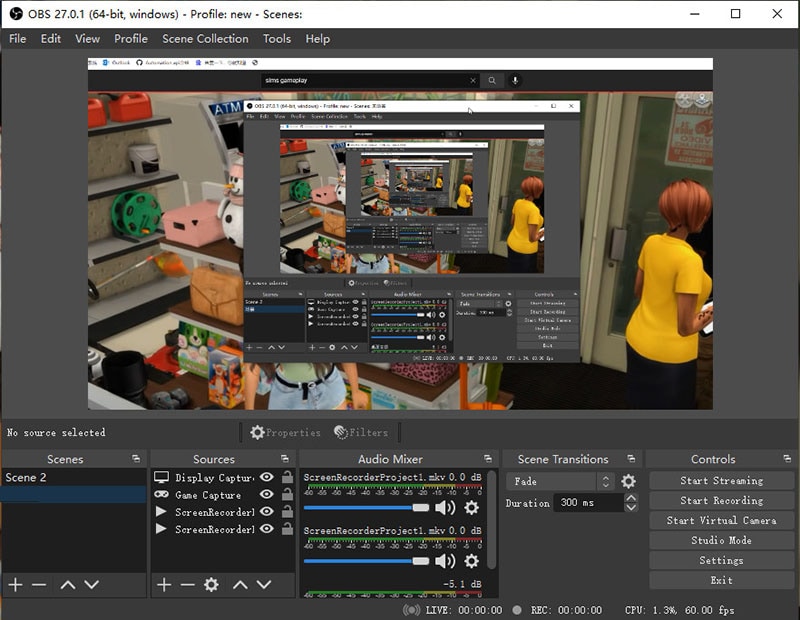
Steg 4: Klicka på OK och öppna Sims 4 i helskärm. På OBS kommer du att se Sims 4-spelande i fönstret.
Steg 5: Klicka på Starta inspelning i OBS och gå tillbaka till Sims 4 och börja spela – inspelningen sker i bakgrunden.
Metod 5. Använd Windows Game Bar för att spela in Sims 4
Om du inte vill installera något externt program för att spela in Sims 4 men önskar ett bättre alternativ än Sims 4:s inbyggda inspelare, är Windows Game Bar ett bra val. Windows Game Bar kommer förinstallerad i Windows 10 och du kan fånga allt spel och ta skärmbilder vid behov. Här är stegen för att spela in Sims 4 gratis.
Steg 1: Tryck på Windows + G samtidigt för att öppna Windows Game Bar.
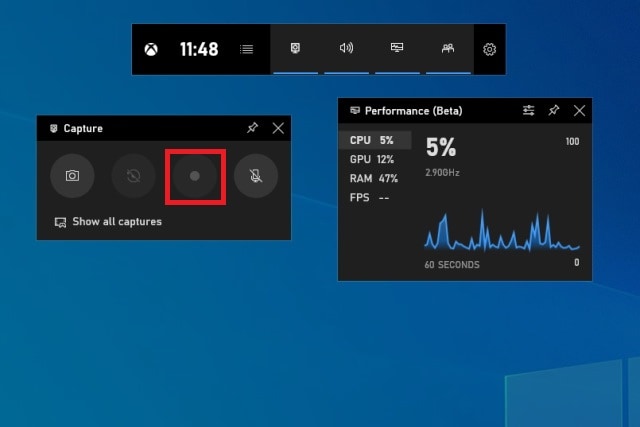
Steg 2: Öppna Sims 4-spelet och tryck på Windows + Alt + R samtidigt för att börja spela in.
Steg 3: För att sluta spela in, tryck på Windows + Alt + R igen.
Steg 4: Gå till Wigets > Galleri för att kontrollera din inspelning.
Sammanfattning
Om du är en ivrig Sims 4-spelare bör du spela in ditt spel och ladda upp på onlineplattformar som YouTube. Om ditt spelande är intressant kan du få många tittare online. Vi har beskrivit alla möjliga sätt att spela in Sims 4-spel på PC. Vi rekommenderar Wondershare Filmora då det är den bästa skärminspelaren för Sims 4 för att spela in spelandet och redigera efter behov.
 säker nedladdning
 Vanliga frågor (FAQs)
F: Kan jag spela in Sims 4-spel under lång tid med spelets inbyggda inspelare?
S: Nej, Sims 4:s inbyggda spelinspelare är avsedd för att fånga korta, viktiga ögonblick snarare än långa, kontinuerliga spelpass. För längre inspelningar rekommenderas extern programvara som Filmora.
F: Varför rekommenderas Wondershare Filmora för att spela in Sims 4 till YouTube?
S: Wondershare Filmora rekommenderas för att det tillåter högkvalitativ, långvarig spelinspelning, inklusive webbkamera- och ljudupptagning. Det erbjuder också professionella verktyg för redigering, vilket är perfekt för att skapa snyggt innehåll till plattformar som YouTube och Twitch.