


 100% Security Verified | No Subscription Required | No Malware

Att spela in spel har blivit ett oumbärligt verktyg för spelare som vill dela sina färdigheter eller bygga en innehållskanal. För Nintendo Switch-användare kan spelinspelning göras på olika sätt beroende på vilken kvalitet, längd och komplexitet du önskar. Många spelare vet dock inte hur de fångar sina vinster eller intressanta ögonblick när de spelar på Switch.
I denna artikel kommer vi att diskutera olika metoder för hur du spelar in din skärm på Nintendo Switch i mer än 30 sekunder på ett effektivt sätt. Läs artikeln till slutet för att lära dig allt om hur du spelar in dina spelskärmar.
I denna artikel
Del 1. Spela in Switch-spel med den inbyggda metoden
Nintendo Switch har en enkel och bekväm mekanism för att spela in spel via sin interna capture-knapp. Trots att den är kortvarig och har begränsad funktionalitet är den här tekniken idealisk för att spara höjdpunkter och dela minnesvärda ögonblick snabbt utan extra hårdvara. Följande är en steg-för-steg-guide för hur du spelar in Switch-spel via den inbyggda inspelningsfunktionen:
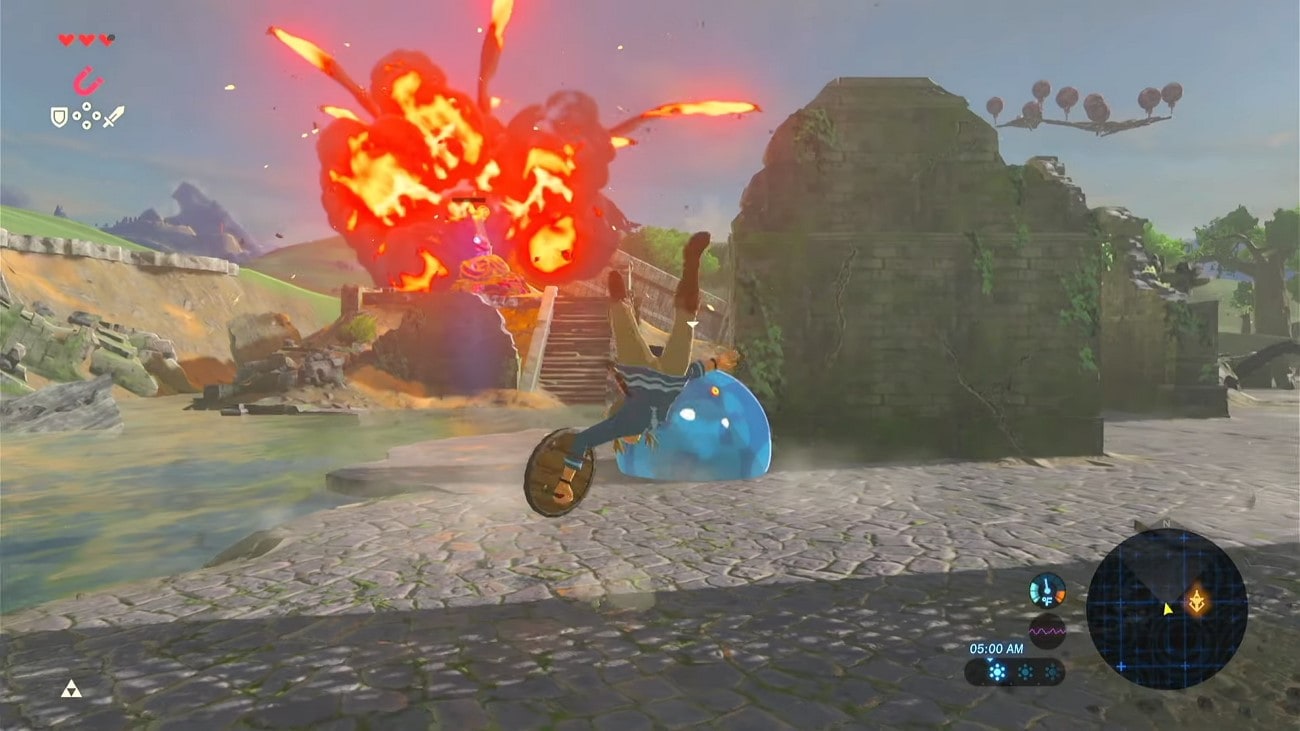
Steg 1. Starta spelet du vill spela in på din Nintendo Switch-konsol och börja spela. Capture-knappen är en liten fyrkantig knapp på vänstra Joy-Con under riktningsknapparna. Tryck in och håll den i cirka 3 sekunder för att spara de senaste 30 sekunderna av spel till systemminnet.
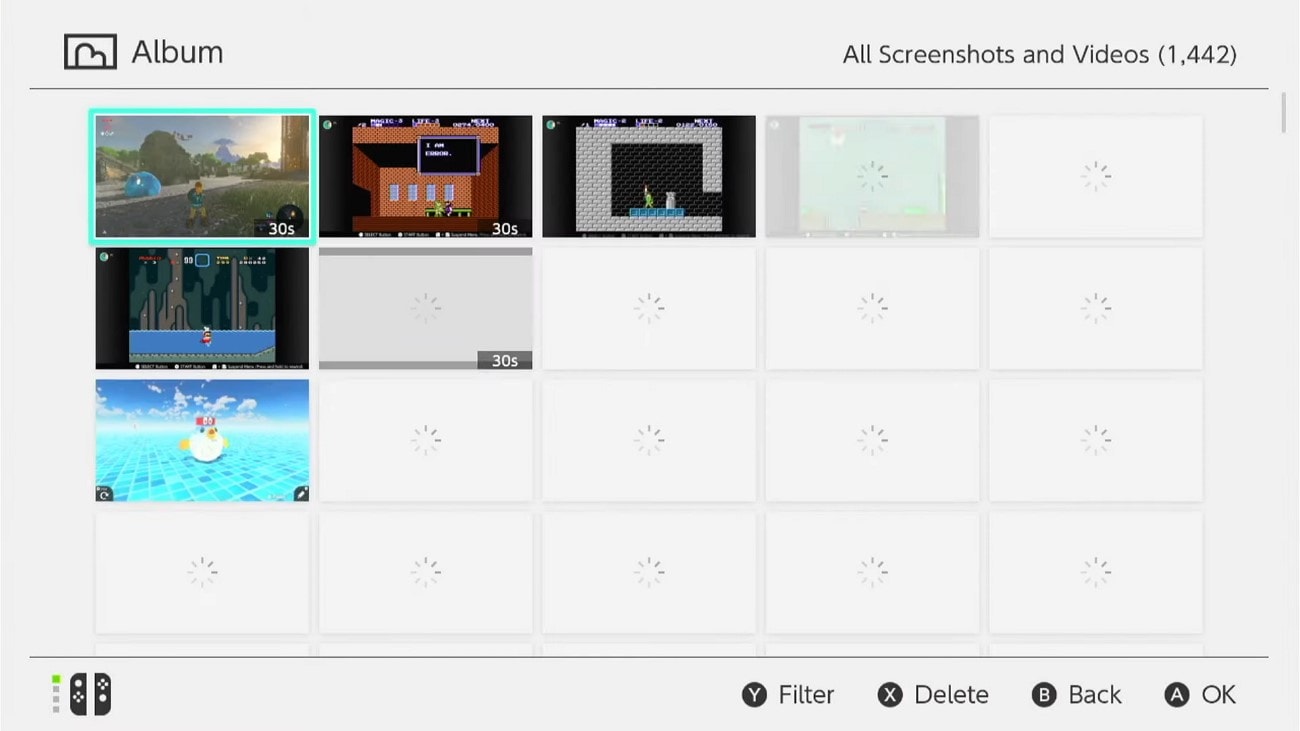
Steg 2. Gå till hemmamenyn och välj “Album”-alternativet där alla sparade skärmdumpar och videoklipp finns.
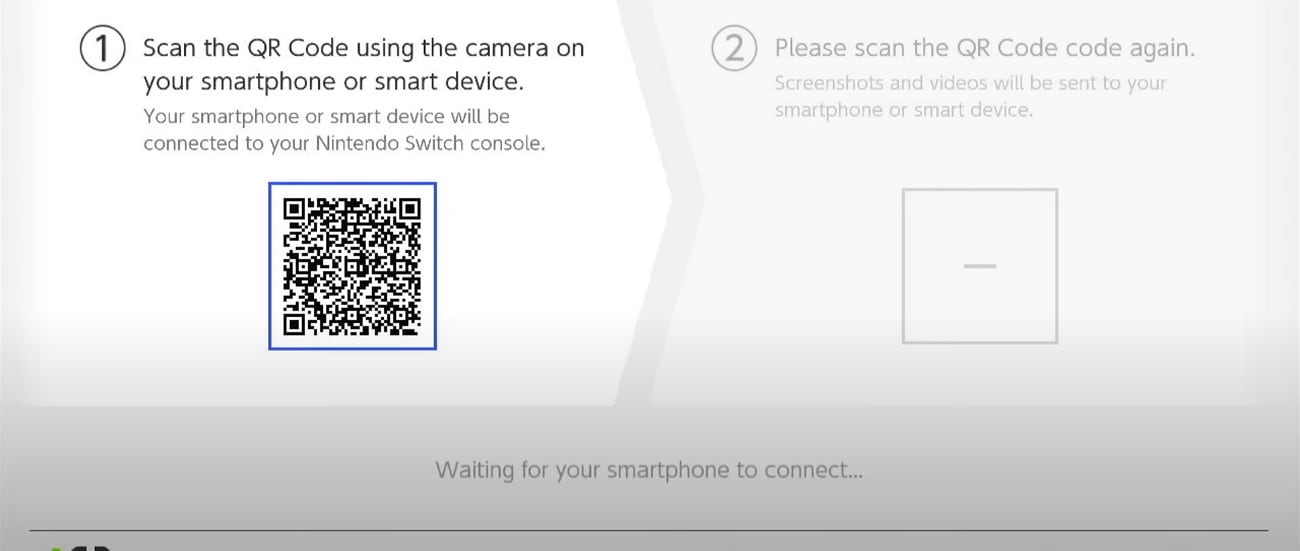
Steg 3. Du kan dela klippen direkt på sociala medier via QR-koder eller överföra dem till externa enheter med hjälp av ett microSD-kort.
Del 2. Spela in Switch-spel med capture-kort
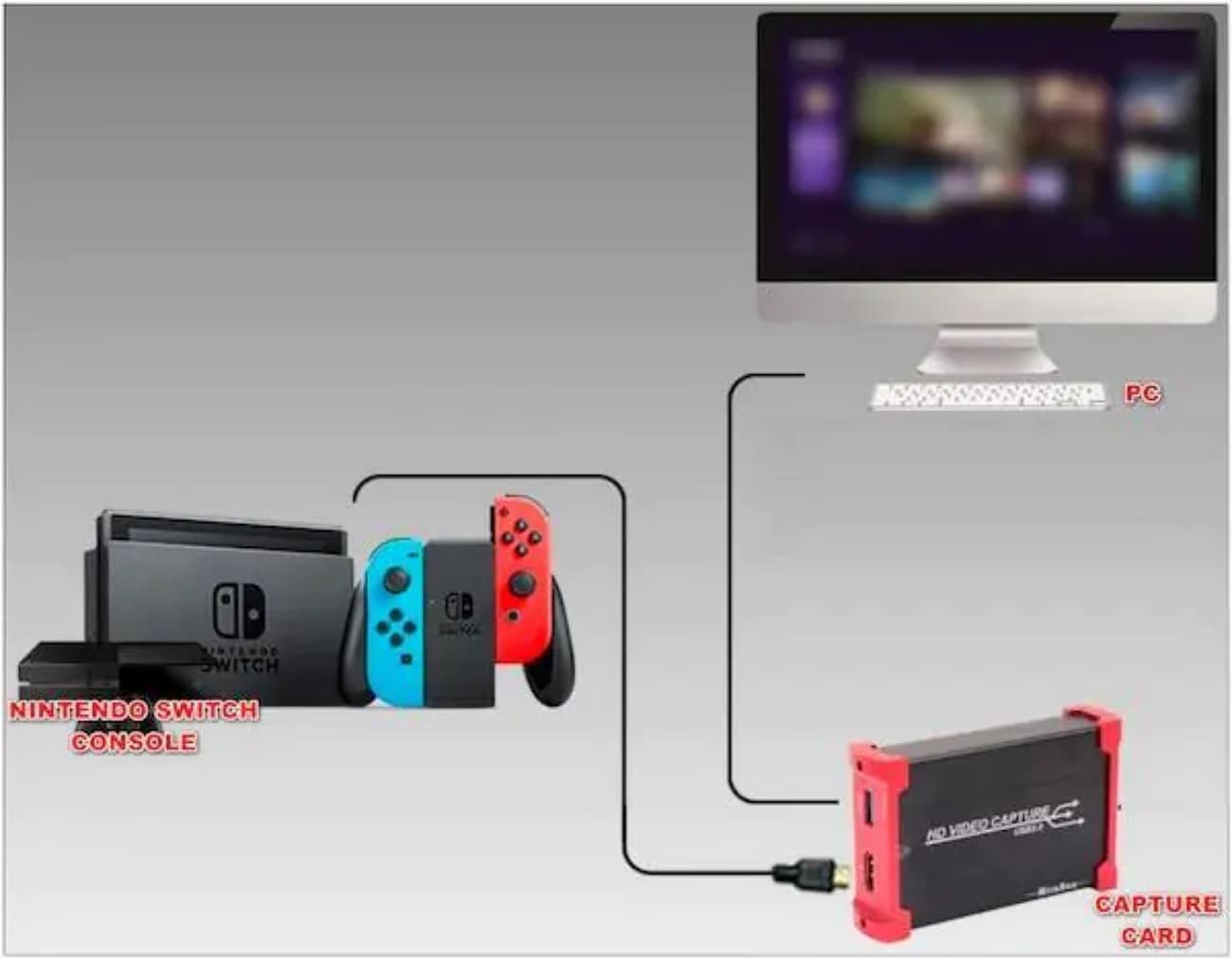
Ett capture-kort är det bästa och mest flexibla sättet för att spela in längre spelsessioner. Capture-kortet ansluts enkelt till ditt Nintendo Switch-dock och låter dig spela in eller streama dina spel på PC eller Mac. Om du vill veta hur du använder detta kort för att spela in en Switch-skärm i en genomgång, följ stegen nedan:
Steg 1. Sätt din Nintendo Switch i dockan och anslut en HDMI-kabel mellan HDMI OUT-porten på dockan och HDMI IN-porten på capture-kortet. Anslut ytterligare en HDMI-kabel från capture-kortets HDMI OUT-port till din TV/monitor. Anslut capture-kortet till din dator via USB.
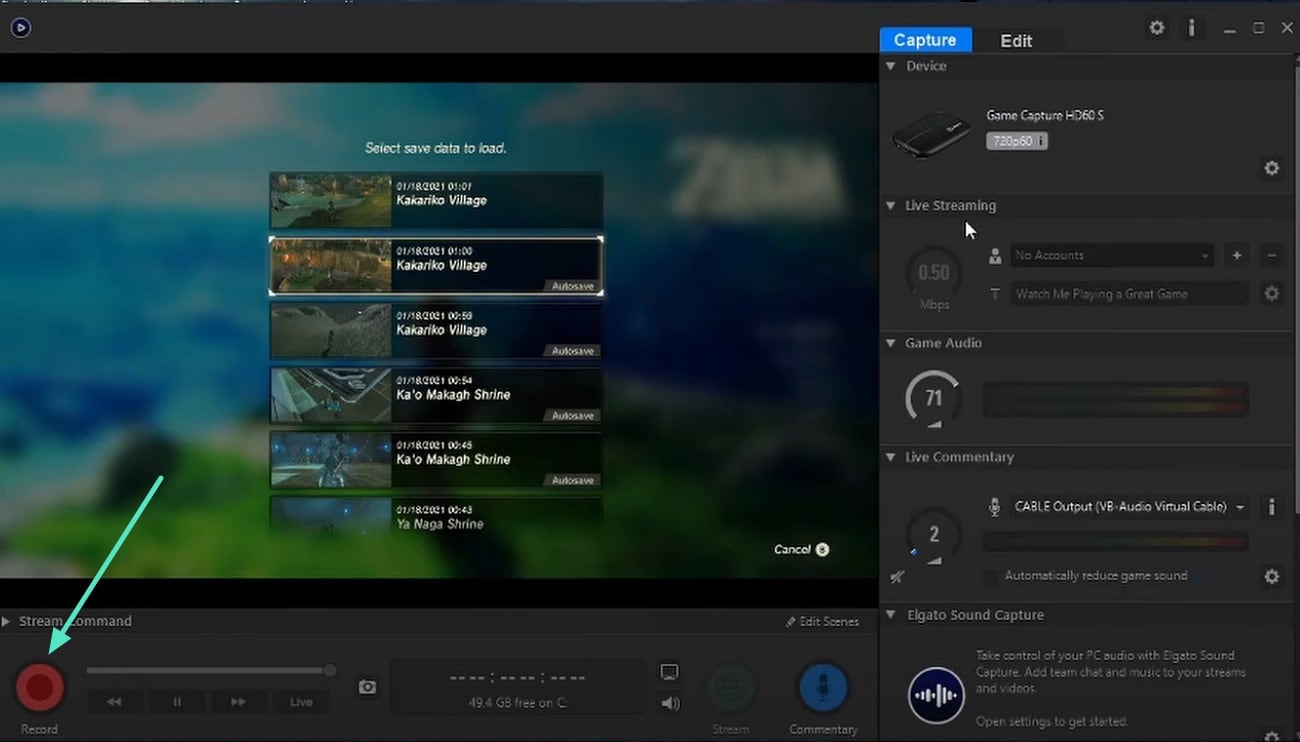
Steg 2. Ladda ner och installera mjukvaran som följer med capture-kortet eller tredjepartsprogram såsom Elgato. Nu är det dags att starta inspelningsprogrammet, välj capture-enhet och justera andra inställningar till höger. När du är klar, använd “Stop”-knappen och spara din videofil.
Del 3. Spela in Nintendo Switch med OBS
Open Broadcaster Software (OBS) är ett kraftfullt gratisverktyg som ofta används för att spela in och streama spel. OBS erbjuder oöverträffad anpassning, överlägg och en multi-källanläggning för att spela in skärmen enligt egna önskemål. Dessutom kan du spara inspelningen i olika format. Följ stegen nedan för att lära dig hur man spelar in Nintendo Switch-skärm med det här verktyget:
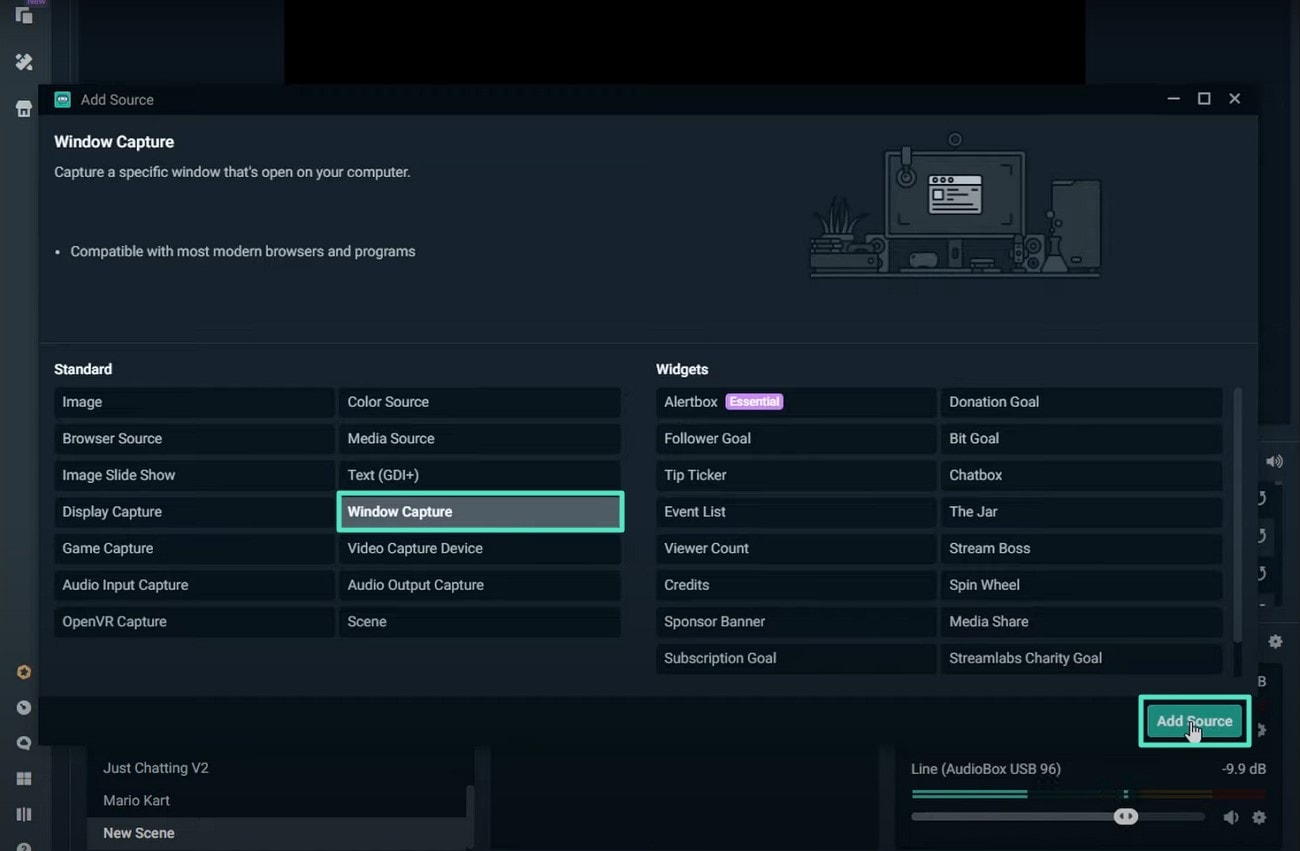
Steg 1. Öppna OBS och skapa en ny scen dedikerad till din Switch-spelinspelning. Klicka på “+”-ikonen under källpanelen och välj “Window Capture.” Välj ditt capture-kort från rullistan och tryck på “Add Source”.
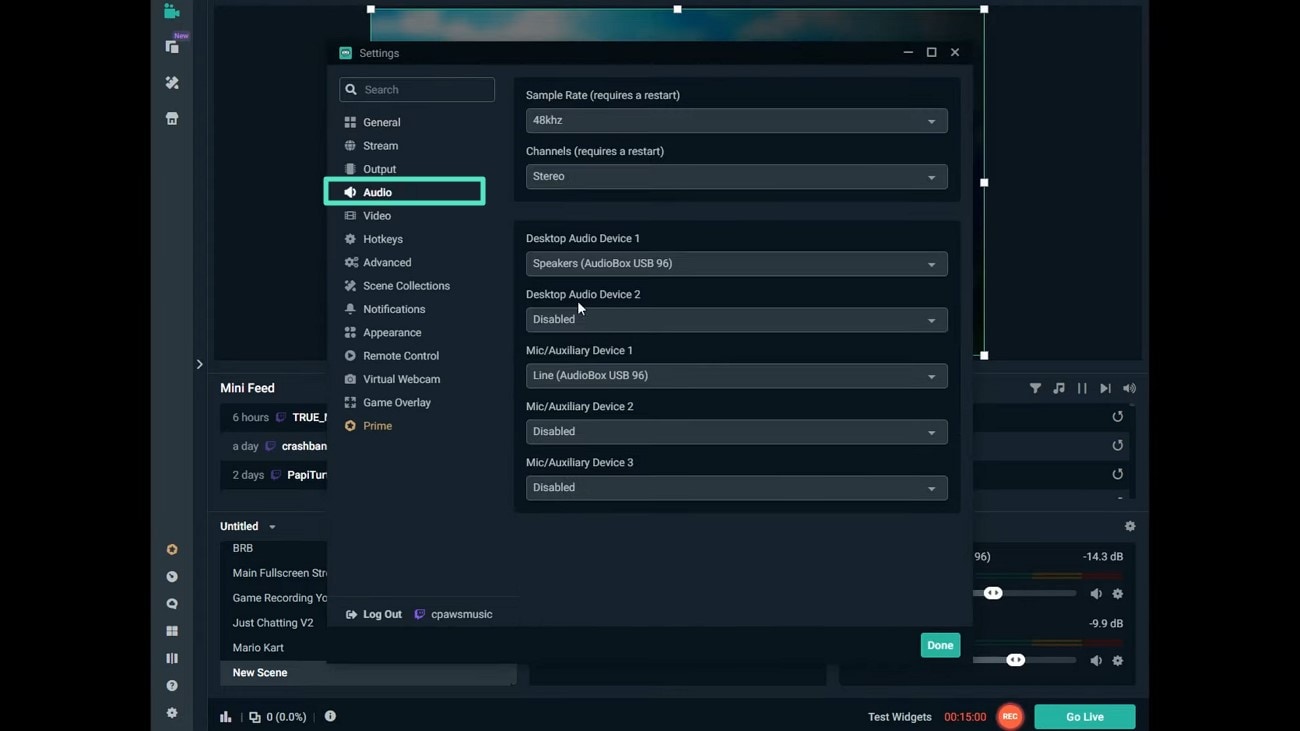
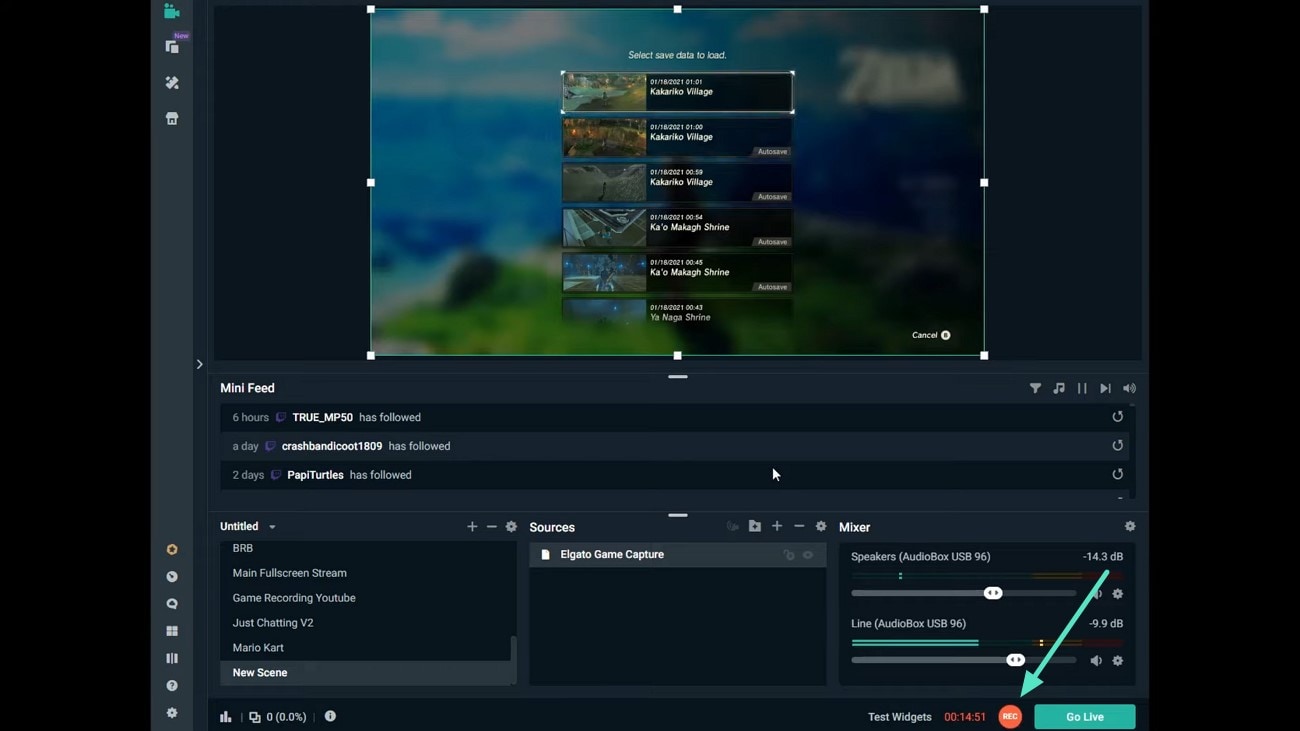
Steg 2. Lägg till ljudkällor för att spela in spelljud och mikrofonkommentarer om du vill. Övervaka “Audio”-nivåer för att undvika fördröjning och optimera OBS-inställningar för inspelningskvalitet och streaminginställningar om du sänder live.
Steg 3. Tryck på “Rec” för att spela in lokalt eller “Go Live” för att sända till plattformar som Twitch eller YouTube. Stoppa inspelningen när du är klar så sparar OBS din fil till den valda mappen.
Bonusdel. Spela in spel i hög kvalitet bortom Nintendo Switch
Om du vill ta skärminspelning på Nintendo Switch till nästa nivå finns det alternativ utöver Nintendo Switch som låter dig spela in spel. Ett sådant verktyg som låter dig spela in spel med olika anpassningsmöjligheter är Wondershare Filmora. Detta allt-i-ett-verktyg för multimedia ger dig möjligheten att spara inspelade videor i flera format.
Dessutom kan du aktivera och inaktivera mikrofonen och andra inställningar för att personalisera inspelningsupplevelsen. Filmoras intuitiva gränssnitt låter dig redigera och modifiera inspelade videor genom att erbjuda olika grundläggande och AI-drivna funktioner.
Omfattande steg för att spela in och redigera spel med Wondershare Filmora
Som beskrivits erbjuder Filmora högkvalitativ spelinspelning med lång varaktighet och visuell förbättring. Läs stegen nedan för att lära dig använda det här verktyget effektivt, spela in på Switch som alternativ:
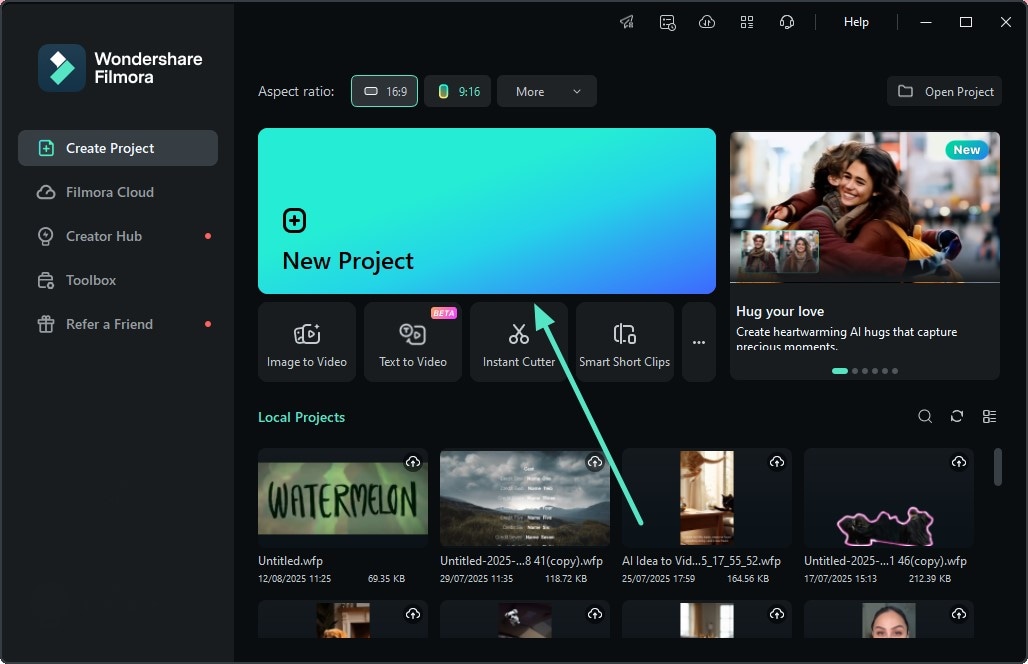
- Steg 1. Börja med att skapa ett nytt projekt.Starta processen genom att öppna Filmora på din enhet och klicka på alternativet "Nytt projekt" på startsidan.
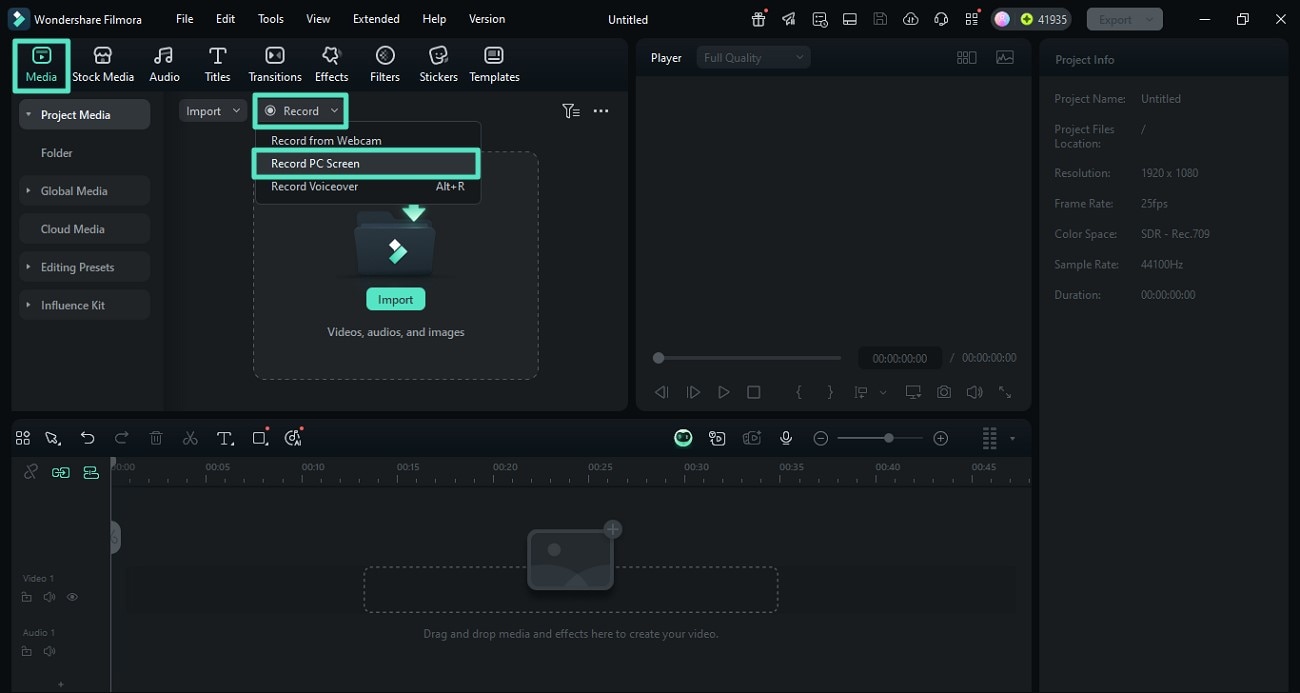
- Steg 2. Gå till mediasektionen och välj inspelningsalternativ.I nästa gränssnitt, välj “Media”-fliken, expandera “Record”-rullistan och välj inspelningsalternativet från listan.
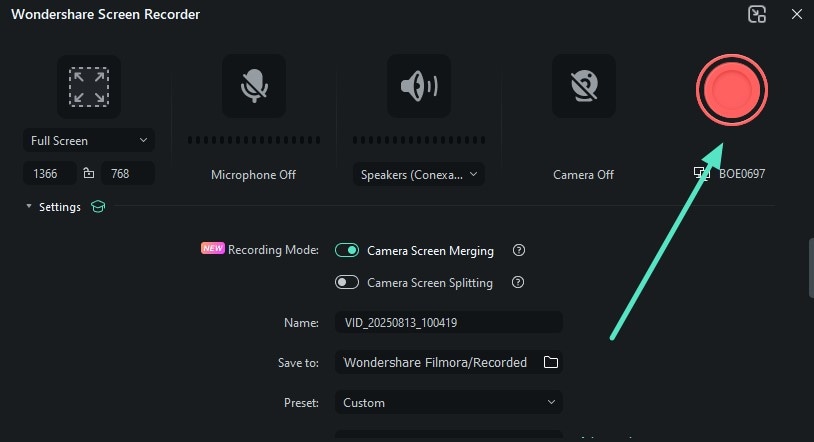
- Steg 3. Konfigurera inställningar och starta inspelning.Starta spelet på datorskärmen och konfigurera inspelningsinställningarna i Filmoras inspelningsfönster. Du kan justera kamera, mikrofon och andra utmatningsinställningar och klicka på "Record"-knappen för att börja spela in medan du spelar spelet.
- Steg 4. Stoppa inspelningen när du är klar.När inspelningen är klar, tryck på den “röda” knappen på det flytande verktygsfältet för att stoppa inspelningen och importera det inspelade klippet till Filmoras gränssnitt.
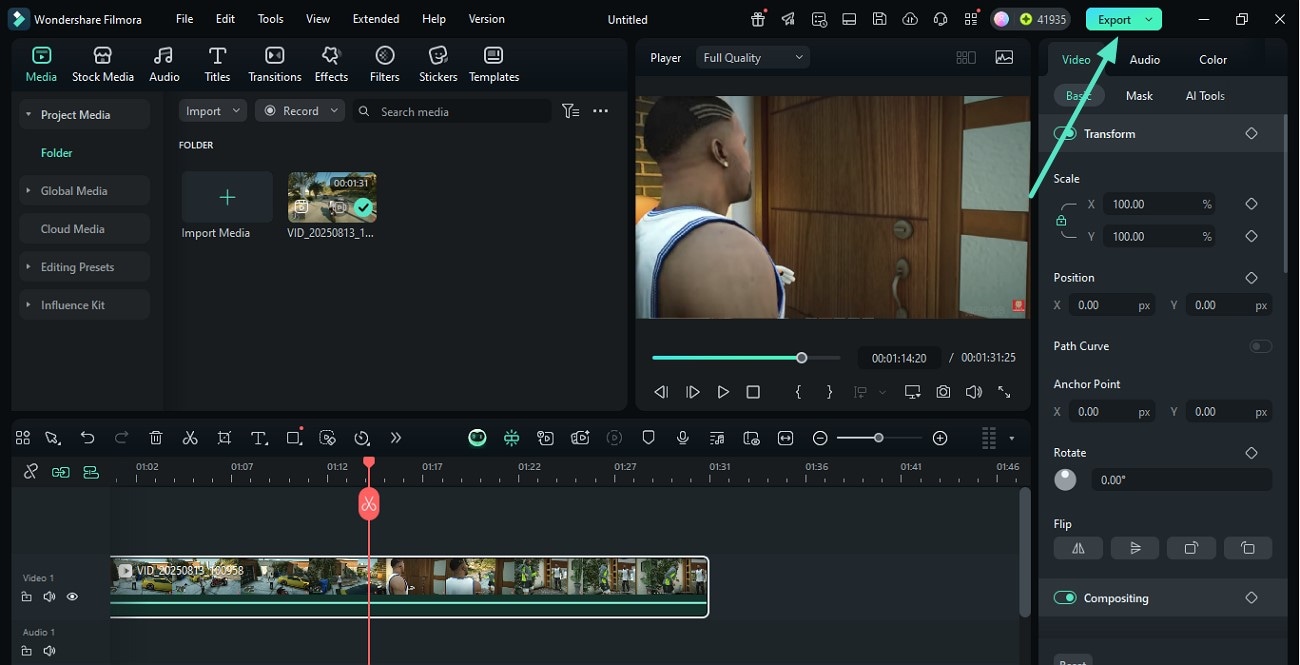
- Steg 5. Gör enkel redigering och exportera.Redigera det inspelade spelklippet enligt dina önskemål genom att välja bland verktygets alternativ. När du är nöjd, tryck på “Exportera”-knappen i gränssnittets övre högra hörn för att spara resultatet.
 secure download

Slutsats
Sammanfattningsvis har denna artikel diskuterat olika lösningar på hur du spelar in din skärm på Nintendo Switch i mer än 30 sekunder för att spela in spel på Switch enkelt. Dessa metoder hjälper dig att spela in spelet exakt och med olika anpassningsalternativ. För längre och högre kvalitet på inspelningar av andra spel än Switch, kan du använda verktyg som Filmora som inte bara spelar in utan även låter dig redigera videor.