




 100% Security Verified | No Subscription Required | No Malware

Smartphones gör vårt liv enkelt och produktivt. Eftersom de är bärbara och ger avancerade funktioner har Android-och iPhone-enheter förbättrat användarupplevelsen flera gånger. Samsung Android-enheten och dess röstinspelningsfunktion skulle vara kärnan i artikeln.
Dessutom introducerar skrivningen nyckelfunktionerna i tre röstinspelare på Samsung. Wondershare Filmora skulle rekommenderas som den mest användbara ljudredigeringsprogramvaran. Så, utan att fördröja detta ytterligare, låt oss initiera detta!
Del 1: Hur spelar man in röst/ljud på Samsung S10/S9?
Samsung S10/S9 kommer med en inbyggd röstinspelningsapp som hanterar alla inspelningsrelaterade problem. En Samsung-användare, troligen S10/S9-användare, förstår röstinspelarens funktionsförmåga och dess tre lägen. Men om du planerar att köpa S10/S9 för att lösa dina problem med röstinspelning, vad sägs om att vi ger dig en guidad rundtur?
Artikeln presenterar riktlinjer för hur man spelar in ljud på Samsung S9 och hur man spelar in ljud på Samsung S10. Låt oss börja!
Steg 1: Starta appen för röstinspelning
Till att börja med, starta appen för röstinspelning från din Samsung S10/S9. Verktyget erbjuder dig tre lägen att välja baserat på dina ljudpreferenser.
Steg 2: Standardläge
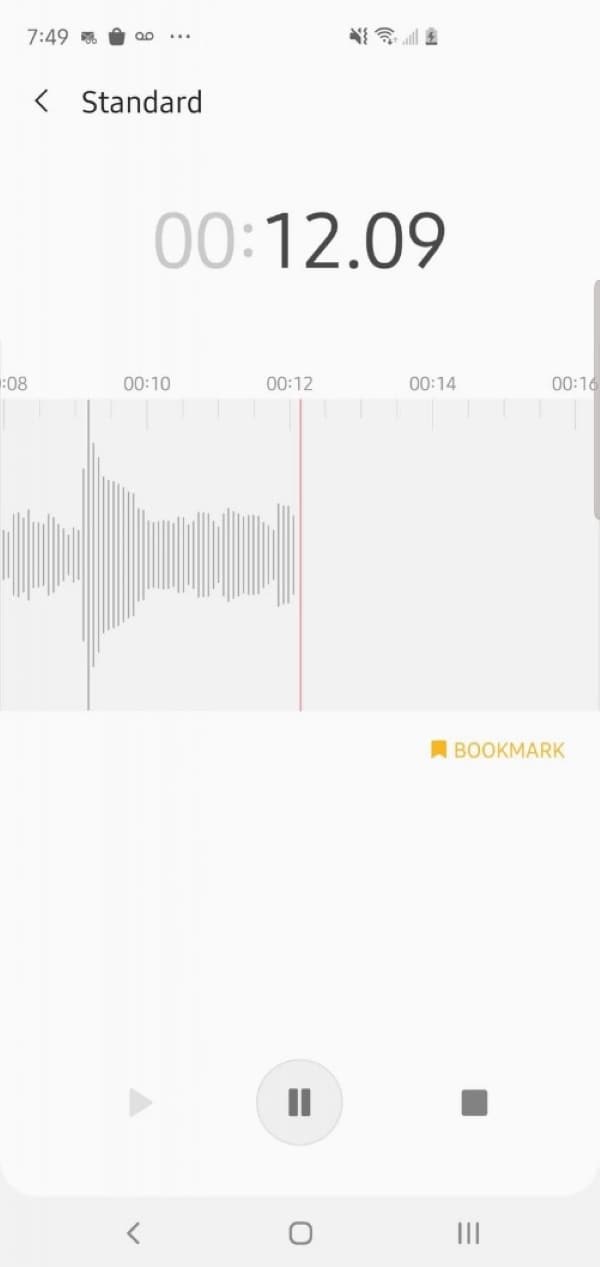
Det första läget är "Standard". Det anses vara en enkel och snabb röstinspelning. För att använda "Standard"-läget, utför följande steg.
-
Klicka på "Standard" och tryck sedan på knappen "Spela in" längst ner på skärmen.
-
När du har gjort din inspelning klickar du på "Stopp" och sparar den.
Steg 3: Intervjuläge
Nästa läge är "Intervju"-läget. Det här läget använder sig av två mikrofoner, som är anslutna i varje ände av telefonen. Läget fungerar som en charm när du förväntas spela in en konversationsintervju. För att använda "Intervju"-läget, följ stegen nedan:
-
Välj "Intervju" och klicka sedan på knappen "Spela in".
-
Klicka på "Stopp" när du är klar med ljudinspelningen. Klicka därefter på "Spara" för att spara den slutliga utdata.

Steg 4: Tal-till-text-läge
"Tal till Text" är det sista läget som presenteras av standardröstinspelaren i Samsung S10/S9. Det omvandlar dina ord till text effektivt. Användaren förväntas bara välja det slutliga utdataspråket som du vill transkribera till. Följ steg-för-steg-guiden nedan för att använda det här läget.
-
Välj läget "Hastighet till Text". Tryck på knappen "Spela in" när du har samlat dina tankar.
-
Börja nu tala så kommer ljudet att konverteras till text. Klicka på "Stopp" och spara sedan inspelningen.

Del 2: 3 populära röstinspelare för Samsung
Samsung spelar in ljud via standardappen och annan tredjepartsprogramvara. Underavsnittet ska reflektera över tre röstinspelare på Samsung, tillsammans med deras nyckelfunktioner. Låt oss ta en titt, ska vi?
Enkel röstinspelare: HQ Audio
Som namnet antyder ger Easy Voice Recorder lätthet för användarna. Det kan vara studenter, entreprenörer och musiker; Röstinspelaren Samsung S10 har dig täckt. Du kan spela in i högkvalitativ PCM och MP4 och använda AMR för att spara utrymme.
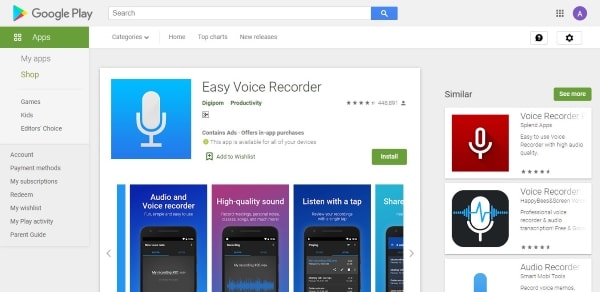
Följande är några exceptionella funktioner hos denna röstinspelare på Samsung:
-
Användaren kan spela in med Bluetooth-mikrofonen och till och med spela in i stereo.
-
De nya inspelningarna kan enkelt laddas upp till Google Drive eller Dropbox.
-
Redigeringsläget gör att du kan trimma inspelningar och hoppa över de oönskade avsnitten.
Röstinspelare Pro
Nästa på listan över röstinspelare Samsung S10 är Voice Recorder Pro. Det är ett gratis, fullt utrustat och lättanvänt inspelningsverktyg som stöder mono-och stereoinspelning. live audio spectrum analyzer ger innovation till bordet.

Voice Recorder Pro ger dig följande viktiga funktioner:
-
Du kan enkelt ställa in inspelningen som din rington och larmton.
-
Den automatiska startinspelningsprocessen accelererar arbetseffektiviteten.
-
LED-meddelandet blinkar under inspelningen när skärmen är avstängd.
Röstinspelare och röstmemo
Workable for students, teachers, business tycoons, musicians, team members, and workers, allow me to introduce you to Voice Recorder and Voice Memos. The Samsung record audio software promises high quality and supports multiple recording formats, including M4A, AMR, and MP3. Moreover, you can easily share the recording without addressing any concerns.

Ytterligare funktioner för röstinspelare och röstmemo är följande:
-
Som en omgivande röstinspelare kategoriserar programvaran de inspelade anteckningarna genom att använda taggar.
-
Den kan spela in ljud från mötesanteckningar, intervjuer, tal, lektioner och vad som helst.
-
Det finns ingen tidsgräns för röstinspelningar som ökar produktiviteten.
Del 3: Rekommendera ljudredigering programvara-Wondershare Filmora
Röstinspelningar har blivit en integrerad del av våra liv. Lärare skapar inspelade föreläsningar och eleverna tar emot dem. Kreativa proffs spelar in sina röster genom ljudarbetsstationer, och journalister intervjuar kändisar och influencers.
Om vi inte är på den avsändande sidan skulle vi vara på den mottagande sidan; Därför bör man på alla sätt ha tillgång till avancerad ljudredigeringsprogramvara. Håller du inte med?
Wondershare FilmoraFörstår vikten av ljudanvändning i vårt liv. Den har utvecklat en mångsidig uppsättning redigeringsfunktioner som aldrig skulle lämna dig i en slump. Låt oss ta en titt på var och en av dem, ska vi?

För Win 7 eller senare (64-bitars)
För macOS 10.12 eller senare
-
Funktionen "Split Audio" delar upp och delar upp ljudet i olika sektioner som användaren anser nödvändigt. Funktionen har hållit de kreativa proffsen på kanten av sina platser.
-
Egenskapen "Justera ljud" hjälper till att göra nödvändiga justeringar av ljudet. Det finns flera justeringsreglage för tonhöjd och volym.
-
Funktionen "Audio Denoise" hjälper dig att undvika bakgrundsljud som kommer ut från dina ljudklipp. Denna egenskap har förändrat berättelsen för alla ljudinspelare i världen.
-
Ljudutjämnaren kan också anpassas på några sekunder vilket erbjuder användaren en mängd olika alternativ. Dessutom kan du blekna in och ut ljudet genom att använda reglaget utan ansträngning.
-
Wondershare Filmora kan också räknas med att ta bort videons ursprungliga ljud eller lägga till ett nytt klipp till den.
-
voiceovers kan läggas till genom att följa en enkel uppsättning procedurer. I huvudsak kan du lägga till så mycket voiceover som du finansierar som behövs.
-
Du kan också trimma ljudklipp för att bli av med tysta delar av den inspelade rösten och ge den en professionell syn.
-
De tomma ljudspåren kan raderas och spårhöjden kan också justeras. Dessutom kan ljudvolymen justeras med hjälp av "ljudpanelen" eller via din tidslinje.
-
Ljudhastighetsstatusen kan också skräddarsys utan att möta några komplikationer, även för nybörjare inom området.
Mångsidig videoredigerare-Wondershare Filmora
En enkel men ändå kraftfull redaktör
Många effekter att välja mellan
Detaljerade handledningar tillhandahålls av den officiella kanalen
Avslutande ord
De traditionella sätten att spela in ljud har blivit föråldrade nu. Android-och iPhone-enheterna erbjuder inbyggda röstinspelare för att undvika att ladda ner programvara från tredje part. Artikeln täckte röstinspelaren Samsung S10 och proceduren för att spela in via den förinstallerade appen. Wondershare Filmoras redigeringsfunktioner täcktes omfattande för att hjälpa användare att välja det för sina dagliga sysslor.