


 100 % verifierad säkerhet | Ingen prenumeration krävs | Ingen skadlig programvara
När du slutför marknadsföringsmaterialet för din Facebook-sida kan du behöva sammanfoga en video med ett separat ljudspår. Denna process kan verka svår om du är nybörjare inom videoredigering, men allt du behöver är rätt programvara.
Dock är inte alla verktyg likadana, och de flesta online-alternativ kräver att du lär dig grundläggande videoredigering. Den här artikeln gör valet enklare genom att hitta de bästa verktygen för att sammanfoga video och ljud så att du kan komma igång direkt.
I denna artikel

Viktiga punkter:
- Filmora låter användare separera befintligt ljud och lägga till nya spår i tre steg.
- Filmora mobilappen ger möjlighet att extrahera och ersätta ljud direkt på språng.
- Onlineverktyg som FlexClip och Kapwing erbjuder sammanslagning utan installation men har begränsningar gällande filstorlek och internetanslutning.
- Att matcha bildhastigheter och använda högkvalitativa filer är avgörande för proffsiga resultat.
Del 1. Det bästa sättet att sammanfoga ljud- och videofiler: Wondershare Filmora
Även om det finns flera alternativ för att sammanfoga dina ljud- och videofiler, Wondershare Filmora är ett undantag tack vare sina AI-funktioner. Verktyget låter dig extrahera oönskat ljud från ditt klipp med ett enda klick, både på dator och mobil. Därefter kan du lägga till det separat inspelade ljudet i din video, eftersom Filmora är en komplett redigeringsplattform.
Sammanfoga ljud- och videofiler med Filmora Desktop
Svar: För att sammanfoga video och ljud i Filmora på datorn, följ dessa steg:
- Importera din videoklipp till tidslinjen och välj "Separera ljud" via högerklick.
- Ta bort det oönskade ljudet och importera din nya ljudfil.
- Synka spåren på tidslinjen och klicka "Exportera" för att spara den sammanslagna filen.
Obs: Det här arbetsflödet fungerar på Windows 7 eller senare (64-bit) och macOS 10.14 eller senare.
Följande är en steg-för-steg guide att följa när du använder Filmora som en video-ljud kombinerare:
- Steg 1: Skapa ett nytt projekt för att först extrahera ljud. Börja med att öppna Filmora på din dator, klicka på "Nytt projekt" och importera videon till redigerings-tidslinjen för att först extrahera ljudet.

- Steg 2: Använd "Separera ljud"-alternativet för att ta bort ljudet från videon. Högerklicka sedan på din video från redigeringstidslinjen för att få olika alternativ och välj "Separera ljud" för att ta bort ljudet från videon.
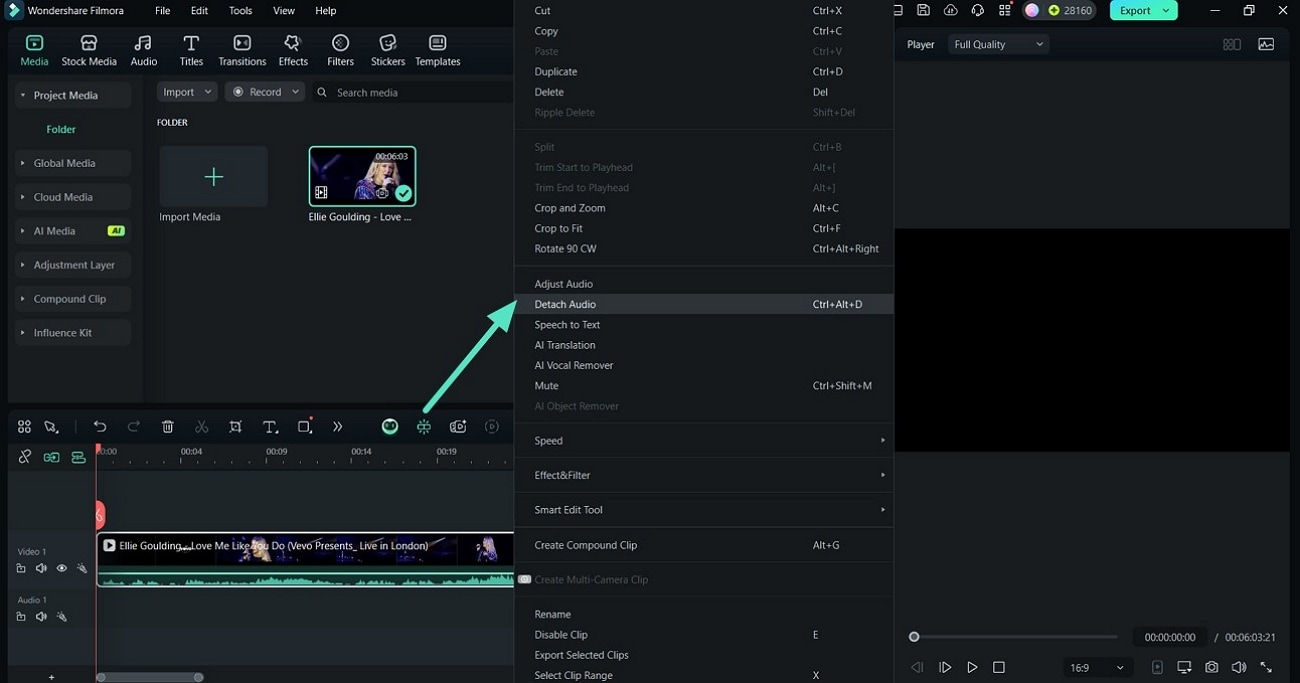
- Steg 3: Lägg till matchande musik och exportera det sammanslagna klippet. När du tagit bort den oönskade musiken, klicka på "Ljud" från menyn ovan och sedan "Musik" från sidan. När du hittar rätt spår, klicka på "+" och använd "Exportera" från hörnet för att spara ditt sammanslagna klipp till din enhet.

 secure download

Sammanfoga ljud- och videofiler med Filmora App
Svar: För att sammanfoga ljud och video på mobil med Filmora app:
- Öppna ett "Nytt projekt" och importera din video.
- Använd "Extrahera ljud"-verktyget för att ta bort befintligt ljud.
- Tryck på fliken "Musik" för att välja och lägga till ett nytt ljudspår, och exportera sedan.
Detta arbetssätt fungerar i Filmora mobilappen för Android och iOS.
Här är en detaljerad guide du kan använda för att sammanfoga video och ljud när du använder Filmora App:
- Steg 1: Skapa ett nytt projekt och extrahera ljudet från det. Starta genom att öppna Filmora App på din telefon och välja "Nytt projekt" från startsidan, och importera klippet. När det laddas upp klickar du på trimningsalternativet och väljer "Extrahera ljud" från botten för att ta bort oönskad oljud från ditt klipp.
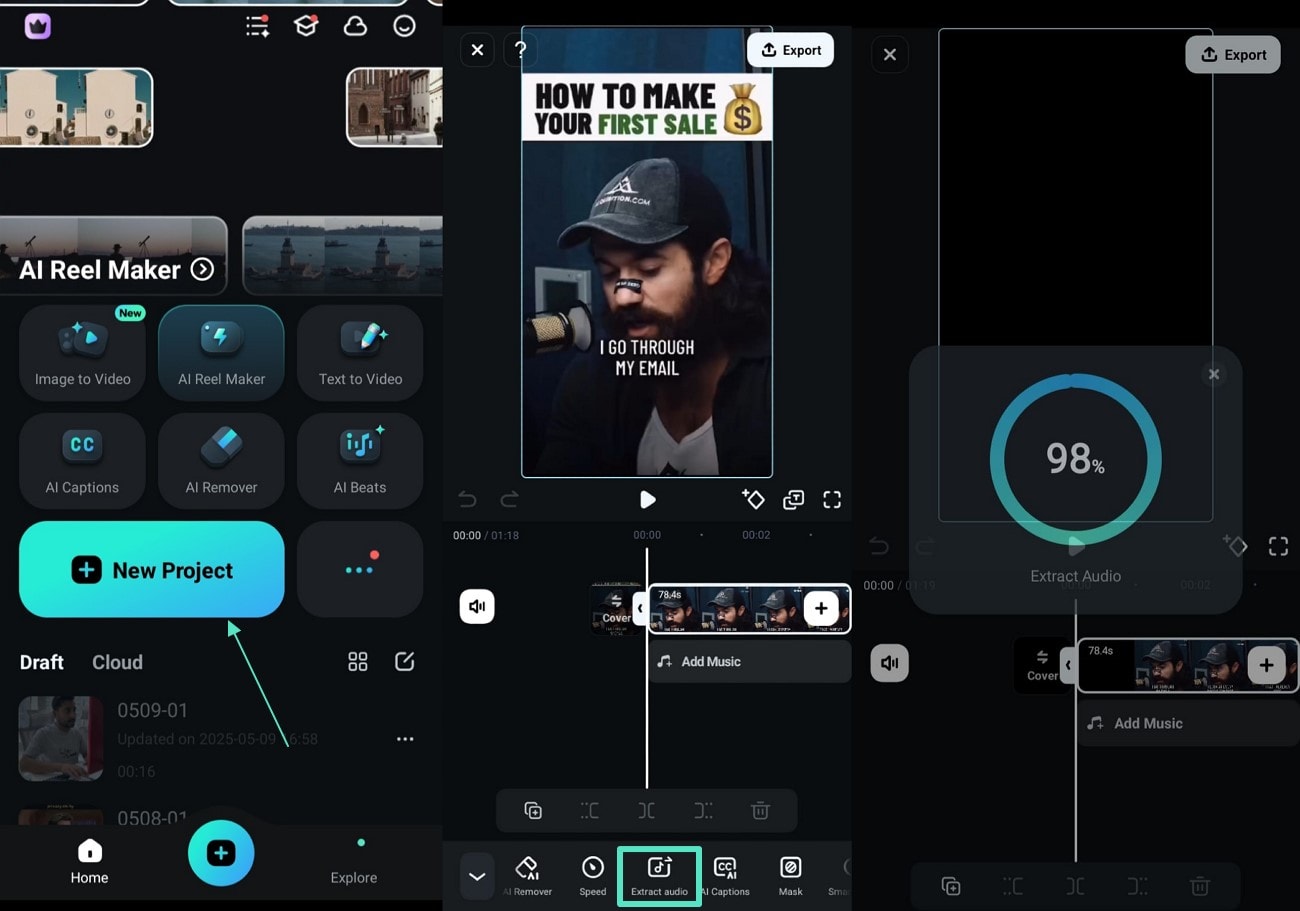
- Steg 2: Ta bort det extraherade ljudet och hitta musik. När verktyget har tagit bort oönskat ljud från videon, tryck på "+"-ikonen för att lägga till det i videon. När det är tillagt, tryck på "Ta bort"-ikonen för att radera det och använd "Musik" för att hitta olika spår.

- Steg 3: Hitta matchande musik och exportera slutprodukten. När du valt ett spår, klicka på "+"-knappen för att lägga till det i videon, och använd "Exportera"-knappen från hörnet för att spara det sammanslagna klippet till telefonens galleri.

secure download
Del 2. Online-alternativ för att sammanfoga ljud och video
Här är online video och ljud sammanfogare alternativ som du kan använda för att kombinera klipp istället för att ladda ner programvara och sedan göra det:
1. FlexClip
Om du letar efter ett verktyg med ett stort bibliotek av högkvalitativa videor, välj FlexClip. Med detta verktyg kan du också komma åt olika spår och sammanfoga innehåll utan tidigare erfarenhet. Användare kan även göra videon mer engagerande under redigering i FlexClip genom att lägga till snygga textanimationer anpassade efter plattformens bildförhållande. Här är en guide för att redigera din video med FlexClip online:
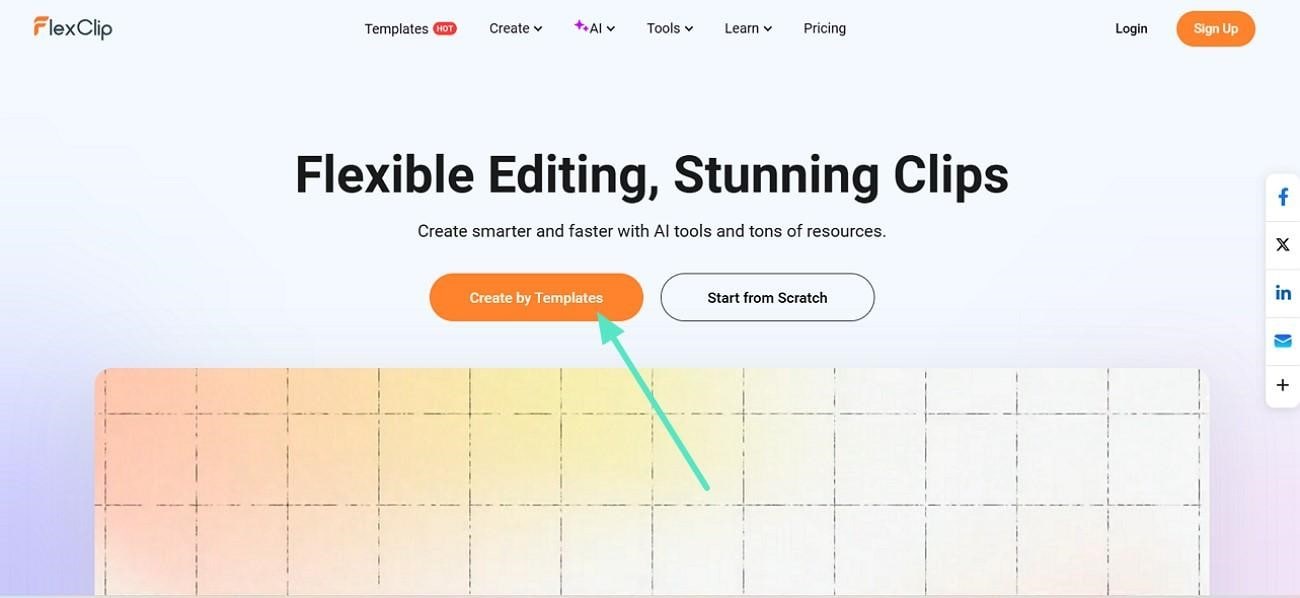
Steg 1. Börja med att öppna FlexClip i din webbläsare och klicka på "Skapa med mallar" för att få tillgång till olika mallar.
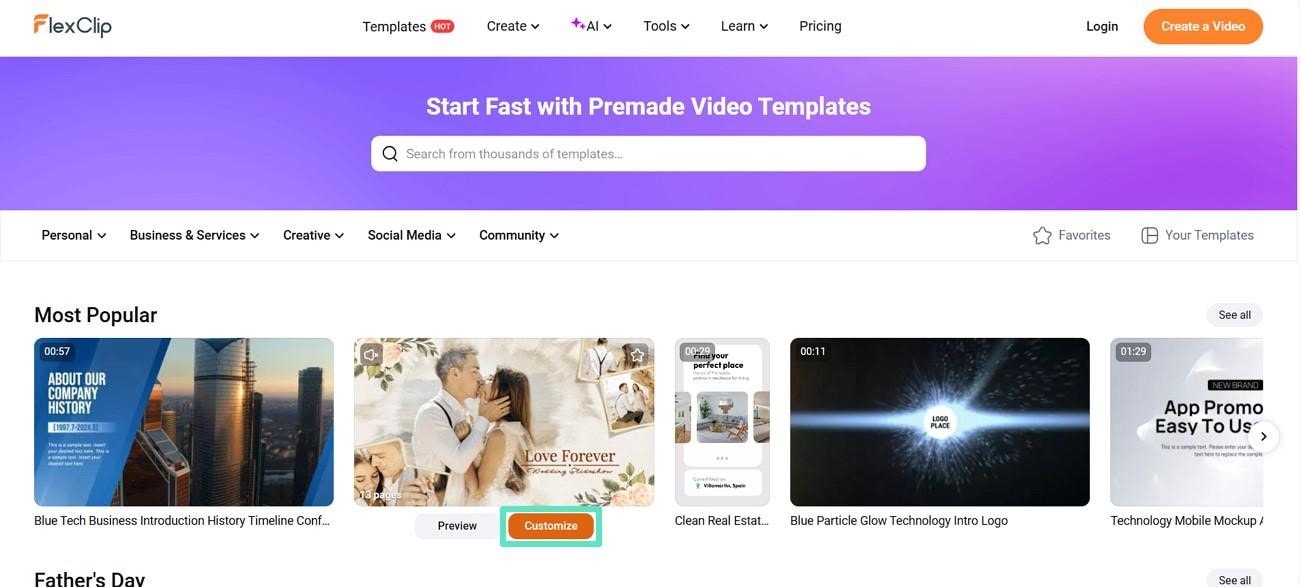
Steg 2. När mallarna visas, välj en och klicka på "Anpassa" under den för att börja personifiera den.
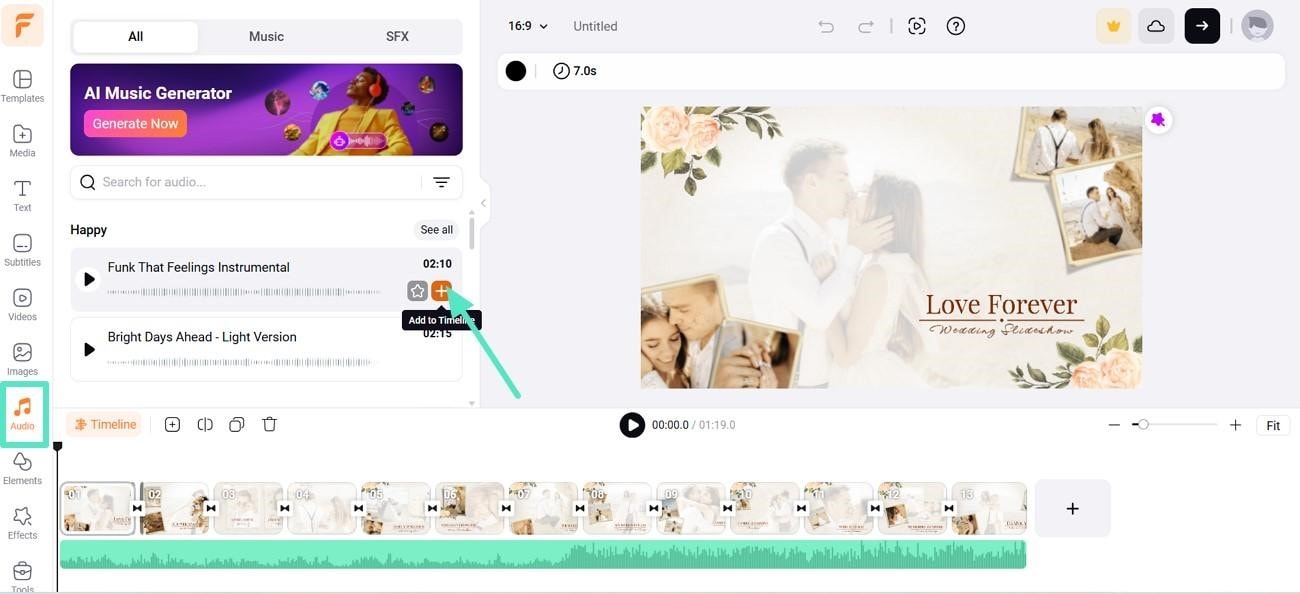
Steg 3. Nu använder du "Ljud"-alternativet från höger sida, väljer ett spår, och sedan klickar du på "+" för att lägga till det till tidslinjen.
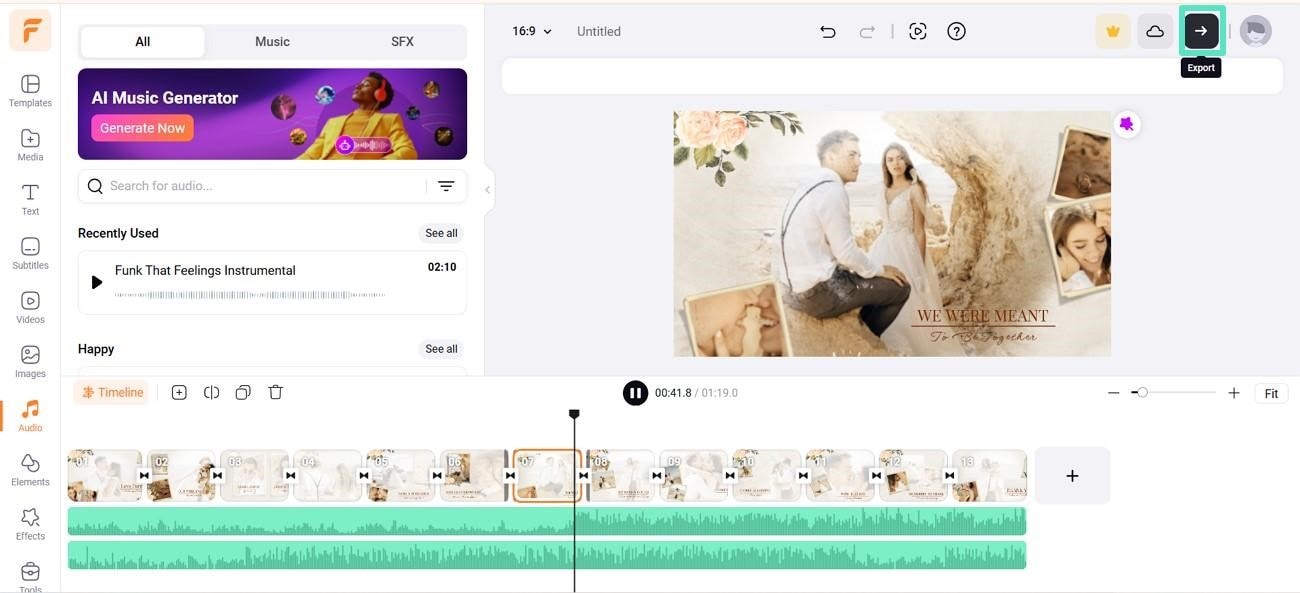
Steg 4. Slutligen, kontrollera hur musiken blev efter sammanslagningen med ditt ljud och använd "Pil"-ikonen från hörnet för att exportera ditt klipp.
2. Kapwing
Användare som behöver ett enkelt verktyg för att sammanfoga video med ljud kan lita på Kapwing, eftersom du med detta verktyg kan slå samman klipp med några få klick. Som redigerare får du full kontroll över dina projekt och verktyget stöder flera format. Om du vill samarbeta med ditt team på olika projekt tillåter Kapwing flera användare att ladda upp och arrangera klipp samtidigt.
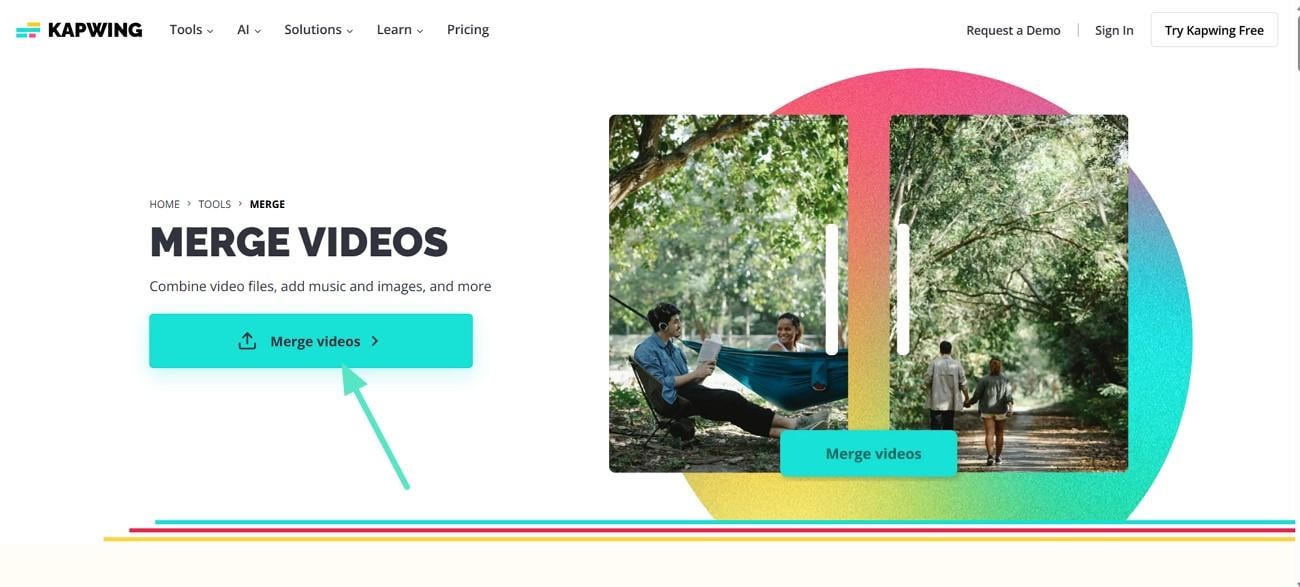
Steg 1. Börja med att klicka på "Sammanfoga videor" från Kapwings startsida för att påbörja ljud- och videosammanfogning.
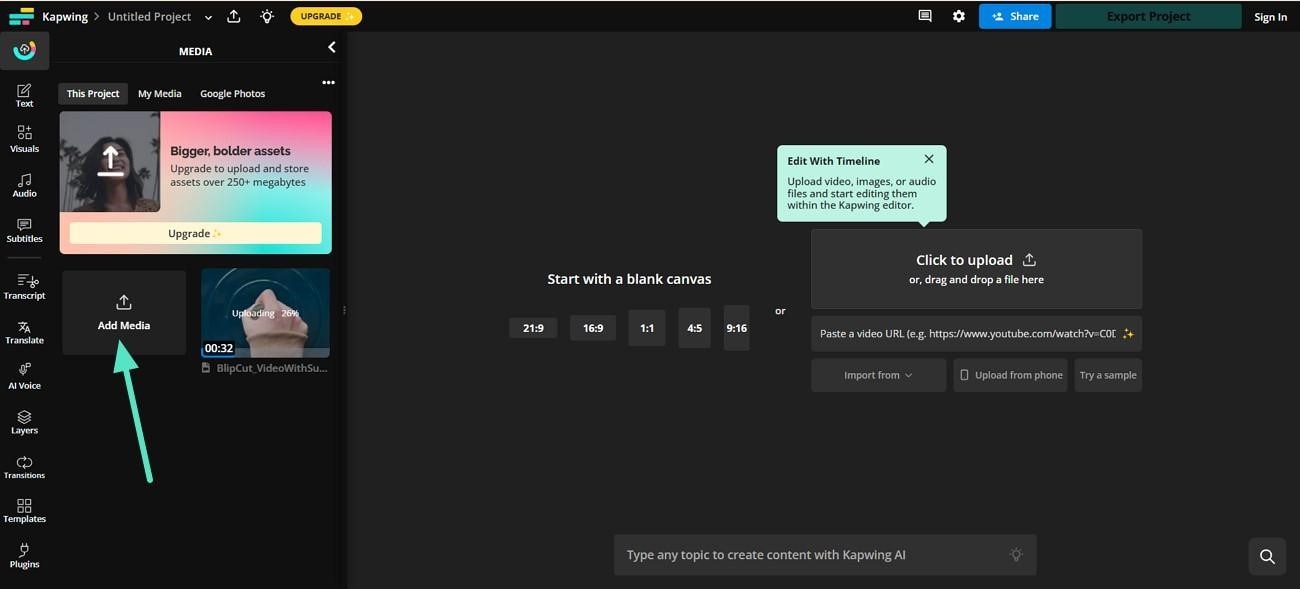
Steg 2. Vänta sedan på att din video laddas upp efter att du klickat på "Lägg till media" i tidslinjen.
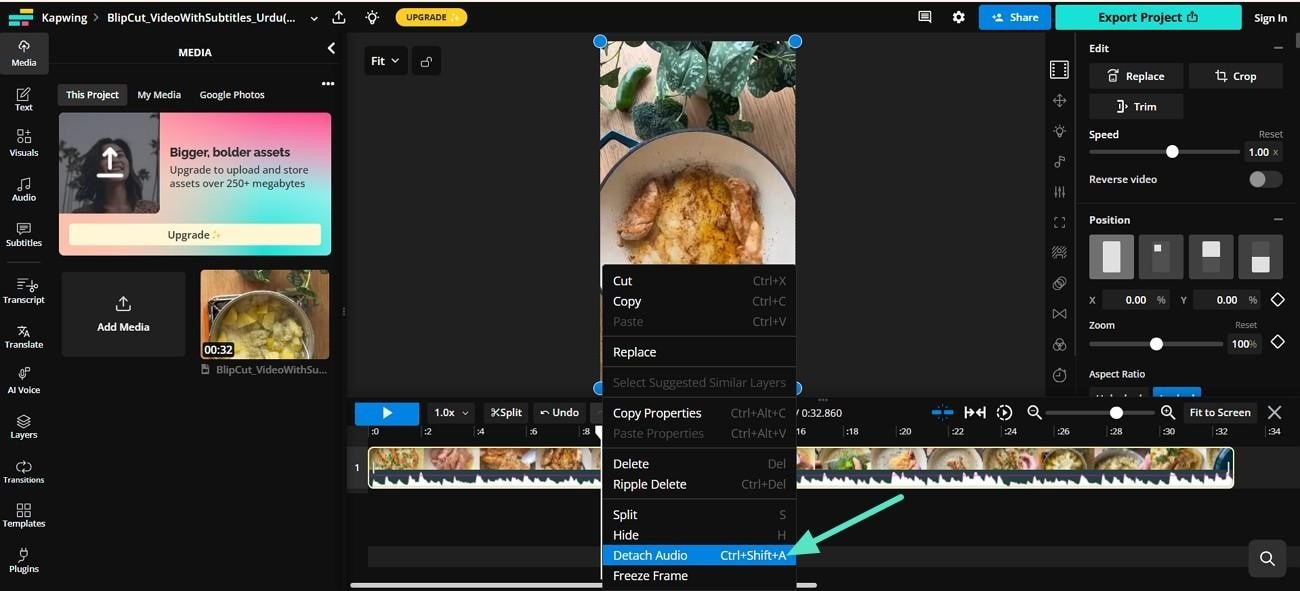
Steg 3. När videon är uppladdad, högerklicka på den för att få olika alternativ och välj "Separera ljud" för att ta bort oönskad oljud.
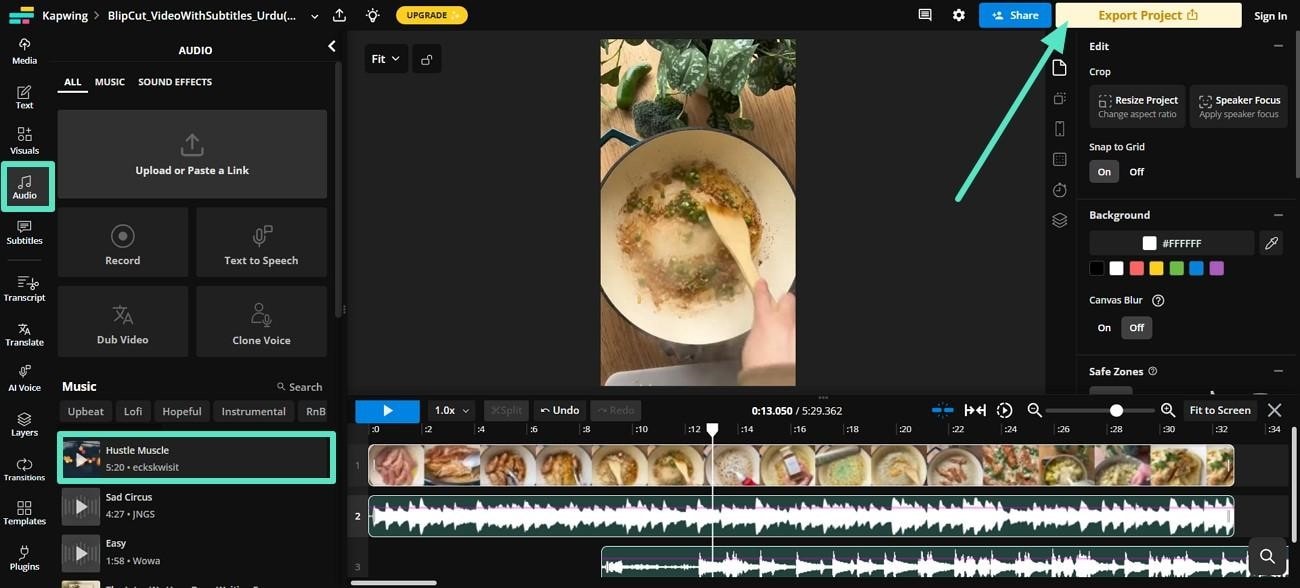
Steg 4. Slutligen, klicka på "Ljud" från vänster, välj ett spår, och lägg till det i din video. Spara därefter det sammanslagna klippet till din enhet genom att klicka på "Exportera projekt".
Begränsningar med att använda online-lösningar för att sammanfoga ljud och video
Om du använder ett onlineverktyg för att sammanfoga video och ljud, då är dessa de typer av begränsningar du kan möta:
- De flesta gratis eller till och med betalade onlineverktyg har en begränsning att du bara kan ladda upp och bearbeta en viss längd på videofilen.
- Processen beror på internethastigheten, vilket innebär att du behöver en snabb och stabil anslutning för att sammanfoga dina klipp och ljud.
- Onlineverktyg saknar avancerade redigeringsfunktioner, som beskärning, och innehåller oftast endast sammanslagning och volymjustering.
- Många onlineverktyg lägger till en vattenstämpel på dina klipp, och för att ta bort den måste du köpa en premiumprenumeration.
- Även om plattformarna stöder uppladdning av klipp i vanliga format, kan vissa inte stödas och då blir uppladdningen misslyckad.
Del 3. Tips för att säkerställa perfekt sammanslagning av ljud och video
Här är tipsen som hjälper dig att arbeta effektivt när du använder en sammanslagare för ljud och video:
- Se till att ljudet inte är för lågt under inspelning, och använd högkvalitativa filer för att undvika distorsion eller ohörbarhet.
- Din kameras bildhastighet måste matcha bildhastigheten i ditt redigeringsprojekt.
- Om du gör avancerade inspelningar, använd flera kameror och externa ljudinspelare för en noggrann produktion.
- Valet av programvara har också stor inverkan på sammanslagningen, så välj professionell programvara.
- Innan du exporterar slutprodukten, spela upp och granska den noggrant för att identifiera och åtgärda eventuella problem i förväg.
Slutsats
Sammanfattningsvis har den här artikeln beskrivit hur man sammanfoga video och ljud med hjälp av olika verktyg. Det nämnde också ett verktyg, Wondershare Filmora, som kan extrahera ljud från dina videor och sedan lägga till matchande musik till det. Med detta verktyg kan du inte bara slå samman ljud och video, utan också redigera dina klipp genom att justera deras ljusstyrka och HSL. Därför är Filmora det perfekta alternativet när du behöver utföra sammanfogningsuppgifter.
 säker nedladdning