


 100% Security Verified | No Subscription Required | No Malware

Har du någonsin lyssnat på en podcast som var så långsam att det var plågsamt, eller ett ljudklipp som gick så snabbt att det var omöjligt att förstå? Du kanske försöker lära dig under en föreläsning eller helt enkelt tittar på en video i din egen takt, men ljudets hastighet kan påverka din upplevelse. Tyvärr erbjuder inte alla mediaspelare eller redigeringsverktyg ett enkelt sätt att justera ljudhastigheten utan att påverka ljudkvaliteten.
Den här artikeln guidar dig genom de enklaste sätten att ändra ljudhastigheten genom att introducera de bästa apparna för dator och mobil. Dessa verktyg hjälper dig att snabbt och professionellt redigera ljud var du än är, även utan internetuppkoppling.
I denna artikel
Del 1. Vanliga användningsområden för att ändra ljudhastighet
Innan vi går igenom de bästa verktygen du kan använda för att ändra ljudhastigheten på filer, är här några exempel i verkliga situationer. Dessa exempel hjälper dig att bättre förstå behovet av sådana verktyg:
1. Inlärning och transkribering
Viktig information såsom uttal, ton eller tonhöjd kan gå förlorad om talet går för snabbt. Genom att sänka uppspelningshastigheten kan inlärare analysera ord eller toner mer noggrant, vilket gör det lättare att transkribera text eller förstå komplicerat tal.
2. Lyssna på ljudböcker eller podcasts
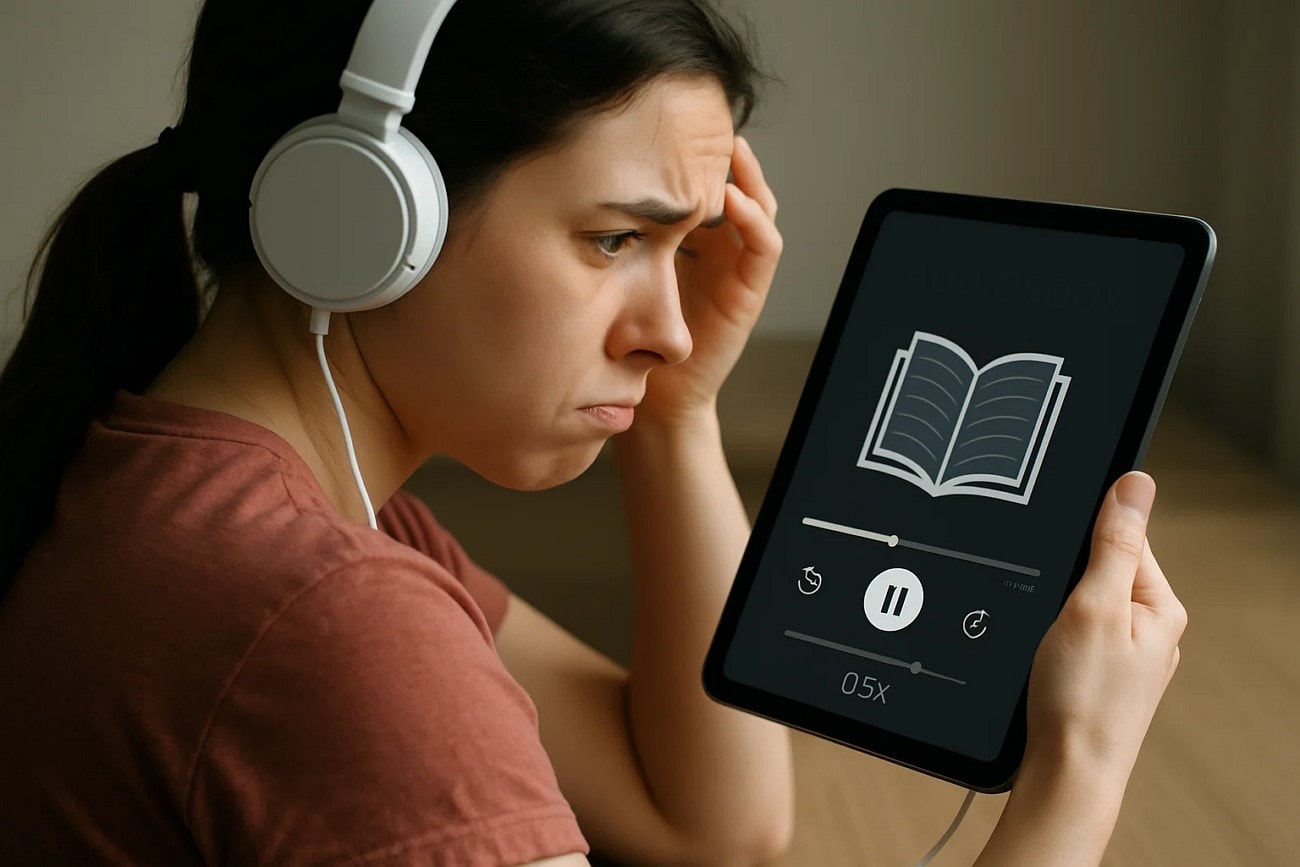
Ljudböcker eller podcasts kan vara för snabba eller för långsamma att förstå i naturlig hastighet. För att tillfredsställa användare som vill ha ljudet snabbare för att spara tid och öka effektiviteten kan de öka ljudhastigheten. Detta hjälper dem att ta in mer innehåll på kortare tid utan att manuellt behöva spola fram till den viktiga informationen.
3. Video- och medieredigering
Redigerare stöter ofta på att ljudinspelningen inte matchar bilduppspelningen, t.ex. om ett soundtrack slutar före scenen. Det kan skapa en dålig tittarupplevelse om ljudet inte justeras. Att manipulera ljudhastigheten är en annan funktion som gör det möjligt för redigeraren att anpassa ljud och bild, till exempel för time-lapse, dramatisk slowmotion eller snävare tidskontroll.
4. Korrigera inspelningsfel
Det händer ibland att ljud spelas in med ojämn rytm eller långsamma tempoändringar som stör tydligheten. Dessa missöden kan göra att framföranden blir ur takt eller utanför sammanhanget, särskilt i musikaliska eller samtalsinspelningar. Genom att justera ljudhastighetenfår du tillbaka ursprunglig timing och flöde som annars är svår att följa.
5. Tekniska ändamål
Olika plattformar och enheter kräver vanligtvis olika ljudtiming eller bildhastigheter. När ljudet inte är synkroniserat kan det leda till synkproblem eller uppspelningsfel, t.ex. vid speciell produktion eller sändning. Justering av ljudhastigheten möjliggör perfekt synk med plattformsstandard och gör uppspelningen smidig och kompatibel på olika medier.
Del 2. Topp 3 verktyg för att justera ljudhastighet på dator
I det här avsnittet börjar vi diskutera de tre bästa verktygen du kan överväga för att ändra ljudhastighet när du använder datorn:
1. MP3 Cutter - Ändra ljudhastighet
Det intuitiva gränssnittet möjliggör exakt val och hastighetsjustering. Det låter användare ladda upp filer på upp till 10 GB. Genom att kombinera klippning och hastighetskontroll i ett och samma gränssnitt blir det en snabb lösning för enkel ljudhastighetskontroll. Du kan snabba upp ljudet för alla ljudfilsformat, eftersom det stödjer alla format. Med stegen nedan får du en bättre förståelse för detta verktyg:
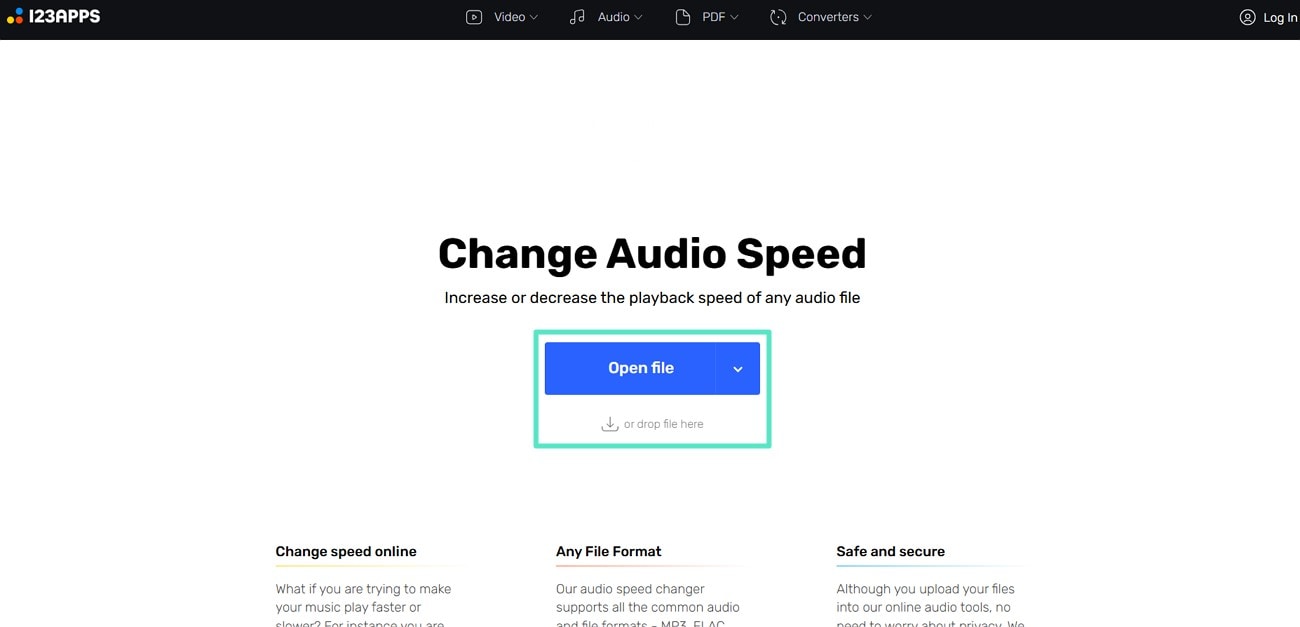
Steg 1. När du öppnat MP3 Cutter, klicka på "Open File" för att lägga till ljudfilen du vill justera.
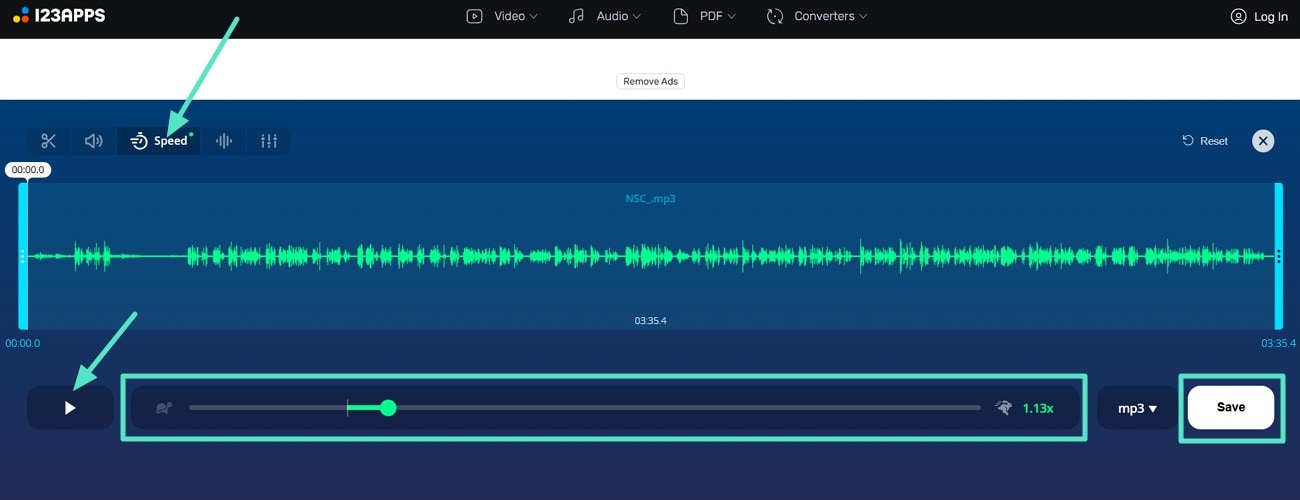
Steg 2. Under fliken "Speed", dra i "Speed Slider" för att sakta ner eller öka hastigheten. Tryck på "Play" för att förhandsgranska resultatet och på "Save" för att ladda ner ljudfilen med den nya hastigheten.
2. Vocal Remover - Ändra ljudhastighet och tonhöjd
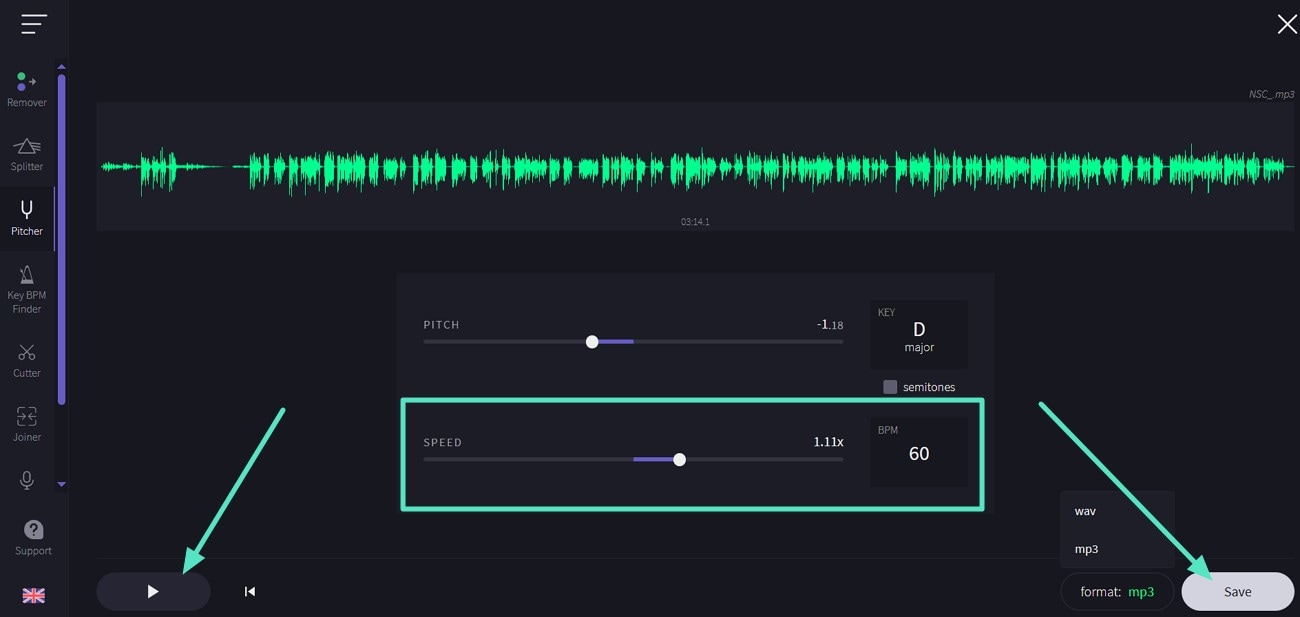
Detta webbaserade verktyg erbjuder både borttagning av sång och justering av ljudhastighet/tonhöjd, vilket gör det till ett mångsidigt verktyg för många situationer. När du justerar hastigheten kan du se BPM-värdet för exakt justering. Efter att ha ändrat ljudhastigheten till långsammare, kan du byta filformatet från MP3 till WAV vid export. Följ stegen nedan för att minska eller öka hastigheten på dina ljudböcker:
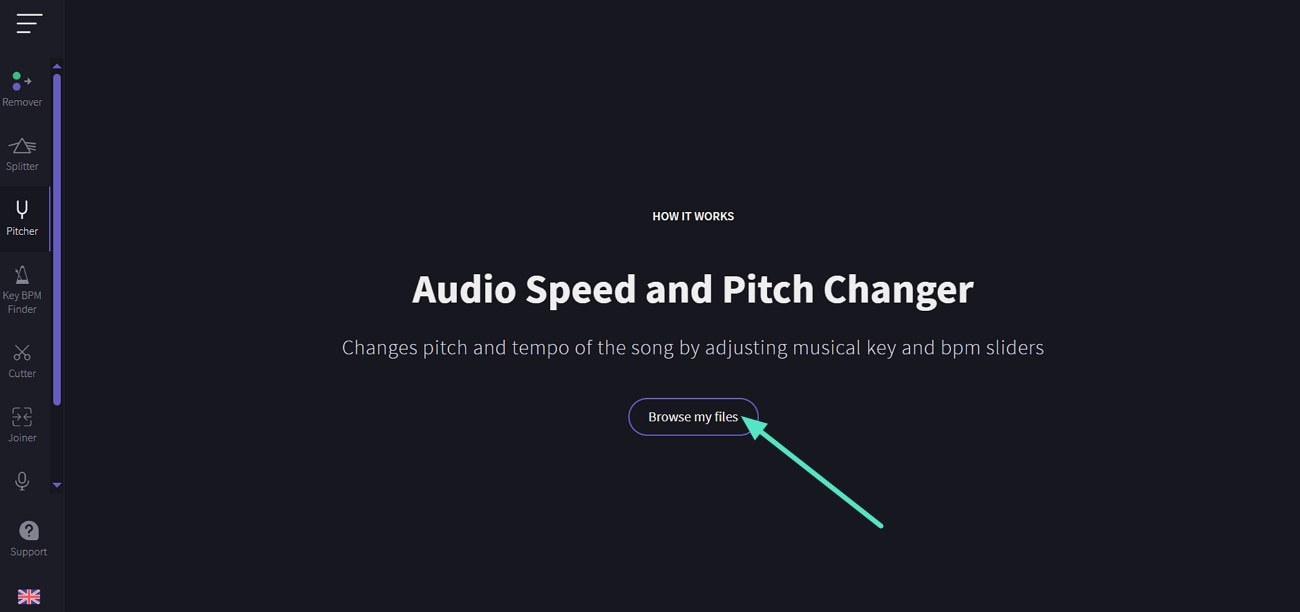
Steg 1. Starta huvudgränssnittet och klicka på "Browse My Files" i Pitcher-avsnittet för att lägga till filerna du vill arbeta med.
Steg 2. När du har laddat upp filen, justera reglaget "Speed" för att minska eller öka hastigheten. När du har tryckt på "Play" och är nöjd med resultatet, tryck på "Save" för att ladda ner det nya ljudet.
3. Windows Media Player
Windows Media Player finns på de flesta Windows-datorer och har snabba alternativ för uppspelningshastighet. Det gör det möjligt för användare att snabbt ändra och lyssna på ljud enligt egna önskemål. Du behöver inte längre växla mellan onlineverktyg för att justera hastigheten. Även om det saknar avancerade redigeringsmöjligheter är dess enkelhet en fördel för snabba översyner. Så här snabbar du upp ljudet på filer:
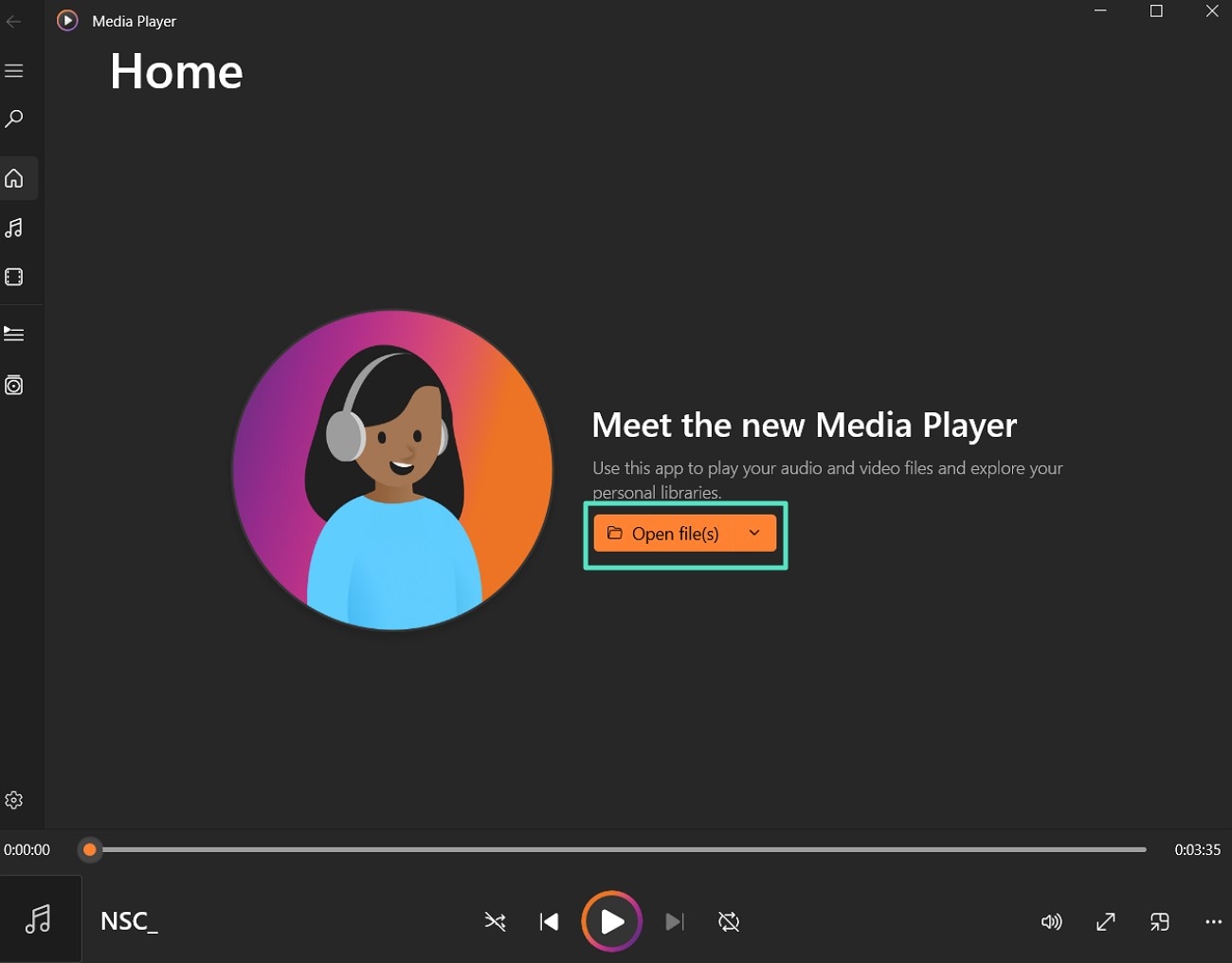
Steg 1. Starta programmet på din Windows-dator, tryck på "Open File(s)" för att lägga till ljudboken eller podcasten du vill redigera.
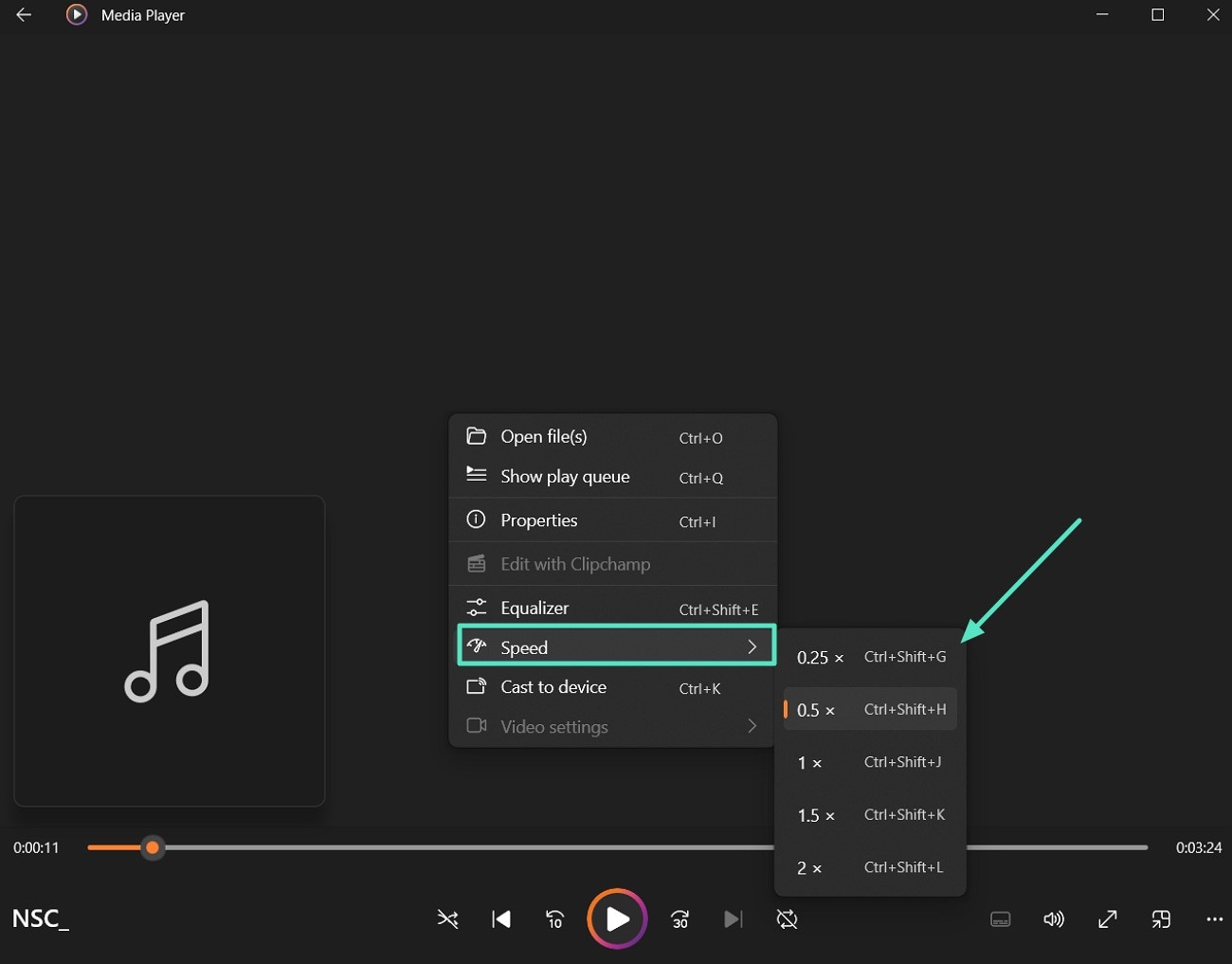
Steg 2. När ljudfilen börjar spela, högerklicka på skärmen och välj "Speed" från rullgardinsmenyn. Du kan sedan välja den hastighet du vill spela ljudet i från den utökade menyn.
Del 3. Bästa desktopverktyget för ljud- och videoredigering – Wondershare Filmora
Förutom dessa PC-verktyg kan du använda en programvara som inte bara begränsar dig till att ändra ljudets hastighet. Här presenterar vi Wondershare Filmora, ett desktopverktyg som låter dig arbeta med flera filformat på en och samma plattform. Du kan använda dess integrerade AI-verktyg för att hantera och förbättra kvaliteten på dina ljudfiler. Det ger användare frihet att styra sina filer och hantera dem efter behov.
Dessutom har du möjlighet att separera ljud från video så att du kan ändra olika filer var för sig. Den intuitiva designen gör verktyget lättnavigerat även för mindre tekniska och redaktionella användare. Multitasking-funktionen gör det möjligt att arbeta med flera projekt inom samma tidslinje, vilket gör att du kan slutföra ditt arbete snabbare.
Enkel guide för att justera ljudfiler i Filmora
Filmora erbjuder två metoder för att hantera ljudet. Vi guidar dig genom båda, så att du kan välja det som passar dig bäst:
Metod 1. Vanlig justering med jämn hastighet eller hastighetsramper
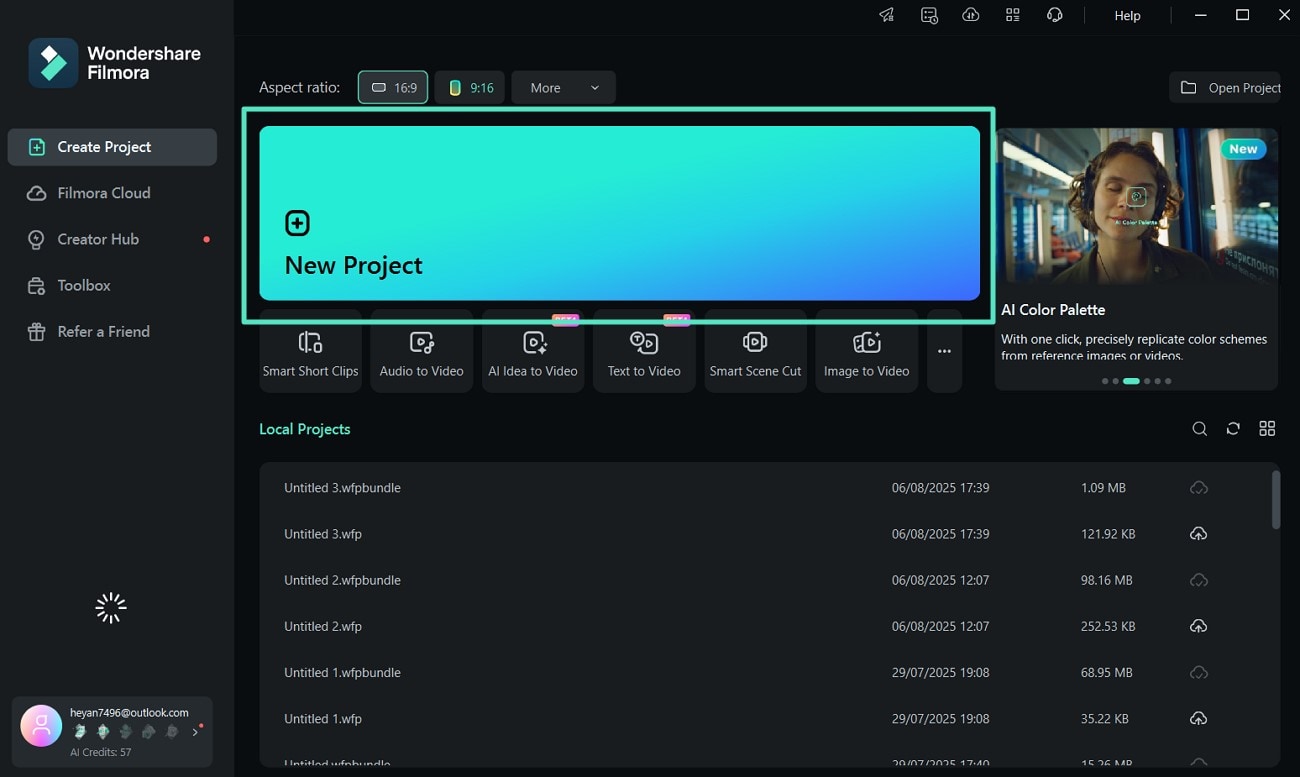
- Steg 1. Klicka på Nytt projekt i Filmoras startfönster. När du har tillgång till Filmoras startfönster, klicka på "Nytt projekt" för att importera den ljudfil du vill hantera.
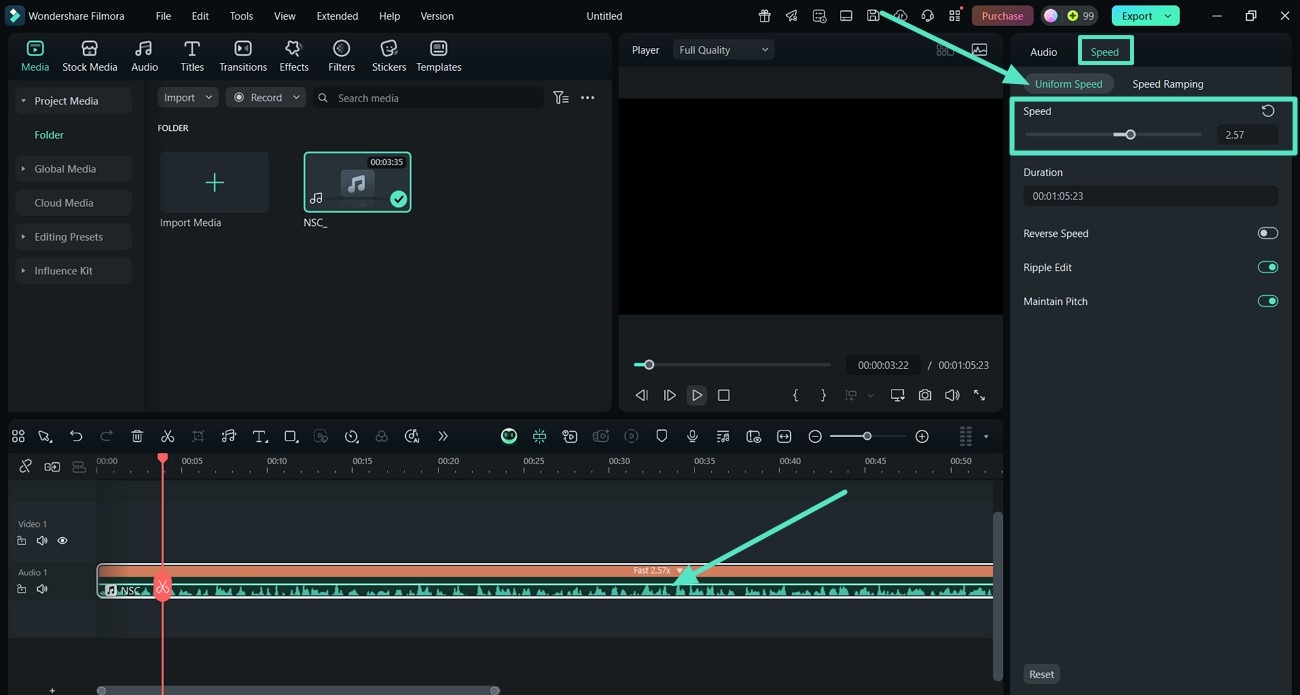
- Steg 2. Justera hastighetsreglaget under Uniform Speed. I redigeringsgränssnittet klickar du på ljudet på tidslinjen och öppnar redigeringspanelen. Där letar du upp fliken "Speed" och väljer "Uniform Speed" för att justera reglaget.
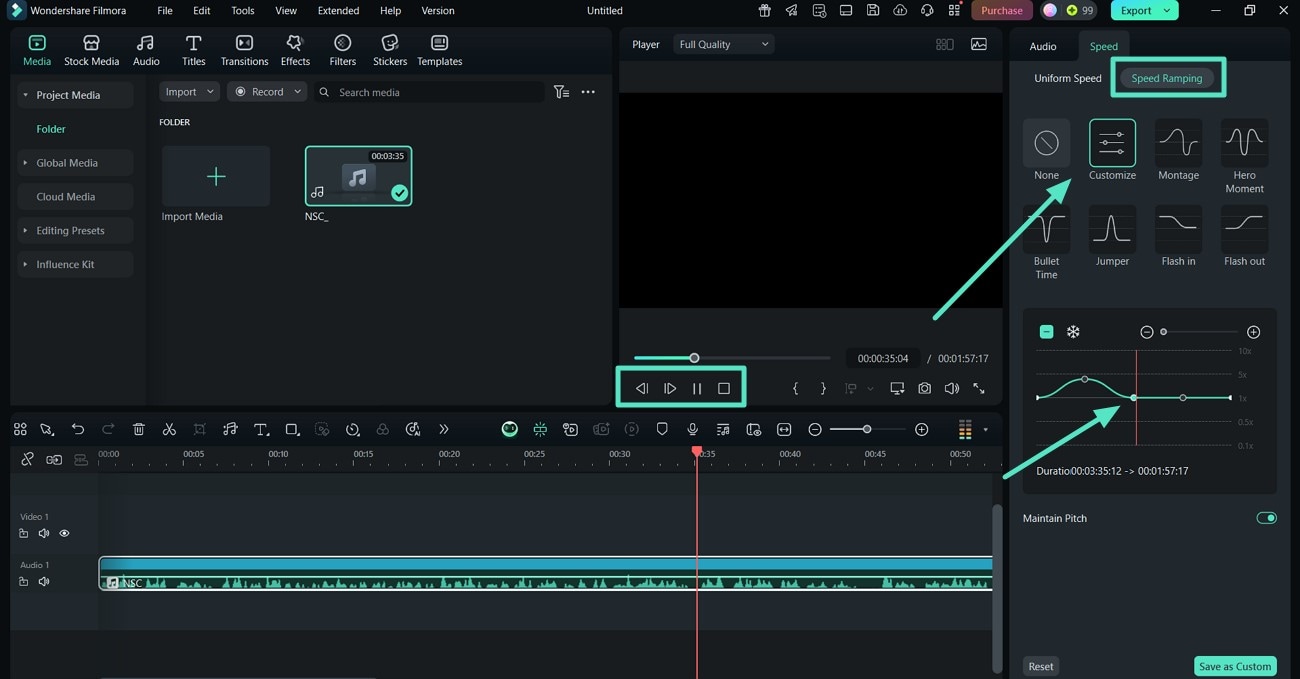
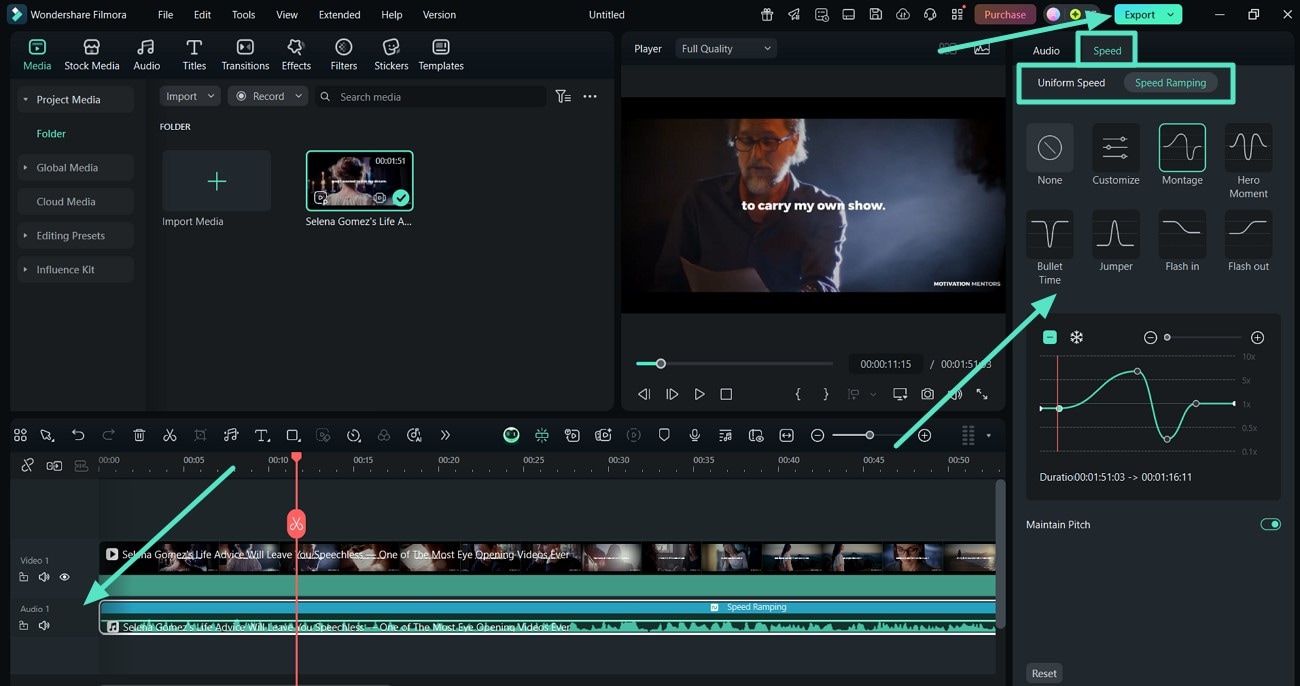
- Steg 3. Välj Speed Ramping för ljudfilen. Om du inte är nöjd med resultatet av Uniform Speed, byt till "Speed Ramping"-avsnittet. Nu kan du, med hjälp av olika manuella justeringar, välja "Custom" för att sätta punkter på "Speed Graph". Tryck på "Play" för att förhandsgranska resultatet och sedan på "Export" för att spara ändringarna.
 secure download

Metod 2. Dela upp ljud och justera hastighet
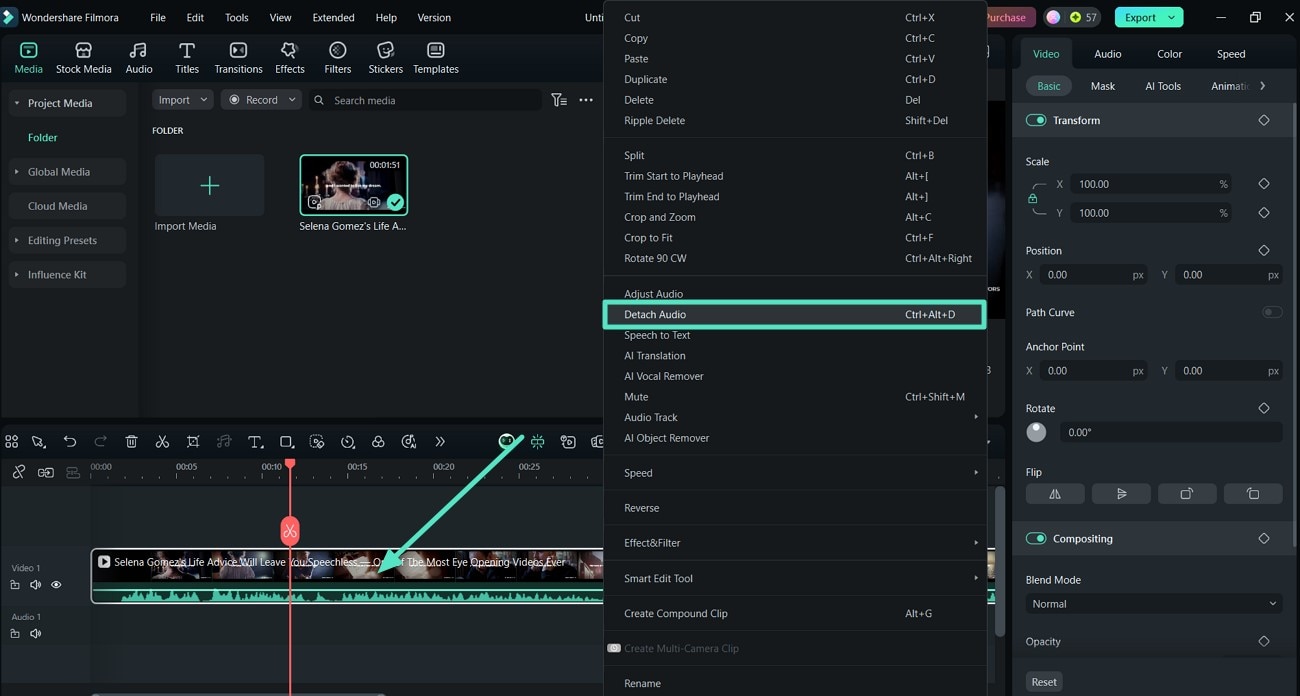
- Steg 1. Importera videon till Filmora och dela upp ljudet. När du har startat Filmora, klicka på "Nytt projekt" för att importera videofilen vars ljud du vill ändra. När du är i redigeringsfönstret, högerklicka på videon på tidslinjen och välj "Detach Audio" i menyn.
- Steg 2. Upprepa processen med Uniform Speed eller Speed Ramping. Klicka på ljudfilen på tidslinjen och gå till fliken "Speed" för att välja Uniform Speed eller Speed Ramping. Förhandsgranska åtlyssningen och tryck på "Export".
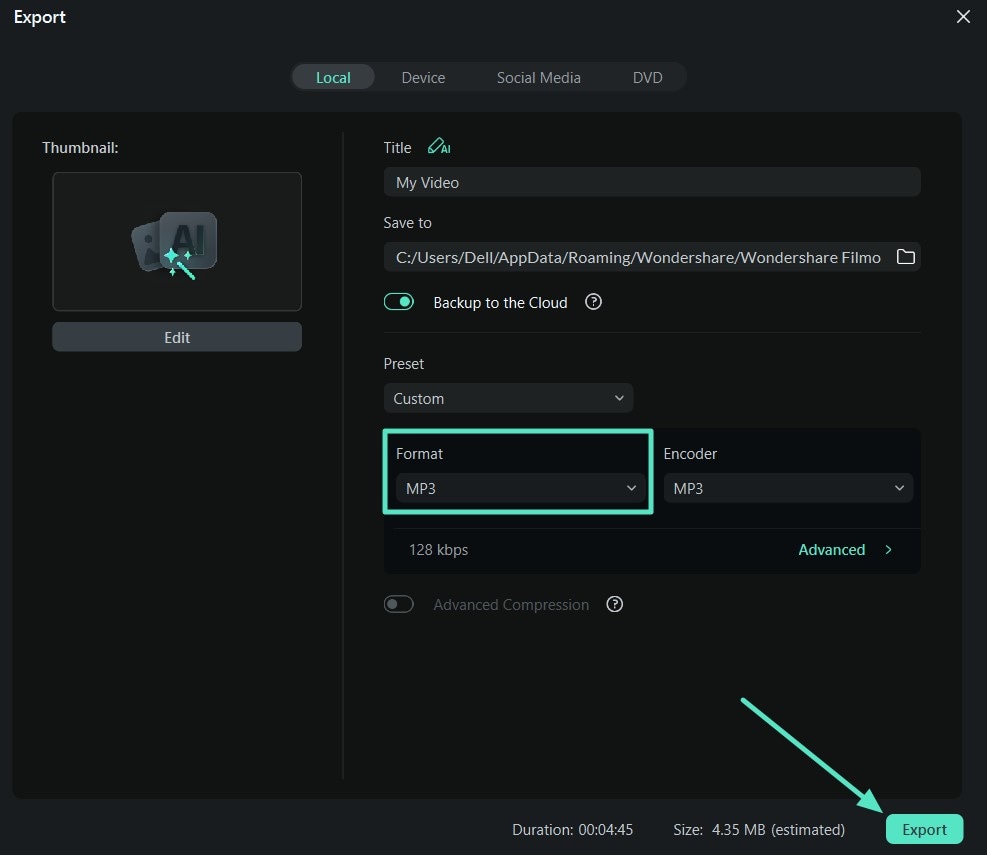
- Steg 3. Exportera ljudklippet med ändrat ljud. Till sist kan du välja exportformat som "MP3" för den ändrade ljudfilen och trycka på "Export" för att ladda ner resultatet.
secure download
Del 4. 3 bästa mobilappar för att ändra ljudhastighet
Music Speed Changer [iOS/Android]
Den erbjuder justeringar i realtid, loopar av stycken och waveform-vy, vilket är perfekt för musiker, poddare och studenter. Användare kan sakta ner svåra avsnitt eller snabba låtar för att gå igenom dem med tydlig uppspelning utan förvrängning. Dess mobilvänlighet gör den extra praktisk för träning på språng eller för att öka ljudhastigheten. Nedan följer stegen du behöver följa för att ändra ljuduppspelning:
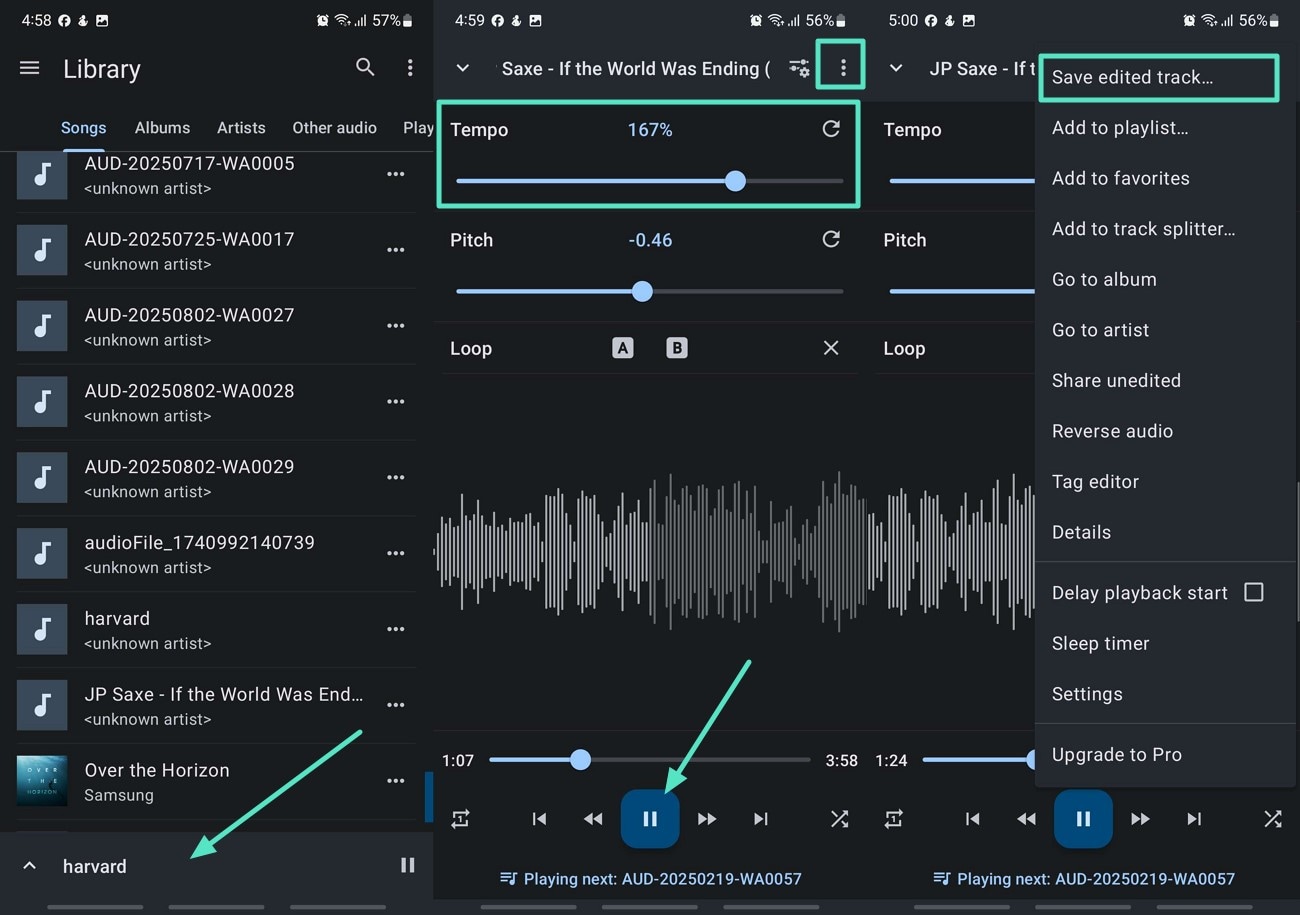
Instruktioner. När du startat appen, välj ljudfilen du vill redigera och tryck på den. Justera "Tempo"-reglaget för att snabba upp eller sakta ner. Du kan förhandslyssna från "Play"-knappen och trycka på de "tre lodräta prickarna" för att "Spara redigerat spår" till din mobil.
Audipo: Audio Speed Changer [iOS - Android]
Audipo är känt för sina avancerade uppspelningskontroller, särskilt lämpade för långa inspelningar som föreläsningar eller ljudböcker. Det låter användare skapa bokmärken, loopa specifika segment och justera uppspelningshastigheten med precision. Dess användarvänliga design och mobilkompatibilitet gör att användare kan ta del av långa ljudinnehåll utan att tappa bort sig medan de ändrar ljudets hastighet. Anpassa snabbt hastigheten på dina ljudfiler genom att följa stegen nedan:
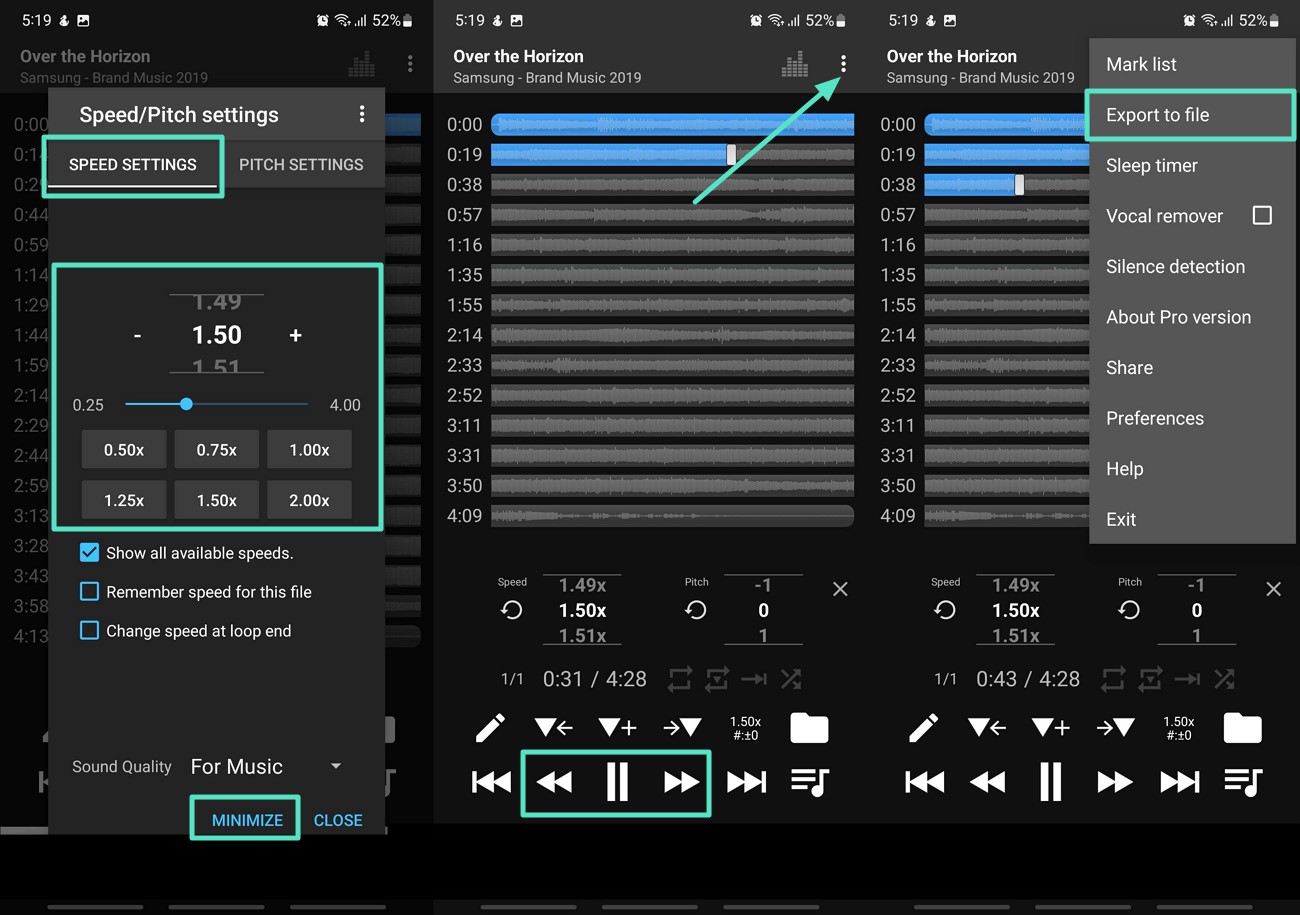
Steg 1. Börja med att välja "Upload Option" och tryck sedan på den för att välja "Speed Control"-ikonen, och fortsätt till nästa steg.
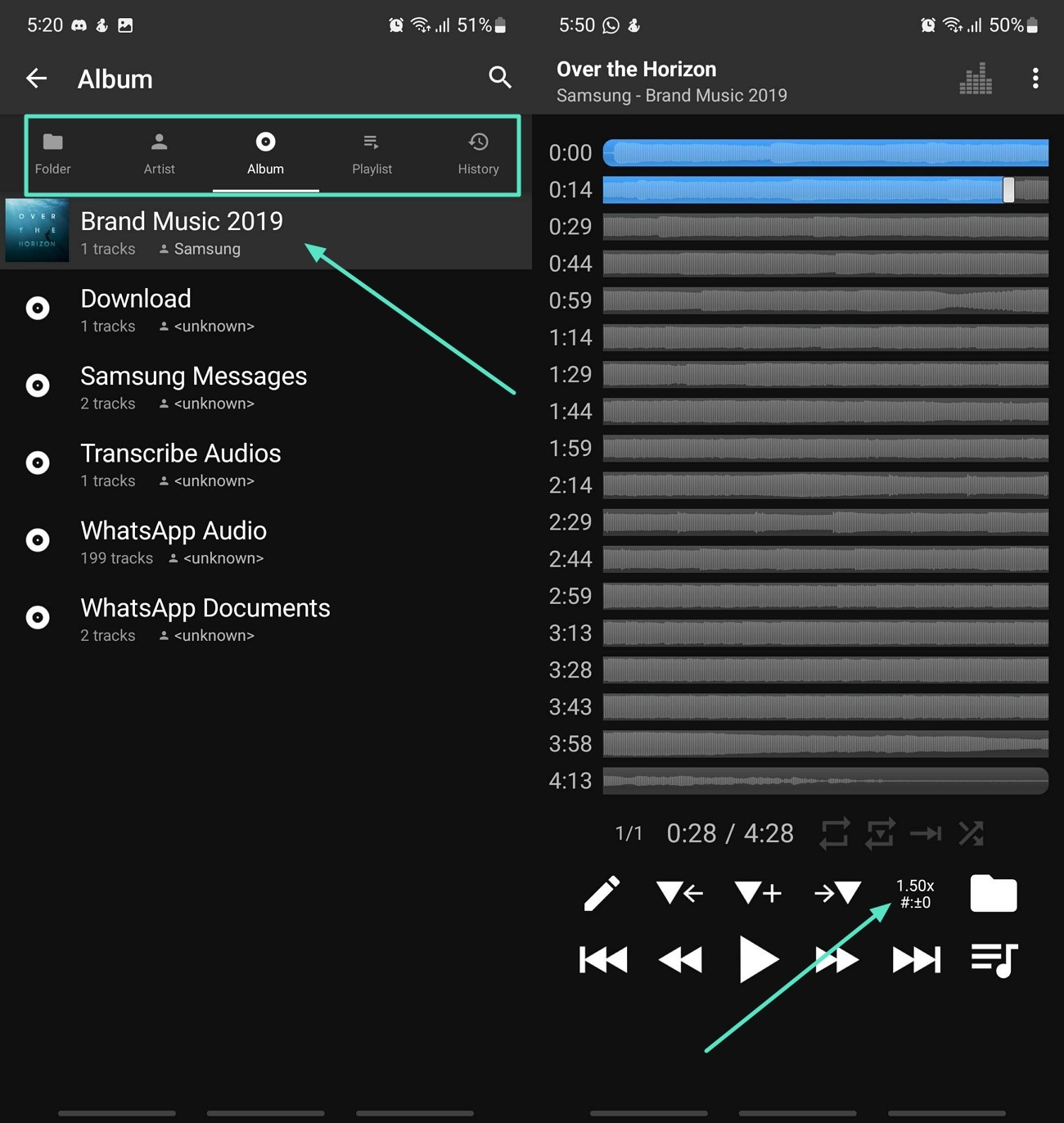
Steg 2. Från hastighetsinställningarna kan du justera för att antingen snabba upp eller sakta ned via förinställningarna. När du är klar, tryck på "Play"-knappen för att granska ändringen i hastighet. Från övre högra hörnet, välj "Tre Prickar" och välj "Exportera till fil" för att spara ändringarna.
Up Tempo: Pitch, Speed Changer [iOS - Android]
Detta verktyg låter användare justera tonen och tempot i ljudfiler medan de förhandsgranskar dem för att säkerställa att de justerar hastigheten efter sina önskemål. Du kan också trimma ljudfilen från tidslinjen för att undvika att slösa tid på onödiga delar av ljudet. Dessutom ser Up Tempo till att du bevarar formatet så att du inte tappar bort tidigare data. Ta kontroll över din ljudbok ljudhastigheten och filer genom att använda stegen nedan:
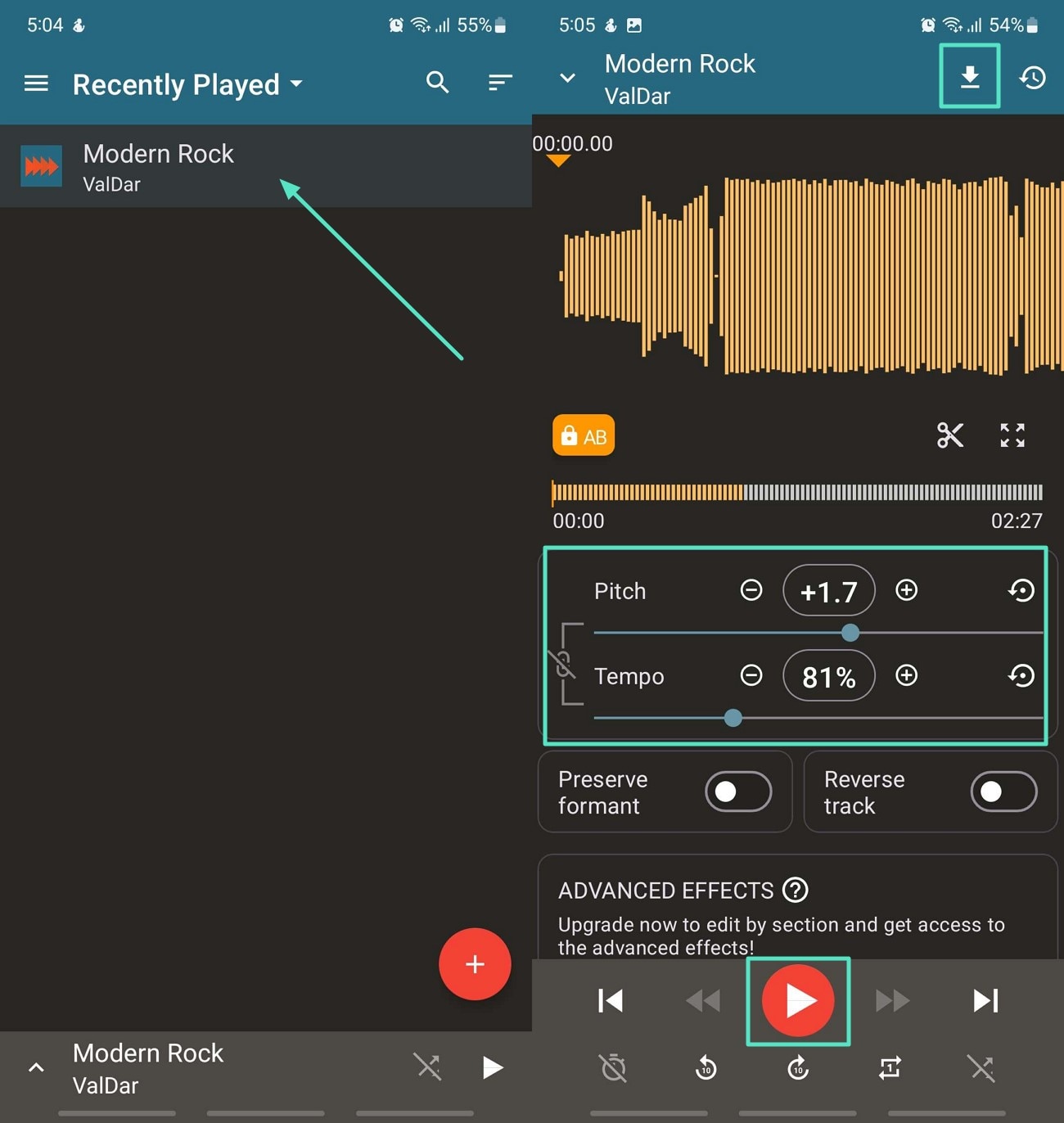
Instruktioner. När appen startats, tryck på ljudfilen för att börja redigeringsprocessen. Navigera till "Pitch"- och "Tempo"-reglagen för att snabba upp eller sakta ned ljudet. Tryck på "Play" för att förhandsgranska ändringarna och "Ladda ned"-ikonen för att spara ändringarna.
Del 5. Toppval för redigering av ljud och video på mobil – Filmora-appen
För en mer konkurrenskraftig upplevelse inom ljud- och videoredigering har Filmora-appen [iOS/Android] några av de bästa funktionerna som låter användare ta kontroll över sina skapelser. Den låter användare ladda upp videofiler och separera ljudspåret från dem på några sekunder. Du har möjlighet att arbeta med ljud- och videofiler samtidigt, utan att behöva växla verktyg.
Dessutom ger den dig även möjlighet att skapa nytt ljudinnehåll till dina videor med AI Audio-funktionen. Du kan använda Denoise-funktionen om du behöver ta bort onödiga ljud i ljudfiler.
Steg-för-steg-guide för att ändra ljudhastighet med Filmora-appen
Följ dessa enkla steg för att ändra ljudhastigheten på dina videor enligt din preferens med hjälp av Filmora-appen:
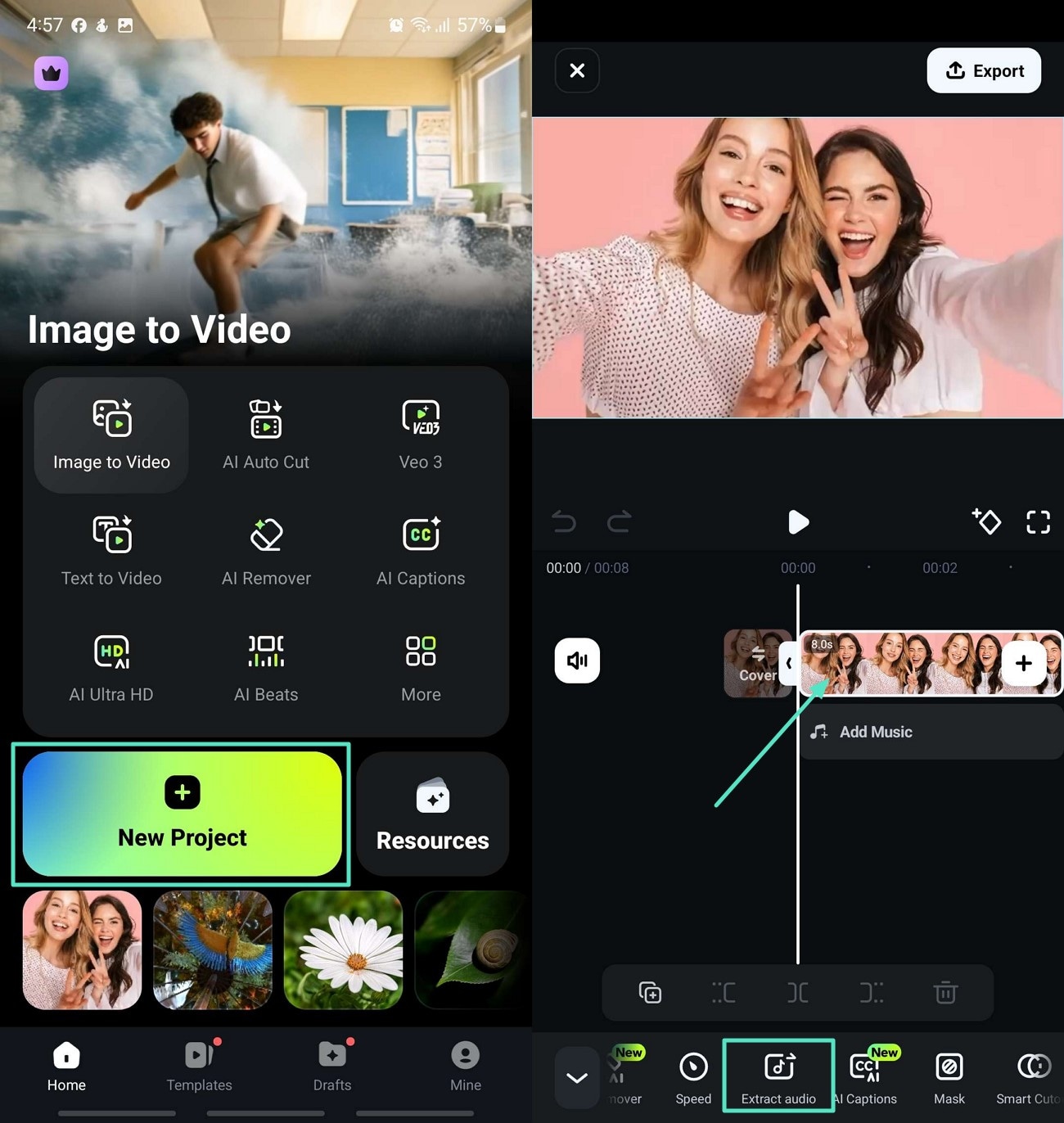
- Steg 1. Ladda ner Filmora-appen, importera video och extrahera ljud. Du kan börja processen genom att installera appen på din enhet och trycka på "Nytt projekt" för att importera videon. Tryck sedan på videon i tidslinjen för att bläddra och välja "Extrahera ljud"-knappen.
- Steg 2. Tryck på ljudet och justera hastighetsreglaget. Tryck nu på det extraherade ljudet för att få fram nedre verktygsfältet där du hittar "Hastighet"-alternativet. Dra sedan fingret över reglaget för att justera hastigheten som du vill, och tryck sedan på "Bock"-ikonen för att spara ändringarna.
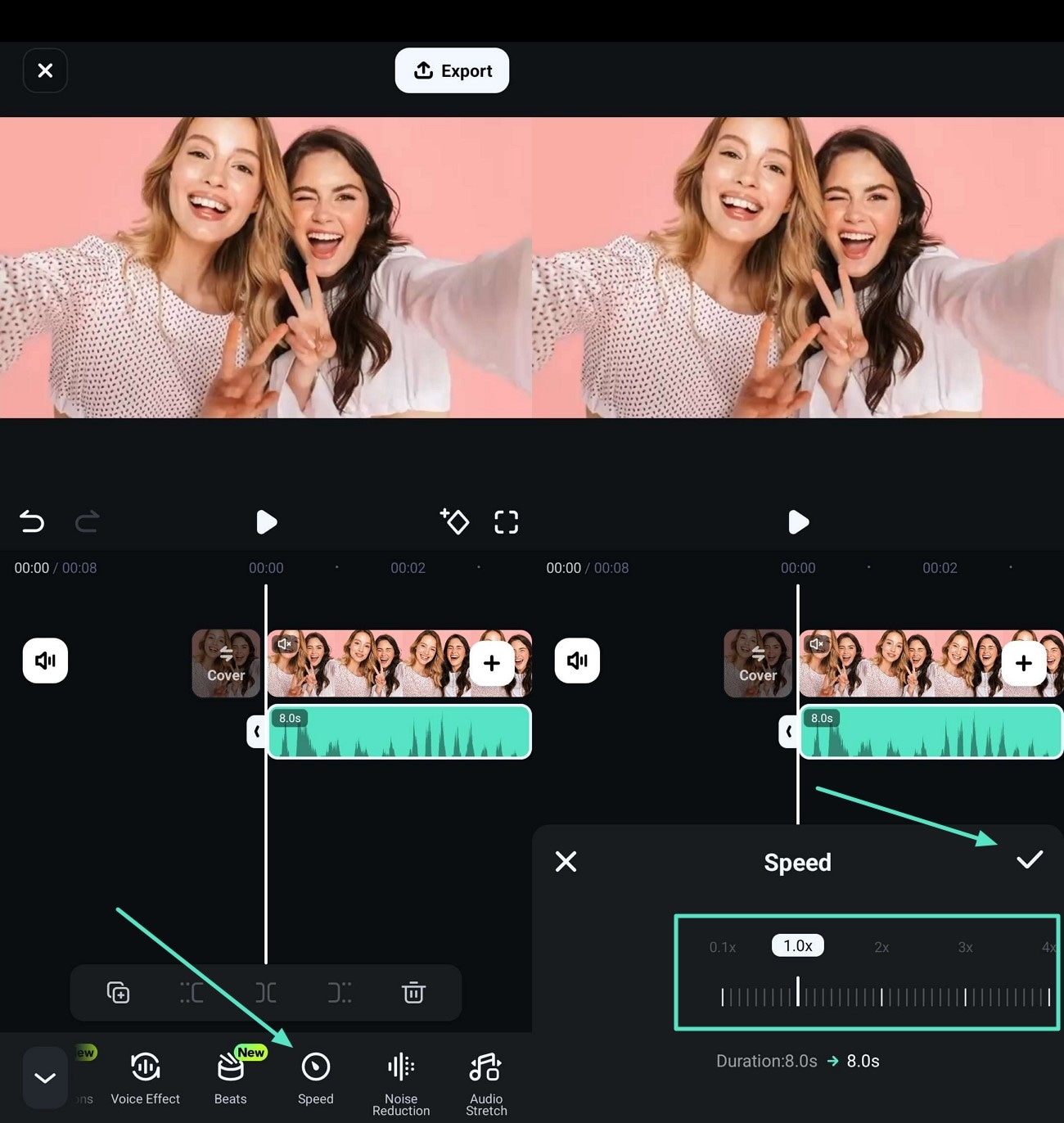
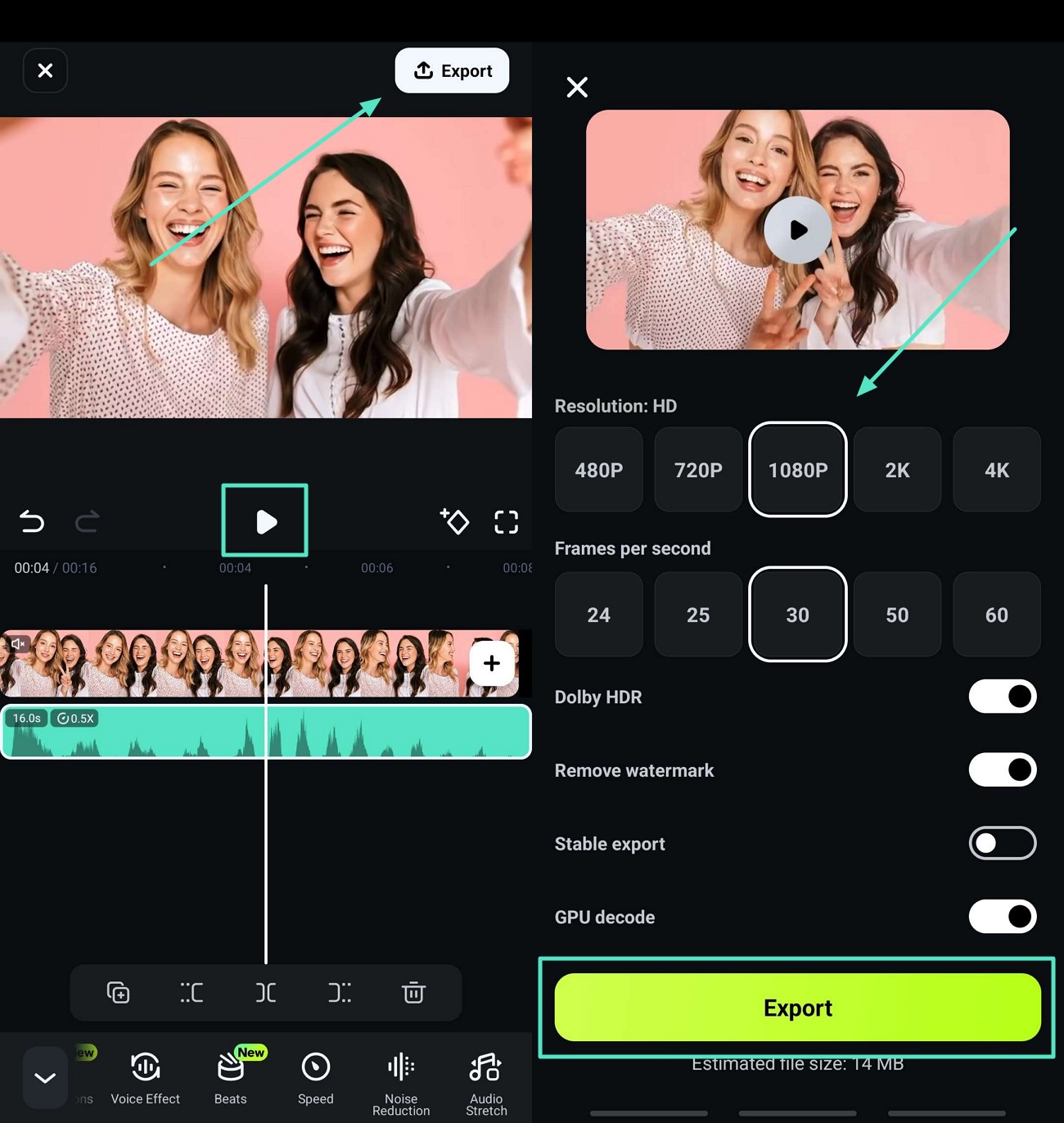
- Steg 3. Förhandsgranska och exportera ändrad ljudfil. När ljudets hastighet har justerats, tryck på "Play"-knappen för att förhandsgranska resultatet och gå till fliken "Exportera". Slutligen, justera "Upplösning" och tryck på "Exportera"-knappen för att spara dina resultat.
secure download
Slutsats
Avslutningsvis har vi i denna artikel tittat på olika skrivbordsverktyg, online- och mobillösningar du kan använda för att ändra ljudhastigheten. När vi undersökte verktygen upptäckte vi dock att ingen av dem erbjuder avancerade redigeringsfunktioner. Därför rekommenderar vi Wondershare Filmora, vare sig det är en mobil- eller datorapplikation; Filmora finns där för att tillgodose alla behov.