




 100% Security Verified | No Subscription Required | No Malware

Föreställ dig att du har en favoritvideo som du vill anpassa genom att byta ut dess ursprungliga ljudspår mot ett nytt soundtrack, röstinspelning eller ljudeffekter. Oavsett om det är för ett personligt projekt, en presentation eller innehåll till sociala medier, kan kunskap om hur man byter ljud smidigt förstärka videons genomslag. Denna steg-för-steg-guide leder dig genom processen för att byta ljud i en video, med enkla verktyg.
I den här artikeln
Del 1. Anledningar till att Byta Ljud i en Video
Innan vi går in på den exakta processen för hur man byter ut ljudspåret i en video, är det nödvändigt att förstå varför du kan vara intresserad av att göra det. Nedan anges några av anledningarna till varför du kan vilja ändra ljudet i din video:
- För att Lägga till Nytt Soundtrack eller Musik: Genom att ändra soundtracket kan du förändra videons stämning eller ton så att det bättre passar ditt budskap eller din målgrupp. Den här anpassningen stärker tittarnas upplevelse och gör ditt innehåll mer minnesvärt.
- Lägga till Röstinspelning eller Berättarröst: Toljudbyte i video med en tydlig berättarröst hjälper till att förtydliga budskap, särskilt för utbildnings- eller instruktionsvideor. Utbildningsvideor är också idealiska eftersom de erbjuder tydliga förklaringar eller berättarröst som förbättrar förståelsen för publiken.
- Ta Bort Oönskat Brus: Ursprungliga ljudspår kan ibland innehålla distraktioner som bakgrundsprat som försämrar tittarupplevelsen. Därför är det viktigt att rengöra störande bakgrundsljud under intervjuer eller professionella inspelningar för ett perfekt resultat.
- Anpassa Innehållet för Olika Språk: Byte av ljudspår gör det möjligt att dubba videor till olika språk, vilket kan göra ditt innehåll tillgängligt globalt. Det är särskilt användbart när du vill nå och engagera internationella målgrupper genom att ändra ljudet på video.
- Öka Känslomässig Respons: Musik har en stor inverkan på den känslomässiga respons en video utlöser hos tittarna. Det fungerar utmärkt när du lägger till sinnesstämningsspecifik musik i reklamfilmer eller filmer för att skapa rätt känslostämning hos publiken.
Del 2. Bästa Sättet att Byta Ljud i en Video
För att byta ett ljudspår i en video, Wondershare Filmora är det mest tillförlitliga valet för nästan alla. Med AI-drivna multimediaverktyg och ett intuitivt gränssnitt gör det enkelt för användare att utföra alla redigeringsuppgifter. Du kan smidigt koppla loss ljudet från videon med bara ett klick. Användare kan också ändra ljudet, till exempel trimma eller dela upp det efter sina preferenser.
Sammanhängande Funktioner som Filmora Erbjuder
- AI Musik: Filmoras AI Musik-funktion använder artificiell intelligens för att skapa bakgrundsmusik som anpassas till din videos behov. Du kan välja stämning, genre och andra attribut som bäst matchar din video för att generera flera ljudprov att välja mellan.
- Ljudreducering: Ljudreduceringsverktyget i Filmora tar bort oönskat bakgrundsljud från dina ljudspår, såsom brum och väsningar. Du kan helt enkelt dra de specifika reglagen och få videons ljud att låta perfekt medan du lär dig hur man ändrar ljud i video.
- Ljudduckning: Ljudduckning är en automatisk funktion som sänker bakgrundsmusikens volym när tal upptäcks så att dialogerna är tydliga.
- Automatisk Normalisering: Den automatiska normaliseringskomponenten balanserar alla ljudnivåer till samma nivå så att inte plötsliga förändringar i ljudet sker.
- Musikbibliotek: Filmoras musikbibliotek erbjuder ett urval av royaltyfri musik och ljudeffekter klara att använda i dina projekt. Katalogen är stor med många olika genrer och stämningar, så att du enkelt hittar lämplig bakgrundsmusik utan licensproblem.
- Hastighetsjustering: Med detta verktyg kan användare snabba upp eller sakta ner video- och ljudklipp för att skapa effekter som slow motion eller timelapse. Utöver att byta ljud i video, erbjuder det intuitiva hastighetskurvor så att du exakt kan justera uppspelningshastigheten utan att påverka ljudets tonhöjd.
- AI-röstförbättring: Det förbättrar röstinspelningar genom att minimera bakgrundsljud, justera tonbalans och förbättra klarheten. Med AI-algoritmer görs tal mer professionellt utan eller med minimalt manuellt arbete.
- Justering av Ljudkanaler: Med denna funktion får du bättre kontroll över ljudkanalernas utmatning för att växla mellan stereo och mono, samt mellan vänster och höger ljudnivå. Denna flexibilitet är användbar för att anpassa ljudet till olika kreativa behov.
- Röstinspelning: Röstinspelning eller berättarröst är också ett alternativ; med detta verktyg kan du lägga till ljud ovanpå video och spela in det direkt till din video.





Omfattande Guide för att Byta ut Ljudet i Video med Filmora
Som nämnts, erbjuder Filmora enkel användning för att byta ut ljudspåret i en video. Nedan följer en steg-för-steg-guide för att enkelt utföra proceduren med detta omfattande verktyg:
Steg 1Börja med att Skapa ett Nytt Projekt.
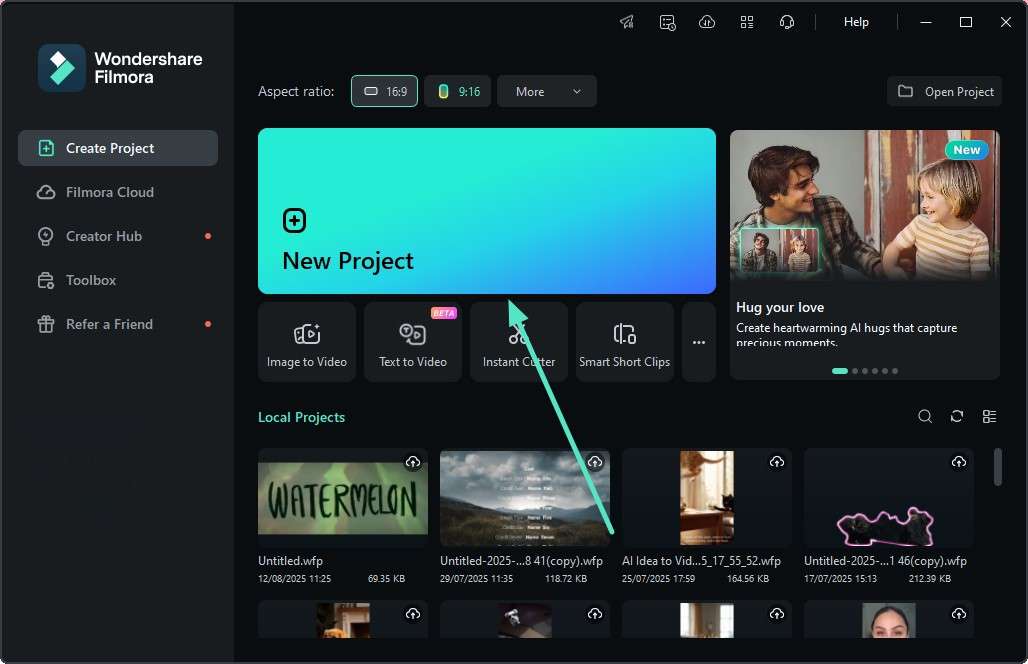
Börja med att öppna Filmora på din dator och tryck på fliken "Nytt projekt" från hemsidan. Lägg sedan till videon som du vill ändra ljudspår för och importera den genom att dra den till redigeringstimelinen.
Steg 2Ta bort Ursprungs-ljudet från Videon.
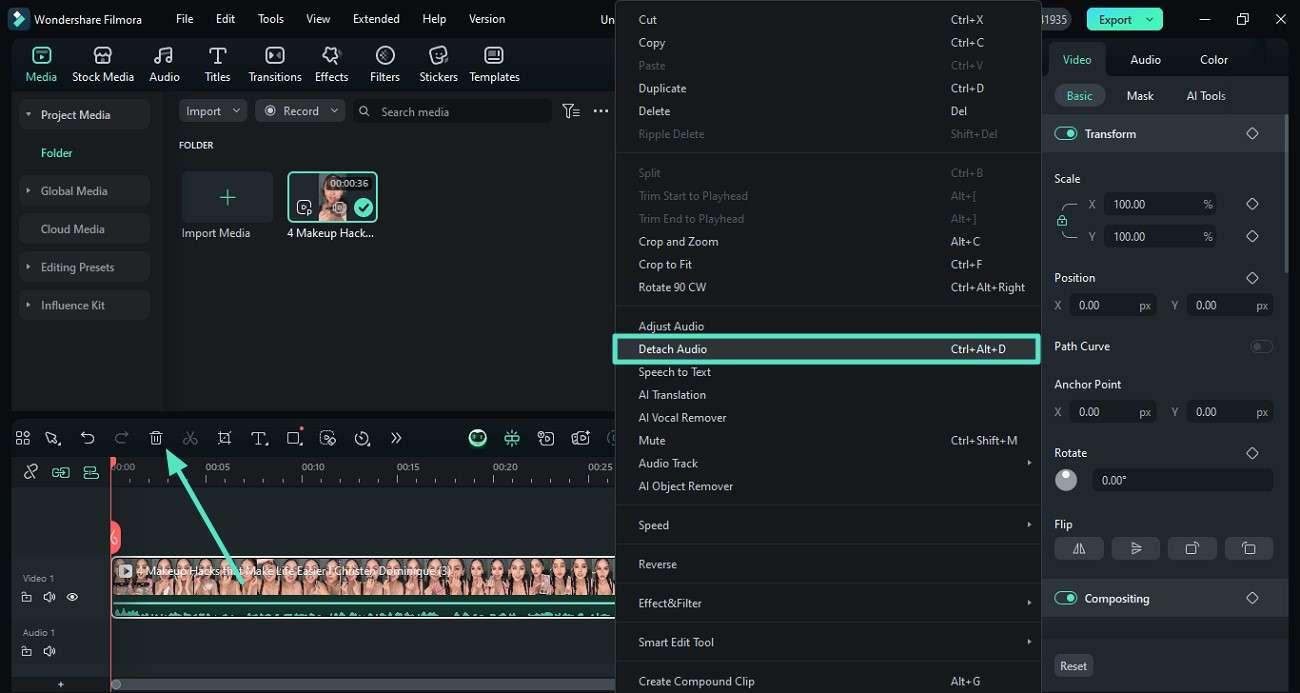
Gå till redigeringstimelinen längst ner och högerklicka på videospåret. Leta reda på alternativet "Koppla loss ljud" i listan, aktivera det och klicka på det. Ljudet kommer att extraheras som ett separat spår på redigeringstimelinen så att du kan ändra ljudet på videon. Du kan ta bort det genom att klicka på papperskorgs-ikonen i verktygsfältet ovanför.
Steg 3Lägg till Annat Ljud.
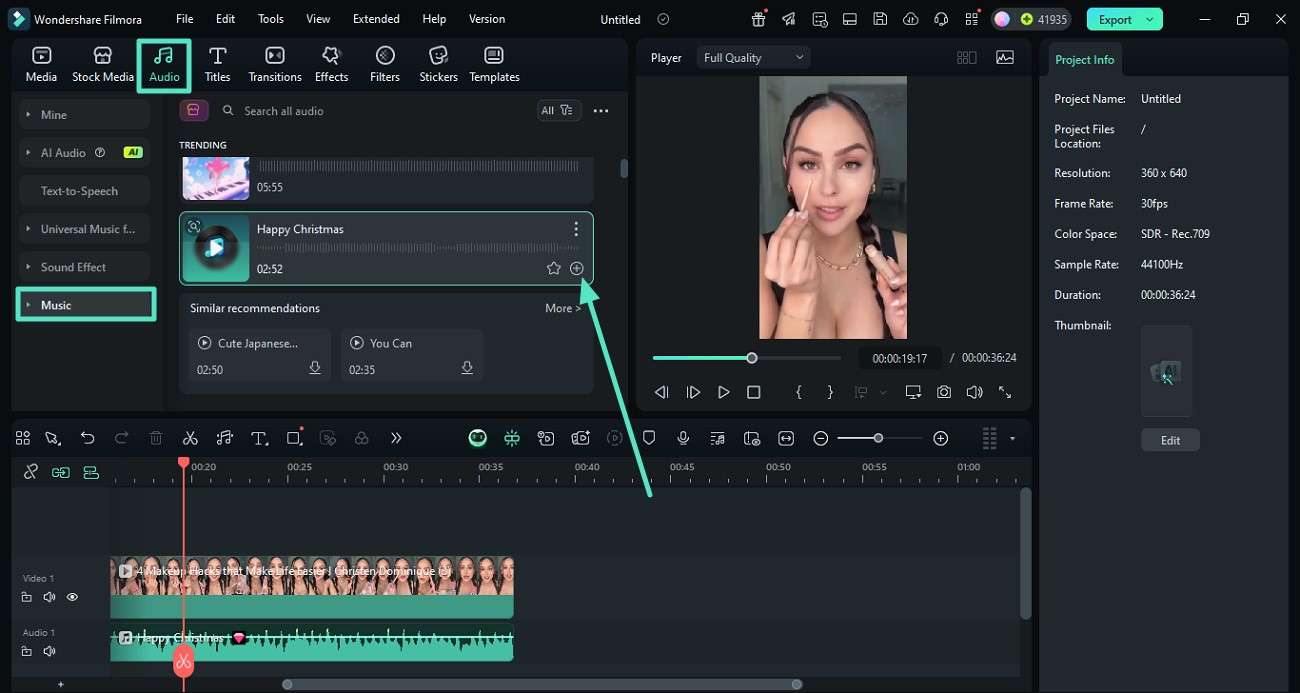
När ljudet är borttaget från videon, kan du lägga till ett annat ljud genom att klicka på "Ljud"-alternativet i verktygsfältet ovanför. Klicka sedan på "Musik"-sektionen till vänster för att aktivera biblioteket och välja den musik du önskar. Lägg till ljudet genom att trycka på "+"-ikonen på miniatyren.
Steg 4Skapa Bakgrundsmusik med AI.
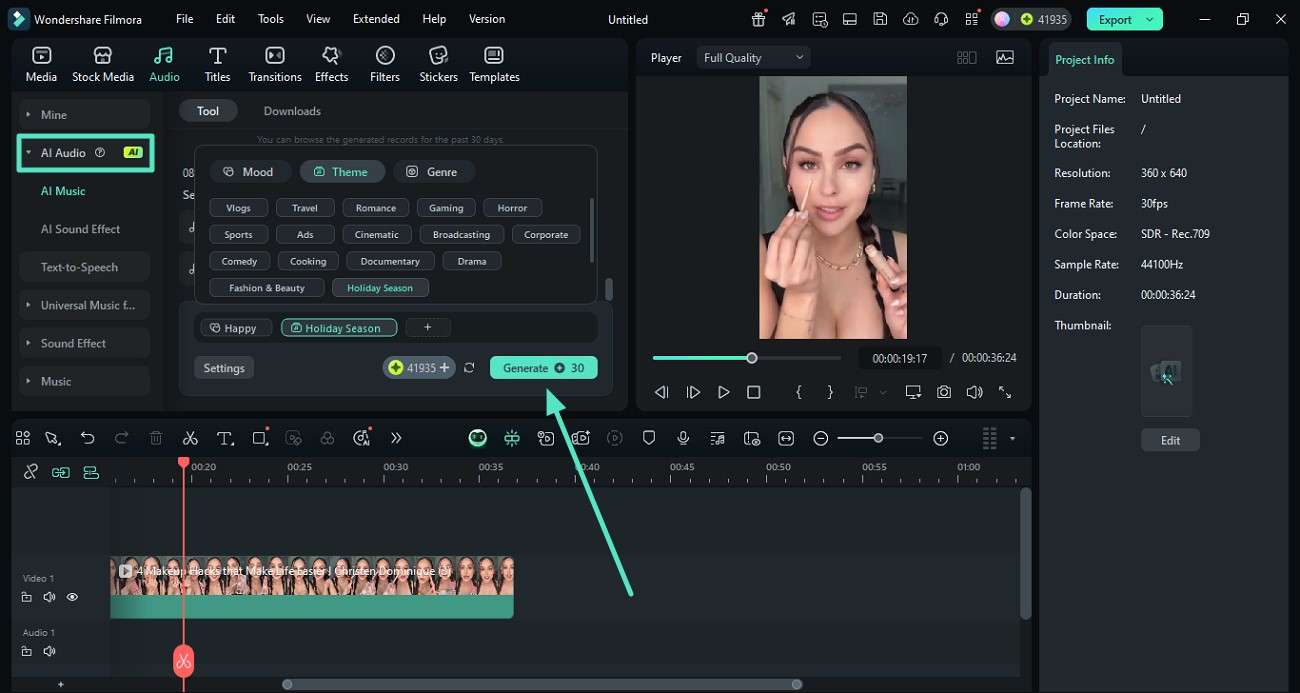
Du kan också skapa egen bakgrundsmusik genom att gå till sektionen "AI-ljud" till vänster. Ange tema och genre för ljudet och tryck på "Generera". När ljudet har genererats, dra det till timelinen för att använda det i videon.
Steg 5Importera Ljudfil Från Enhet.
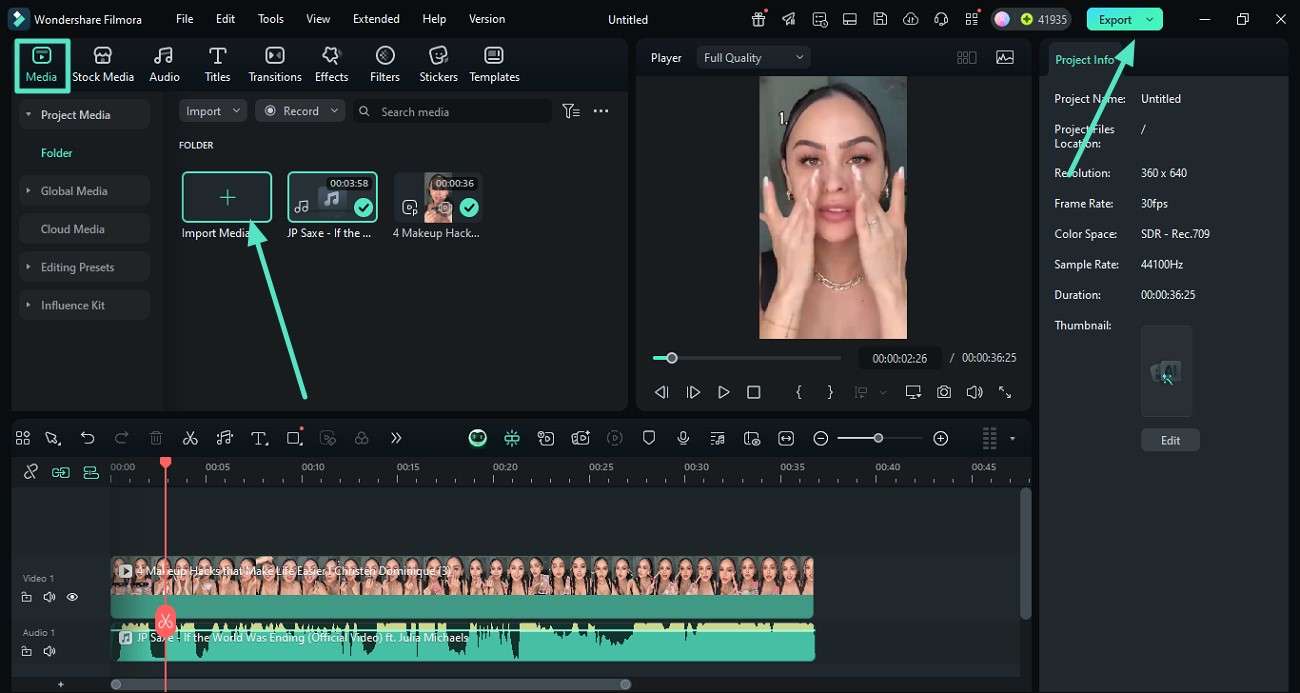
För att lägga till befintligt ljud från din utrustning, gå till fliken "Media" och tryck på "Importera media". Importera ditt ljud, gör nödvändiga justeringar och när du är nöjd, tryck på "Exportera" för att spara videon.
Del 3. Andra Alternativ du kan Använda för att Byta Ljud i en Video
Efter att ha diskuterat den mest tillförlitliga lösningen för att byta ljud i video, låt oss undersöka några andra alternativ som finns tillgängliga online och offline:
1. Online Converter
Online Converter är ett av de webbaserade verktyg som erbjuder en specifik funktion för att byta ljud utan avbrott. Det stöder också många vanliga videoformat, såsom MP4, AVI, MKV, MOV och WMV, och är därför mycket mångsidigt i vardagliga situationer. Användaren kan antingen ta bort det ursprungliga ljudet helt eller låta det vara kvar och kombinera det med det nya bakgrundsljudet.
Nyckelfunktioner
- Du kan välja längden på ljudet genom att ange start- och sluttid i verktyget innan bytet.
- Användare kan ställa in att ljudet ska spelas i en slinga som bakgrundsmusik tills videon tar slut.
- Det finns olika alternativ för volymjusteraring så att användarna kan behålla önskad tonhöjd.
Steg för att Byta Ljud med Online Converter
Nedan presenteras stegen för att byta ut ljudspåret i en video använda Online Converter:
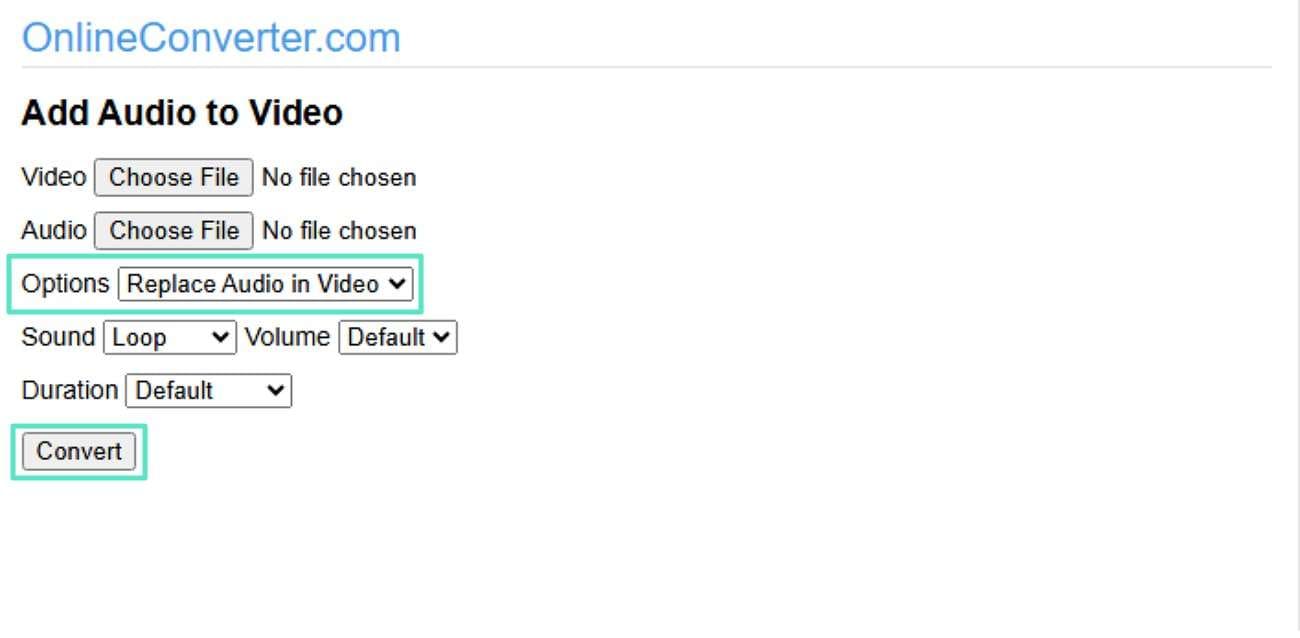
Steg 1Börja med att gå till Online Converters officiella webbplats och välj funktionen Lägg till ljud till video. Lägg nu till ljud- och videofiler genom att välja de angivna alternativen och välj sedan "Byt ljud i video" från rullgardinsmenyn. Ange andra inställningar, såsom volym och ljud, och tryck på "Konvertera".
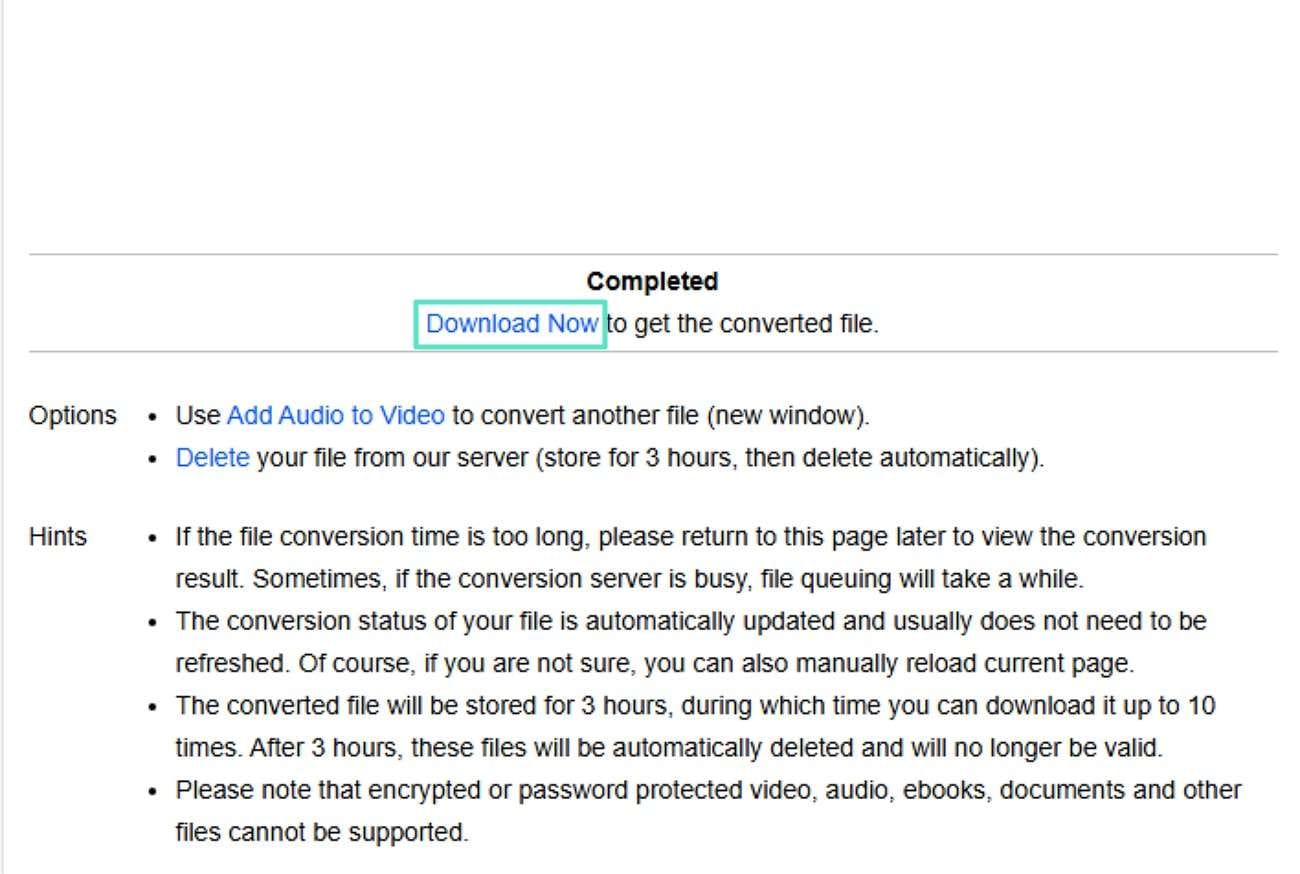
Steg 2När konverteringen är klar, tryck på knappen "Ladda ner" i nästa gränssnitt för att spara den ersatta ljudvideon till din enhet framgångsrikt.
2. Online Video Cutter
Ett annat onlineverktyg som låter dig lägga till ljud på din video genom att ersätta det ursprungliga är Online Video Cutter. Användare kan ladda upp sin videofil direkt i webbläsaren på en dator och sedan lägga till ljudfilen som ett separat spår. Detta verktygbyter ut ljudet i videon bearbetar och slår samman ljudet med videon för att skapa en enda nedladdningsbar fil.
Nyckelfunktioner
Det stöder batchuppladdning, vilket gör att du kan lägga till flera videor för redigering i en session.
Den dedikerade sångborttagningsfunktionen tar omedelbart bort oönskade röster från ljudspåret i din videofil.
Du kan justera uppspelningshastigheten för videon och ljudet efter dina behov.
Guide för att ersätta ljud med en online video cutter
För att lära dig hur man ändrar ljudet i en video med detta onlineverktyg, läs stegen nedan:
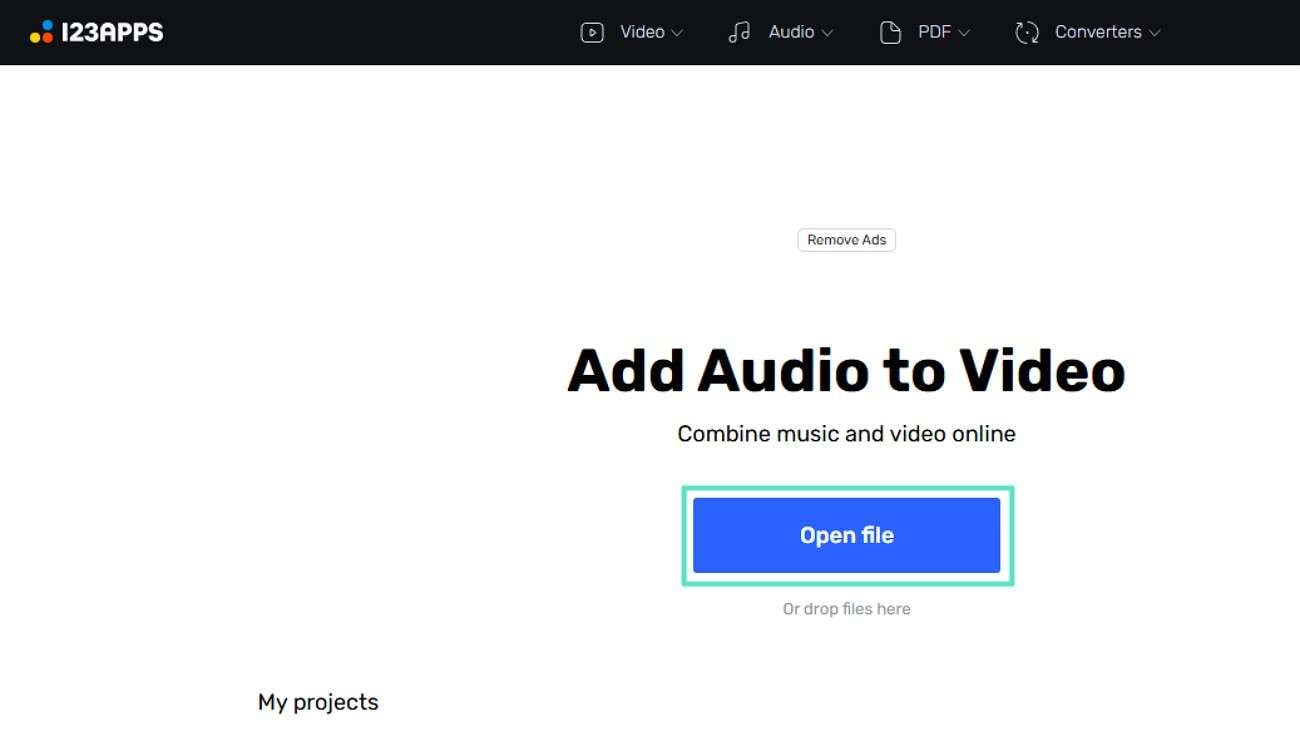
Steg 1Starta processen genom att trycka på alternativet "Öppna fil" på verktygets officiella webbplats.
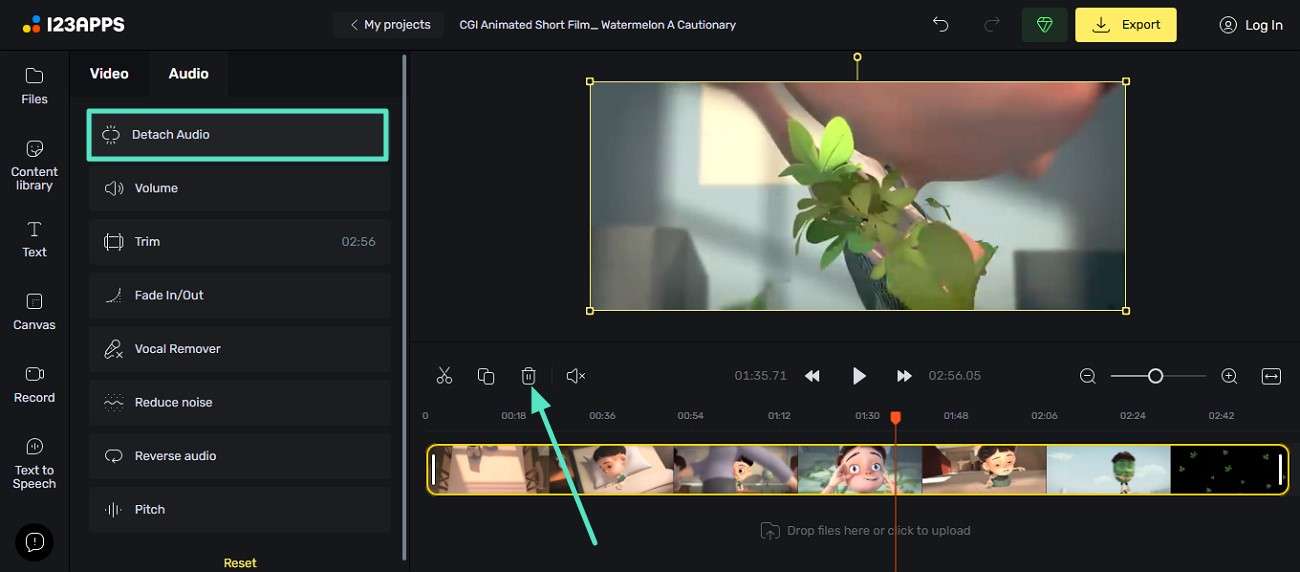
Steg 2I nästa gränssnitt, tryck på alternativet "Frikoppla ljud" till vänster. När ljudet har frikopplats, tryck på knappen "Ta bort" för att ta bort det helt.
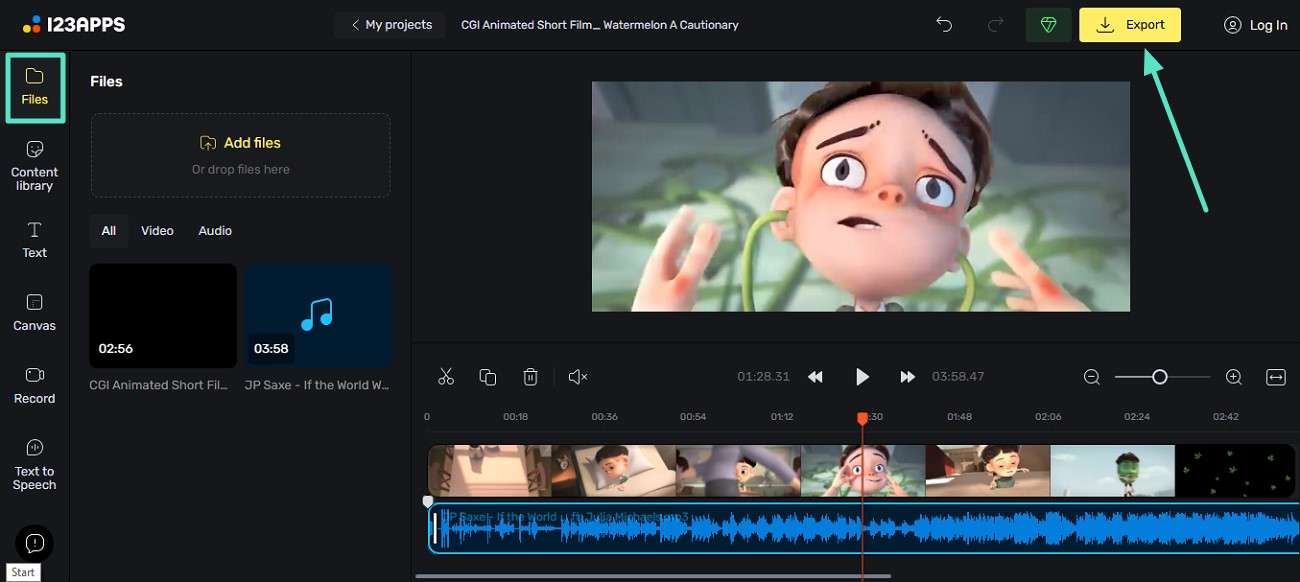
Steg 3Gå sedan till avsnittet "Filer" längst till vänster för att lägga till din ljudfil. Gör därefter justeringar som att ändra hastighet och använd sedan knappen "Exportera" för att spara videon till din dator.
3. VideoPro Vlogger
Detta offlineverktyg ger användare möjlighet att koppla bort originala ljudspår och enkelt infoga nytt ljud, och stöder olika format samt exakt kontroll över ljudtiming och längd. Mjukvaran innehåller även avancerade ljudredigeringsfunktioner såsom brusreducering för att förbättra ljudet i dina videor.
Nyckelfunktioner
- Du kan lägga till och redigera flera ljudspår med detta verktyg.
- Den dedikerade ljudutjämnaren låter dig effektivt justera olika attribut på ljudet.
- Du kan spela in röst för din video som bakgrundsmusik.
Steg för att ändra ljudfilen i en video
Följ stegen nedan för att lära dig att använda verktyget för att byta ut ljud i video effektivt:
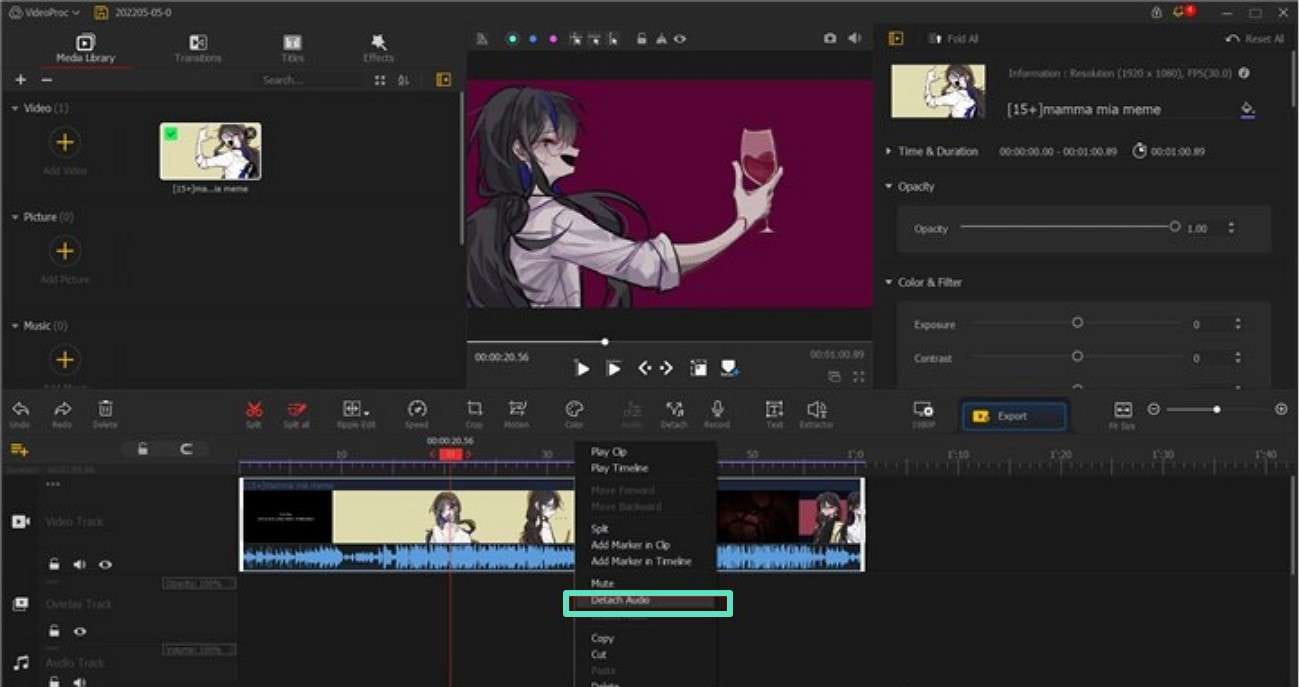
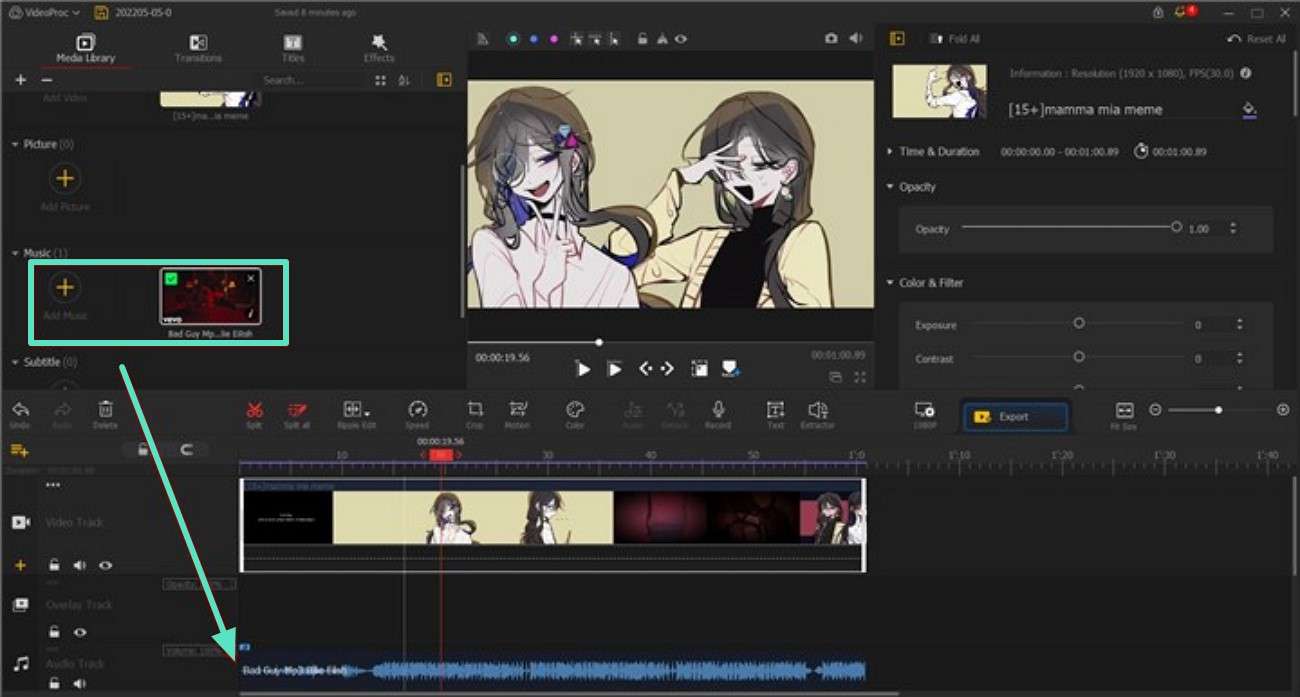
Steg 1Efter att du har importerat din videofil till verktygets gränssnitt, dra den till tidslinjen. Högerklicka sedan på spåret och tryck på alternativet "Frikoppla ljud" från alternativen. När ljudet har frikopplats, högerklicka på ljudspåret och tryck på "Ta bort".
Steg 2Lägg till ljud från din enhet genom att trycka på knappen "Lägg till musik" till vänster. Dra nu filen till tidslinjen för att applicera den på videon.
4. Movavi Video Editor
Videoredigeraren som kanbyta ut ljudspår i video filer med funktioner såsom ljudmixning och förbättrad ljudkvalitet i Movavi Video Editor. Verktyget möjliggör införande av nya ljudspår, frikoppling av originalt ljud samt synkronisering av ljud och video. Dessutom kan användare med hjälp av detta program klippa bort onödiga delar av videon på ett exakt sätt.
Nyckelfunktioner
- Du kan justera längden på dina ljud- och videofiler genom att dra ändarna på videon på tidslinjen.
- Du kan lägga till in- och uttoningseffekter till ditt ljud för en mer dynamisk känsla.
- Funktionen för att spela ljud baklänges låter dig spela och lägga till ljudet baklänges.
Guide för att ersätta ljud i video med Movavi Video Editor
Läs stegen nedan för att lära dig hur du använder detta verktyg för att ersätta ljudet i en video:
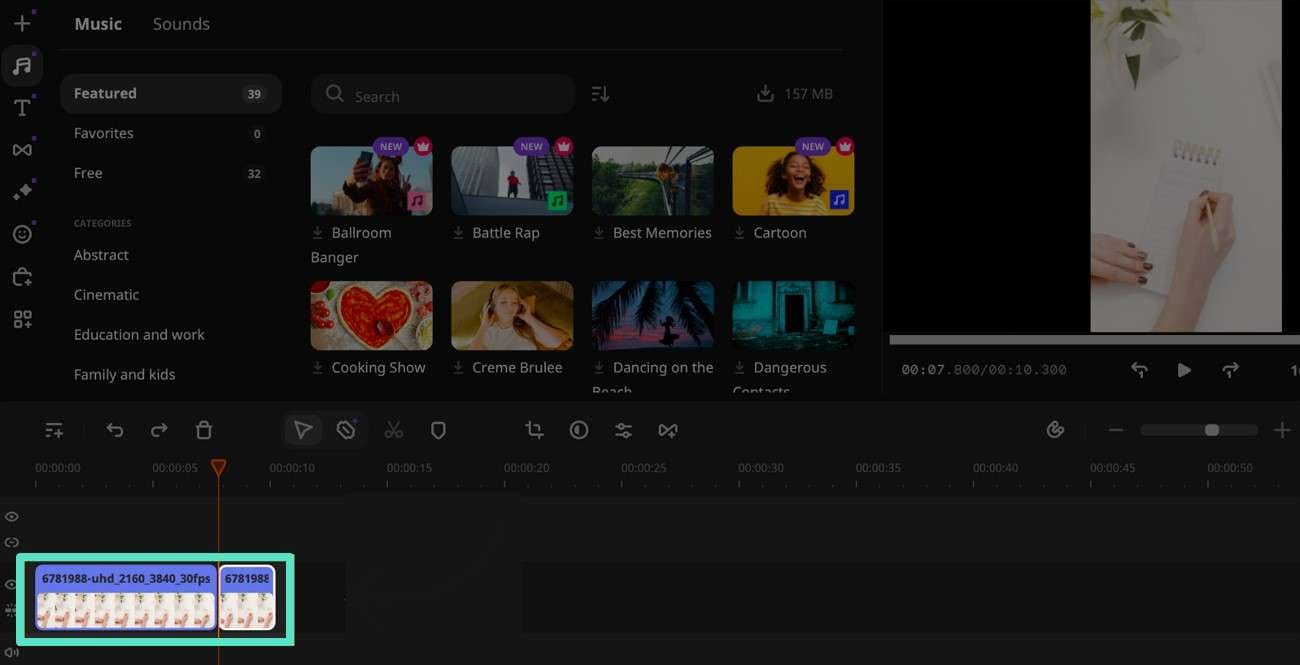
Steg 1Dra den tillagda videon till verktygets tidslinje och gör justeringar efter behov.
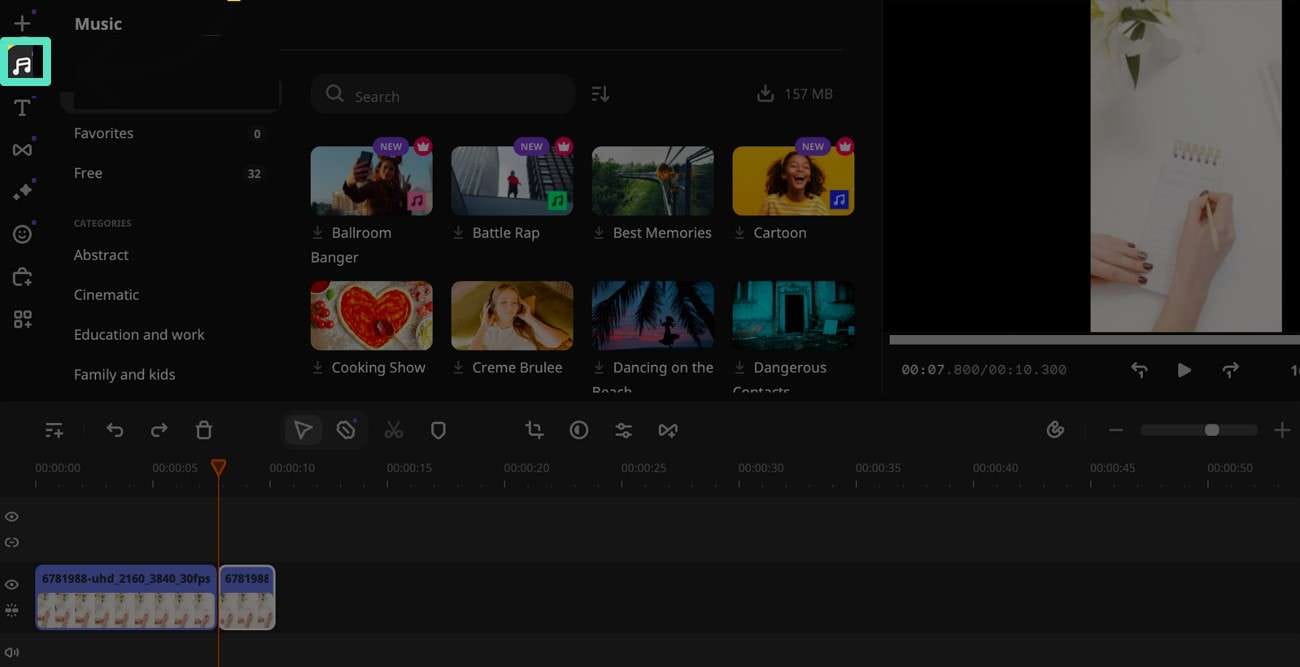
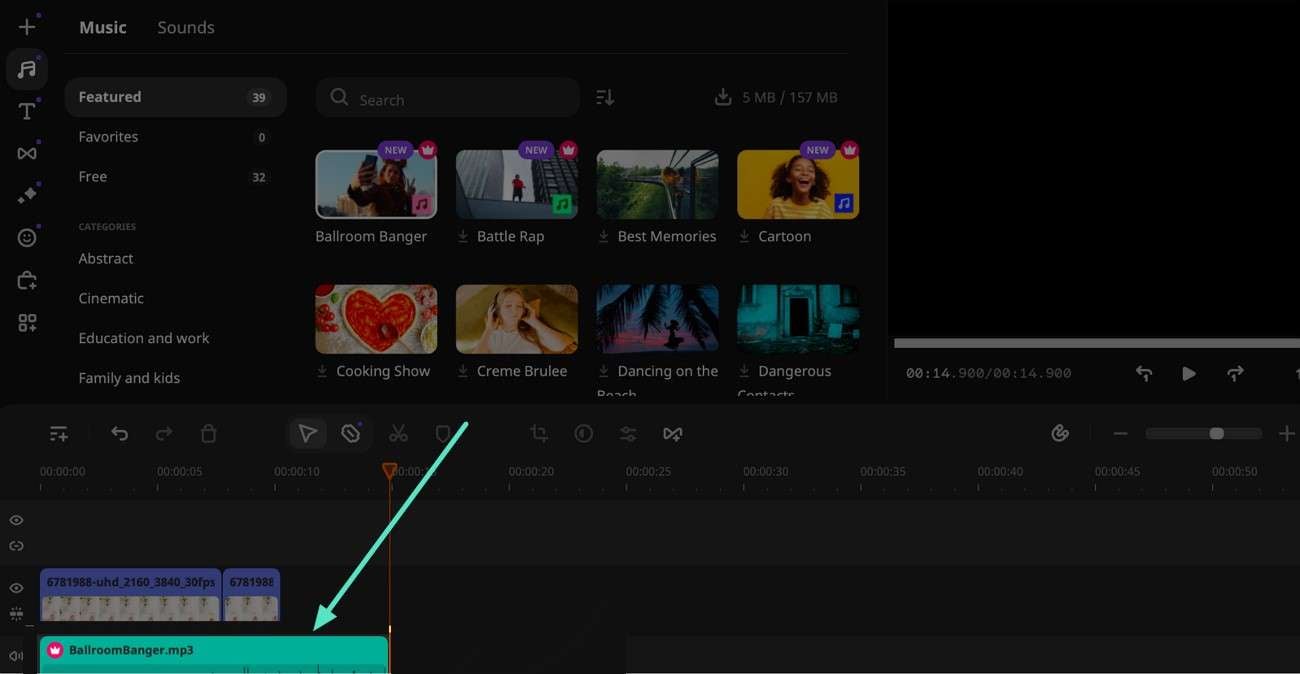
Steg 2Importera sedan ljudfilen genom att trycka på "Musik" ikonen i vänstra verktygsfältet och dra den till tidslinjen.
Steg 3Slutligen, tryck på "Exportera"-ikonen när ljudet har lagts till i videofilen.
5. Kapwing
Ett annat onlineverktyg som ger möjligheten attändra ljud på video genom att byta ut det ursprungliga ljudet är Kapwing. Du kan även ladda upp egna ljudfiler eller använda det royaltyfria musik- och ljudeffektsbiblioteket som finns i Kapwing för att lägga till bakgrundsmusik. Plattformen tillåter även justering av volym och redigering av flera ljudlager i tidslinjen.
Nyckelfunktioner
- Funktionen för att ta bort bakgrundsbrus tar enkelt bort brus i ljudet för att ge klara och tydliga resultat.
- Du kan lägga till från din lokala lagring eller spela in ett berättarröst med detta effektiva verktyg.
- Det finns ett musikbibliotek så du kan lägga till låtar av eget val i videon.
Steg för att ersätta ljud i video med Kapwing
Nedan hittar du stegen för att lägga till ljud till videon med hjälp av denna onlinevideoredigerare:
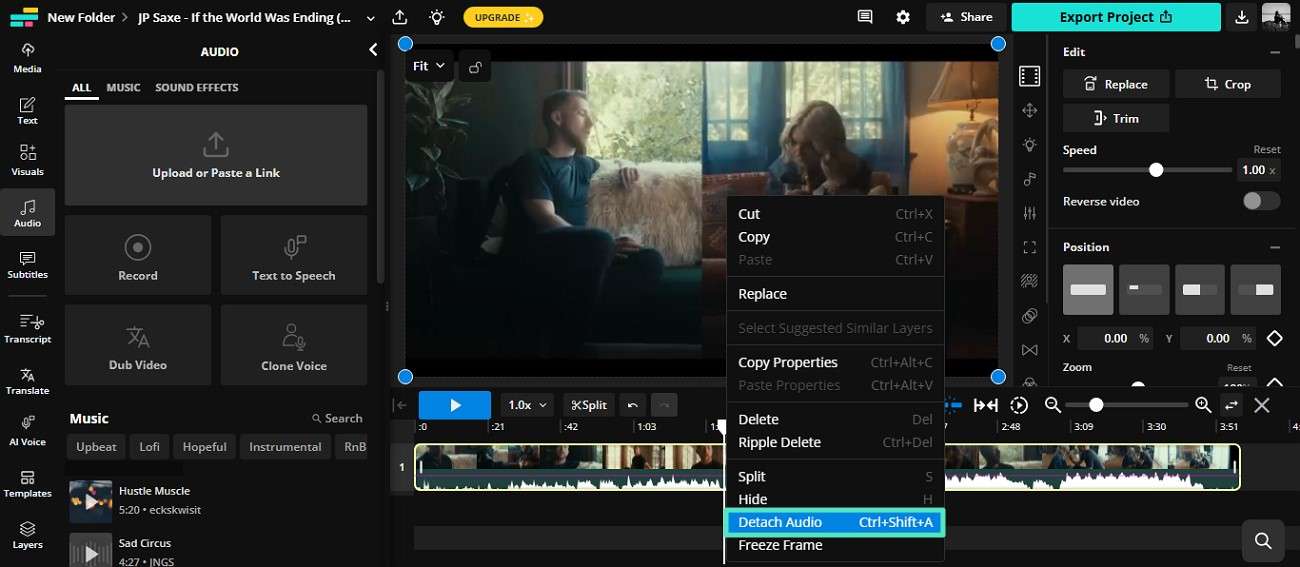
Steg 1När du har laddat upp videon till verktygets gränssnitt i din webbläsare, dra den till redigeringstidslinjen. Högerklicka sedan på videospåret och tryck på knappen "Frikoppla ljud". Tryck därefter på Delete-knappen på tangentbordet för att ta bort det ursprungliga ljudet.
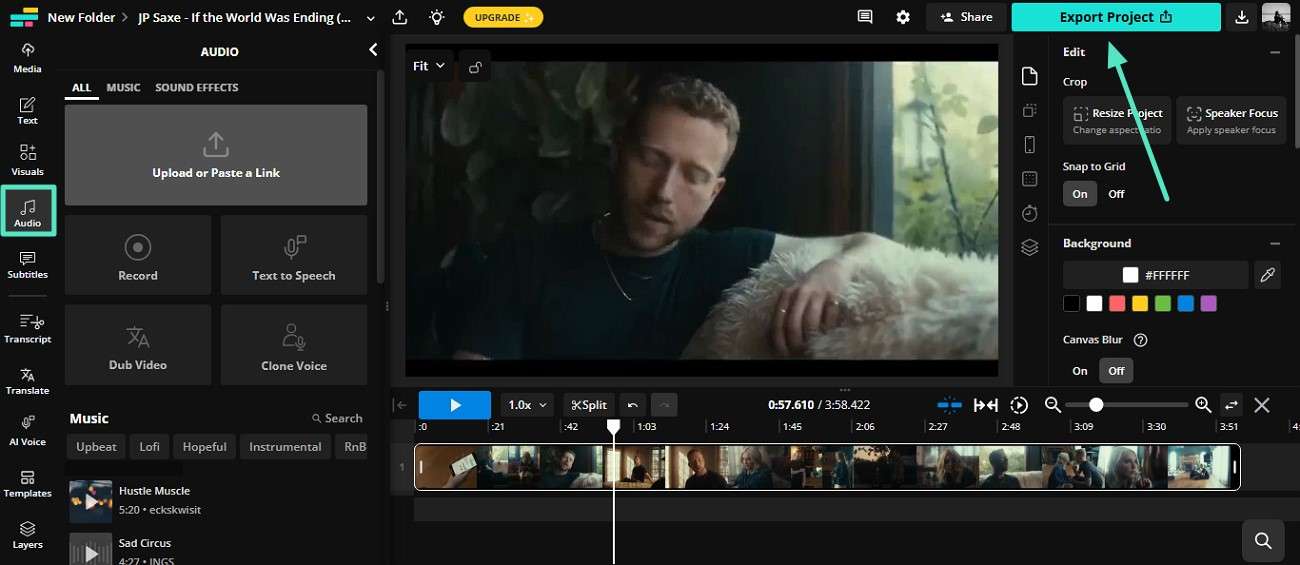
Steg 2Gå sedan till alternativet "Ljud" i sidofältet och välj hur du vill lägga till ljudet. Använd musikbiblioteket och tillämpa önskad musik genom att klicka på den. Gör de ändringar som behövs och tryck på knappen "Exportera projekt" för att spara resultatet till din enhet.
Del 4. Jämförelse mellan verktygen för ljudbyte
Efter att ha diskuterat verktygen sombyta ljud i video i detalj, låt oss nu titta på jämförelsetabellen mellan dem:
| Verktyg | Funktioner för ljudredigering | Stödda videoformat | AI-drivna funktioner | Plattformsstöd | Bibliotek med resurser |
| Filmora | Omfattande grundläggande och avancerade AI-ljudredigeringsfunktioner | Brett stöd: MP4, MOV, AVI, MKV, 4K, HDR-export. | Många AI-funktioner | Windows, Mac, Android, iOS | Stort resursbibliotek |
| Online Converter | Grundläggande | Stöder MP4, AVI, MKV, MOV, WMV. | Ingen | Webbaserat | Ingen |
| Online Video Cutter | Grundläggande | MP4, MKV, MOV | Ingen | Webbaserat | Ingen |
| Video Proc Vlogger | Måttlig | Vanliga format såsom MP4 och MKV | Grundläggande | Windows och Mac | Ingen |
| Movavi Video Editor | Avancerad | MOV, MKV, MP4, och fler | Måttlig | Windows och Mac | Grundläggande |
| Kapwing | Avancerad | MP4, MOV, och fler | Måttlig | Webbaserat | Måttlig |
Slutsats
Sammanfattningsvis diskuterade den här artikeln de bästa metoderna förbyta ljud i en video. Artikeln föreslog Filmora som ett av de lättaste och mest bekväma verktygen för att ersätta ljudet i ditt visuella innehåll. Du får flera grundläggande och AI-drivna alternativ för att ersätta ljudet med ljudförbättringsfunktioner.