




 100% Security Verified | No Subscription Required | No Malware

Med framväxten av webbserier på olika onlineplattformar sänds även TV-program online för att tillgodose underhållningsbehoven hos onlineanvändare. Om du älskar TV-program och sitcoms vill du säkert försäkra dig om att du inte missar ett enda avsnitt av dina favoritprogram när de sänds. Men ibland kan det vara så att du har viktiga saker att göra medan dina TV-program sänds. Istället för att missa dem kan du spela in online-TV-program med en TV-onlineinspelare.
Du kan enkelt spela upp dem på din dator eller smartphone och onlinevideo-TV-inspelaren spelar in programmet åt dig medan du kan fokusera på ditt arbete. Du kan senare spara inspelningarna och titta på dem under din fritid så många gånger du vill. Vi har sammanställt de bästa onlinevideo-TV-inspelarna för både dator- och mobilanvändare så att du kan spela in vilket TV-program som helst när som helst.
Metod 1. Spela in online-TV-program med Filmora
Wondershare Filmora är välkänd som en videoredigerare, men den är också enskärminspelare för din dator. Du kan spela in allt du visar på din datorskärm, inklusive online-TV-program och webbserier. Det bästa är att du kan spela in i 4K-upplösning för kristallklar videokvalitet. Du kan även redigera inspelningen för att ta bort onödiga delar och spara dem för framtiden. Du kan också klippa ut delar för att dela på sociala medier samt använda dem i dina egna videor att ladda upp på din kanal. Här är stegen för att spela in online-TV-program.
Steg 1: Ladda ner och installera Wondershare Filmora.
För Win 7 eller senare (64-bit)
För macOS 10.12 eller senare
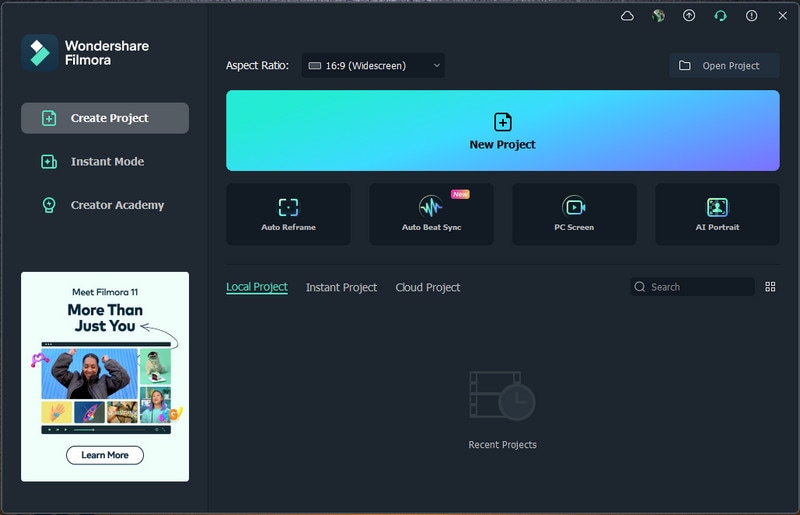
Steg 2: Starta Filmora och välj PC-skärm enligt bilden nedan.
Steg 3: Ställ in inspelningsområdet och se till att systemljudet är inställt korrekt. Klicka nu på Inspelningsknappen. Du får några sekunder på dig att byta till online-TV-programmet och inspelningen startar automatiskt i bakgrunden.
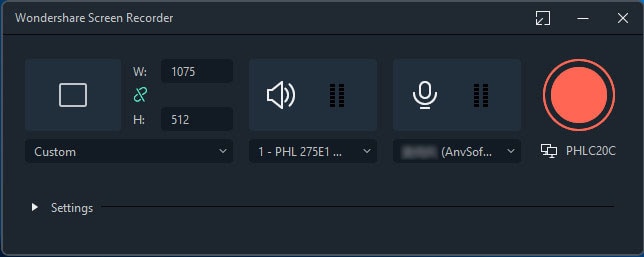
Alternativt kan du trycka på F9-tangenten för att starta inspelningen när du har börjat visa online-TV-programmet.
Steg 4: När TV-programmet är slut, klicka på Stopp-knappen i Filmora-menyn eller tryck på F9 igen för att avsluta inspelningen.
Du kan exportera inspelningen för att spara den på din hårddisk i önskat filformat.
Metod 2. Spela in online-TV gratis med Windows Game Bar
Om du använder Windows 10 och vill spela in live-TV online gratis kan du använda den inbyggda Windows Game Bar. Du behöver inte installera någon tredje parts app eftersom Game Bar är förinstallerad i Windows 10. Du kan spela in online-TV-program utan någon förlust av videokvalitet. Du kan även ta skärmbilder när du vill. Det finns dock en tidsbegränsning på upp till två timmar för inspelning. Här är stegen för att spela in online-TV-program med Windows Game Bar.
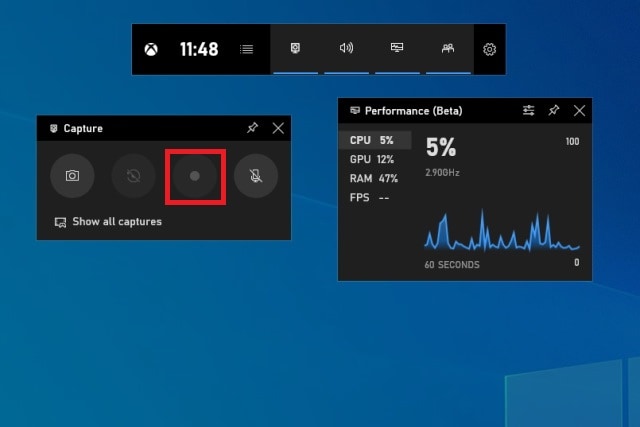
Steg 1: Tryck på Windows + G samtidigt för att öppna Windows Game Bar.
Steg 2: Öppna online-TV-programmet och tryck på Windows + Alt + R för att starta inspelningen.
Steg 3: För att avsluta inspelningen när programmet är klart, tryck på Windows + Alt + R igen.
Steg 4: Du hittar den inspelade videon under Widgets > Galleri.
Metod 3. Spela in online-TV på Mac med QuickTime
Om du använder Mac kan du spela in live-TV online gratis med QuickTime Player. QuickTime är förinstallerad på Mac så du behöver inte installera några tredje parts appar. Dessutom kan du titta på det inspelade TV-programmet i QuickTime, eftersom det är standardvideospelaren på Mac. Därför uppstår inga kompatibilitetsproblem med den inspelade videon. Videokvaliteten blir exakt densamma som du ser på skärmen när du spelar upp TV-programmet. Här är stegen för att spela in online-TV-program med QuickTime.
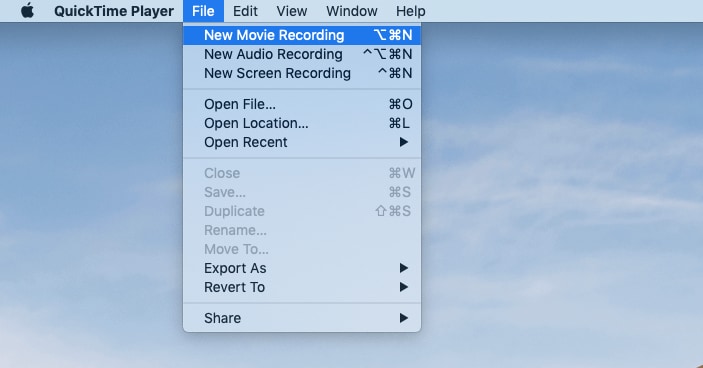
Steg 1: Starta QuickTime Player, gå till Arkiv och klicka på Ny skärminspelning.
Steg 2: Öppna det TV-program du vill spela in på din skärm. Börja sedan spela in genom att trycka på Inspelningsknappen i QuickTime-widgeten.
Steg 3: För att sluta spela in, tryck på Stopp-knappen. Gå till Arkiv > Spara för att spara det inspelade TV-programmet.
Metod 4. Spela in online-TV på iPhone med Record It!-appen
Om du använder en iPhone kan du använda iOS inbyggda skärminspelare om du har iOS 11 eller senare. Annars kan du använda en särskild tredjepartsapp som heter Record It. Du kan spela in hela din skärm vilket är användbart för att spela in online-TV-program. Efter inspelningen kan du trimma videon och göra andra justeringar. Här är stegen för att spela in TV-program med Record It!-appen.
Steg 1: Gå till App Store och installera Record It!-appen.
Steg 2: Öppna appen och tryck på kugghjulsikonen högst upp till höger för att ställa in videokvalitet och ljudkälla.
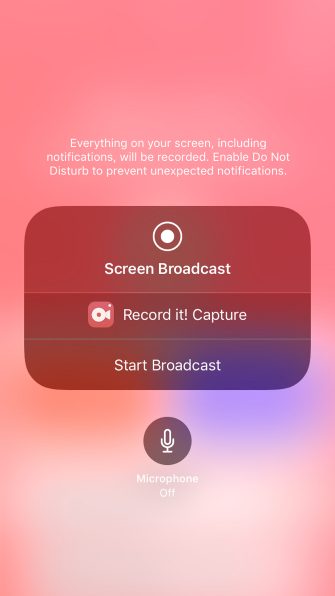
Steg 3: Tryck på Inspelningsknappen i mitten för att starta inspelningen. Välj Record It! från popup-meddelandet och tryck på Börja sändning. Se till att mikrofonen är avstängd.
Steg 4: Gå till appen för att strömma TV-programmet och inspelningen sker i bakgrunden.
Steg 5: För att stoppa inspelningen, tryck på den röda tidtagaren längst upp till vänster. Du hittar dina inspelningar under Mina inspelningar i appen.
Metod 5. Spela in online-TV på Android med AZ Screen Recorder
Om du tittar på TV-program på din Android-telefon eller surfplatta via streamingappar, behöver du en legitim online-TV-inspelningsapp för Android. Vi rekommenderar AZ Screen Recorder eftersom den är väldigt enkel att använda och kan spela in TV-program utan att förlora någon video- eller ljudkvalitet. Det finns ingen tidsbegränsning för inspelning och du behöver inte roota din enhet för att spela in live-TV-program. Här är stegen för att använda denna Android-app för att spela in online-TV.
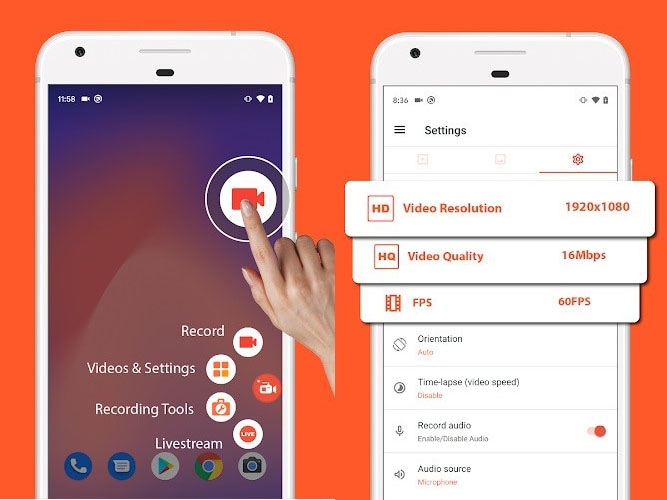
Steg 1: Installera AZ Screen Recorder från Play Store, starta appen och gör inställningarna.
Steg 2: Du får en flytande widget med olika alternativ.
Steg 3: Ställ in videoinställningarna och ljudkälla samt aktivera alternativet Spela in ljud.
Steg 4: Öppna live-TV-programmet och tryck på Inspelningsknappen för att starta inspelningen.
Steg 5: För att stoppa inspelningen, dra ner notifikationspanelen och tryck på Stopp. Du hittar den inspelade videon i telefonens galleri.
Slutsats
Att spela in TV-program är inte längre omöjligt, oavsett om du strömmar programmet på din dator eller smartphone. För Windows-användare finns Windows Game Bar och för Mac-användare finns QuickTime Player. Men den bästa TV-onlineinspelaren för datoranvändare är Wondershare Filmora. För Android-användare är AZ Screen Recorder bäst, medan för iPhone-användare fungerar både den inbyggda skärminspelaren och Record It!-appen utmärkt.