




 100% Security Verified | No Subscription Required | No Malware

Detta är en programvara som spelar in alla dina musrörelser och sedan upprepar dessa åtgärder exakt. Inspelning av musrörelser är mycket användbart och kan spara dig mycket tid och ansträngning. Detta inkluderar att lägga till villkorssatser, egna kommandon såsom "öppna fil", "starta webbplats" eller "stäng av dator". Den främsta fördelen med att använda en makroinspelare är att den gör det möjligt för användaren att enkelt utföra komplexa operationer snabbare och med mindre ansträngning utan att behöva specialprogrammering eller skriptning. Några exempel på musinspelningsprogram är:
Filmora Skärminspelare och Redigerare
Spela in datorskärmen och webbkameran
Spela in system- och mikrofonljud
Anpassa målområde för inspelning
Redigera videor med tusentals effekter och verktyg
Makroinspelare
Makroinspelaren fångar musåtgärder och tangenttryckningar som en bandspelare, så att du kan automatisera tråkiga procedurer på datorn. När du spelar in ett makro, spelar makroinspelaren in alla stegen i Visual Basic for Applications (VBA)-kod. Dessa steg kan omfatta att skriva text eller siffror, klicka på celler eller kommandon i menyer, formatera celler, rader eller kolumner, eller till och med importera data från en extern källa, som Microsoft Access. Visual Basic Application (VBA) är en undergrupp av det kraftfulla Visual Basic-programmeringsspråket och ingår i de flesta Office-program. Även om VBA ger dig möjligheten att automatisera processer inom och mellan Office-program, behöver du inte kunna VBA-kod eller programmering om Makroinspelaren gör det du vill ha.
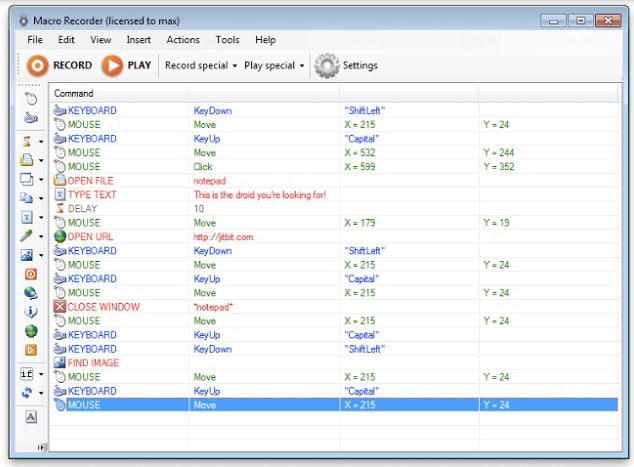
Det är viktigt att veta att när du spelar in ett makro, fångar Makroinspelaren nästan varje rörelse du gör. Så om du gör ett misstag i din sekvens, t.ex. klickar på en knapp som du inte ville klicka på, så spelar Makroinspelaren in det. Lösningen blir att spela in hela sekvensen igen eller modifiera VBA-koden själv. Därför är det bäst att spela in en process som du är mycket bekant med. Ju smidigare du spelar in sekvensen, desto mer effektivt kommer makrot att köras när du spelar upp det.
Fördelar med att använda en makroinspelare
- Makroinspelare erbjuder många fördelar för dem som väljer att använda dem:
- De minskar risken för mänskliga fel som ökar med många upprepande tangenttryckningar och uppgifter.
- Makroinspelare minskar den tid som måste spenderas på grundläggande datoruppgifter.
- När man använder en makroinspelare frigörs användaren för mer komplexa problemlösningsuppgifter och idé-generering.
- Makroinspelare gör också komplexa beräkningar enklare att genomföra.
- De är enkla att skapa, lagra och använda
- Musmakroprogram är lätt att redigera. När du har spelat in ett makro kan du enkelt ändra dem för att bättre passa dina behov.
- En användare kan använda makroinspelaren i Microsoft Word, PowerPoint och Excel.
Nackdelar med att använda makroinspelare
- Nackdelen med en makroinspelare är programmets storlek. Anledningen är att pre-processorn kommer att ersätta alla makron i programmet med deras riktiga definitioner före programmets kompileringsprocess.
- Även om makron kan spelas in i många program, vet makroinspelaren inte vad du försöker göra, så den tar bara en ögonblicksbild av hela funktionen. Det ger en väldigt oordnad kod som gör många onödiga saker, en del som du kanske inte vill ha.
- Nackdelen med en makroinspelare pro-app är att hela koden ersätts så programmet blir långt om ett makro anropas flera gånger.
Jitbit Makroinspelare
Musinspelaren försöker att spela upp dina musrörelser med samma hastighet genom att infoga "fördröjnings"-kommandon i det inspelade makrot. Men om du inte behöver detta kan du: Öka uppspelningshastigheten i "Inställningar". Jitbit är inte bara en tangentbords- och musinspelare utan ett kraftfullt automationsverktyg som konverterar makron till EXE-filer och mer.
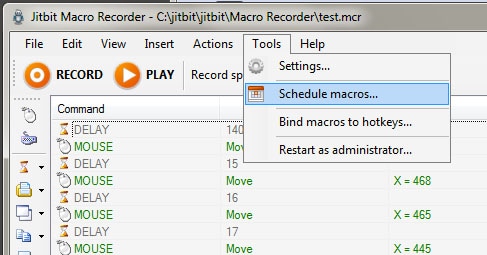
Fördelar med Jitbit Makroinspelare
- Lätt att testa.
- Extremt enkel.
- Flexibel.
- Det är ett automationsprogram.
- C# skriptspråk – du kan infoga kodsnuttar i C#
- Använder EXE-kompilator.
- Mycket lättillgänglig.
Nackdelar med att använda Jitbit Makroinspelare
- Produkten är mycket anpassningsbar vilket är bra men den kan också vara lite tråkig på UI/UX-sidan.
- Den kan ibland vara lite långsam och få små problem, men det gäller de flesta program. Det är en lärande process som blir lättare med tiden.
- Programmet saknar desperat möjligheten att logga ut en användare. Som administratörer använder vi en vanlig användare för att jobba med ärenden och en adminanvändare för administrativa uppgifter. För närvarande finns det inget sätt att växla mellan dessa två utan att radera cookies, använda inkognito-läge eller en annan webbläsare. Väldigt besvärligt.
ReMouse
ReMouse.exe är en körbar fil som ingår i ReMouse Standard-programmet utvecklat av AutomaticSolution Software. Programvaran är vanligtvis cirka 1,98 MB stor.
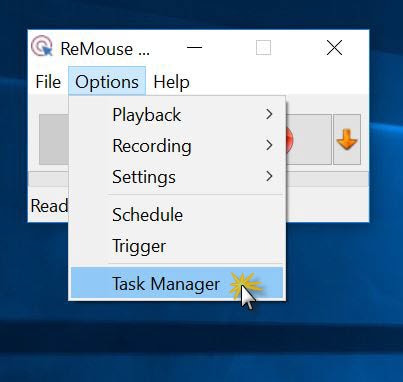
Det är ett automationsprogram som gör att du kan spela in och spela upp en serie tangentbords- och musåtgärder samt spara operationsinspelningar som skriptfiler för senare användning. Det är lika enkelt som en musikspelare, det finns ett smidigt grafiskt gränssnitt för att anpassa inställningar och ingen programmeringskunskap behövs. Perfekt kompatibel med Windows 7, Windows 8, Windows 10 och 64-bitars system.
Fördelar med att använda Remouse
- Kompakt och lätt att använda.
- Spelar in alla mus- och tangentbordshändelser.
- Smidigt inställningsgränssnitt.
- Unik smart inspelningsteknologi.
- Schemaläggning och flexibla trigger-inställningar.
- Kör flera makron via aktivitetsplanerare.
- Använd inspelade filer när som helst, var som helst.
-
Ingen programmeringskunskap behövs.
Nackdelar med att använda ReMouse Makroinspelare
- Det finns inga omedelbara nackdelar med att använda Remouse musinspelare förutom några negativa recensioner som;
- Gratisversionen kan inte användas mer än 4 gånger
- Musinspelaren tillåter inte redigering eller körning av skriptfiler.
Mini Mouse
Mini Mouse Macro är ett utmärkt gratis makro-program för inspelning av mus och tangentbord. Mini Mouse Macro-inspelaren tar det till nästa nivå genom att spela in dina åtgärder i realtid. En annan bra funktion är möjligheten att spara dina makron och ladda upp det makro du behöver när du behöver det.
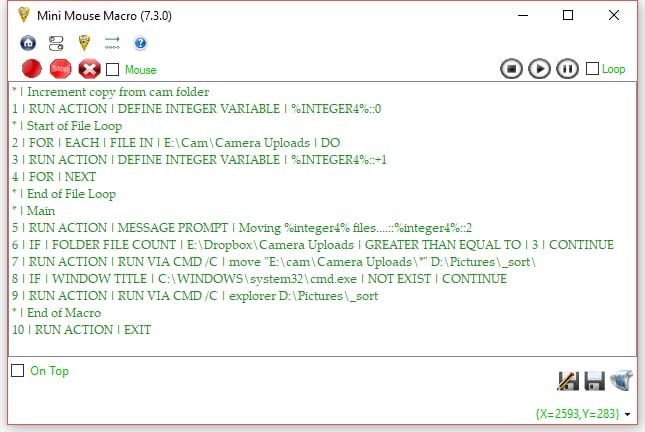
Det här gratis makro musinspelare som spelar in musrörelser och tangenttryckningar är gratis. Med Mini Mouse Macro-inspelaren kan du automatisera nästan allt inklusive; webbplatsinloggning och användning, desktop publishing och ordbehandling, ritning och grafik, onlinespel med mera.
Fördelar med att använda Mini Mouse
- Enkel och effektiv musmakro.
- Automatisering för vänsterklick, högerklick och tangenttryckningar.
- Möjlighet att loopa makro.
- Gratis – gratis (inga annonser, banners eller adware)
- Spara och ladda makro.
- Framtida support och uppdateringar.
- Anpassa skärmen med smala visningsalternativ.
- Ingen installation krävs. Fullständig fristående programfil (exe).
Nackdelar med att använda Mini Mouse Makroinspelare
- Gratisversionen:
- Versionen svarar inte på snabbkommandon: starta-stoppa inspelning.
- Det är mycket besvärligt att få programmet att sluta om du spelat in några musrörelser.
Auto Mouse Recorder
Auto Mouse Recorder är en programvara för inspelning av mus och tangentbord. Du kan spela in alla dina mus- och tangentbordsåtgärder med den, och sedan kan den upprepa alla dina åtgärder. Detta användbara verktyg är mycket lätt att använda och kan spara dig mycket tid och ansträngning.

Musinspelaren spelar in rörelser och klick på musen samt spelar upp åtgärderna när du trycker på snabbkommandon. Du kan konfigurera klicktyper, pekarkoordinater, fördröjningar och upprepningstider i programmet.
Fördelar med att använda Auto Mouse Recorder
- Spelar in alla mus- och tangentbordsåtgärder och upprepar dem exakt
- Ställ in antal upprepningar och fördröjningar mellan två upprepningar
- Stöd för att ställa in uppspelningshastighet
- Skapa schemalagda uppgifter enkelt
- Stöd för vänsterhänta personer
- Levereras med Auto Mouse Clicker och Auto Keyboard Presser
Nackdelar med att använda Auto Mouse Recorder
- Testversionen kan endast användas ett begränsat antal gånger.
- Behöver någon med programmeringskunskap för att göra ändringar.
Gratis Mus- och Tangentbordinspelare
Mus- och Tangentbordinspelare är ett verktyg som kan spela in alla dina mus- och tangentbordsåtgärder och sedan upprepa alla åtgärder exakt. Det är mycket användbart och kan spara dig mycket tid och ansträngning.
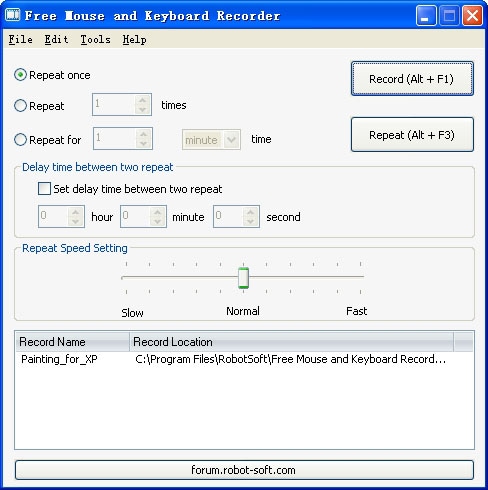
Den spelar in alla mus- och tangentbordsåtgärder och upprepar exakt, stödjer att ställa in antal upprepningar och fördröjning mellan två upprepningar, stödjer att ställa in uppspelningshastighet och levereras med Musinspelare och Musklicker.
Fördelar med Gratis Mus- och Tangentbordinspelare
- Du kan sakta ner eller öka uppspelningshastigheten på den inspelade filen efter behov.
- Tar lite plats på den lokala hårddisken.
- Du kan kontrollera tangentbordets hastighet.
- Spelar in mus- och tangentbordsåtgärder med minimal fördröjning.
- Du kan bestämma både start- och stopptider innan du sparar videon.
- Låter dig styra uppspelningshastigheten.
Nackdelar med att använda Gratis Mus- och Tangentbordinspelare
- Du kan inte lägga till andra verktyg som javascript.
- Behöver en programmerare för att göra ändringar.
AutoHotkey
AutoHotkey är ett gratis och open-source skriptspråk för Microsoft Windows, ursprungligen med syftet att tillhandahålla enkla tangentbordsgenvägar eller hotkeys, snabb makroskapning och programautomation som gör att användare på de flesta datornivåer kan automatisera repetitiva uppgifter i valfritt Windows-program.
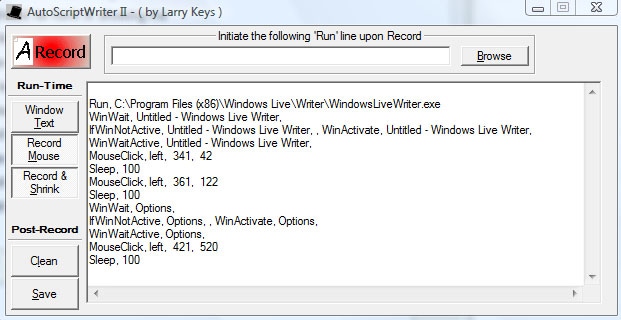
AutoHotkey erbjuder en enkel och flexibel syntax som gör att du kan fokusera mer på själva uppgiften än på tekniska detaljer. Det stöder inte bara det populära imperativ-procedurala paradigmet utan även objektorienterat och kommando-baserat programmering.
Fördelar med AutoHotkey
- Omkartlägg lättillgängliga men sällan använda nycklar.
- Använd alla nycklar som modifierare.
- Få mushjulet att utföra alt-tabbing.
- Gör en tangentbordstangent till en musknapp.
- Gör dina snabbtangenter sammanhangskänsliga.
- Definiera förkortningar som expanderar när du skriver dem.
Nackdelar med AutoHotkey
- Bassyntaxen, ärvd från den första versionen av AutoIt, är primitiv (lite som en förbättrad batchsyntax).
- verkar det finnas några lågkrig mellan de två språkgemenskaperna
Musinspelare Pro
Detta är en gratis mus-och tangentbordsinspelare med enkel programvara för att spela in och upprepa rörelserna och aktiviteterna hos musen och tangentbordet. Det är en nedladdningsbar fil under automation tools och görs tillgänglig av Nemex för operativsystemet Windows.
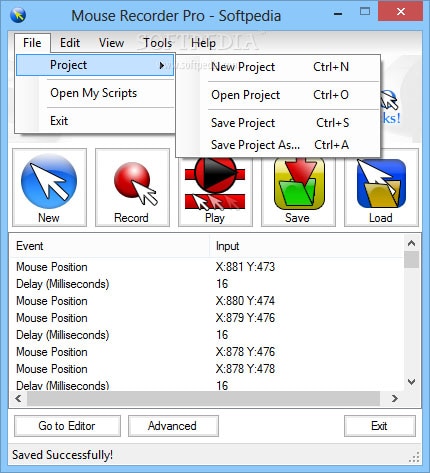
Mouse recorder pro låter dig enkelt spela upp de inspelade stegen som gjorts när du installerar eller arbetar med en viss applikation. Det gör det också möjligt för dig att redigera och ställa in upprepningstiden för dina inspelningar.
Fördelar med Mouse Recorder Pro
- Det är ett användarvänligt verktyg
- Den är liten
- Har en mängd olika konfigurationsalternativ
- Får ditt skript att fungera snabbare med de inbyggda konfigurationerna.
- Använder en kalender för att ställa in ett manus som ska spelas under en viss tid.
- Redigerar ditt manus genom att använda en redigerare.
- Nackdelar med Mouse Recorder Pro
Automatisk klicktyp
Detta är en lätt och användarvänlig mjukvarulösning utvecklad för att erbjuda dig ett enkelt sätt att automatisera olika mus-och tangentbordstryckningar, så att du kan komma ur att göra repetitiva uppgifter, som din dator mycket väl kan hantera utan ditt ingripande.
Du kan skriva in nästan vilket ord eller text som helst, och sedan kan du belönas med orden, fraserna eller till och med logotyperna när du ger den automatiska klicktypen ett nyckelord eller en kort nyckel. Programmet går sedan vidare och skriver rätt ord i rutan Auto Clicker Typer, och det väntar sedan på ditt svar
Fördelar med Auto Click Typer
- Ger ett användarvänligt gränssnitt
- Skapar och redigerar mus-och tangentbordsåtgärder
- Det är en freeware-programvara; Det finns inget behov av att registrera sig och kan användas för livet
- 100% säker från skadlig programvara och adware
- Fungerar smidigt på alla webbsidor
- En av de största fördelarna med att använda den här typen av system är att det är mycket enkelt att installera.
Nackdelar med Auto Click Typer
- Den största nackdelen med en automatisk klickare är att den inte är särskilt effektiv för att identifiera specifika ord eller fraser som används i en viss miljö. Den har ett mycket mindre minne och kan bara komma ihåg ett begränsat antal sökord. Om du vill använda en klickare för att avgöra vilka dina kunder är, måste du använda många sökord för att identifiera dem. Om du till exempel bara använder ett sökord kommer det inte att ha ett tillräckligt bra minne för att komma ihåg de exakta stavningsvariationerna av detta ord.
- Det finns också några problem med begreppet clicker. Till exempel kräver de en kontinuerlig aktivitet för att de ska kunna arbeta effektivt, och de flesta tycker att de är för svåra att använda och slöseri med tid.
Spökmus
Denna musinspelare låter dig spela in och automatisera en sekvens av musklick och tangenttryck på en Windows-dator. För att starta inspelningsprocessen, klicka på Spela in och börja simulera tangentbords-och musåtgärderna du vill att Ghostmouse-appen ska spela in. För att spela den inspelade sekvensen trycker du på Spela. Den är kompatibel med Windows 7, Windows 8, Windows 10 och 64-bitars system.
GhostMouse är ett litet program som låter dig spela in och spela upp en serie musrörelser som högerklick och dra-och släpprörelser.
Fördelar med GhostMouse
- Lätt att använda
- Det är fritt tillgängligt.
- Har överlagringsgrafik för att visualisera de inspelade musvägarna och klicken.
- Automatisera alla åtgärder på windows skrivbordsapplikationer eller webbsidor.
- Använder makroredigeraren för att skapa makron.
- Justerar makroinspelningsfilter i musinspelaren för windows.
Nackdelar med GhostMouse
- Till skillnad från andra program, utformade för att spela in och replikera användningsåtgärder, är ghostmouse recorder begränsad till musuppgifter.
- Behöver någon med en bit programmeringskunskap att anpassa.
Nyckelfunktioner hos de bästa musinspelarna-en snabb jämförelse
Att välja rätt verktyg kan vara svårt. Här är en snabb sammanfattning av vad som gör varje musinspelare unik, som hjälper dig att hitta den perfekta passformen med ett ögonkast.
| mjukvara | Unik funktion/bästa användningsfall |
|---|---|
| Makroinspelare | Automatiserar uppgifter i MS Office med hjälp av VBA-kod. |
| Jitbit Makroinspelare | Konverterar dina inspelade makron till fristående exe-filer. |
| ReMouse | Enkel inspelning och uppspelning med en uppgiftsschemaläggare. |
| Minimus makro | Fullt bärbar; Kräver ingen installation för att köra. |
| Auto Mouse Recorder | Erbjuder exakt kontroll över upprepningstider och förseningar. |
| Gratis mus-och tangentbordsinspelare | Låter dig justera uppspelningshastigheten för dina makron. |
| AutoHotkey | Ett kraftfullt, gratis skriptspråk för total automatisering. |
| Musinspelare Pro | Innehåller en skriptredigerare och en kalender för schemaläggning. |
| Automatisk klicktyp | Ett freeware-verktyg för att automatisera både klick och textinmatning. |
| Spökmus | Ett litet, enkelt verktyg för grundläggande inspelning endast med mus. |
Slutsats
Mouse Recorder är en unik PC-baserad applikation som låter dig spela in dina musrörelser på en skärm. En musinspelare kan vara ett utmärkt alternativ för dem som spelar in webbseminarier för ett senare datum eller de som vill felsöka eventuella problem som de kan ha med en given webbplats. Den här appen är gratis att ladda ner.
Vanliga frågor om musinspelare
Vad gör en musinspelare?
En musinspelare är ett mjukvaruverktyg som fångar alla dina musrörelser, klick och tangentbordsåtgärder, ungefär som en bandinspelare. Det låter dig sedan spela upp eller upprepa dessa inspelade åtgärder exakt. Det primära syftet är att automatisera komplexa eller repetitiva uppgifter, vilket kan spara en betydande mängd tid och ansträngning utan att behöva programmera.
Finns det gratis musinspelare tillgängliga?
Ja, det finns många utmärkta gratis musinspelare. Den här artikeln granskar flera gratisalternativ, som Mini Mouse Macro, som är en fristående applikation som inte kräver någon installation, och AutoHotkey, ett gratis skriptspråk med öppen källkod för att skapa kraftfulla makron och automatiseringar på Windows.