


Letar du efter en skärminspelare utan vattenstämpel? Kanske vill du använda den för att spela in videor till utbildning, webbseminarier, samtal, en produktdemovideo och liknande. Vi har samlat en detaljerad recension av några av de högst betygsatta gratis skärminspelare utan vattenstämpel under 2024.
I den här artikeln
Tips för att välja den bästa skärminspelaren utan vattenstämpel
Innan vi går in på recensionen, här är några viktiga aspekter att tänka på när du letar efter en bra skärminspelare utan vattenstämpel för dina arbetsflöden:
- Ingen tidsgräns - Du vill ha en bra skärminspelare som inte begränsar din inspelningstid. Begränsad inspelningstid gör det svårt att spela in långa videor som föreläsningar, webbseminarier och livesändningar.
- Inga begränsningar för antal - En bra skärminspelare bör inte begränsa hur många inspelningar du kan göra under en viss period.
- Ingen fördröjning - Se till att din skärminspelare är tillräckligt kraftfull för att spela in högkvalitativa videor med höga bithastigheter utan fördröjning.
- Redigeringsfunktioner - välj en skärminspelare som erbjuder rätt samling av redigeringsverktyg för både ljud och video för att smidigt anpassa dina inspelningar efter dina behov.
- Delningsmöjligheter - En skärminspelare utan vattenstämpel bör ge dig mångsidiga och smidiga delningsalternativ. Det sparar tid och energi, eftersom du slipper leta efter andra verktyg eller plattformar för att dela ditt innehåll när det är klart.
- Lätt att använda - Hitta ett verktyg med en intuitiv och lättanvänd plattform för smidig navigering.
En översikt av gratis skärminspelare utan vattenstämpel
Här är en snabb jämförelseöversikt över några av de bästa gratis skärminspelare utan vattenstämpel som finns på marknaden:
| Verktyg | Kompatibilitet | Utan vattenstämpel | Ingen tidsgräns | Inget antalbegränsningar | Ingen fördröjning | Redigeringsfunktioner |
| Filmora | iOS, Android, Mac, Windows | Ja för nya användare som har slutfört uppgifterna. | Ja | Ja | Ja | Många (grundläggande och avancerade) |
| XRecorder | Android | Ja | Ja | Ja | Liten | Grundläggande |
| Freecam | Windows | Ja | Ja | Ja | Liten | Grundläggande |
| VLC | Windows, Linux, iOS, Mac, Android | Ja | Ja | Ja | Ibland förekommer fördröjningar. | Grundläggande |
| QuickTime | Windows, Mac | Ja | Ja | Ja | De förekommer ofta. | Grundläggande |
| Icecream | Windows, Mac, Android | Ja (premiumversion) | Gratisversionen begränsar användare till 5 minuter | Ja, men det lediga lagringsutrymmet är 5GB. | Liten | Grundläggande |
| ClickUp | Webb | Ja | Nej. Den har en tidsgräns på 45 minuter. | Ja, men gratisversionen är begränsad till 100MB. | Liten, men värre med ostabil internetanslutning | Grundläggande |
Topp gratis skärminspelare utan vattenstämpel
1. Wondershare Filmora
Även om det främst är en videoredigerare har Wondershare Filmora många aktiva användare som uppskattar skärminspelningsfunktionen. Det är en kraftfull, mångsidig gratis skärminspelare som utmärker sig i att leverera högkvalitativa skärminspelningar utan att lägga till vattenstämplar.
Filmora kan spela in skärm- och webbläsaraktiviteter för olika ändamål, bland annat produktdemonstrationer, utbildningsföreläsningar, spel och onlinemöten med högsta kvalitet.
Denna skärminspelare för pc utan vattenstämpel är mycket flexibel eftersom du kan fånga vilket område av din skärm och webbkamera som helst, spela in ljud från både din enhets mikrofon och systemet och redigera din inspelning med fantastiska redigeringsfunktioner.


Nyckelfunktioner
- Schemalagda inspelningar- Det finns en inspelningstimer som låter användare skapa schemalagda uppgifter och spela in skärm automatiskt.
- System- och mikrofoninspelning- Med detta verktyg kan du spela in både extern mikrofon och datorns systemljud. Du kan välja att stänga av projektet under inspelning och anpassa tiden för nedräkningen.
- Anpassad inspelning- Med Filmora kan du anpassa det skärmområde du vill spela in. Du kan spela in hela skärmen, ett specifikt fönster eller anpassa inspelningsområdet.
- Webbkamerainspelning- Detta verktyg låter dig fånga och dela tydliga livesändningar över internet. Det kan vara videoströmning, live webbseminarier, samtal, videomöten eller skärminstruktioner bland annat.
- Många redigeringsfunktioner- Filmora erbjuder en samling eftertraktade redigeringsfunktioner för video och ljud som hjälper dig att finjustera dina inspelade videor efter dina behov.
Plattform: Windows, macOS, Android och iOS ( videoredigeringsfunktioner för mobil)
Hur använder man Wondershare Filmora för att spela in skärm?
Du kan först ladda ner och installera den senaste versionen av Wondershare Filmora på din enhet.
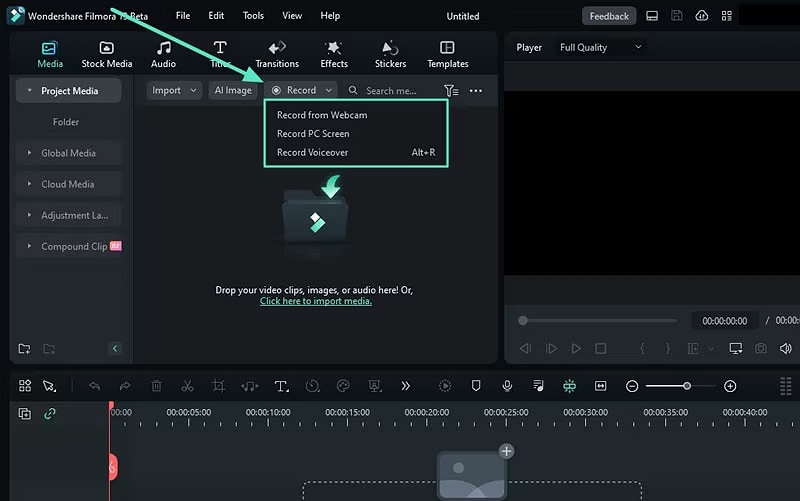
Steg 1. Starta Wondershare Filmora på din dator för att gå in i huvudfönstret. För muspekaren över menyn "Arkiv" och välj alternativet "Spela in media". Bland alternativen som visas, välj sedan "Spela in PC-skärm".
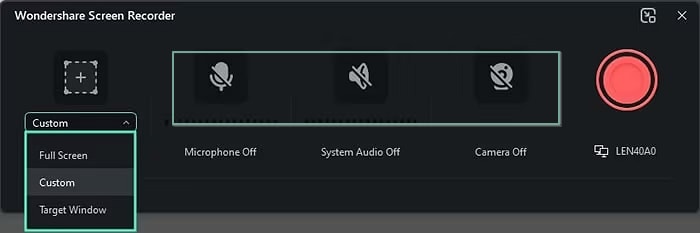
Steg 2. På nästa skärm, klicka på pilen för att visa anpassade alternativ och välj önskat inspelningsläge. Välj dessutom andra inspelningsalternativ, till exempel om du vill att mikrofon, systemljud eller kamera ska vara på eller av under inspelningen. Du kan även expandera fliken "Inställningar" och välja önskade inspelningsinställningar.
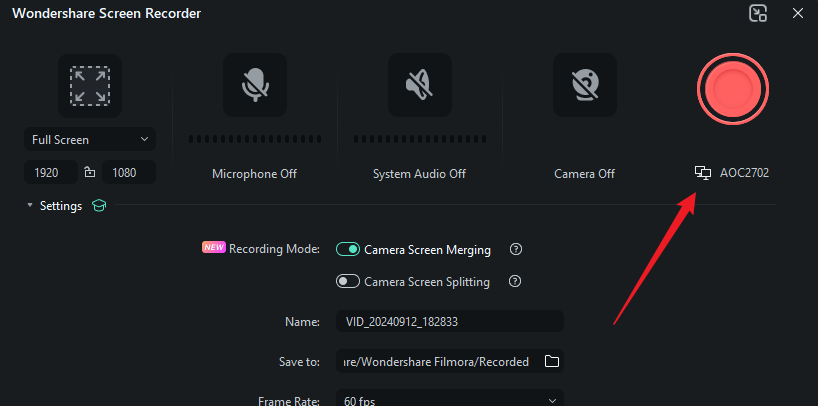
Steg 3. När du är nöjd, klicka på knappen "Spela in" och vänta på nedräkningen. Du kan pausa, stoppa eller spela in på nytt efter behov. Alternativt kan du använda kortkommando (F9) för att börja.
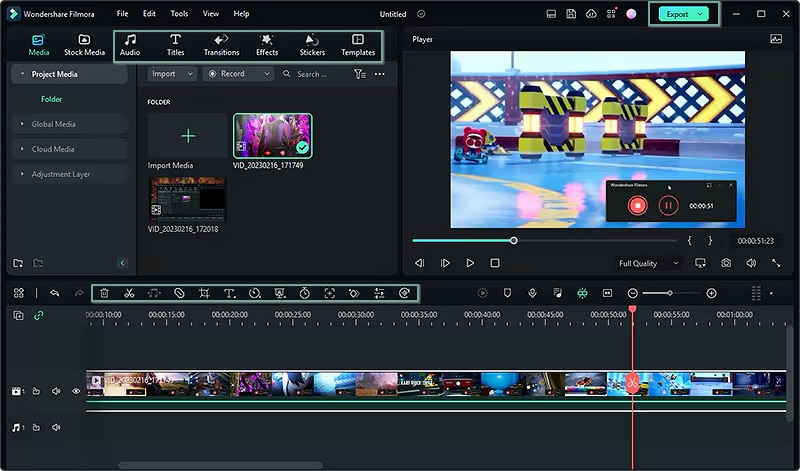
Steg 4. När du är klar med inspelningen, klicka på "Stoppa"-ikonen (eller tryck på F9). Du kan sedan fortsätta att redigera din inspelade video för att möta dina behov. Slutligen klickar du på knappen "Exportera" och väljer önskade exportalternativ för att exportera din inspelade skärm.
2. Skärminspelare - XRecorder för Mobil
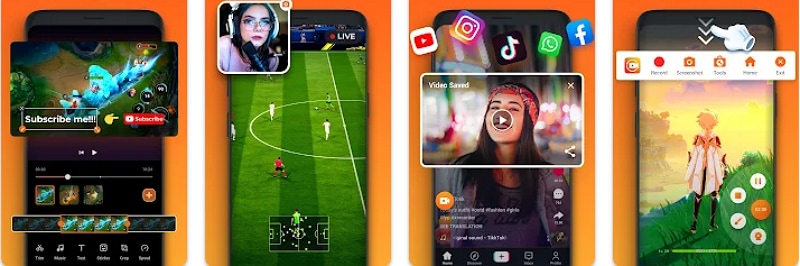
Screen Recorder-Xrecorder är utan tvekan en utmärkt skärm- och videoinspelare utan vattenstämpel för mobil. Detta verktyg kan spela in smidiga och tydliga skärmvideor inklusive videospel, liveströmmar, videosamtal och HD-videoguider. Screen Recorder – Xrecorder spelar in allt detta utan vattenstämpel, rootning eller tidsbegränsning. Dessutom erbjuder det grundläggande redigeringsfunktioner för att redigera dina videor efter behov.
Nyckelfunktioner
- Det spelar in skärmvideor för att ta tydliga skärmdumpar.
- Det låter användare spela in spel på sina telefoner.
- Stöd för grundläggande videoredigering inklusive trimning, lägga till musik, hastighetskontroll och borttagning av mitten av inspelad video.
- Det tillhandahåller intern ljudinspelning utan brus.
Plattform: Android (telefon, TV, Chromebook och surfplatta).
3. QuickTime Player
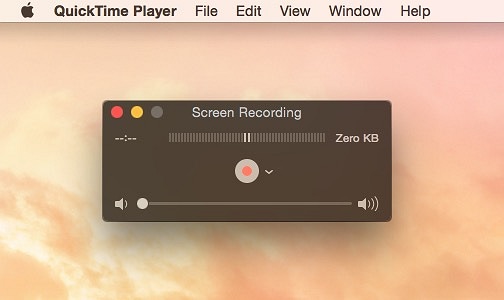
Många vet att QuickTime Player är en bra skärminspelare utan vattenstämpel för Mac -användare, men visste du att den gamla versionen också fungerar på Windows? Även om Apple har lagt ner den, är den fortfarande en av de enkla och mångsidiga mediespelarna för inspelning, uppspelning, kodning och omkodning av videor. QuickTime Player har en inbyggd inspelningsfunktion som låter dig använda din kamera, mikrofon och FaceTime HD för att spela in video, skärm och ljud.
Nyckelfunktioner
- Spela in video, ljud och skärm.
- Enkel videoredigering inklusive sammanslagning, rotation, beskärning och ljudavlossning.
- Komprimera video från 4k till 480p.
- Ladda upp videor direkt till YouTube.
Plattform: Windows, Mac, iOS.
4. VLC
Även om det är känt som en öppen källkod multimediaplayer över flera plattformar, är VLC ett bra verktyg om du letar efter en gratis skärminspelare utan vattenstämpel. VLC erbjuder olika inspelningsalternativ inklusive att fånga en del av en video, skärm med ljud, inspelning av nätverkström och inspelning av video från en disk.
Nyckelfunktioner
- Spela in skärm, videor och ljud.
- Spela upp och redigera inspelade videor.
- Konvertera video och ljud till olika populära format.
- Ladda ner internetvideor direkt.
Plattform: Windows, Mac, iOS, Android, Linux.
Lär dig hur du spelar in skärmen med VLC.
5. Free Cam
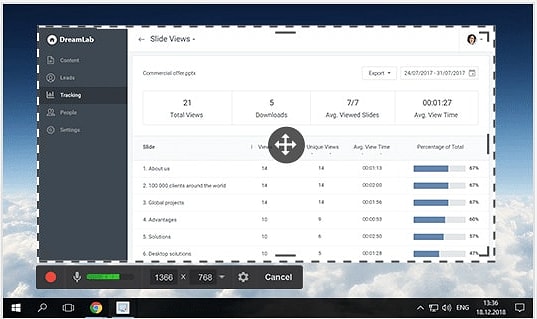
FreeCam är ett annat kraftfullt gratis skärminspelare utan vattenstämpel värd att använda. Denna skärminspelare låter dig enkelt skapa skärminspelningar, redigera och ladda upp dina videor direkt till YouTube.
Med detta verktyg kan du spela in hela skärmen, önskat område eller ett enskilt fönster beroende på dina behov. Dessutom kan du spela in berättarröst via mikrofon och lägga till bakgrundsmusik för att göra dina inspelningar mer attraktiva för dina uppgifter. Men det kan bara spela in skärmar på Windows-datorer.
Nyckelfunktioner
- Det tillhandahåller en inbyggd video- och ljudredigerare.
- Stöd för markering av muspekaren för att betona viktiga detaljer, särskilt för demonstrationsinspelning.
- Det tillhandahåller röstinspelning.
- Det låter användare justera ljud och ta bort bakgrundsbrus.
Plattform: Windows
Kolla in vår djupgående recension av Free Cam.
6. Icecream
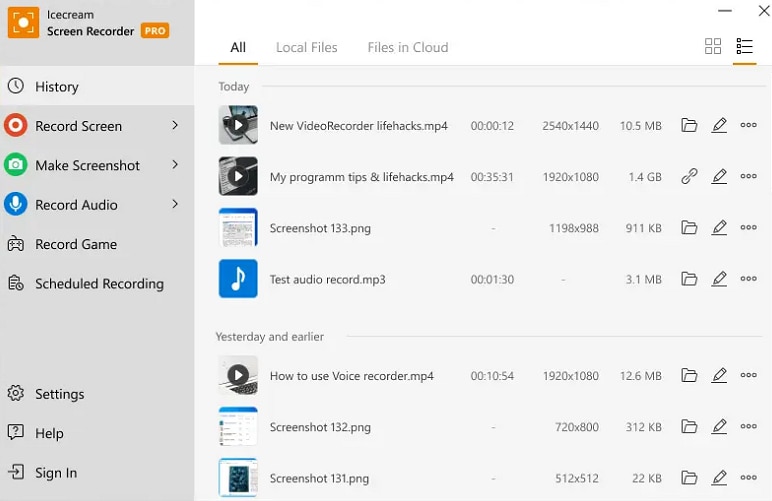
Icecream är en av de bästa gratis skärminspelare utan vattenstämpel för Windows, Mac och Android. Med detta verktyg kan du enkelt spela in din skärm med ljud för att fånga appar, liveströmmar, guider och webbinarier med mera. Du kan spela in hela skärmen eller bara en specifik del utifrån dina behov.
Nyckelfunktioner
- Spela in hela skärmen eller ett specifikt område av skärmen.
- Kommentera och redigera skärminspelningar med text, ritningar, pilar och punktlistor.
- Stöd för snabb delning med kollegor eller kunder.
Plattform: Windows, Mac, Android
7. Clickup Clips
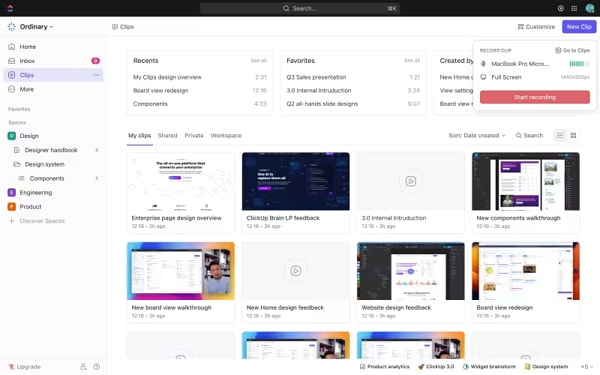
Som namnet antyder är Clickup Clips ett gratis skärminspelare utan vattenstämpel verktyg som låter dig skapa videoklipp genom skärminspelningar. Det hjälper dig att slippa skapa oändliga kommentarsfält genom att göra det enklare att skapa och dela klipp med dina vänner och kollegor. Du kan också kommentera, söka och transkribera klipp med Clickup AI.
Nyckelfunktioner
- Skapa klipp genom skärminspelning från valfri konversation.
- Dela med ett klick och kommentera klipp för videofeedback.
- Förvandla klipp till uppgifter för att realisera idéer.
- Transkribera klipp med AI.
Plattform:Webb
Bonus: Hur tar man bort vattenstämplar från inspelade videor?
Du kan stöta på situationen att du har spelat in skärmen med en vattenstämpel på – allt är inte förlorat. Du kan enkelt ta bort vattenstämpeln!
Du kan använda Wondershare FilmorasAI-objektborttagareför att enkelt ta bort den. Den använder artificiell intelligens för att ta bort oönskade element eller objekt i dina videor, vare sig det är statisk eller rörlig text, vattenstämplar, logotyper eller emojis.
Så här tar du bort en vattenstämpel från din video med detta verktyg:
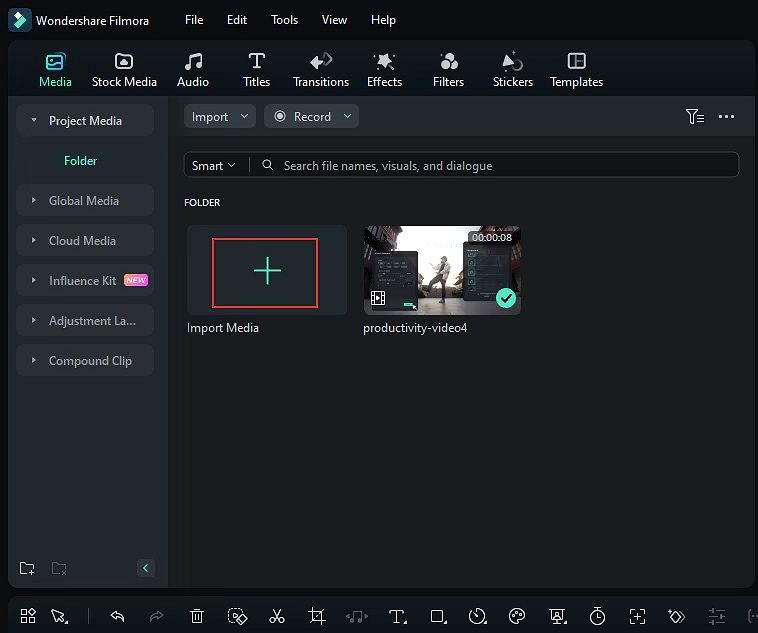
Steg 1.Ladda ner och öppna Wondershare Filmora på din dator. Klicka sedan på knappen "Importera media" för att importera din inspelade video. När du har importerat den, lägg till din video på tidslinjen för redigering.
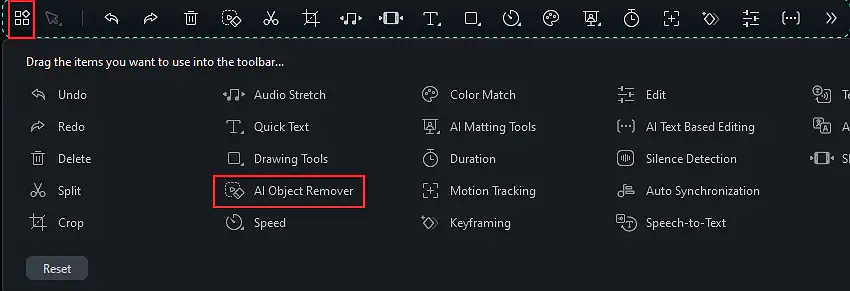
Steg 2.Välj nu din inspelade video och gå till verktygslådeavsnittet. Välj bland de visade alternativen "AI-objektborttagare".
Steg 3. Rita sedan ut de vattenstämplar du vill ta bort med den smarta borsten i fönstret. Du kan även använda "Raderare" för att justera målvstämplen exakt.
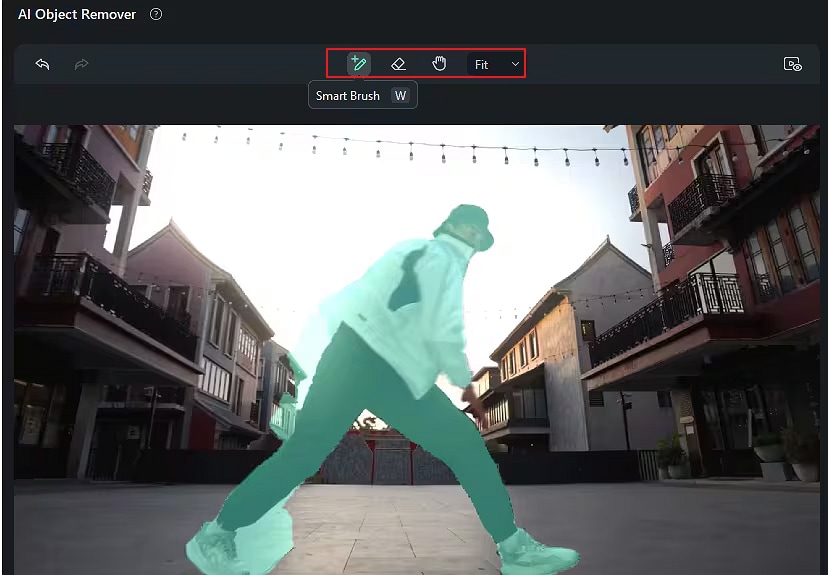
Steg 4.När du är nöjd kan du klicka på knappen "Förhandsgranska" för att förhandsgranska din video innan du påbörjar borttagning av vattenstämpeln. Om du är nöjd, klicka på knappen "Ta bort" för att låta Filmora ta bort vattenstämpeln. Du kan övervaka processen i bakgrunden.
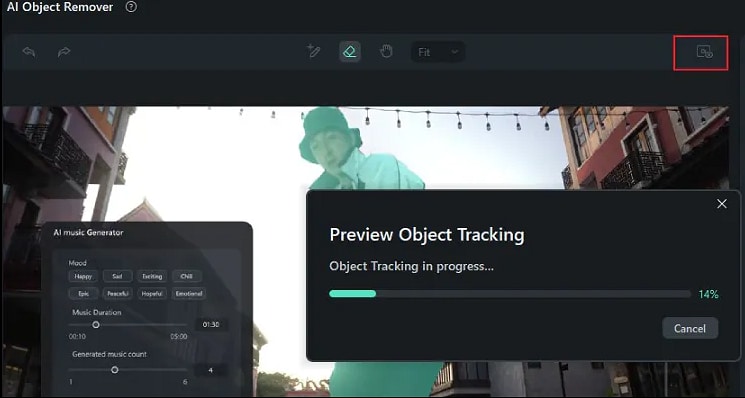
Steg 5.När processen är klar, tryck på knappen "Exportera" och välj dina önskade exportalternativ.
Slutsats
Sammanfattningsvis finns det några trevliga gratis skärminspelare utan vattenstämpel som du kan välja mellan. Du kan enkelt välja det som passar dig bäst, beroende på faktorer som plattformen du använder och dina arbetsflödesbehov. Vi föreslår att du provarWondershare Filmora för dess kraftfulla funktioner för skärminspelning och redigering efter inspelning.