


Att spela in skärmvideor för ditt projekt behöver inte vara dyrt. Flera förstklassiga skärminspelare för bärbar dator kan ge dig kvalitetsinspelningar för olika behov och din budget. Om du letar efter den bästa gratis skärminspelaren för PC har du kommit rätt! Här är en detaljerad recension avde bästa gratis skärminspelarnaatt prova:
I denna artikel
Varför använda gratis skärminspelare för PC?
Om du undrar varför du kanske behöver engratis skärminspelare för PC, här är några av de vanligaste användningsområdena:
- För att spela in ett videospel som du spelar på din dator.
- Om du vill spela in en demonstrationsvideo, till exempel en handledning, träning eller produktdemo.
- För att spela in ett webbseminarium för automatiserade webinarplattformar som sköter din sändning automatiskt.
- Om du vill spela in en video eller ett videosamtal.
- För att livesända en video.
- För att vara kreativ med video, röst och ljud.
Topp 14 gratis skärminspelare
Nu när du vet vad du kan göra medgratis skärminspelare, låt oss titta på vad vi har valt ut för dig. Här är en översikt över hur de bästa gratis skärminspelarna för PC jämförs när det gäller funktioner och prestanda:
| Produkt | Kompatibilitet | Begränsningar i gratisversionen |
| Filmora | Windows, Mac, iOS och Android | Ingen tidsgräns för skärminspelning. |
| Xbox Gamebar | Windows 10, 11 | Stängs av automatiskt efter 30 minuter. |
| Debut Video Capture | Windows och Mac | Ingen tidsbegränsning. |
| Screencastify | Chrome (endast stationära enheter) | Maximalt 10 videor på upp till 30 minuter vardera. |
| Screenflow | MacOS | Ingen gratisversion. Det är en testversion utan inspelningsbegränsningar, men den går ut. |
| Zappy | MacOS | 15 minuters inspelning. |
| Loom | Alla | 5 minuters inspelningsgräns och max 25 videor. |
| RecMaster | Alla | 2 minuters inspelningsgräns |
| ManyCam | Windows | Gratisversionen lämnar en vattenstämpel. |
| DemoCreator | Windows, Mac, Online | Gratisversionen lämnar en vattenstämpel. |
| Apowersoft | Alla | Begränsade funktioner jämfört med stationära applikationer. |
| iTop Screen Recorder | Windows, Mac | Spela in upp till 10 minuter med gratis testversion. |
| VSDC | Windows, Mac | Begränsat tekniskt stöd |
| ScreenPal | Alla | Spela in upp till 15 minuter med gratisversionen |
1. Wondershare Filmora
Kompatibel med Windows och Mac är Wondershare Filmora en av dede bästa gratis skärminspelarnasom du kan använda för att fånga skärmar,spela in webbkamerantillsammans med berättarröst eller spela in ljud och systemsounds samtidigt.
Med detta verktyg kan du enkelt spela in det område du vill ha och anpassa skärmstorlek och andra parametrar för att möta dina inspelningsbehov.
Kom ihåg att detta inte bara är ett gratis skärminspelningsverktyg för PC. Det ger också många redigeringsfunktioner du kan använda för att redigera dina inspelade videor och göra dem snygga och engagerande.


Nyckelfunktioner
- Flera inspelningslägen-erbjuder flera inspelningslägen, inklusive PC-skärm, webbkamera och berättarröst.
- Inspelningstimer-låter dig skapa schemalagda inspelningar automatiskt. Här kan du anpassa datum och tid för start och stopp så att din skärminspelning startar och slutar automatiskt.
- Anpassat inspelningsområde-gör att du kan anpassa skärmens förhållande och storlek för olika behov. Du kan välja attspela in hela skärmen, specifikt fönster eller vissa områden på skärmen.
- Mikrofon och datorsystemljud -spela in datorns ljud och extern mikrofon tillsammans med skärmen. Detta är särskilt bra vid livestreaming.
- Redigeringsfunktioner -erbjuder ett brett utbud av video- och ljudredigeringsfunktioner som låter dig förbättra din inspelade video för professionellt bruk. Du kan använda olika effekter, brusreducerare, AI-videostabilisering och tystnadsdetektering för att höja din videokvalitet.
- Allsidiga exportalternativ -låter dig exportera dina inspelade videor till din dator eller direkt till sociala plattformar som YouTube och Vimeo.
Hur använder man Wondershare Filmora för att spela in skärmen på PC (Windows eller Mac)
Naturligtvis behöver du först ladda ner Wondershare Filmora gratis skärminspelare för PC. Följ sedan dessa instruktioner för att spela in skärmen på PC.
Steg 1. Starta Wondershare Filmora på din PC. I huvudfönstret, gå till "Arkiv"-menyn och välj"Spela in media" > välj"Spela in PC-skärm"-alternativet.

Steg 2. I nästa fönster behöver du ange dina inspelningslägen. Först, klicka på "Anpassad" rullgardinsikonen och välj den skärmstorlek du föredrar. Aktivera eller inaktivera mikrofon, systemljud och kamera efter behov.

Steg 3. Justera nu dina inspelningsinställningar. Klicka bara på "Inställningar" pilen och anpassa därefter.
Du kan sedan klicka på inspelningsikonen uppe till höger för att starta inspelningen. Du kan även pausa, starta om eller stoppa inspelningen genom att trycka på respektive knappar.

Steg 4. När du har stoppat inspelningen (Tryck F9), kan du fortsätta och redigera din video med hjälp av redigeringsfunktionerna i gränssnittet. Klicka sedan på "Exportera" knappen, och du kan följa instruktionerna på skärmen för att exportera din inspelade video enligt dina preferenser.

2. Xbox Gamebar

Xbox Gamebar är en inbyggd gratis skärminspelare för Windows. Den låter dig spela in videor och ta skärmbilder, särskilt när du spelar spel på din PC. Du kan komma åt denna gratis skärminspelare genom att helt enkelt trycka på Windows-loggan + G.
Nyckelfunktioner
- Spela in skärm och ta skärmbilder.
- Justera systemvolymen.
- Spela in en extern mikrofon eller stäng av, beroende på dina behov.
Lär dig hur du använder Xbox Gamebar för att spela in skärmar på Windows.
3. Debut Video Capture

Debut Video Capture är ett kraftfullt gratis skärminspelare för PC som låter dig smidigt spela in video från webbkameran, datorskärmen, nätverkskameran eller en extern inspelningsenhet. Du spelar in din skärm i tre enkla steg på Windows och Mac. Även om det inte är en omfattande skärminspelare, erbjuder den endast vissa inställningar och grundläggande redigeringsfunktioner för att förbättra din inspelning.
Nyckelfunktioner
- Spela in skärm och webbkamerakälla samtidigt.
- Extern mikrofoninspelning.
- Visa tangenttryckningar i skärminspelningar.
- Anpassa inspelningsinställningar.
4. Screencastify

Med över 12,4 miljoner användare över hela världen från 195 länder, är Screencastify ett annat enkelt men effektivt online gratis skärminspelningsverktyg som är värt att testa. Det är en webbaserad gratis skärminspelare för PC som ger dig flexibiliteten att spela in hela skärmen, webbkameran eller båda enligt dina behov.
Nyckelfunktioner
- Spela in hela skärmen, webbkameran eller båda.
- Bygg ett personligt bibliotek med inspelade videor.
- Använd realtids-annoteringsverktyg som pennverktyget för att markera innehåll och engagera din publik.
- Dela dina inspelningar och spåra dem för feedback.
Läs vår fullständiga recension av Screencastify.
5. ScreenFlow

ScreenFlow är en av de bästa gratis skärminspelare för Mac. Det ger dig en kombination av skärm- och kamera- samt mikrofoninspelning, vilket gör det enklare att skapa fantastiska videor för din publik. Du kan också använda det anpassningsbara titelbiblioteket och videofilter för att förbättra dina videor för professionellt bruk. Det som gör det unikt jämfört med andra gratis skärminspelare är att det kan spela in flera skärmar samtidigt.
Nyckelfunktioner
- Den stöder kamera- och mikrofoninspelning.
- Den stöder inspelning av flera skärmar samtidigt.
- Spela in skärm och flera appar.
- Ger ett inbyggt mediabibliotek med flera unika bilder, ljud- och videoklipp.
- Videoredigeringsverktyg som övergångar, animationer och frihandsannoteringar.
6. Zappy

Zappy är ett enkelt men funktionellt verktyg för Mac. Detta gratis skärminspelningsverktyg låter dig skapa GIF-filer och skärminspelningar utan att behöva kämpa med redigering. Du kan inkludera ljud, använda annoteringar, få en selfievy för extra tydlighet och enkelt dela dina inspelningar med kollegor på distans.
Nyckelfunktioner
- Fånga skärmområdet på din dator.
- Lägg till annoteringar för att markera önskade sektioner.
- Dela den inspelade skärmvideon till molnet och kopiera den delbara URL-adressen till ditt urklipp.
- Växla till selfie-läge för tydlighet.
7. Loom

Om du har spelat in en video tidigare borde du känna till Loom. Med över 25 miljoner användare världen över är Loom ett verkligt populärt gratis skärminspelningsverktyg.Det är nästan kompatibelt med alla webbläsare, inklusive Windows, Mac, Android och iOS, och det kan även läggas till som en Chrome-tillägg för att spela in skärmar. Det gör det enkelt att spela in och dela AI-drivna videor med dina kollegor.
Nyckelfunktioner
- Spela in skärm och kamera.
- Dela inspelningar och samarbeta med kollegor.
- Redigera skärminspelningar, till exempel genom att klippa bort ord från transkriptionen.
Läs vår recension av Loom.
8. RecMaster
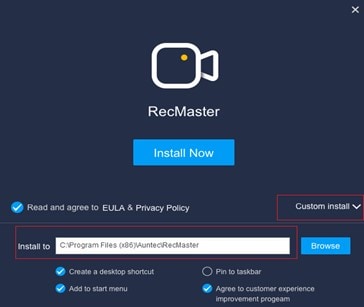
RecMaster är en gratis skärminspelare som har den unika möjligheten att spela in skärmen i 7 olika lägen, inklusive inspelning av spel, fånga webbkamera, endast spela in ljud och mer. Den erbjuder även redigeringsfunktioner och möjligheten att följa markörrörelser, vilket gör den mycket praktisk för användare. Dessutom kan du spela in upp till 4k.
Nyckelfunktioner
- Ett klick för inspelning med flera lägen.
- Redigera inspelade videor med grundläggande verktyg som att lägga till text och vattenstämplar.
- Anpassa färg och effekter för markörrörelser.
9. ManyCam
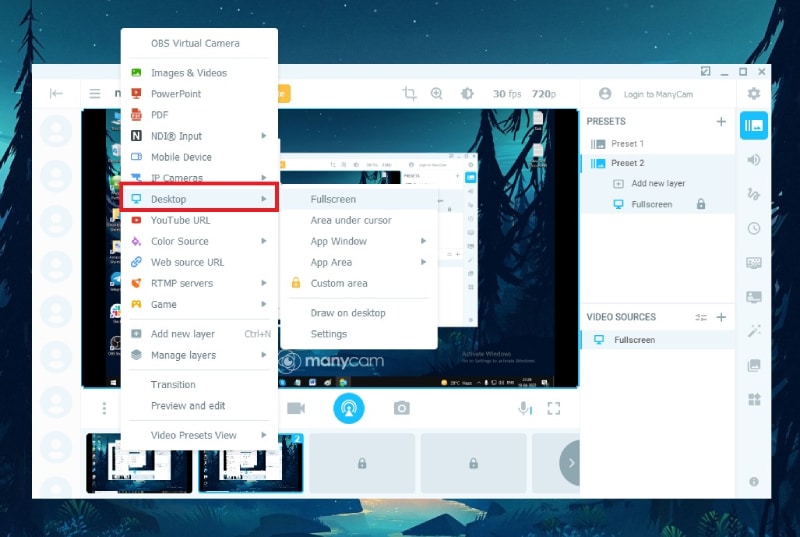
ManyCam är mycket populär för direktsändning och videosamtal. Den är lika populär som gratis skärminspelare då användare vill spela in livestreams och videokonferenser. Du kan lägga till en virtuell bakgrund eller green screen-effekt för att förbättra videokvaliteten. Du kan även använda whiteboard för förklaringar. Det är möjligt att strömma video från olika källor, lägga till överlägg och använda bild-i-bild-läge.
Nyckelfunktioner
- Spela in skärmar, webbkameror, videosamtal, webkonferenser och livestreams.
- Byt ut skärmbakgrunden utan att använda green screen.
- Lägg till förinspelade videor och flera webbkameror för videor med professionell kvalitet.
- Applicera 3D-effekter och masker för att förbättra inspelningskvaliteten.
10. Wondershare DemoCreator

DemoCreator är ytterligare en medlem av Wondershare-familjen. Detta kraftfulla verktyg för skärminspelning är utformat för att anpassa sig till dina behov och spela in din skärm, webbkamera, mikrofon och systemljud på separata spår för enklare efterbearbetning och redigering.
Det har ett användarvänligt gränssnitt och flera avancerade funktioner, som Virtuell Avatar, med mjuka och naturliga ansiktsuttryck och rörelser så att du kan ha rolig och användbar berättarröst i ditt innehåll.
Ytterligare redigering av ditt inspelade material kan förbättras med mallar, anteckningsverktyg, animationer, marköreffekter och visuella tillgångar.
DemoCreator har inte missat AI-teknologier – du hittar AI Bakgrundsborttagare och ett användbart verktyg för automatisk rullning och markering av ditt manus – AI Teleprompter.
Nyckelfunktioner:
- Sex lägen för skärminspelning för alla behov.
- Lägg till virtuell avatar under inspelning.
- Grundläggande redigeringsfunktioner för skärminspelningar.
11. Apowersoft

Apowersoft är en gratis online-skärminspelare som inte kräver installation, vilket gör den perfekt för snabba inspelningar. Visste du att den även kan vara ett program för gratis nedladdning till PC? Jämfört med en online-skärminspelare stöder nedladdningsversionen fler utdataformat.
Du kan också fånga din skärm, webbkamera och ljud samtidigt med en enkel knapptryckning.
Detta lättanvända verktyg gör det möjligt att spela in video och ljud samtidigt samt att infoga en webbkamera under inspelningen. Du kan även redigera screencast i realtid med linjer, text, pratbubblor och markeringar.
Nyckelfunktioner:
- Ta skärmdumpar från din skärm.
- Spela in skärm och webbkamera samtidigt.
- Lägg till anteckningar under inspelning.
12. iTop Screen Recorder

iTop är en skärminspelare för gratis nedladdning till datorer och kan spela in vilken del av din skärm som helst i olika inspelningslägen, fånga webb och mikrofon samt lägga till rit- och anteckningsverktyg, som pilar, former, text, förstoringsglas, suddgummi och spotlight.
Det som gör denna 4k-skärminspelare populär bland spelare är möjligheten att spela in spel utan fördröjning eller tappade bilder per sekund. Du kan också spela in video med virtuella bakgrunder eller spela in ljud med AI-röstväxlare.
iTop Screen Recorder har en inbyggd kompressor för att minska storleken på videofiler och inspelningar till 30, 50 och 70 procents kvalitetsförlust. Efter inspelning kan du redigera ditt innehåll med lagerbaserad redigering, med alla grundläggande redigeringsalternativ och mer avancerade såsom oskärpa bilder.
Nyckelfunktioner:
- Spela in skärm i 1080P och 120FPS
- Schemalägg inspelning när du inte är tillgänglig.
- Visa musklik när du spelar in.
13. VSDC

VSDC Free Screen Recorder är en del av VSDC-videoredigeringssviten, med olika möjligheter för skärminspelning.
Denna gratis skärminspelare för gratis nedladdning gör det möjligt för användare att spela in sin skärm, röst och systemljud samtidigt, vilket gör den perfekt för handledningar och spelvideor. Du kan fånga 2D- och 3D-spel och spara videor med hög kvalitet med en bildfrekvens på upp till 480fps.
Du kan också fånga extern video med hjälp av HDMI och DisplayPort, fånga ut från din TV eller konsol och använda det inbyggda ritverktyget för att anteckna på skärmen under inspelning.
Nyckelfunktioner:
- Spela in skärm, röst och systemljud.
- Spela in videor upp till 480 FPS.
- Grundläggande videoredigeringsfunktioner.
14. ScreenPal

ScreenPal är en lättanvänd skärminspelare med gratis nedladdning som låter dig spela in din skärm och webbkamera gratis och utan registreringskrav.
Detta enkla verktyg ger dig tre lägen för inspelning – skärm, webbkamera eller båda. Det är perfekt för snabba handledningar och videomeddelanden utan tidigare teknisk kunskap. Dessutom kan du sudda, ta bort eller byta ut webbkamerans bakgrund eller markera, rita eller lägga till text till din inspelning.
Efter inspelningen kan du med ScreenPal redigera din inspelning och klippa, beskära, justera hastigheten och lägga till animationer, överlägg eller övergångar. Och du behöver inte tänka på lagring – med ScreenPals gratis hostingkonto blir det lättare att hantera och dela ditt innehåll.
Läs en fullständig recension av Screencast-O-Matic (numera ScreenPal.)
Nyckelfunktioner:
- Spela in skärmar och webbkameror med upp till 720 FPS
- Ta skärmdumpar under inspelning
- Skapa videofrågesport för engagemang
Tips för att hitta de bästa gratis skärminspelarna
Ditt mål är att hitta en bra gratis skärminspelare för PC som passar din arbetsprocess, och här är några viktiga faktorer du bör hålla utkik efter när du utvärderar dessa verktyg:
- Inspelningsfunktioner- En ordentlig skärminspelare för PC bör erbjuda flera inspelningsfunktioner för bättre flexibilitet. Några av de viktigaste funktionerna inkluderar helskärms-, fönster- eller anpassad områdesinspelning, ljudupptagning, webbkamerainlägg och annoteringsverktyg bland annat.
- Prestanda - Välj en skärminspelare med låg resursförbrukning. Till exempel hjälper en skärminspelare med låg CPU-användning och smidig inspelning att undvika fördröjning, frysningar och frekventa krascher.
- Redigeringsfunktioner- Välj ett verktyg som har relevanta redigeringsfunktioner såsom trimning, anteckningar och enkla redigeringar; du kan enkelt finjustera dina inspelade videor för att tilltala din publik.
- Exportalternativ- Hitta ett gratis skärminspelningsverktyg som är kompatibelt med flera utdataformat så att du enkelt kan dela över olika enheter och sociala medieplattformar med minimala kompatibilitetsproblem.
- Användarvänlighet- Ett användarvänligt gränssnitt sparar tid och energi när du navigerar
Slutsats
Att välja rätt gratis skärminspelare för PC kan ta din inspelningsupplevelse vidare. Om du inte vill spendera för mycket tid på att utvärdera varje verktyg, ladda bara ner Wondershare Filmora för att spela in datorskärmar och utforska dess avancerade redigeringsfunktioner för att skapa högkvalitativa, engagerande och professionella videor.