


Som en av världens ledande plattformar, lärandeHur man fångar YouTube-videorär viktigt för att spara handledningar och vloggar. Om du behöverSkärminspelning på YouTubeFör offlineanvändning ellerSpela in skärm för YouTube-videoRedigering, val av rättYouTube videoinspelareär nyckeln 2026.
I den här artikeln går vi igenom en detaljerad guide om några av de bästa metoderna för attSkärminspelning på YouTube.
Den här guiden ger omfattande instruktioner om hur du fångar YouTube-videor på alla enheter 2026, inklusive stationär programvara, mobila inbyggda verktyg och onlinetillägg för högkvalitativ inspelning.
I den här artikeln
Viktiga Takeaways:
- Filmora tillhandahåller 4K YouTube-inspelning av professionell kvalitet med avancerade redigeringsfunktioner.
- Inbyggda verktyg som QuickTime (Mac) och inbyggda mobila inspelare erbjuder snabba, gratis fångstalternativ.
- Onlinetillägg som DemoAir tillåter att fånga YouTube-innehåll direkt från webbläsaren utan mjukvaruinstallation.
Varför skärmfånga en YouTube-video?
Till att börja med finns det skäl till varför du kan vara skyldig attFånga en YouTube-video. Här är några av de vanliga scenarierna:
- Offline visning-Spela in YouTube-videor för offlinevisning när nätverket är frånkopplat.
- Redigering och återanvändning av YouTube-video-Det finns bra inspelningsplattformar som låter dig enkelt redigera din video.
- När du bara behöver en del av videon-Om din YouTube-video är lång och bara behöver en del av videon och inte hela YouTube-videon kan du helt enkelt spela in just det avsnittet och använda det för dina uppgifter.
- Använda YouTube-video för ett annat projekt-Kanske vill du använda en YouTube-video för ditt nya projekt, säg en utbildningshandledning.
- Livestreama en YouTube-video-Om du har en publik på en annan plattform kan du livestreama YouTube-videon genom att spela in och dela en länk till den.
- Nedladdningsbegränsningar-Om du inte kan ladda ner videon på grund av begränsningar som regionala eller enhetsbegränsningar kan skärminspelning vara det enklaste och mest pålitliga alternativet. Dessutom, om du saknar ett bekvämt sätt att ladda ner målet YouTube-videon, kan inspelning av målet YouTube-videor visa sig vara användbart.
| metoder | effektivitet | proffs | nackdelar |
| Filmora skärminspelare | mycket effektiv | Inga tidsgränser för skärminspelning; kraftfulla redigeringsfunktioner; Anpassa inspelningsområdet. | Gratisversionen kan lämna ett vattenmärke |
| Snabbtid | Normal | gratis | Fungerar bara på Mac |
| Android inbyggd inspelare | Normal | gratis | upptar mycket lagring, en tid kan inte spela in ljud framgångsrikt |
| iOS inbyggd inspelare | Normal | gratis | Kräver uppta internt utrymme och har inga kraftfulla videoredigeringsfunktioner |
| Wondershare DemoAir | effektiv | Online gratis utan vattenstämplar | Gratisversionen är begränsad till 10 minuter |
Steg-för-steg-guide: Hur man fångar YouTube-videor på Windows och Mac PC
Välj din metod:Om du behöverFånga YouTube-videorFör högkvalitativ redigering är stationär programvara som Filmora idealisk. För snabba klipp när du är på språng, använd de inbyggda iOS-eller Android-skärminspelarna.
Låt oss nu undersöka några av de effektiva sätten attFånga YouTube-videorBörja med ett alternativ du kan använda för attSkärminspelning på WindowsEller Mac:
Metod 1: Spela in YouTube-videor med hjälp av Wondershare Filmora
Stödda exportformat
Inspelningsstöd
Wondershare Filmoraär ett av de bästa verktygen för attFånga YouTube-videorPå PC både på Windows och Mac. Det tillåter många anpassningsalternativ, du kan välja attSpela in helskärmar, målfönstret, eller rita ut det område du vill fånga utan kvalitetsförlust och medIngen fördröjningOch inga tidsgränser för skärminspelning.
Utöver det kan du schemalägga tiden för att avsluta inspelningen och välja att spela In tillsammans med systemljud, mikrofon och kamera eller inte.
Vidare, i första hand som en kraftfullVideoredigerare, erbjuder den massor av funktioner för att förändra hur du redigerar och förbättrar inspelade YouTube-videor.


Hur skärmfångar man YouTube-videor med hjälp av Wondershare Filmora?
Steg 1.Du vill installera Wondershare Filmora på din enhet, starta den sedan och klicka på "Skärminspelare"alternativ på startmenyn.

Steg 2.Nu kommer du att tas till fönstret Wondershare Recorder. Välj här dina föredragna inspelningsalternativ inklusive storlek och inspelningsområde. Du kan välja att spela in tillsammans med en kamera, mikrofon eller systemljud. Utöka också "inställningar"fliken och välj dina föredragna inspelningsinställningar.
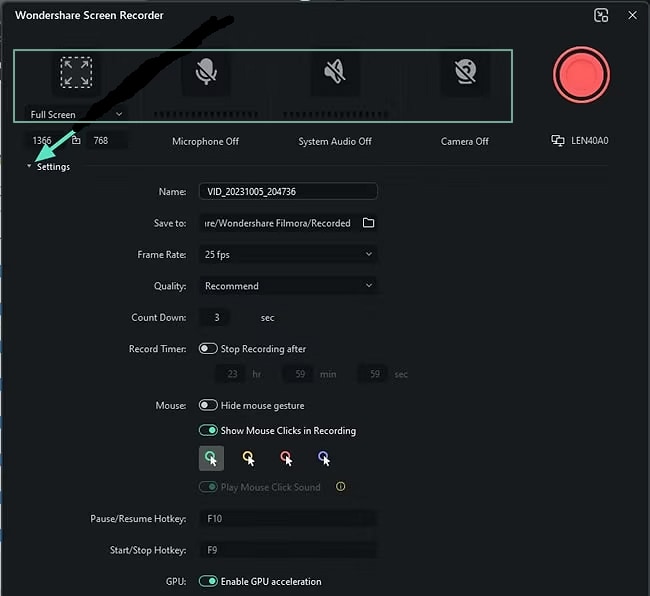
Steg 3.Klicka sedan påRöd startknappOch nedräkningen ska följa. Öppna YouTube-appen och spela upp målvideon i bakgrunden.

Steg 4. När du är nöjd med inspelningen och vill stoppa den klickar du bara på "Stoppa"-ikonen eller trycker på F9.
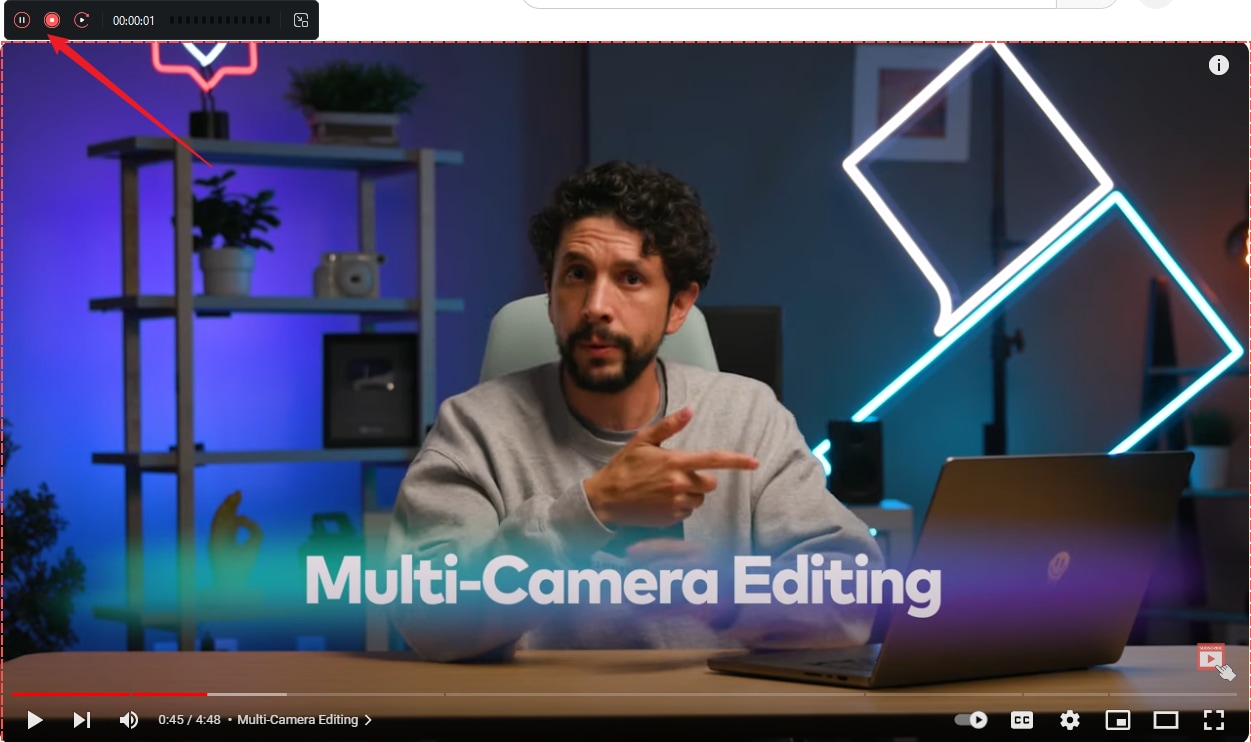
Steg 5. Du kan sedan använda de många redigeringsfunktionerna för att förbättra inspelningen innan du klickar på "Exportera"-knappen för att spara eller dela på plattformar som YouTube och Vimeo.

Metod 2: Spela in YouTube-videor med QuickTime
QuickTime är en mångsidig multimediaplayer för Mac som även fungerar som en skrivbordsinspelare för streaming to spela in YouTube-klipp utan extra tillägg.
Så här gör du för att Fånga YouTube-videorpå en Mac med QuickTime:
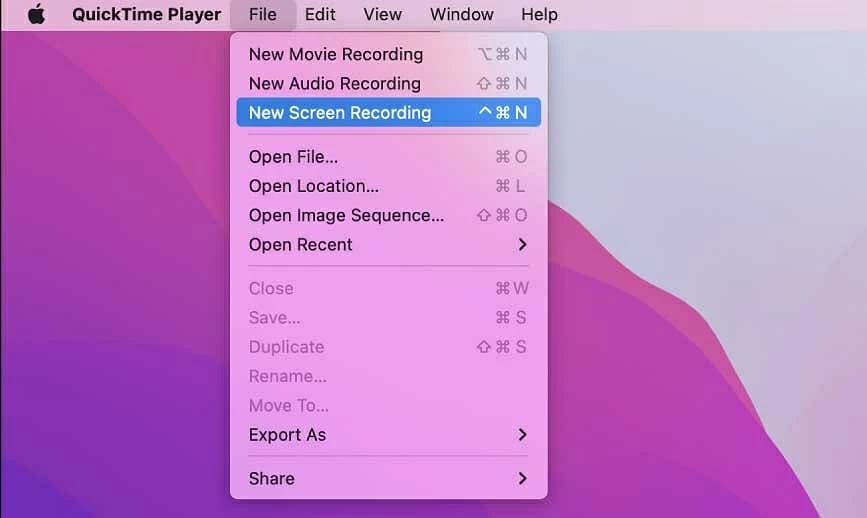
Steg 1. Öppna QuickTime-appen på din Mac-dator. Gå till menyn "Arkiv" och välj "Ny skärminspelning".
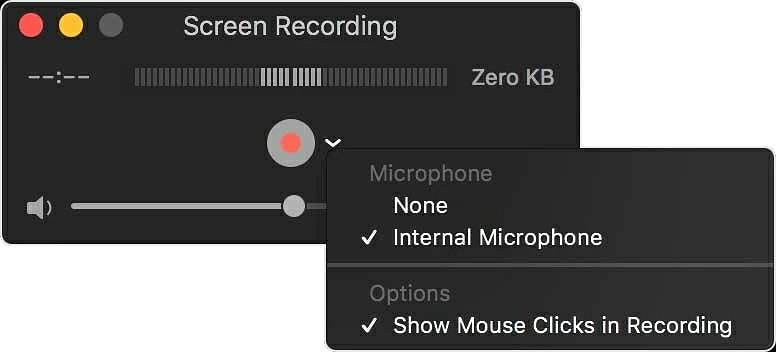
Steg 2. Öppna nu YouTube och spela upp videon du vill spela in på skärmen. Tryck på "Spela in"-knappen för att börja spela in.
Steg 3. När du är klar med inspelningen, gå till menyraden och klicka på "Stoppa"-ikonen (den fyrkantiga knappen).
Hur man fångar YouTube-videor på mobila enheter (Android och iOS)
Metod 1: Fånga YouTube-videor på Android
Android 10 och senare har en inbyggd skärminspelare som gör det enklare att Fånga YouTube-videordirekt från din enhet. Följande steg visar hur du spelar in YouTube-videor på Android 10 och senare.
Steg 1. Öppna din Android-enhet och svep neråt längst upp på skärmen för att komma åt snabbinställningar. Du bör se "Skärminspelare"-ikonen bland snabbinställningsikonerna. Om den inte syns sveper du bara åt vänster eller trycker på penn-ikonen för att lägga till den bland snabbinställningar.
Steg 2. Tryck nu på "Skärminspelare"-ikonen och välj dina inspelningsinställningar i nästa flik.
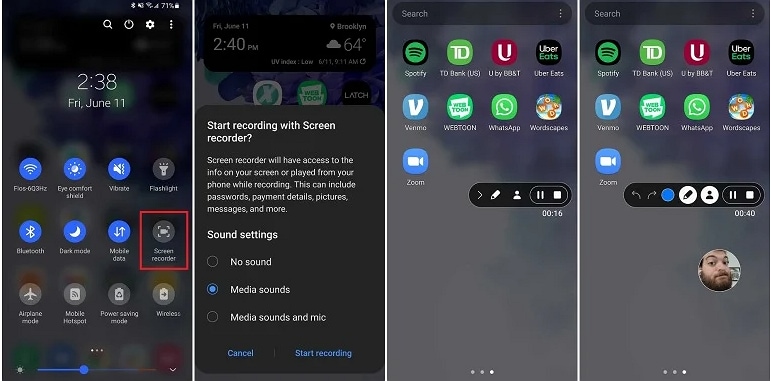
Steg 3. Tryck sedan på "Starta"-ikonen så börjar en nedräkning. Gå till YouTube-appen och öppna videon du vill spela in. När du är nöjd, svep ner för att komma åt notispanelen och tryck på "Stoppa"-ikonen.
Metod 2: Fånga YouTube-videor på iOS (iPhone/iPad)
Om du använder iOS 11 eller senare kan du använda iOS inbyggda skärminspelare för att spela in YouTube-videor på din iPhone eller iPad enligt följande.
Steg 1. Innan du fortsätter måste du lägga till Skärminspelare i Kontrollcenter. Gå till Inställningar > Kontrollcenter och slå på alternativet "Tillgång i appar". Gå till avsnittet "Fler reglage" och tryck på "Skärminspelning". Den här inbyggda funktionen finns nu i Kontrollcenter.
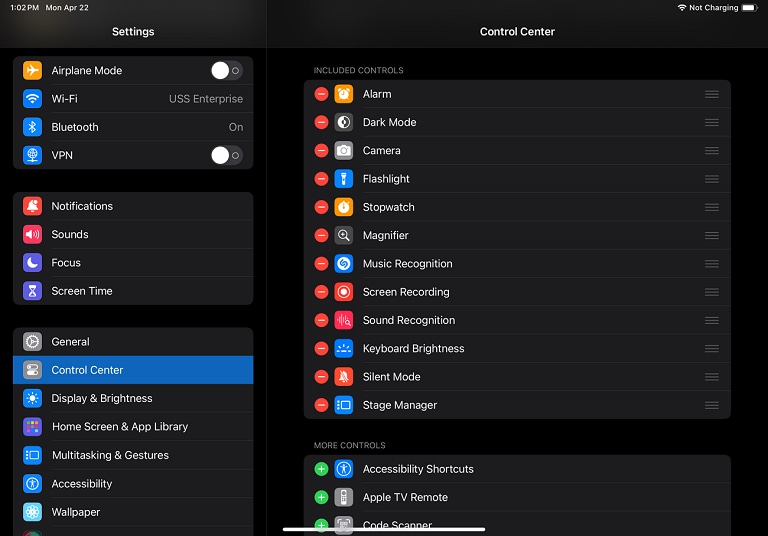
Steg 2. Öppna nu YouTube-appen och hitta videon du vill spela in.
Steg 3. Svep sedan fram Kontrollcenter på din iPhone/iPad. Tryck på "Skärminspelning"-knappen så börjar nedräkningen. Om du vill spela in ljud tillsammans med din video tryck länge på ikonen för Skärminspelning och välj mikrofonalternativet. Du kan också trycka länge för att välja önskad destinationsmapp. Om du väljer dessa alternativ, kom ihåg att trycka på "Börja spela in"-knappen för att starta inspelningen.
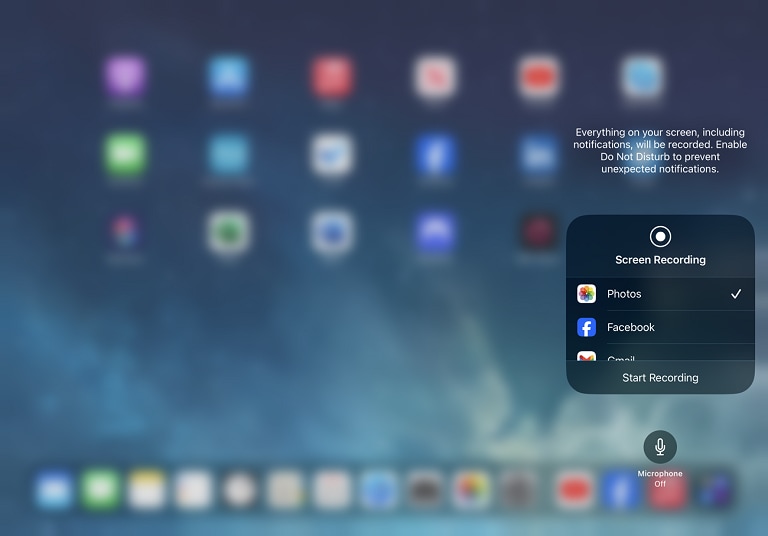
Steg 4. För att sluta spela in trycker du på den röda ikonen högst upp på skärmen och väljer sedan alternativet "Stoppa". Ditt inspelade klipp sparas som standard i appen "Bilder".
Lär dig fler sätt att spela in på mobilen.
Hur fångar man YouTube-videor Online gratis?
Wondershare DemoAir är en gratis Google Chrome-tillägg utvecklad av Wondershare. Med detta verktyg kan du spela in dina webbläsaraktiviteter, webbkamera eller enhetens skärm. Med tillägget kan du välja att inkludera eller exkludera systemljud och mikrofon beroende på behov. Dessutom finns det grundläggande annoteringsfunktioner så att du kan rita eller markera begrepp under inspelningen.
Så här gör du för att spela in YouTube-videor online gratis med Wondershare DemoAir.
Steg 1. Gå först till Wondershare DemoAir’s officiella webbplats och klicka på Online Video Recorder.
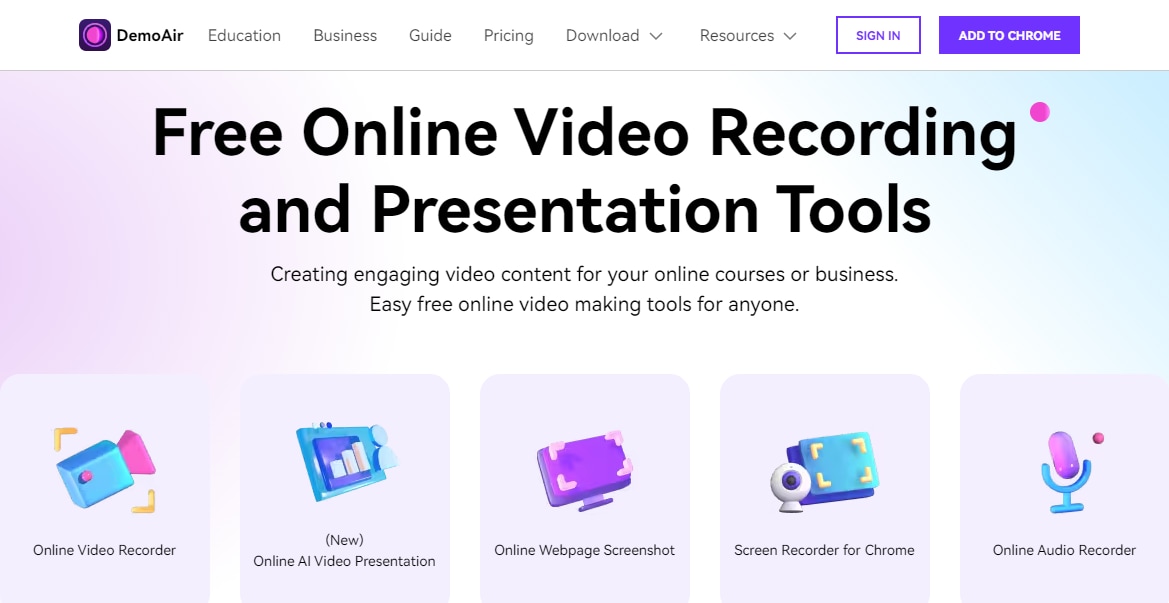
Steg 2. Klicka sedan på Endast skärm > Börja spela in.
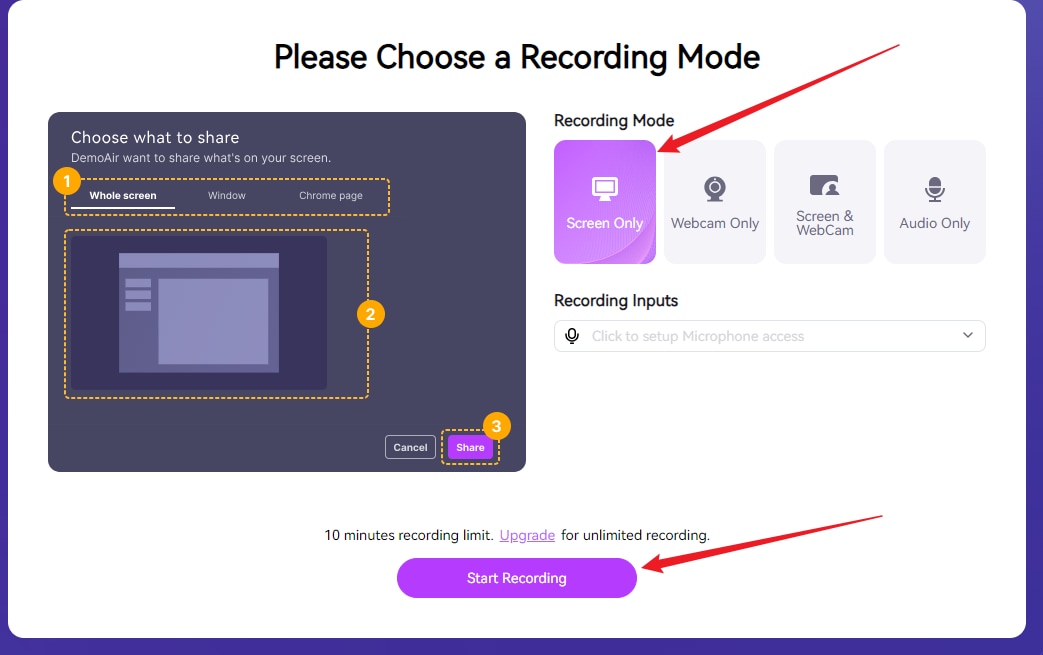
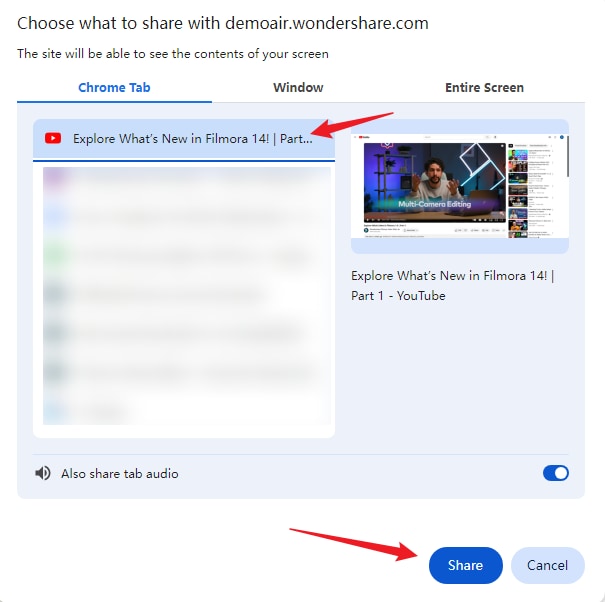
Steg 3. På denna flik öppnar du YouTube och spelar upp videon du vill spela in. Klicka nu på Dela-knappen för att starta inspelningen.
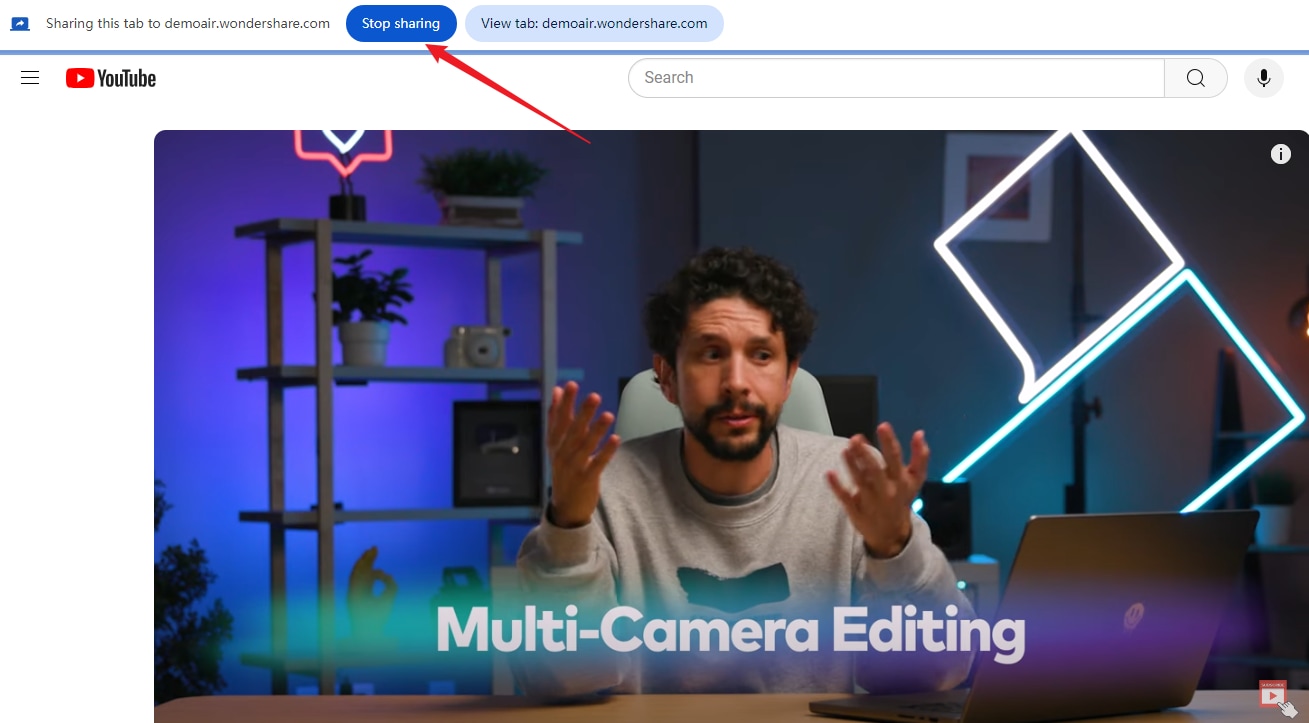
Steg 4. När du är klar klickar du på Wondershare DemoAir-ikonen längst upp i fönstret och väljer alternativet "Stoppa delning". Då kommer filen automatiskt att laddas ner till din dator.
Bonustips: Hur gör du dina inspelade långa YouTube-videor till virala Shorts?
"Effektiv skärminspelning är en avgörande färdighet för digitala skapare år 2026 som vill återanvända videoinnehåll effektivt över flera sociala plattformar." - Media Trends Report
Om du har spelat in långa YouTube-videor kan du skapa virala shorts, vilket innebär ett lyft för din kanal eller ditt varumärke eftersom det tilltalar stora och olika målgrupper.
Du kan använda Wondershare Filmoras Smarta kortklipp-funktion för att direkt dela upp långa videor till korta. Den utnyttjar AI för att intelligent extrahera flera höjdpunkter från din långa inspelade video, lägga till personlig redigering och dela till flera plattformar samtidigt eller efter behov.
Fördelen med denna funktion är att den hämtar virala shorts för alla typer av videoinnehåll, som kommentarer, marknadsföring, vloggar och guider med mera. Du kan därmed maximera värdet av ditt innehåll över olika plattformar med minimal tid, energi och resurser.
Hur gör man virala shorts av inspelade YouTube-videor?
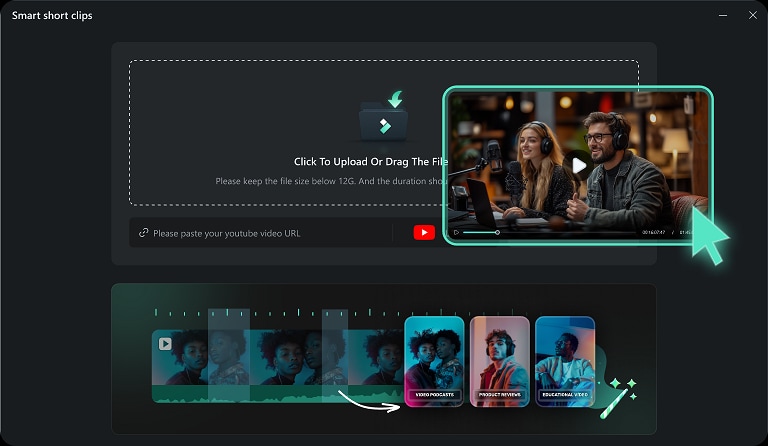
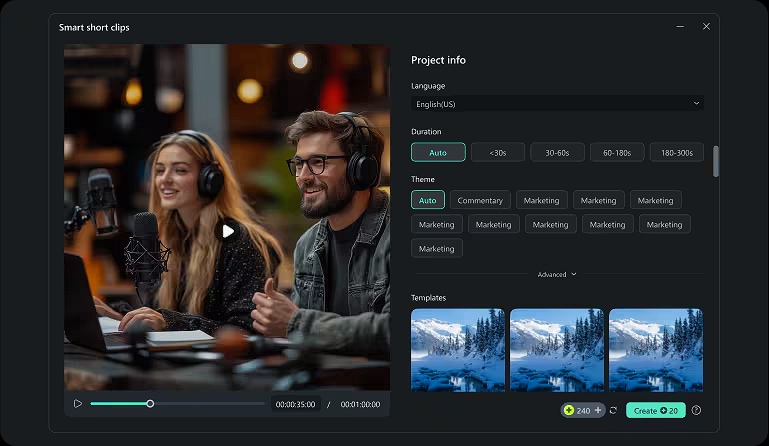
Steg 1. Öppna Filmora och gå till avsnittet "Smarta kortklipp". Klicka här för att ladda upp den långa inspelade YouTube-videon. Du kan också dra och släppa videon direkt.
Steg 2. Efter uppladdning av videon väljer du önskade alternativ för kortklipp under avsnittet "Projektinformation". Välj språk, längd och tema och klicka sedan på "Skapa"‑knappen. Funktionen Smarta kortklipp analyserar då din video och skapar automatiskt virala korta videor enligt dina inställningar.
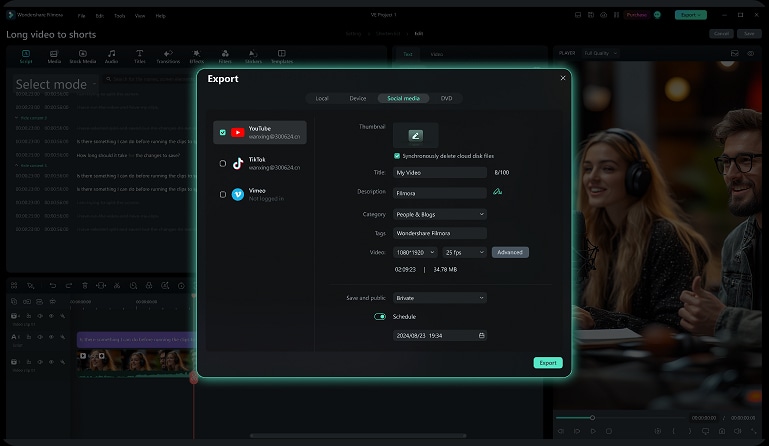
Steg 3. När de korta videorna är klara kan du förhandsgranska resultatet och även redigera vid behov. Välj till sist och klicka på "Exportera"-knappen. Välj önskad upplösning och plattform i exportfönstret.
Expertverifierad: Denna guide har sammanställts av videospecialister hos Wondershare och garanterar att alla inspelningsmetoder följer de senaste programuppdateringarna och tekniska standarderna för 2026.
Sista tankar om att fånga YouTube-videor 2026
Att spela in YouTube‑videor är så enkelt! Som du ser finns det flera praktiska alternativ beroende på enhet och behov. Huvudsaken är att använda professionella verktyg som Wondershare Filmora som ger dig den bästa inspelningsupplevelsen för YouTube-skärm. Detta verktyg är kompatibelt med flera enheter, lätt att använda och har många funktioner för att ge dig högkvalitativa YouTube-inspelningar för alla ändamål.
Vanliga frågor om att spela in YouTube-videor
-
Är det lagligt att spela in YouTube-videor för privat bruk?
Att spela in YouTube-videor för privat, offline-tittande betraktas generellt som en gråzon, men att distribuera eller återuppladda upphovsrättsskyddat material utan tillstånd bryter mot YouTubes användarvillkor. Se alltid till att du har rätt att använda det inspelade materialet, särskilt om du tänker dela det offentligt. -
Varför får jag svart skärm när jag försöker spela in YouTube?
En svart skärm beror oftast på inställningen "Hårdvaruacceleration" i din webbläsare eller på DRM-skydd (Digital Rights Management). För att åtgärda detta kan du prova att inaktivera hårdvaruacceleration i Chome- eller Edge-inställningarna, eller använda en professionell skärminspelare som Filmora Screen som är utvecklad för att spela in videouppspelning med hög kvalitet. -
Hur kan jag spela in YouTube-videor med endast internt ljud?
För att spela in endast ljudet från videon utan bakgrundsljud måste du ställa in inspelarens källa på "Systemljud" eller "Internt ljud" och stänga av mikrofonen. Professionella verktyg gör det även möjligt att separera ljudspår, så att du enkelt kan redigera röst och videoljud i efterhand. -
Vilken är den bästa upplösningen för inspelning av YouTube-innehåll?
För bästa resultat bör du spela in i samma upplösning som originalvideon—vanligen 1080p eller 4K. Se till att din skärminspelare är inställd på minst 30 FPS (eller 60 FPS för spelvideor) för att undvika hack och bibehålla den visuella kvaliteten från YouTube-strömmen. -
Kan jag redigera en YouTube-video direkt efter inspelning?
Ja, om du använder ett allt-i-ett-verktyg som Filmora kan du stoppa inspelningen så öppnas den direkt i redigeringstidslinjen. Då kan du direkt trimma bort oönskade delar, lägga till anteckningar eller förbättra ljudkvaliteten innan du exporterar den slutliga filen till din dator.