

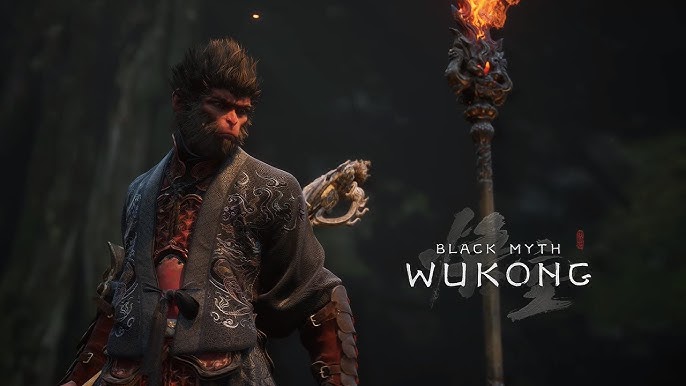

Spel har blivit en vanlig del av våra liv och varje gång ett stort nytt spel släpps skapas det mycket uppmärksamhet, som den senaste succén "Black Myth: Wukong". Fler människor än någonsin spelar spel. Vissa väljer till och med att göra spelandet till en karriär, och ett sätt att göra detta på är att spela in eller streama spelinnehåll. Därför ökar efterfrågan på bra spelskärminspelare för PC-användare.
Lyckligtvis har mjukvarubranschen uppmärksammat denna efterfrågan och tagit fram flera spelinspelningsprogram som vem som helst kan använda. Men att ha många alternativ kan också vara utmanande. Vilken programvara är bra? Vad är det bästa alternativet för dina behov? Till exempel, vilket är det bästa skärminspelningsprogrammet för krävande spel som Black Myth som kräver kraftfull hårdvara?
Oroa dig inte – vi är här för att hjälpa dig. Vi testade och granskade dussintals populära spelinspelare och valde ut endast de bästa alternativen.
I denna artikel

Hur vi valde de bästa spelskärminspelarna

Även om valet av den bästa spelskärminspelaren beror på individens behov, finns det vissa objektiva faktorer och funktioner som definierar en riktigt bra spelinspelare. Oavsett vilka typer av spel du vill spela in eller vilket innehåll du vill skapa, har vi sett till att välja de spelskärminspelare som erbjuder:
- Inspelningar i hög kvalitet, inklusive både ljud och video.
- Olika inspelningsalternativ (specifika skärmområden, helskärm, enskilt fönster och inspelning från webbkameran).
- Mikrofon, systemljud och spelljudsinspelning.
- Olika exporterings- och delningsalternativ.
- Användarvänlighet och smidigt gränssnitt.
- Integration med streamingplattformar.
- Videoinspelning och videoredigering.
Även om vissa av dessa funktioner kan vara mer eller mindre viktiga för dig, har vi säkerställt att alla verktyg på vår lista har åtminstone de grundläggande funktionerna för alla ovanstående faktorer.
Bästa skärminspelaren med videoredigering
Wondershare Filmora är en av de bästa videoredigerarna som finns idag, designad för både nybörjare och proffs. Med ett intuitivt gränssnitt och kraftfulla funktioner gör Filmora videoredigering både enkelt och effektivt. Oavsett om du skapar innehåll för sociala medier, YouTube eller professionella presentationer ger Filmora dig allt du behöver för att förbättra dina videor.
Utöver videoredigeringsfunktionerna innehåller Filmora även en skärminspelare, så att användare enkelt kan spela in sin skärm. Det gör det till ett utmärkt verktyg för att spela in guider, spel eller annan aktivitet på skärmen. Filmoras skärminspelare erbjuder ett lätt sätt att spela in videor av hög kvalitet och integreras smidigt med redigeringspaketet för ett effektivt arbetsflöde.

 säker nedladdning

Filmora Skärminspelares nyckelfunktioner
- Hel- och områdesinspelning:Spela in hela din skärm eller välj ett särskilt område att spela in.
- Spela in systemljud och mikrofon:Spela in både systemljud (t.ex. spelljud) och mikrofon samtidigt (t.ex. berättarröst).
- Utmatning i hög kvalitet:Spela in i hög upplösning upp till 1080p för skarp och tydlig video.
- Webbkamerainspelning:Lägg till en webbkameravideo till din skärminspelning – perfekt för t.ex. reaktionsvideor eller guider.
- Anteckningar i realtid:Rita former, linjer och text direkt på skärmen under inspelning för att betona viktiga punkter.
- Flera exportformat:Spara inspelningarna i olika format som MP4, MOV, WMA m.fl. för enkel delning och redigering.
- Enkel integration med redigering:Importera dina skärminspelningar direkt till Filmoras videoredigerare för att snabbt justera, lägga till effekter och färdigställa din video.
- Spela in helskärm eller anpassade områden med precision.
- Trimma och klipp enkelt inspelade klipp utan tredjepartsverktyg.
- Spela in helskärmslägen eller appar utan avbrott.

Översikt av andra spelskärminspelare [Endast för specifika tillfällen]
| Spelinspelningsprogram | Bäst för | Användarbetyg | Gratis testversion | Stödda operativsystem | Nyckelfunktion |
| OBS Studio | Användare som vill anpassa sin inspelningsupplevelse | Getapp : 4,7/5 (1041 betyg) TrustRadius : 8,9/10 (38 betyg) SourceForge : 5/5 (11 betyg) | Gratis för alltid | Windows och Mac | Anpassningsbara inspelningar |
| Bandicam | Användare som söker enkel och pålitlig inspelning | Capterra : 4,5/5 (116 betyg) TrustPilot : 4,1/5 (39 betyg) G2 : 4,4/5 (41 betyg) | Gratisversion | Windows | Pålitlig inspelning |
| Action! Screen Recorder | Användare som vill ha fjärråtkomst till PC | TrustPilot : 4,7/5 (82 betyg) Steam : 9/10 (6 000 betyg) TechSpot : 4,4/5 (162 betyg) | 30 dagars testversion | Windows | Integrerad livestreaming |
| ShareX | Användare som vill skapa och dela innehåll snabbt | G2 : 4,8/5 (78 betyg) Product Hunt : 4,5/5 (13 betyg) SourceForge : 5/5 (3 betyg) | Öppen källkod | Windows | Snabb delning |
| Apowersoft Screen Recorder | Användare som vill ha ett pålitligt gratisalternativ | TrustPilot : 3/5 (217 betyg) Aptoide : 4,4/5 (55 betyg) Cnet : 3,9/5 (15 betyg) | Gratisversion | Windows, Mac och webbläsare | Ger konsekventa resultat |
| LoiLo | Användare som vill ha ett enkelt verktyg | Uptodown: 4/5 (2 betyg) Alternativ till 3/5 (1 betyg) Cnet: 4,9/5 (1 betyg) | Gratis för alltid | Windows och Mac | Minimalistisk och lätt inspelning |
| XSplit Broadcaster | Användare som vill streama spelinnehåll | Getapp: 4,1/5 (57 betyg) TrustPilot : 4,3/5 (98 betyg) G2 : 3,9/5 (21 betyg) | Gratisversion | Windows | Utmärkta streamingsalternativ |
| Camtasia | Användare som vill ha avancerad redigering och AI | Capterra: 4,5/5 (424 betyg) Getapp: 4,5/5 (424 betyg) TrustRadius: 9/10 (334 betyg) | Ja | Windows och Mac | Bästa videoredigeringsfunktionerna |
| Medal | Användare som vill ansluta till andra innehållsskapare | Trustpilot: 2,8/5 (80 betyg) Google Play: 4/5 (422 betyg) Apple Store: 4,8/5 (9 000 betyg) | Gratisversion | PC, Mac, iOS och Android | Design för sociala medier |
Introduktion till spelskärminspelare för begränsade tillfällen
Här är de 10 bästa PC-spelinspelarna vi har valt ut för dig. Tänk på att de inte är rangordnade i någon särskild ordning.
2. OBS Studio
OBS Studio är en öppen källkod spelinspelare för PC som både vardags- och proffsspelare kan använda. Det är en av de mest kända inspelarna inom spelvideoskapande. OBS har många anpassningsalternativ; du kan skapa scener eller välja flera inspelningskällor.
Gränssnittet är lite rörigt och det är inte den mest användarvänliga spelinspelaren, men den ger dig verkligen allt du behöver. Du kan spela in spel på din PC och konsolspel med ett inspelningskort. OBS spelar in högkvalitativa videor; du kan anpassa FPS, filtyp, video-upplösning och mer.
Nyckelfunktioner:
- Fånga specifikt skärmområde, hela skärmen, fönster eller spelbild.
- Fånga flera källor (två webbkameror eller webbkamera och skärm).
- Ljudmixer och mastering.
- Videofilter.
- Anpassningsbara kontroller och snabbtangenter.
- Videokällövergångar.
- Massor av anpassning.
- Integrerat med spelstreamingplattformar.
Prissättning:
- Gratis.
3. Bandicam
Detta är ännu en populär spelinspelare för PC, men huvudfokus för denna programvara är på inspelning, inte streaming. Jämfört med OBS Studio är det mycket enklare men har alla verktyg och funktioner som behövs för kvalitetsinspelning av spel.
Den har en inspelningskodare, flera videoinställningar och ett enkelt användargränssnitt som passar för nybörjare. Även om den inte är utformad för streaming kan du använda extern ingång som inspelningskort för att spela in konsolspel.
Bandicam kan spela in mikrofon och systemljud och erbjuder vissa grundläggande anpassningsalternativ. Den erbjuder inga avancerade funktioner, men ger konsekventa resultat och är lätt att använda.
Nyckelfunktioner:
- Fullskärmsinspelning.
- Musinspelning.
- Specifik fönsterinspelning.
- Rektangulär inspelning.
- Inspelning av flera bildskärmar.
- Facecam-inspelning.
- Hårdvaruacceleration.
- Rita i realtid.
Prissättning:
- Gratisversion
- Årlig personlig plan: 33,26 per år
- Bandicam + Bandicut personlig plan: $49,97 per år
- Livstids personlig plan: $44,96 engångsköp
4. Action! Screen Recorder
Detta är en av de mest ansedda spelinspelarna för PC. Den kan spela in spel i realtid med HD-kvalitet. Den fungerar på alla Windows-versioner och är kompatibel med flera videoformat, inklusive MP4 och AVI.
Action! Skärminspelaren kan leverera stabila 60 FPS M4-inspelningar tack vare hårdvaruacceleration, vilket är tillgängligt för AMD APP, Nvidia NVENC och Intel QSV. När du är klar med inspelningen kan du strömma videor direkt till olika plattformar som Ustream, Livestream och YouTube.
Nyckelfunktioner:
- 60 FPS.
- Spelinspelning.
- Applikationsinspelning.
- Fullskärmsinspelning.
- Anpassningsbar fönsterinspelning.
- Webbkamerainspelning.
- Mångsidig ljudinspelning.
Prissättning:
- Gratis provperiod: 30 dagar
- Home Edition: $19.77 engångsbetalning
- Commercial Edition: $32.95 engångsbetalning
5.ShareX
Även om ShareX inte är speciellt designat för inspelning av spelskärm, klarar det jobbet mycket bra. Det är ett populärt verktyg för skärminspelning med många alternativ. Det gör inget extraordinärt, men är väldigt pålitligt. Ett av de största nackdelarna är att du inte kan spela in gameplay och din webbkamera samtidigt.
Detta open-source videoinspelningsverktyg låter dig snabbt dela ditt innehåll. Det erbjuder inte ljudinspelning i sig, men du kan installera ytterligare plugins och anpassningar för att skräddarsy verktyget.
Det är ett utmärkt alternativ för personer som gillar att experimentera med öppen källkod för att skapa något efter sina egna behov. Med andra ord, det är inte en inspelare redo att användas direkt ur lådan.
Nyckelfunktioner:
- Fullskärmsinspelning.
- Aktivt fönsterinspelning.
- Aktiv monitorinspelning.
- Anpassad skärminspelning.
- GIF-inspelning.
- Enkel delning.
Prissättning:
- Gratis
6. Apowersoft Screen Recorder
Apowersoft Screen Recorder har en onlineversion och en skrivbordsversion. Den är tillgänglig för både Windows och Mac och har en helt gratis version samt en betald uppgradering. Den kan spela in fönster, anpassade områden och helskärm, men har inte ett särskilt spelläge.
Fönster-alternativet låter dig dock välja ett spel-fönster och fungerar på liknande sätt. Användare kan lägga till ljudkommentarer och webbkamerabild till inspelade videor, vilket gör Apowersoft idealisk för gamers som vill skapa professionellt innehåll.
Apowersoft har också några avancerade funktioner, inklusive redigering i realtid, uppgiftsinspelning och schemalagd spellinspelning med betalversionen. Det är möjligt att konvertera dina inspelningar till olika format.
Nyckelfunktioner:
- Fönsterinspelning.
- Skärminspelning.
- Områdesinspelning.
- Webbkamerainspelning.
- Anteckningsfunktion.
- Snabb delning.
Prissättning:
- Gratisversion
- Livstidsplan: $79.95 engångsbetalning
- Årsplan: $39.95
7.LoiLo
LoiLo är en enkel och minimalistisk spelinspelare som låter dig spela in gameplay och andra aktiviteter på skärmen. Det är ett lättviktigt program fokuserat på enkel och intuitiv inspelning. Det kommer även med bra videoredigering och stöd för motion JPEG.
Det är ett fantastiskt filformat för dig som vill ha bra bildkvalitet men minimalt filutrymme. LoiLo spelinspelare kräver lite datorkraft och väldigt lite diskutrymme. Du kan spela in porträttvideor eller spel i widescreen-läge.
Det finns endast till Windows och är helt gratis programvara. Den har ett mycket intuitivt användargränssnitt som vem som helst kan använda. Tyvärr har LoiLo upphört och du kan inte förvänta dig support eller framtida uppdateringar.
Nyckelfunktioner:
- Stöd för Motion-JPEG.
- Minimal prestandaförlust.
- Intuitivt och enkelt gränssnitt.
- Porträttinspelning.
- Widescreen-inspelning.
- Inspelning av systemljud och mikrofonljud.
Prissättning:
- Gratis
8.XSplit Broadcaster
XSplit är en annan enkel mjukvara för spelinspelning som ger bra resultat. Detta verktyg är specifikt designat för streaming av spelinnehåll, men kan även spela in spel så att du kan redigera det senare. XSplit Broadcaster är så enkelt som att trycka på en knapp, och det konfigurerar automatiskt inställningar för din enhet.
Dessutom erbjuder det extra funktioner som integration med sociala medier, videokommentarer, vattenstämplar, bild-i-bild-läge etc. Fjärrfunktioner gör att du kan kontrollera din livestream via din smartphone. Det är verkligen ett specialiserat verktyg för spelstreaming.
Även om gratisversionen är ett bra alternativ, lämnar den en vattenstämpel på videor.
Nyckelfunktioner:
- Dra-och-släpp-gränssnitt.
- Många anpassningsalternativ
- Streaming på flera plattformar.
- Spara videor lokalt.
- Inbyggda chattpluggar.
- Scenpresets.
- Brusreducering.
- Anpassade övergångar.
- Chroma key-inställningar.
- Källmaskering.
Prissättning:
- Gratisversion
- VCam Premium: $8 per månad
- Broadcaster Premium: $15 per månad
- Premium Bundle: $20 per månad
9.Camtasia

Camtasia är inte en dedikerad spelinspelare, men den kan spela in allt. Det är en av de bästa spelinspelarna för användare som vill redigera sitt innehåll omedelbart. Camtasia finns för Windows och Mac och erbjuder robusta resultat, användbarhet och smidig drift.
Den kan spela in olika fönster, hela skärmen eller anpassade delar av skärmen. Den har en av de bästa muspekar-effekterna av alla spelinspelare och är enkel att använda. De omfattande videoredigeringsalternativen låter kreatörer visa upp sina färdigheter och publicera fantastiska videor med professionellt resultat.
Även om den har många funktioner är Camtasia inte överväldigande och passar både proffs och nybörjare. Det är en av de bästa skärminspelarna som erbjuder smidig inspelning, fantastisk redigering och enkel installation.
Nyckelfunktioner:
- Skärminspelning.
- Kamerainspelning.
- Mikrofoninspelning.
- Systemljudinspelning.
- Inspelning av tangenttryck, klick och musrörelser.
- Textbaserad redigering.
- Filter.
- Övergångar.
- Animationer.
- Dynamiska bakgrunder.
Prissättning:
- Camtasia Essentials: $212.99 per år
- Camtasia Create: $299.99 per år
10.Medal
Denna spelskärmsinspelare är särskilt utvecklad för gamers. En av de unika sakerna med Medal är att den erbjuder många sociala funktioner. Du kan kolla in andra klipp och videor som Medal-användare delar när du använder verktyget. Dessutom kan du genast dela ditt arbete med andra Medal-användare.
Medal har även attraktiva chattalternativ som låter dig kontakta andra gamers som spelar samma spel. Du kan spela in hela spelsessionen som standard eller aktivera inspelningsläget för att trycka på inspelningsknappen när du själv vill.
Det finns inget manuellt inspelningsalternativ, men i det här fallet är det föråldrat. Medal gör ett stabilt jobb och alla dess funktioner är bra. Det finns även olika redigeringsfunktioner så att du kan skapa korta klipp, lägga till effekter, lägga till memes, etc. Det är helt gratis och erbjuder obegränsad molnlagring, 4K-inspelning och andra värdefulla förmåner.
Nyckelfunktioner:
- Klipp spelmaterial.
- Chatt.
- Videodelning.
- Spela in hela spelsessioner.
- Snabbtangentsinspelning.
- Tagga andra användare i dina videor.
- Videoredigering.
Prissättning:
- Gratis
Slutsats
Du kan välja vilken som helst av dessainspelningsverktyg för spel. Dock kan vi inte förneka att DemoCreator, OBS Studio och Camtasia ligger steget före. Det viktigaste är att prova dessa verktyg eftersom de alla har en gratisversion eller gratis provperiod.
I slutändan spelar personlig preferens och vanor en viktig roll för att välja rätt alternativ. Oavsett vilket verktyg du väljer, ta dig tid att lära dig programvaran och finslipa dina inspelningsfärdigheter för att skapa otroligt innehåll. Glöm inte att redigera dina videor!
 säker nedladdning