




Roblox är ett populärt spel som spelas av spelare i alla åldrar. Spelet fokuserar på att förse sina användare med virtuella universum rika på olika innehåll. Det bästa med det är att användare kan skapa olika universum – var och en unik. Det är därför folk har så roligt med spelet. På grund av dess enorma spelarbas förlitar sig många skapare på Roblox för sitt innehåll.
Men alla är inte streamare, så alla kanske inte vet hur man spelar in eller streamar sitt innehåll. Det är ett bra sätt att återuppleva dina glada minnen i spelet. Så,Hur spelar man in på Roblox? Du har tur eftersom du kommer att gå igenom steg för att göra det på olika plattformar och appar. Innan du börjar, här är en jämförande tabell för en översikt över varje verktyg som presenteras på den här sidan:
I den här artikeln
| verktyg | Lätt att använda | Kompatibelt operativsystem | funktioner |
| Wondershare Filmora | Måttlig (användarvänligt gränssnitt med mer avancerade funktioner eller funktioner) | MacOS och Windows | Avancerade videoredigeringsfunktioner Flera exportformat Skärm + webbkamerainspelning Avancerade ljudkontroller |
| Inbyggd inspelare | lätt | PC-versionen av Roblox | Grundläggande inspelning |
| Xbox spelinspelare | måttlig | fönster | Spelspecifika funktioner Specifik fönsterinspelning |
| macOS skärminspelare | lätt | macOS | Hel- /delskärminspelning |
| iOS/Android skärminspelare | lätt | iOS-eller Android-telefoner | Inspelning med en touch |
Metod 1: Hur man spelar in en Roblox-video med Wondershare Filmora
Det första sättet att spela in dina Roblox-videor är genom att använda ett dedikerat videoredigeringsverktyg. När allt kommer omkring erbjuder många videoredigerare nu skärminspelning inbyggt. Fördelen med den här funktionen är att efter att du har spelat in dina klipp kan du redigera dem omedelbart i verktyget. Du behöver inte bråka om var du sparade videoklippen.
Ett verktyg som erbjuder sådana funktioner ärWondershare Filmora. Det är populärt känt som ett fantastiskt videoredigeringsverktyg för både nybörjare och proffs. Så mycket som den är enkel att använda erbjuder den också avancerade funktioner för att täcka professionella behov. Bara genom det kommer du att veta att det är det bästa valet när du lär dig att spela in på Roblox.
För att hjälpa dig med dina Roblox-klipp erbjuder Filmora följande skärminspelningsfunktioner:
- Skärm + webbkamerainspelning.Om du vill lägga till din live-reaktionsstreamerstil erbjuder Filmora den funktionen. Den överlagrar automatiskt din webbkamerafilm till Roblox-skärminspelningen.
- Anpassade inspelningsområden.Vill du säkerställa integritet med dina Roblox-klipp? Du kan bara inkludera vissa delar av skärmen i din inspelning.
- Kraftfull ljudkontroll.Filmora låter dig stämma eller avstämma din mikrofon och modifiera specifika ljudverktyg under inspelning.
- Visa tangenttryck/musklick.Å andra sidan, om du vill skapa handledningsvideor eller lyfta fram din spelprocess i Roblox, stöder Filmora även inspelning av tangenttryck när du spelar.
- Kompatibilitet över plattformar.FilmorasSkärminspelningsfunktionfinns på både Windows och Mac. Om du vill fortsätta redigera på din telefon kan du göra det – det är också tillgängligt på iOS och Android.
Steg för att spela in Roblox-skärmen med Wondershare Filmora
Nog med att prata om Filmoras funktioner. Du kommer att utforska stegen för att skapa ditt första Roblox-klipp någonsin med verktyget. Följ bara stegen för hur du spelar in skärmen på Roblox:
Steg 1:Installera, ladda ner och starta Wondershare Filmora. Logga in eller registrera dig med ett Wondershare-, Facebook-, X-, Google-eller Apple-konto.
Steg 2:klickaSkärminspelareFrån hemsidan.
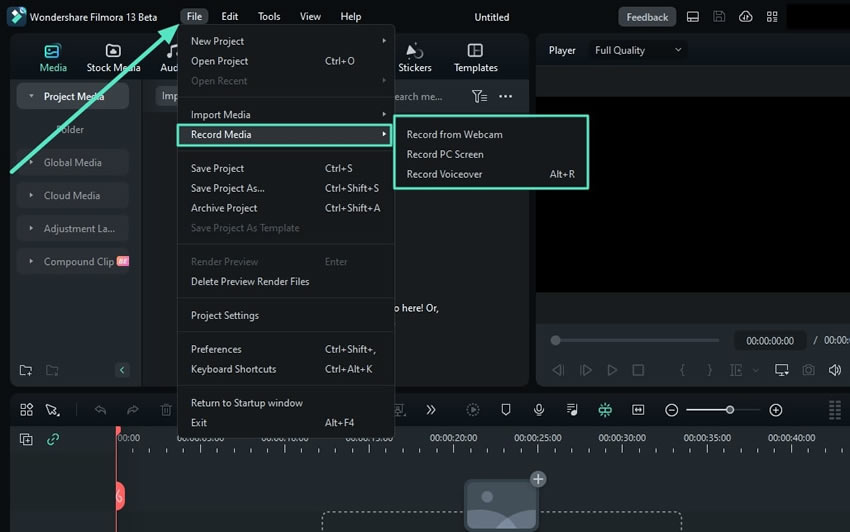

Steg 3:Väl i inspelningsgränssnittet väljer du skärmupplösningen:helskärm, anpassad, ellerMålfönster. För spel rekommenderas det att använda målfönster.

Steg 4:Välj om du vill lägga till en mikrofon, systemljud eller en kamera. Observera att aktiveringSystemljudLåter Roblox-ljud inspelas också.

Steg 5:När du är klar med konfigurationen klickar du på den röda inspelningsknappen. Leta bara efter den igen för att avsluta inspelningen senare.

Metod 2: Hur man spelar In en Roblox-video med Roblox inbyggda inspelare
Den andra metoden finns inom Roblox själv. Visste du att Roblox hade ett inbyggt sätt att skärminspelning på Roblox? Om du först fick reda på det nu, kolla in hur du gör det nedan. Denna metod erbjuder trots allt fördelen att du inte behöver ladda ner något. Det är också inhemskt i spelet, så du kan lita på dess kvalitet.
En nackdel är dock att du kommer att vara begränsad till grundläggande spelinspelning. Du kommer att missa funktionerna i dedikerade skärminspelningsverktyg som Filmora. Detta inkluderar inte möjligheten att spela in med en webbkamera, anpassade storlekar och mer. Videoinspelningskvaliteten kan inte heller kontrolleras. Ändå är det en ganska enkel metod att skapa roliga Roblox-klipp.
För att använda Roblox inbyggda inspelare, följ stegen nedan. Observera dock att detta endast är tillgängligt för PC-versionen av Roblox:
Steg 1:Klicka på menyknappen (övre vänstra hörnet) och gå sedan till upplevelsemenyn.
Steg 2:klicka påfånga(ellerspela in) fliken och klicka sedan påSpela in Videoför att börja spela in.
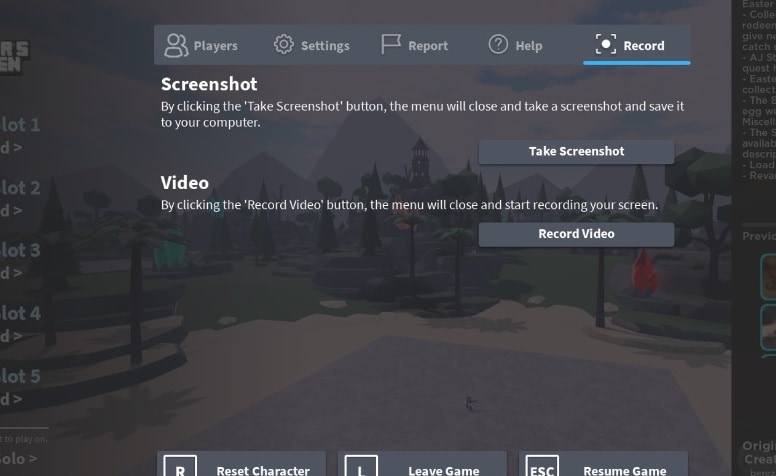
Steg 3:För att sluta spela in klickar du bara påSluta spela infrån menyn Captures.
Steg 4:Se inspelningen iMina videorlänk i popup-meddelandet.
Kom ihåg att du måste maximera verktyg som Filmora för att säkerställa att dina Roblox-klipp kommer att redigeras på lämpligt sätt, eftersom spelet inte har en inbyggd redigerare. För detta ändamål, använd dedikerade videoredigeringsverktyg och lita inte enbart på spelets inspelningsutgång.
Metod 3: Hur man spelar In på Roblox med stationärs inbyggda inspelare
Hur spelar du in en video på Roblox utan att använda tredjepartsverktyg eller Roblox inbyggda inspelare? Det här avsnittet kommer att svara på den frågan. Om du undrar om det går att spela in med Windows eller Macs inbyggda inspelare är svaret ja. När allt kommer omkring är de skärminspelare byggda för att spela in all aktivitet du gör i din dator.
Återigen, metoder som denna saknar några fantastiska funktioner som du får från dedikerade inspelningsverktyg från tredje part som Filmora. De är dock fortfarande mer avancerade än Roblox väsentliga inspelningsfunktion. Dessa metoder erbjuder mer anpassningsbarhet eller kontroll över kvaliteten på Roblox-skivan.
Hur man spelar in en Roblox-video med Xbox Game Bar (Windows)
I Windows är metoden för att spela In en Roblox-video genomXbox spelfält. Alla Windows-stationära datorer är utrustade med detta praktiska program. Det är där du kan komma åt flera spelrelaterade verktyg, inklusive skärminspelning. För att komma åt detta, följ stegen nedan:
Steg 1:Tryck på Windows + G på tangentbordet. Om du har en Xbox-kontroller ansluten är det bara att trycka på Xbox-knappen.
Steg 2:klicka påfångaalternativ från den övre raden. Detta kommer att ge upp en ny sidofält med fångstkontroller.
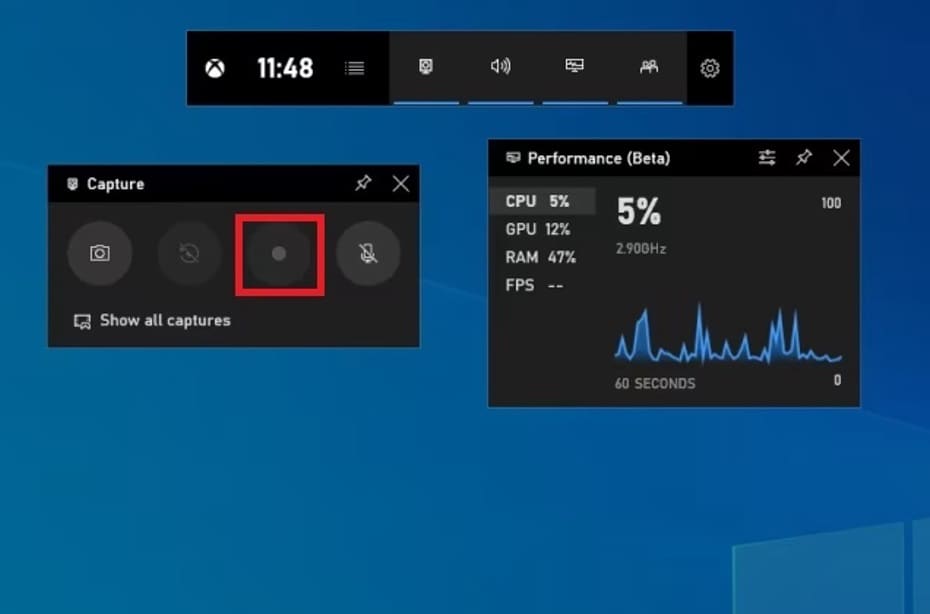
Steg 3:Klicka på knappen Spela in för att börja spela in. För att stoppa inspelningen klickar du på spela in-knappen igen eller trycker på Windows + Alt + G på tangentbordet.
Hur man spelar in en Roblox-video på MacOS
Å andra sidan är MacOS metod för att spela in en video i Roblox genom den inbyggda skärminspelaren. Detta är mer grundläggande än dess Windows-motsvarighet, men det får jobbet gjort. Som allt Apple har gjort erbjuder den också högkvalitativ inspelningskvalitet, vilket räcker för Roblox-videor.
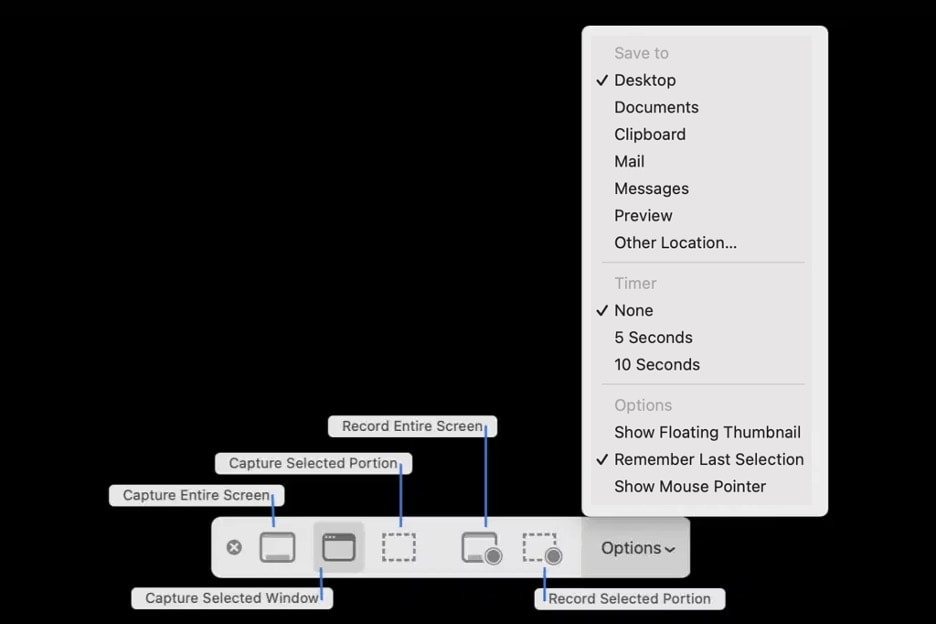
För att spela in Roblox-klipp på Mac, tryck på Command + Shift +5 samtidigt. Detta kommer att få upp inspelningsgränssnittet. Här är en sammanfattning av knapparna relaterade till skärminspelning:
- Spela in hela skärmen.Den här knappen fångar hela skärmen så att du kan spela in hela din Roblox-skärm. Var dock försiktig när du byter flikar eftersom det också kommer att fånga dem.
- Spela in vald del.Å andra sidan registrerar det här alternativet endast en vald del av skärmen.
Lättanvänd skärminspelningsverktyg för alla

Metod 4: Hur man spelar in Roblox på mobil (Android och iOS)
Slutligen måste du lära dig hur du spelar in videor på Roblox med din mobiltelefon. När allt kommer omkring förlitar sig vissa spelare på sina mobiltelefoner för att komma åt de flera virtuella universum som Roblox erbjuder. Eftersom Roblox är tillgängligt på Android och iOS hittar du sätt att spela in inom de olika mobila operativsystemen.
Hur man spelar in Roblox-videor på iOS
För iOS är det ganska enkelt. Även om du kan använda appar för skärminspelning från tredje part, är det bästa alternativet att använda telefonens inbyggda inspelare.
När du spelar, svep ner från höger sida av telefonen för att komma åt kontrollcentret. hittaSkärminspelningknapp.
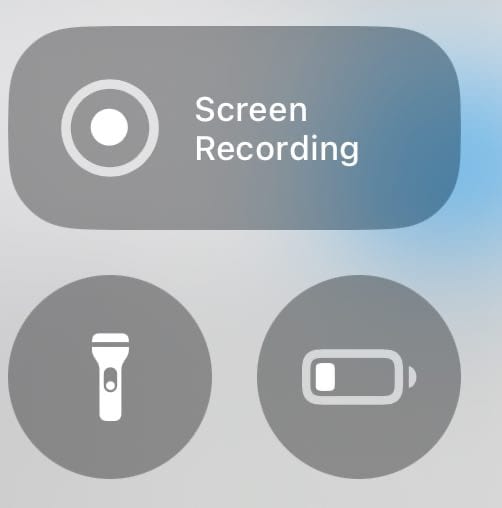
Från den här menyn kan du initiera inspelning.
Hur man spelar in Roblox-videor på Android
För Android är det svårt att ge en direkt guide om hur man spelar in videor på Roblox. Detta beror på att Android UI varierar från tillverkare till tillverkare. Men de flesta av dem har också placerat skärminspelningsfunktionen i aviseringscenterdelen.
Så för att komma åt skärminspelningsfunktionen, svep ner från statusfältet. Leta sedan efter en knapp märkt "Screen Recorder" eller något liknande.
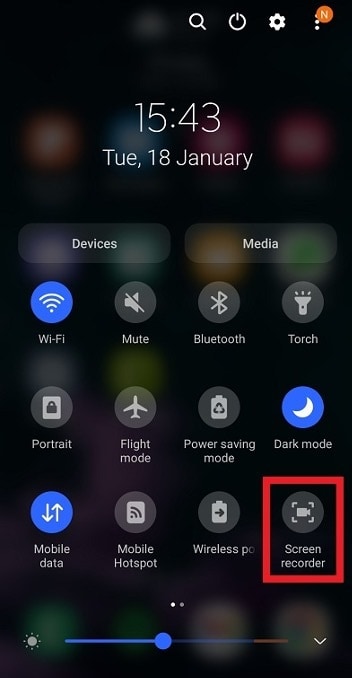
Naturligtvis, om din telefon inte har det, kommer ditt andra alternativ att vara att använda tredjeparts skärminspelare.
Slutsats
Sammantaget är det ganska lätt att veta svaret på frågan: "Hur spelar man in på Roblox?” Du behöver bara lära dig hur du använder vissa skärminspelarappar eller funktioner som är inbyggda i din enhet. Naturligtvis finns det alltid valet att använda Roblox inbyggda skärminspelare. Kom dock ihåg att det inte finns några avancerade kontroller för inspelningsutgången.
Således, för den bästa inspelningsupplevelsen, använd Wondershare Filmora. Det här verktyget låter dig anpassa inspelningsinställningarna och redigera dem direkt i verktyget efteråt. Så om du vill börja spela in glada minnen inom Roblox, lita på Filmora.