


Spela in din skärm på Windows låter enkelt tills du faktiskt försöker göra det. Många använder Xbox Game Bar skärminspelning eftersom den redan finns inbyggd i Windows och är enkel att komma åt.
Den fungerar bra för snabba klipp, spel eller enkel appinspelning, men det blir knepigt när Xbox Game Bar inte spelar in, inte kan fånga skrivbordet, eller saknar de kontroller du behöver. Så vi ska gå igenom hur man spelar in med Xbox Game Bar, vad den gör bra, var den brister, och vilka alternativ som är bättre när du vill ha bättre resultat.
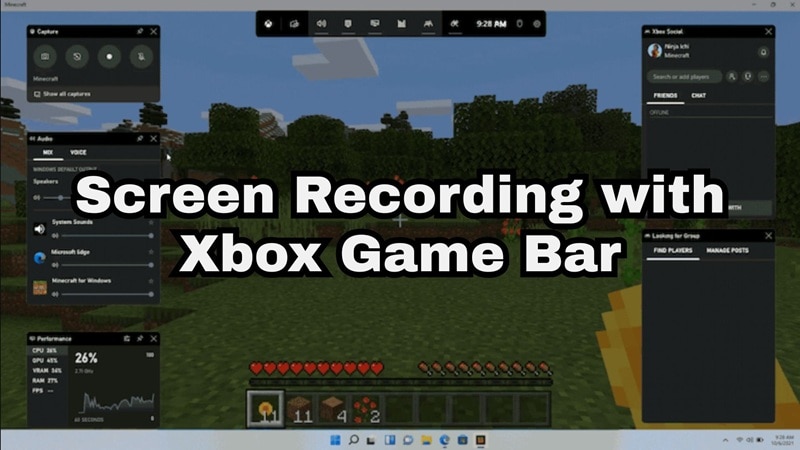
Del 1. Hur du spelar in skärmen med Xbox Game Bar på Windows
Xbox Game Bar skärminspelning är inbyggd i Windows 10 och Windows 11, så den är redo att användas direkt. Den fungerar bäst för att spela in appar och spel, och när du väl kan genvägarna känns Game Bar-inspelning ganska enkel.
Nedan visar vi hur du spelar in med Xbox Game Bar steg för steg och påpekar några begränsningar du bör känna till, så du kan avgöra om det räcker för det du vill göra.
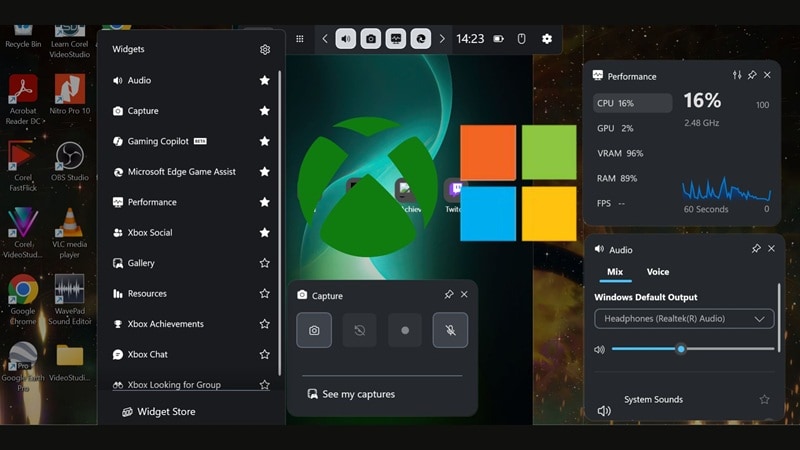
Steg-för-steg: Hur man använder Game Bar för att spela in skärmen
Denna guide bygger på en enkel genomgång från HP Support på YouTube och fokuserar på grunderna i hur man spelar in skärmen med Xbox Game Bar på Windows. Följ stegen nedan för att lära dig hur:
- Se till att appen eller spelet du vill spela in redan är öppet och körs.
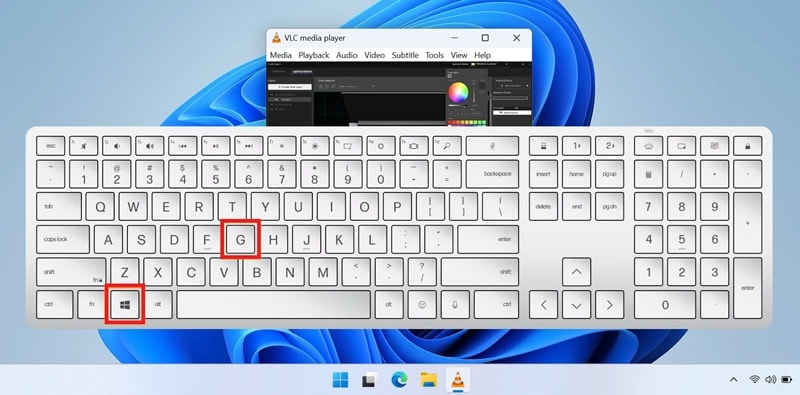
- Tryck på Windows + G på tangentbordet för att öppna Xbox Game Bar-inspelningsöverlägg.
När Game Bar-skärminspelaren visas högst upp på skärmen, klicka på Capture med kameran-ikonen. Därefter:
- Klicka på Mikrofonen-ikonen om du vill att din röst ska ingå i inspelningen.
- Klicka på Record -knappen för att börja spela in din skärm.
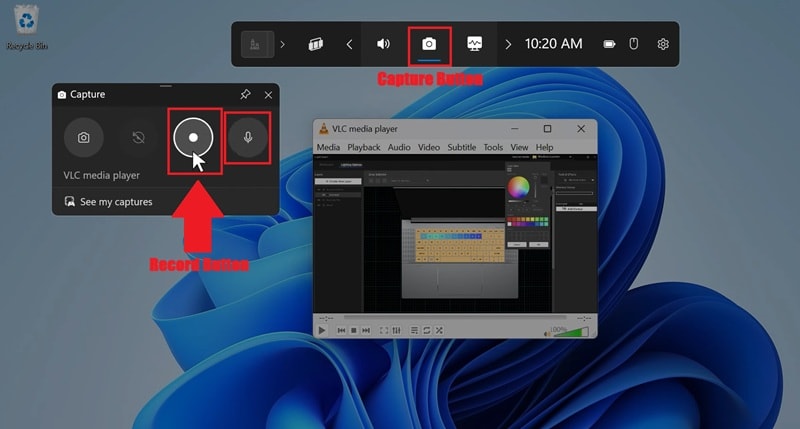
Ett litet Capture Status-fönster visas med en timer som visar att inspelningen är aktiv. Klicka på Stop -knappen i Capture-fönstret eller Capture Status-fönstret när du är klar.
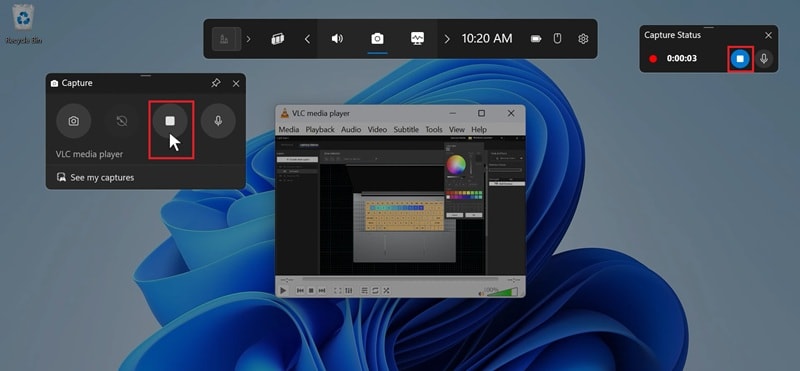
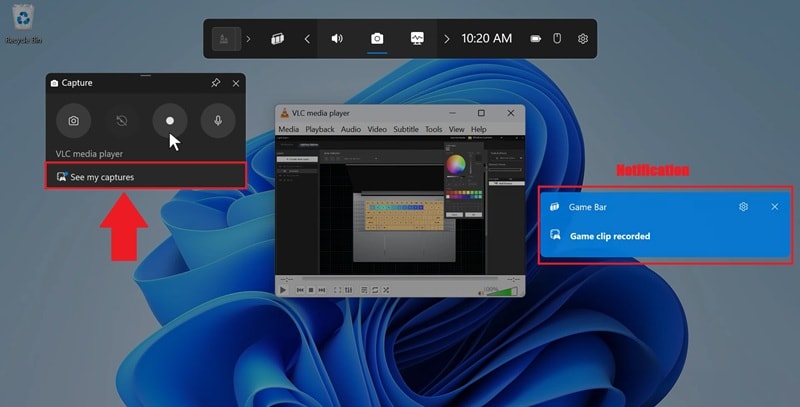
En avisering visas som bekräftar att din skärminspelning har sparats. I Capture-fönstret, klicka på "Se mina inspelningar" för att visa dina inspelade klipp.
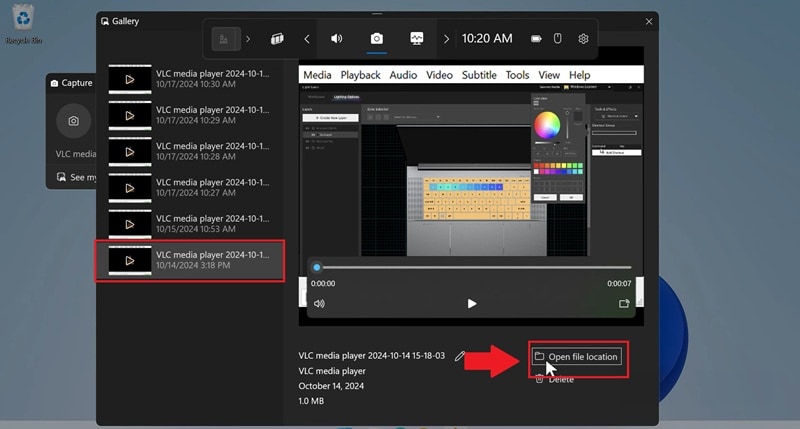
Välj ett klipp för att förhandsgranska det och klicka på "Öppna filplats" för att hitta videon i Windows Utforskaren.
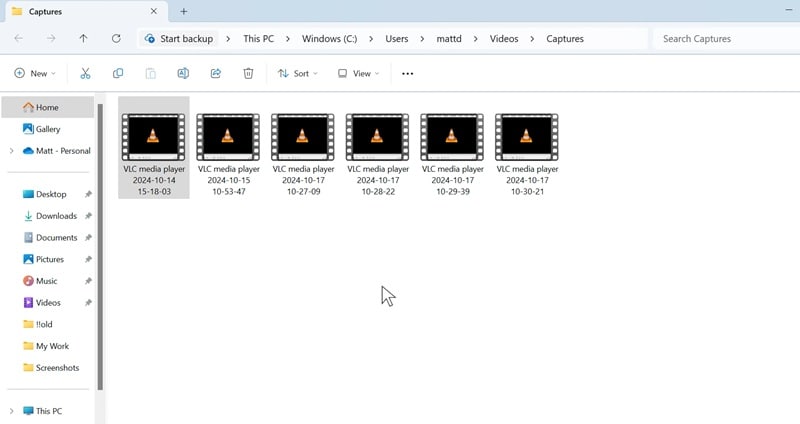
Dina inspelningar sparas i mappen Captures i Videobiblioteket.
Xbox skärminspelningsgenvägar - fusklapp
Nu när du känner till det vanliga sättet att lära sig hur man använder Game Bar för att spela in skärmen, kan du göra det ännu snabbare med genvägar. Använd tabellen nedan för att lära dig hur man spelar in med Game Bar utan att öppna menyer eller leta i inställningar.
| Vad det gör | Genvägstangenter |
| Öppna Xbox Game Bar | Win + G |
| Starta eller stoppa Game Bar-inspelning | Win + Alt + R |
| Slå på eller av mikrofonen | Win + Alt + M |
| Spela in den senaste minuten | Win + Alt + G |
| Ta en skärmdump | Win + Alt + Print Screen |
|
Visa mer
Visa mindre
|
|
Begränsningar att tänka på innan du använder Game Bar

Även om Xbox Game Bar skärminspelning är smidig, visar sig några begränsningar ganska snabbt när du använder den på riktigt:
- Finns bara på Windows, inte på Mac eller Linux.
- Kan inte spela in skrivbordet eller Utforskaren.
- Inspelningar är begränsade till 30 minuter.
- Du får väldigt lite kontroll över format, upplösning eller bildfrekvens.
- Inga inbyggda verktyg för videoredigering.
- Webcam-layout och varumärkesalternativ är mycket grundläggande.
- Xbox Game Bar-inspelning kan sluta fungera slumpmässigt med vissa appar.
Om något av detta känns igen är det oftast ett tecken på att du behöver något mer flexibelt.
Del 2. Det bästa alternativet till Xbox Game Bar skärminspelning: Wondershare Filmora
Om Xbox Game Bar skärminspelning känns lite begränsande när du använder den oftare, är detta oftast då folk letar efter något bättre. Ett alternativ som fyller nästan alla luckor i Game Bar inspelning är Wondershare Filmora.
Det är en AI-driven videoredigerare som också har en kraftfull skärminspelare, så du kan spela in din skärm och fixa allt på ett ställe istället för att använda flera verktyg.
 Säker nedladdning
Steg-för-steg: Hur du spelar in skärmen med Filmora
Filmora gör hela processen mycket enkel och nybörjarvänlig. Följ bara stegen nedan för att börja spela in din skärm med Filmora och få mer kontroll än Xbox Game Bar för skärminspelning kan erbjuda.
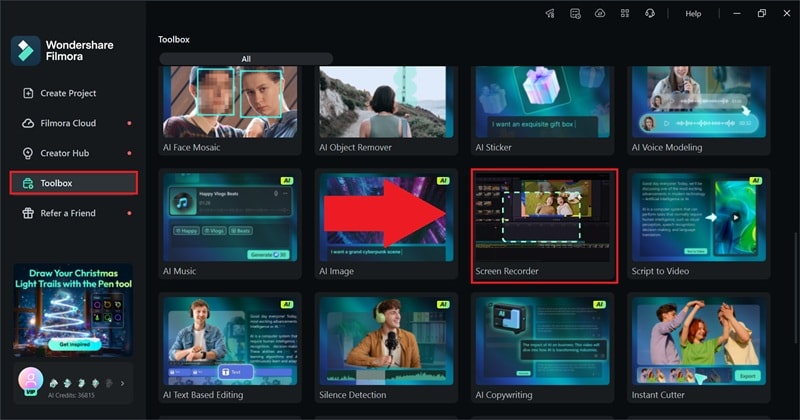
Öppna Filmora och gå till menyn "Verktygslåda" på huvudskärmen och klicka på "Skärminspelare" för att öppna inspelningsinställningarna.
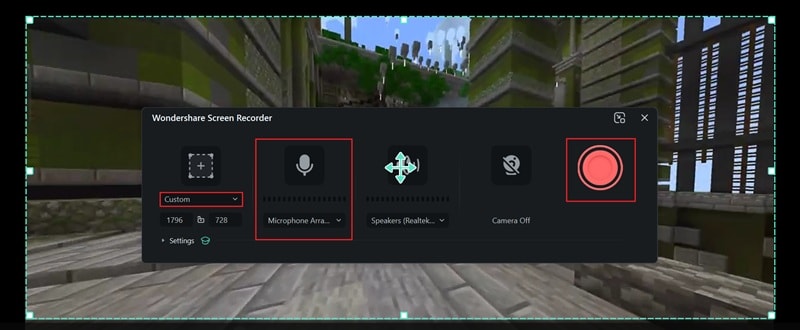
Öppna spelet eller appen du vill spela in. Justera sedan inspelningsinställningarna:
- För att spela in endast en del av skärmen, välj "Anpassad" och dra den blå ramen över området du vill spela in.
- Klicka på mikrofon ikonen om du vill spela in din röst.
- Klicka på stora röda knappen för att starta inspelningen.
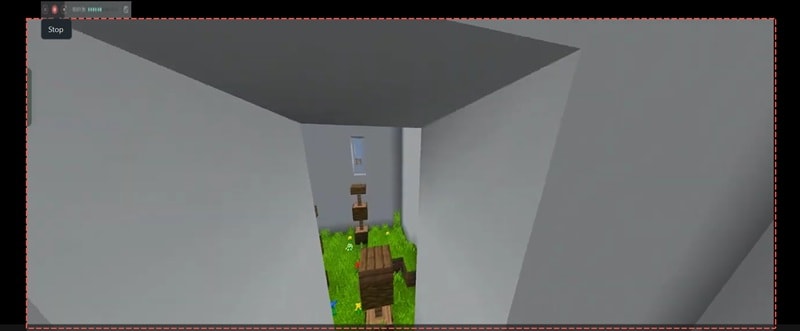
När du är klar med inspelningen, klicka på röda knappen igen för att stoppa.
Du kommer att tas till inspelningsförhandsvisningen. Härifrån kan du exportera videon direkt eller välja "Redigera i huvudtidslinjen" för att göra fler ändringar.
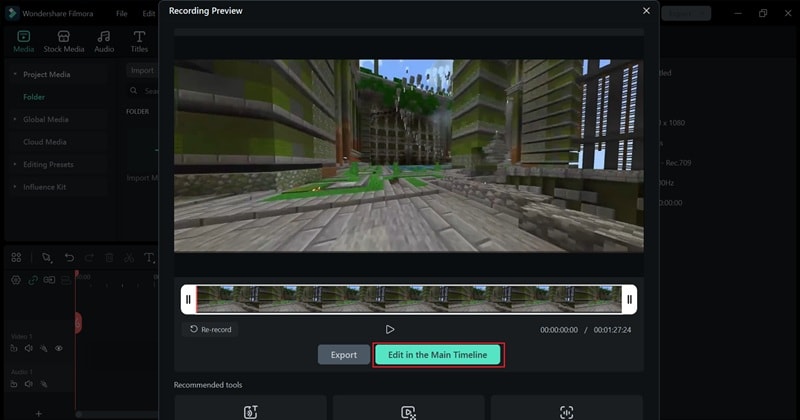
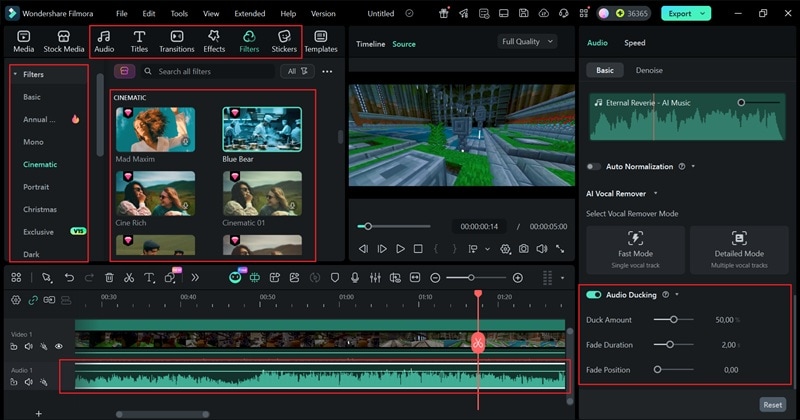
Dina inspelade klipp läggs automatiskt till på tidslinjen. Använd gärna Filmoras mediebibliotek för att lägga till musik, filter och videoeffekter.
Tips: Justera dina ljudnivåer eller använd AI-verktyg som AI Audio Ducking för att sänka bakgrundsmusiken när du talar.
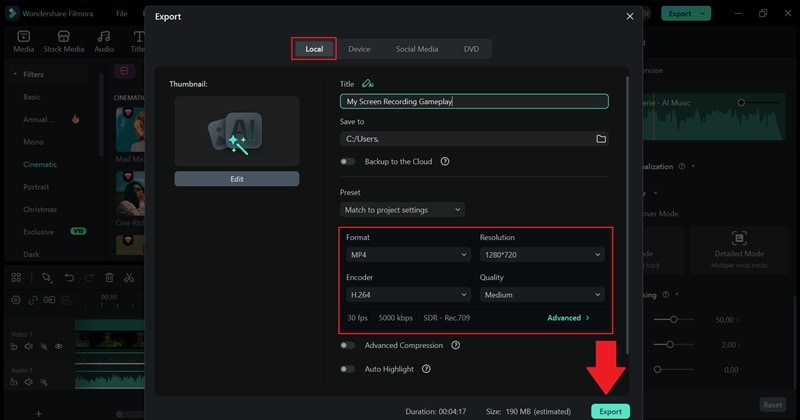
Klicka på "Exportera" i det övre högra hörnet när du är färdig med redigeringen. Välj fillagring, format och upplösning och klicka sedan på "Exportera" igen för att avsluta.
 Säker nedladdning
Varför Filmora löser begränsningarna med Game Bar-inspelning
Efter att faktiskt ha testat skärminspelning i Filmora blir det tydligt hur mycket bättre den är än Xbox Game Bars skärminspelning. Nedan listas några anledningar till att den sticker ut när du gått vidare från Game Bar och vill ha mer kontroll.
1. Allt-i-ett-inspelning och redigering
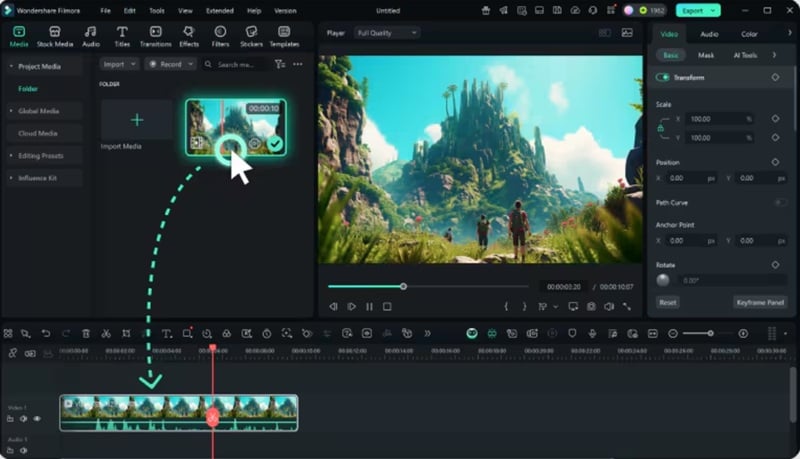
Med Filmora känns inspelning och redigering som ett smidigt flöde. När du slutar inspelningen öppnas ditt klipp direkt på tidslinjen och är redo att trimmas, klippas eller rensas. Jämfört med Game Bar krävs det ingen byte mellan verktyg eller omimportering av filer.
2. Renare webbkamera- och bakgrundskontroll
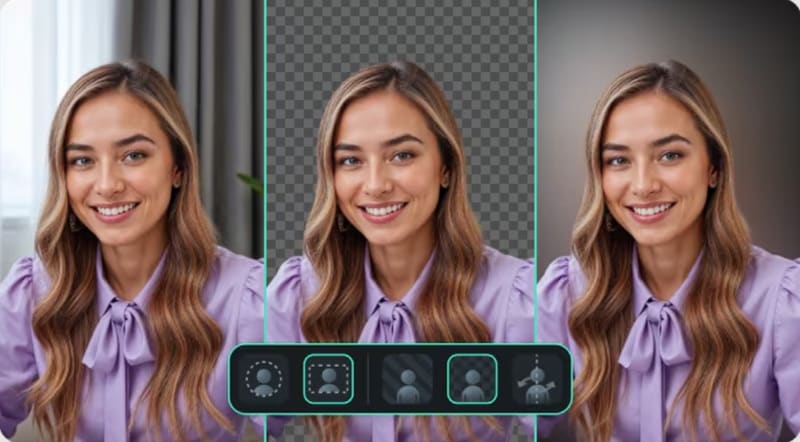
Filmora ger dig korrekt kontroll över din kamera. Du kan justera inramningen, sudda eller byta ut bakgrunder och skapa snygga layouter för handledningar eller pratvideor. Detta är något som Xbox Game Bars skärminspelning helt enkelt inte klarar av.
3. Inga tidsbegränsningar på inspelning
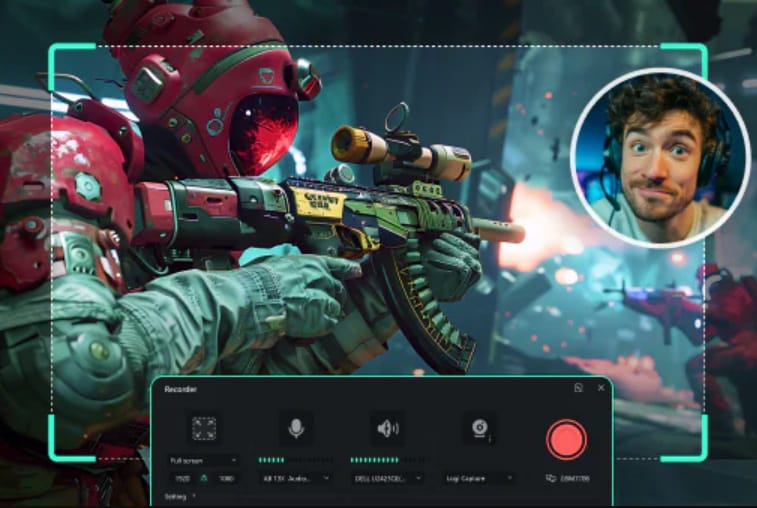
Till skillnad från Xbox Game Bar, som slutar efter cirka 30 minuter, kan du i Filmora spela in så länge du behöver. Detta gör stor skillnad för spelstreaming, längre guider eller hela presentationer där uppehåll förstör flödet.
4. Mer kontroll medan du spelar in
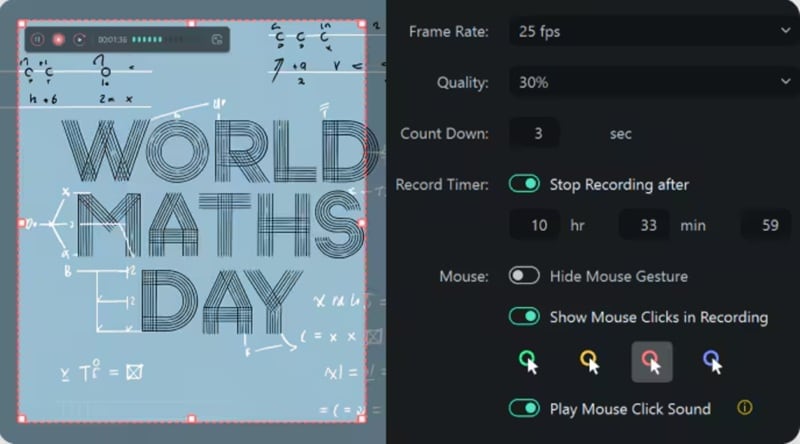
Filmora låter dig välja exakt vilken del av skärmen som ska spelas in istället för att tvinga fram helskärmsinspelning. Du kan hålla koll på ljudnivåer, ställa in timer för start och stopp och visa knapptryckningar eller musklick när du gör tydliga steg för steg-videor.
5. Omfattande bibliotek och AI-funktioner
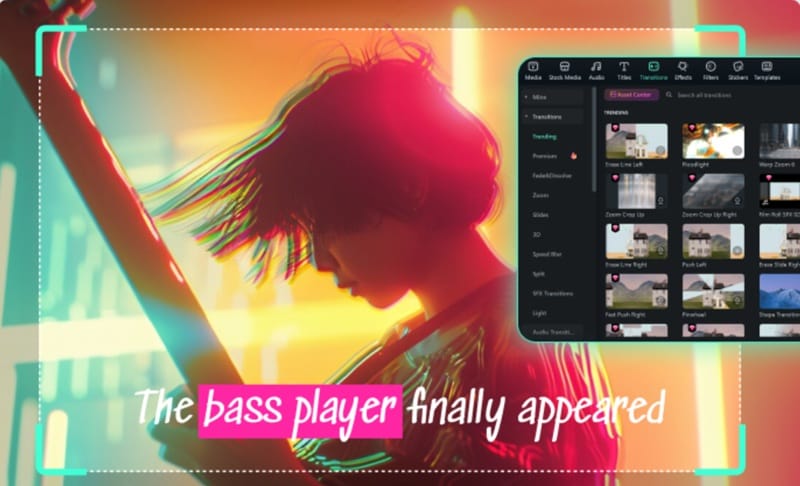
Filmora är mer än bara en inspelningsmjukvara. Efter du spelat in skärmen kan du lägga till text, övergångar, effekter, musik, undertexter och AI-verktyg för att förvandla råmaterial till en färdig video redo för YouTube, sociala medier eller arbetspresentationer.
Del 3. Andra skärminspelningsalternativ för avancerade användare och kreatörer
Nu är det ganska tydligt hur kraftfull Filmora är, särskilt om du vill ha mer kontroll än vad Xbox Game Bar kan erbjuda för skärminspelning. Men det är inte det enda alternativet. Om du vill testa fler verktyg har vi samlat några andra skärminspelare som sträcker sig bortom Game Bar utan att hoppa rakt in i en fullskalig redigering.
1. OBS Studio
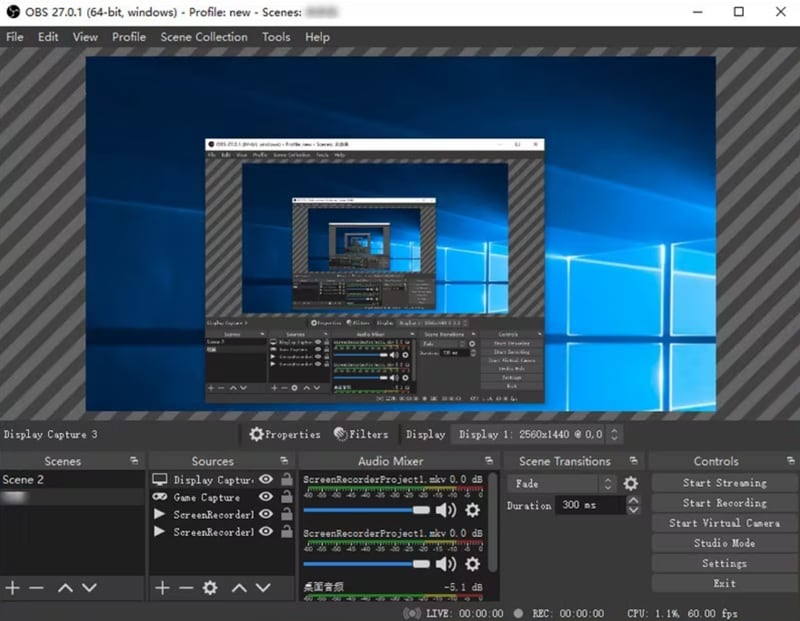
OBS Studio är ett gratis och öppen källkod-program för skärminspelning och livestreaming. Programmet erbjuder en mängd funktioner till ditt förfogande. Om du är proffs och jobbar med produktion kan du dra nytta av denna mjukvara.
Programmet har ett kraftfullt API och plugins så att du kan anpassa allt efter dina behov. Om du behöver spela in din skärm med professionella inställningar är detta det bästa valet.
- Real-tids video-/ljudinspelning och mixning med överlägsen effektivitet.
- Skapa scener från olika källor såsom fönsterupptagning, foton, text, webbläsarfönster, kameror och capture-kort.
- Skapa ett obegränsat antal scenarion som du enkelt kan växla mellan med egna övergångar.
- Ljudmixer med brusgrind, brusreducering och gain-filter för varje ljudkälla. Med stöd för VST-plugins har du full kontroll.
- Den smidiga Inställningspanelen ger dig många val för att finjustera varje del av din sändning eller inspelning.
- Den modulära 'Dock'-gränssnittet låter dig anpassa layouten till din smak. Du kan till och med separera varje Dock till eget fönster.
Windows 8.1, Windows 10 eller Windows 11, macOS "High Sierra" (10.13) eller senare.
4.6/5.
online-streamare, oavsett om de är gamers eller videoinnehållsskapare. Eftersom programmet har avancerade inställningar är det också ett bra val för ljudtekniker.
2. Bandicam
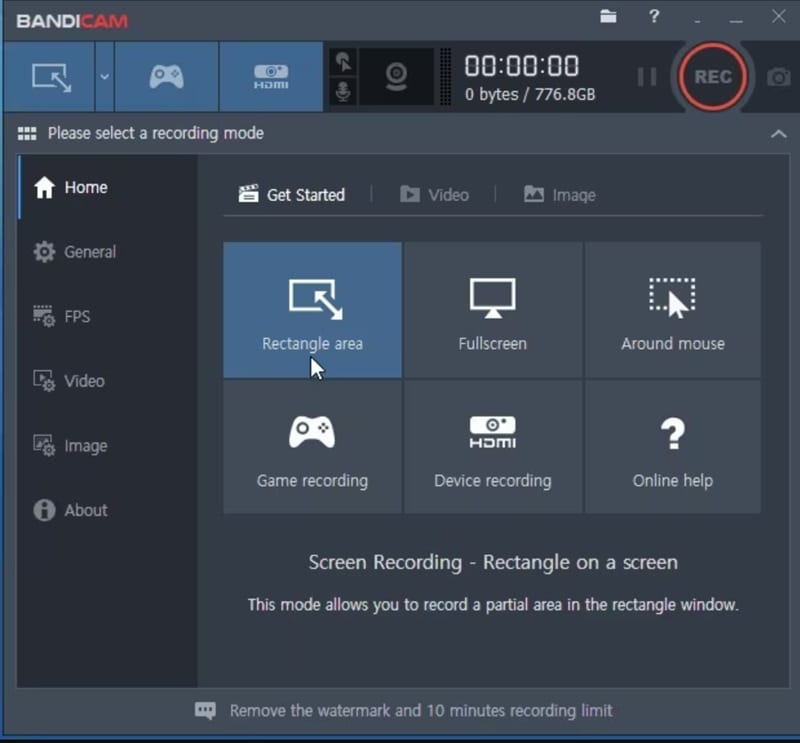
Bandicam är den bästa skärminspelaren för PC som kan spela in allt på vilken datorskärm som helst i högupplöst video. Verktyget kan också spela in ett särskilt område på skärmen eller spela in ett spel som stödjer DX, OpenGL eller Vulkan-grafik.
Den senaste versionen hjälper dig att spela in din skärm med hög kompressionsgrad och behålla videons ursprungliga kvalitet och presterar bättre än liknande skärminspelningsprogram.
- Rita och lägg till markeringar på din video eller bild i realtid.
- Lägg till webbkamerainspelning av dig själv på videon du spelar in.
- Schemalägg inspelning till viss tid dagligen eller veckovis.
- Spela in systemljud och din röst samtidigt.
- Lägg till musklik- och animeringseffekt under inspelning.
- Gör en realtids chroma key-video medan du spelar in skärmen.
Windows 11/10/8/7/Vista (64-bit).
4.6/5.
Eftersom Bandicam spelar in DirectX och OpenGL är det mest lämplig för gamers.
3. Action Screen Recorder
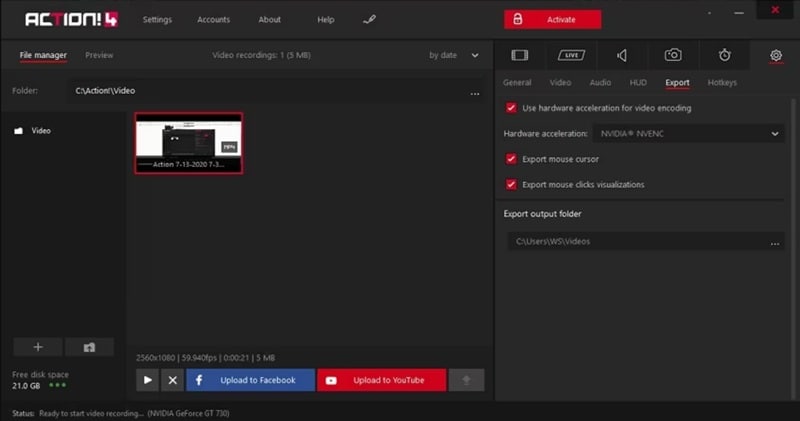
Action screen recorder är ett annat fantastiskt program för skärminspelning och streaming i realtid. Om du är gamer kan du använda detta program för att direktsända gameplay.
Dessutom kan du spela musik under spel, ta skärmdumpar och spela in musik och mycket mer tack vare mängden funktioner. Kort sagt, ett utmärkt alternativ till Xbox Game Bar.
- Bästa och mest användarvänliga skärminspelaren av alla inspelare.
- Webbkamera- eller USB/HDMI-källa kan spelas in.
- Spela in spelande i hög upplösning. Spelprestanda kan mätas.
- Gaming- och skrivbordsaktiviteter kan streamas live till populära plattformar.
- Med Time-Shift-funktionen missar du aldrig ett spelögonblick.
- Kraftfull 4K-inspelning av skärm och spel.
- Ladda upp videor av din Windows-dator och gaming till YouTube eller Facebook.
Windows Vista, 7, 8, 8.1, 10.
4.8/5.
Action är verkligen den bästa spelinspelaren för att skapa realtids- och högkvalitativa spelklipp, visa bilder per sekund, lägga till live röstkommentarer på inspelade videor, lägga till kamerainspelningar samt ditt varumärke över spelvideor.
4. Fraps
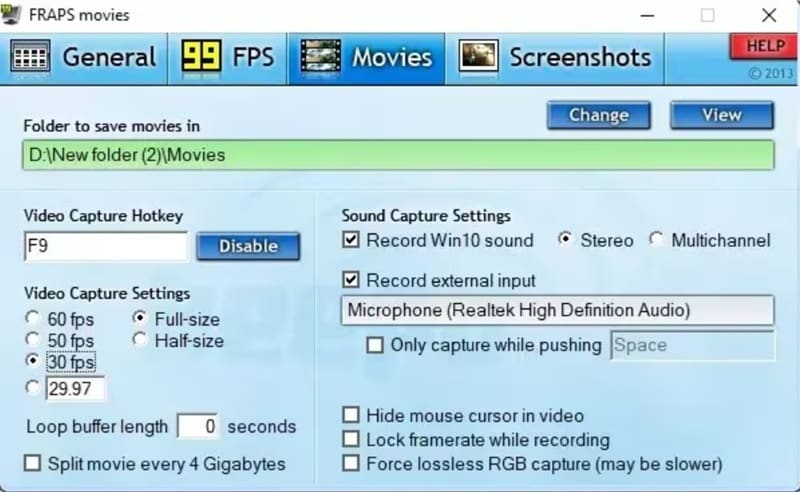
Fraps är ett allmänt verktyg för Windows som fungerar med videospel som använder DirectX eller OpenGL-grafik. Det visar antal bilder per sekund (FPS) i ett hörn av skärmen. Spara informationen till din dator och använd dem för analyser och applikationer.
Dessutom kan du med ett tryck ta en skärmdump och spela in spelet! Du behöver inte klistra in varje gång du vill ta en ny bild i ett bildprogram.
- FPS-testningsfunktionen är pålitlig.
- Den högsta tillgängliga upplösningen är 76804800 pixlar.
- Du kan ta skärmdumpar med förutbestämda intervaller.
- Dataimport/Export.
- Ljudinspelning.
- Dokumentlagringsförmåga.
- Alternativ för fildelning.
Windows XP, 2003, Vista och Windows 7.
3.7/5.
Spelare som också vill spela in sina fps tillsammans med en smidig spelfull och all realtidsstatistik över fps.
Del 4. Lätta och nybörjarvänliga skärminspelare
Om du bara vill slå rekord och gå vidare håller dessa verktyg saker enkelt. De är lättare att använda än OBS och ger dig fortfarande mer flexibilitet än Windows Game Bar record, vilket gör dem till ett bra steg upp från Xbox Game Bar-skärminspelning när du vill ha något snabbt utan extra installation.
1. Liten ta
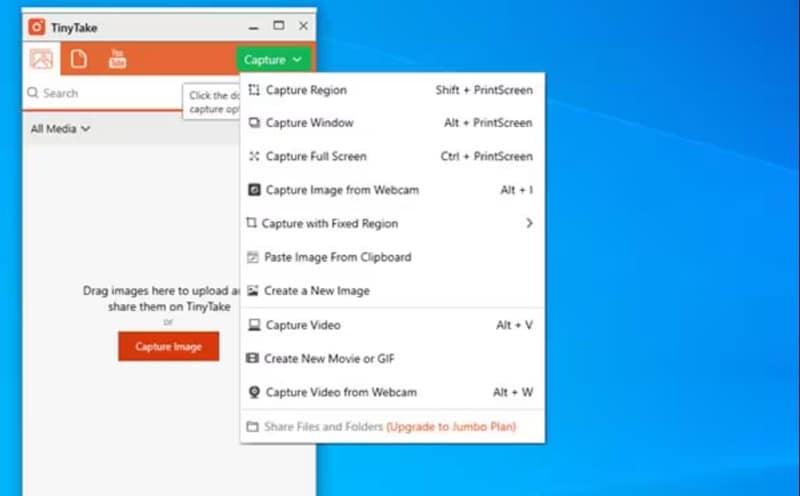
MangoApps TinyTake är den bästa och gratis applikationen för skärmfångst och videoinspelning och inspelning. MangoApps är ett arbetsplatssystem som innehåller nya appar som intranät, meddelanden, utbildning, arbetsytor och många fler i ett enda gränssnitt.
TinyTake är ett program som låter dig fånga och inspela video för Windows-och Mac-datorer. TinyTake låter dig spela in fotografier och videor av din datorskärm på några sekunder, skriva kommentarer och distribuera dem till varandra.
- Gör en film på din datorskärm i upp till 2 timmar.
- Gör en video med din webbkamera.
- Ta en skärmdump av ett område, ett fönster eller helskärmen.
- Ta en bild med din webbkamera.
- En redan existerande bild kan öppnas, kommenteras och delas.
- Spara den offline eller kopiera den till urklippstavlan.
- Molnbaserad lagring för bilder och videor
- Skicka en länk till skärmdumpen och videon du har sparat.
- Zooma in och ut.
- Skapa dina genvägstangenter.
- Trevlig proxyserver.
Windows 7, 8, 8.1 eller 10, Mac OS X 10.13 och nyare.
4.4 / 5.
Kunder, kundpapper, lärorika filmer, eller vill bara spara tid.
2. Kamerastudio
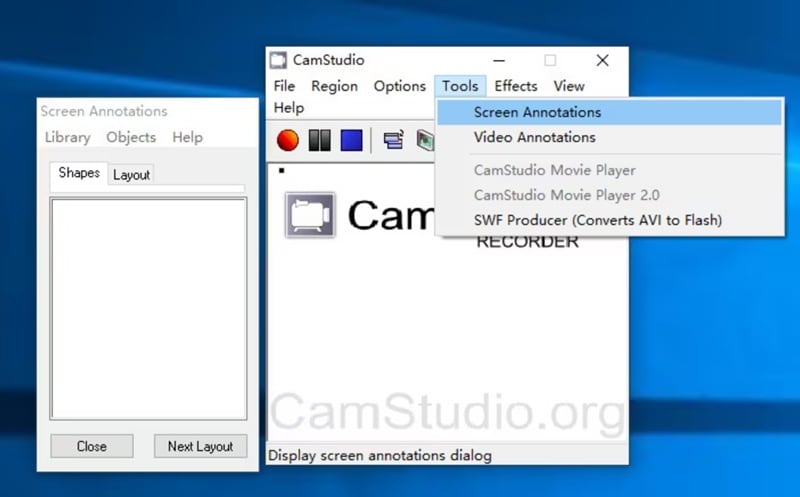
KamerastudioKan fånga alla skärm-och ljudhändelser på ditt system och generera tillverknings-AVI-videofiler, som den sedan kan konvertera till smala, elaka, bandbreddsvänliga streamade Flash-videor med sin inbyggda SWF-producent.
CamStudio kan också lägga till höga, inga taggiga kanter/bildtexter till dina filmer på några sekunder, och du kan till och med anpassa dina filmer genom att överlagra ett kameraklipp av dig själv över skrivbordet med det olika videoanteckningsverktyget.
- till AVI-filer, spela in din skärm och ljud.
- AVI till Flash-konvertering.
- Markerns väg är markerad.
- Panna automatiskt.
- Ljudinspelning.
- Textkommentarer kan läggas till i videor.
Windows XP/10/11/Vista/7.
4.5/5.
YouTubers skapar videor och spelare streamar dem spelfullt med en webbkamera.
3. Debutvideoinspelning
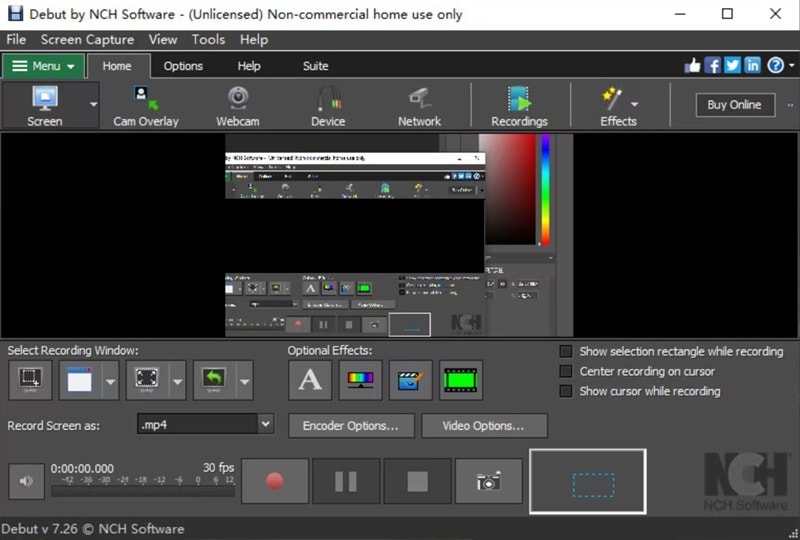
Debutär en applikation för videoinspelning och skärminspelning som har popularitet bland sina användare. Du kan spela in dina skärm-, färg-och videoeffekter, lägga till bildtexter och fånga från vilken källa som helst. Programvaran är tillgänglig gratis på sin officiella webbplats.
Med debuten kan du till och med spela in din skärm under spelet och även när du streamar spel. Det är ett bra alternativ till Xbox game bar. Så om du har en enkel och funktionsrik helskärmsinspelning samt webbkamerainspelningsplattform är det bara att ta Debut.
- Spela in video bara eller ljud och video samtidigt.
- Lägg till dina textuttexter i din video eller stämpel den med tidsstämpel.
- Lägg till varumärke eller ett vattenmärke till din video.
- Innan du filmar, justera färgparametrarna och videoeffekterna.
- För att fånga, ändra videoupplösning, storlek och bildhastighet.
- Använd video overlay för att samtidigt spela in din skärm och webbkamera.
- Ladda upp filmer omedelbart till YouTube, Vimeo eller Flickr.
- Time-lapse videoinspelning.
Windows 10, XP, Vista, 7, 8, 8.1 & 11, Mac OS X 10.5 eller nyare.
4.4/5.
Den är idealisk för både nya och erfarna användare.
4. Flashback Express
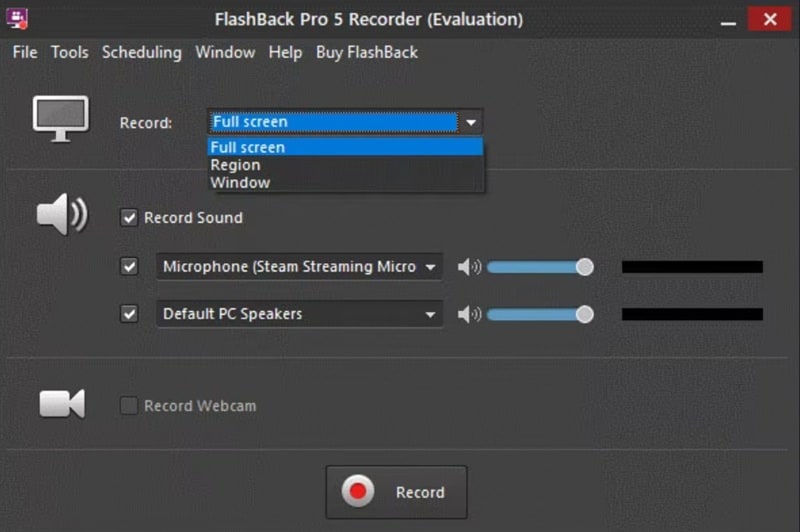
Flashback är en annan gratis skärminspelare med en mängd olika funktioner. Den spelar in skärmen på en mängd olika metoder än andra skärminspelningsappar. Även på föråldrade datorer och netbooks kan den generera höga bildrutor per sekund inspelningar utan påverkan på datorns prestanda.
Så om du är orolig för något universellt och vill använda det för din skärminspelning är det värt det att gå för den här affären. Du kan enkelt ladda ner den från dess officiella webbplats.
- Fånga vad som helst på din dators skärm.
- En kameraöverlagring kan läggas till i din skärminspelning.
- När du spelar in, använd din mikrofon för att lägga till berättande.
- Spela in ljudet från din dator.
- Vattenstämpelfri inspelning.
- Spara videon som en MP4 och skicka in den till YouTube direkt.
Windows 11/10/XP/Vista/7/8.
4.4/5.
Det är bäst för användare som behöver spela in korta klipp som memers eller YouTubers som också gillar att alltid njuta av den här applikationen eftersom den är enkel att använda.
5. Apowersoft Screen Recorder Pro
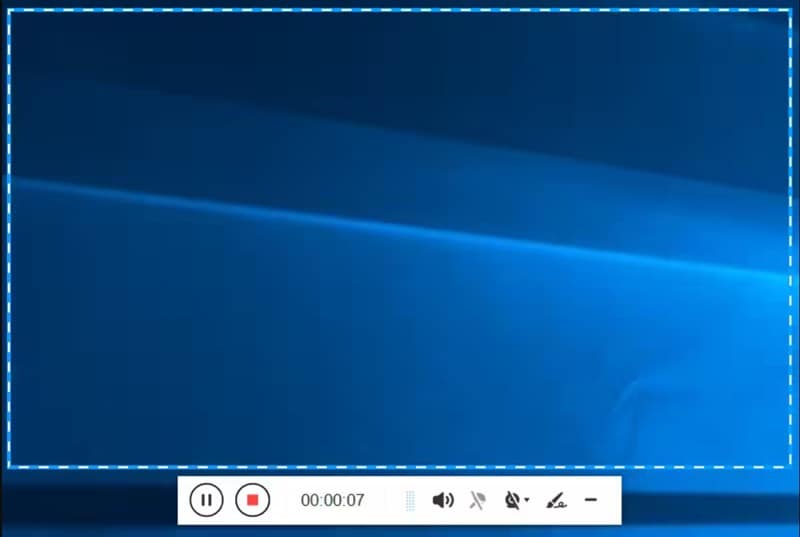
Apowersoftär ett gratis internetprogram som inte kräver någon nedladdning eller inloggning, men det behöver Java-plugin-programmet för att fungera. Den här appen kommer att fungera med både Windows 8 och Windows 7 eller högre versioner.
Kunder behöver inte använda någon annan programvara för att lägga till ljud eller kommentarer till sina videor när de använder det här verktyget eftersom det kan fånga både bakgrundsljud och mikrofon.
- Samtidig video-och ljudinspelning.
- Medan du spelar in, anslut en webbkamera.
- Medan du spelar in, gör anteckningar.
- Olika utmatningsalternativ.
- Spara och dela videon snabbt.
- Det mest okomplicerade användargränssnittet.
Windows 11,10,8,7 och Windows XP, Vista.
4.6/5.
ingenjörer, säljare och lärare för inspelning och rapporter, etc.
Slutsats
Xbox Game Bar för skärminspelningKan vara ett snabbt och enkelt alternativ för Windows-användare när du bara behöver fånga ett enkelt klipp. Så vi förklarade hur man skärminspelar med Xbox Game Bar, men när du väl börjar använda den mer blir gränserna uppenbara. Det är därför vi också täckte flera alternativ för skärminspelning av Xbox Game Bar, från verktyg gjorda för kraftfulla användare till mer nybörjarvänliga alternativ.
Bland dem alla sticker Filmora ut mest. Dess skärminspelare ger dig mer kontroll när du spelar in, och ditt klipp öppnas direkt på Filmora-tidslinjen när du slutar. Därifrån kan du enkelt förbättra din video med dess stora mediebibliotek och AI-verktyg, allt på ett ställe, utan att förvandla en enkel inspelning till ett komplicerat arbetsflöde.
