

- How to edit audio
- 1.Basic video editing tips
- See more
- 2.How to adjust volume
- See more
- 3.How to dit audio in video
- 3.1 How to Merge Video and Audio
- 3.2 How to Extract Audio from Video
- 3.3 How to Separate Audio from Video
- 3.4 How to Add Sound Effects to Video
- 3.5 How to Add Background Music to Video
- 3.6 Top 20 Best Music Source for Videos


Hur man lägger till musik (bakgrundsmusik) i video utan krångel

May 11, 2026• Proven solutions
Musikbakgrund spelar en viktig roll för att fixa upp videor. Om du vill få din video att se fantastisk ut är det ingen tvekan om att lägga till musik till den skulle vara det bästa sättet. Vissa människor kanske tycker att det är svårt att göra det, men att lägga till musik till en video är ganska enkelt bara om du har en utmärkt videoredigerare.
I den här artikeln lär du digHur man lägger till musik till videoMed en fullständigVideoredigeringsapplikation, Wondershare Filmora. Vi erbjuder även onlinelösningar och mobila lösningar för att hjälpa dig att nå ditt mål. Till slut lär du dig var du kan hittaRoyaltyfri musik. Fortsätt bara!
- Del 1: Hur man lägger till musik till Video på PC och Mac
- Del 2: Hur man lägger till bakgrundsmusik till Video Online
- Del 3: Hur man lägger till bakgrundsmusik till Video på telefon
- Del 4: Hur man hittar och laddar ner upphovsrättsfri musik
- Del 5: En komplett videoguide för att redigera ljud
- Del 6: Användbara Tips för att lägga till musik (bakgrundsmusik) till Video

 secure download

Del 1: Hur man lägger till musik till Video på PC och Mac
Du kan fråga: "Hur lägger jag till musik I min video? "I innehållet nedan visar vi dig de detaljerade stegen för att lägga till bakgrundsmusik eller ljudeffekter medFilmora. Förutom att lägga till musik kan användare också klippa och redigera ljud enkelt samtidigt.
Fyra steg för att lägga till musik i en video:
- Steg 1: Importera videor och ladda upp musik
- Steg 2: Använd royaltyfri musik i Filmora
- Steg 3: Använd AI Music Generator för att skapa musik
- Steg 4: Exportera din video med en musik
Steg 1: Importera dina originalvideor och ladda upp musikfiler
Klicka på "Import"Alternativ att ladda videofilerna från din dator till Filmora. Dra de importerade videofilerna från albumet till spåren på tidslinjen en efter en. Se till att de är ordnade enligt uppspelningsordningen och utan överlappning. Dra och släpp sedanMusikfilertill spåret ovanför videospåret.
Nu kan du trimma den och justera positionen för att passa din videolängd. När du ställer in positionen kan du kontrollera förhandsgranskningsfönstret och finjustera det i realtid.
Steg 2: Använd royaltyfri musik i Filmoras ljudbibliotek
Det finns också ett royaltyfritt ljudbibliotek i Filmora som erbjuder olika genrer av bakgrundsmusik och ljudeffekter. Så om du inte vill hitta och ladda ner musik från webbplatser, kolla bara ljudbiblioteket i Filmora. Klicka på musikminiatyrbilden i mediarutan och dra och släpp den sedan till spåret i tidslinjerutan.
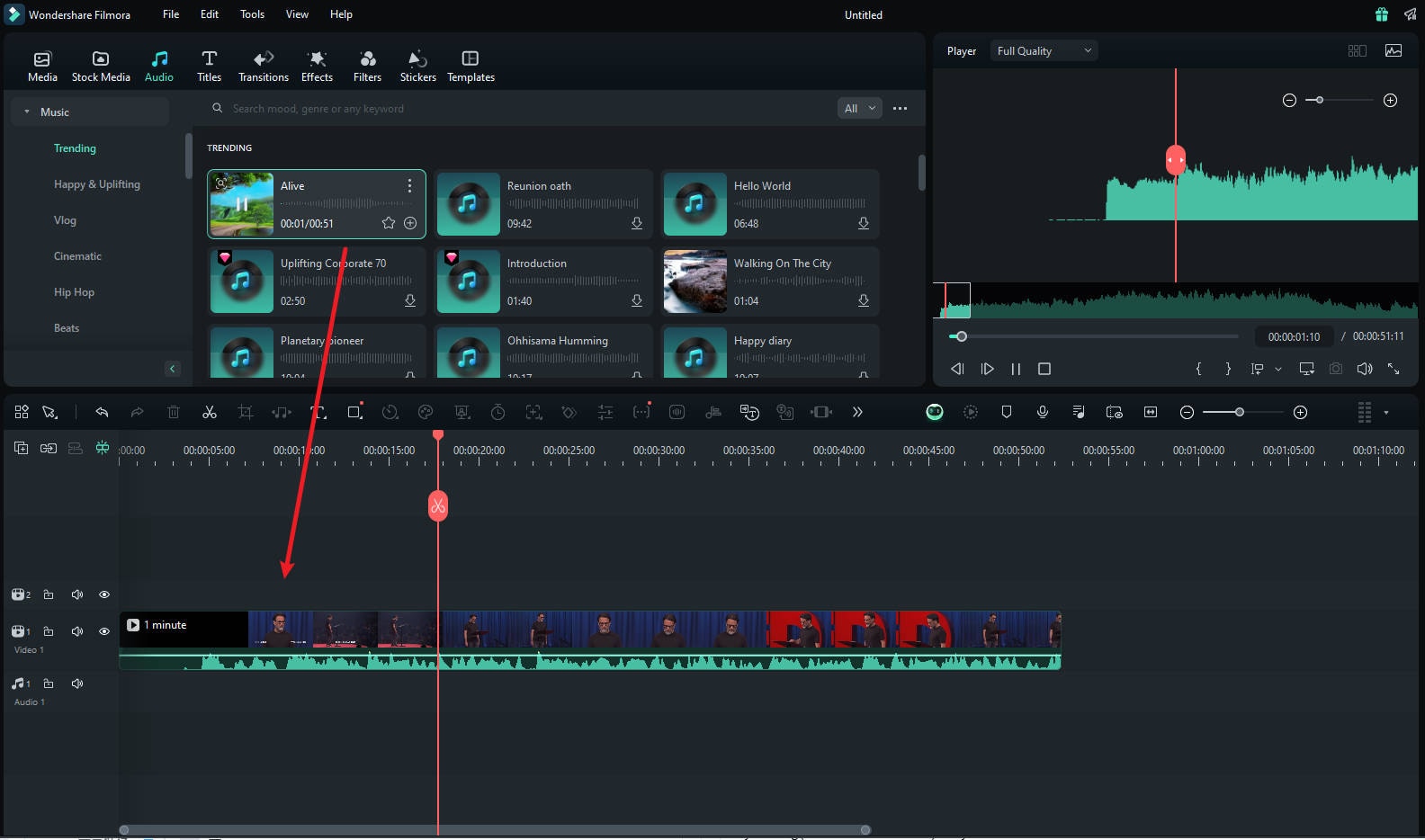
Steg 3: Använd AI Music Generator för att skapa musik
Filmora har introducerat denAI musikgeneratorfunktion för att göra det ännu enklare att lägga till musik i dina videor. Navigera mot "ljud"fliken i det övre anpassade verktygsfältet och hitta" AI Music "för att komma åt det. AI Music Generator skapar anpassad bakgrundsmusik som passar stämningen och stilen på dina filmer. Det hjälper dig att förbättra dina videors känslomässiga inverkan och engagemang utan krångel med att söka efter rätt spår eller komplicerad redigering.
Redigering av ljudtips: Dubbelklicka på musikfilen i spåret för att ljudredigeringspanelen ska dyka upp. Här kan du göra fler ljudredigeringar som att lägga till fade-in/fade-out-effekter, justera volymen, ställa in tonhöjden, ställa in en ljudutjämnare, etc. Med Filmora kan du också ändra ljudhastigheten separat för att göra en snabb-framåt-eller slowmotion-effekt eller tillämpa omvänd hastighet för att spela upp ljudet i omvänd.

Steg 4: Exportera din video med en musikfil
När du är nöjd med resultatet klickar du på "exportera"För att exportera din video. I popup-fönstret som visas väljer du att spara vilket filformat du vill.
Förutom att exportera video på din dator kan du också skapa en video för enheter som iPhone, iPad, eller direkt ladda upp videon till YouTube och Vimeo, eller bränna till DVD för att spela upp på TV. Allt kan uppnås med denna allt-i-ett videoredigerare, ingen extra programvara krävs. Om du vill slinga bakgrundsmusik behöver du bara dra bakgrundsmusikklippet till samma längd som videoklippet. Så lätt att göra det!

Stödda format av Wondershare Filmora
Denna professionella programvara för videoredigeringStöder nästan alla video-och ljudformat. Så du kommer att tycka att det är väldigt bekvämt att lägga till en musikfil till en video utan extra konvertering och kvalitetsoffer.
- Videoformat: MOV, MPG, MPEG, MP4, WMV, AVI, FLV, MKV, M4V, DV, 3GP, VOB, DIF, NUT, H261, NSV, DAT, EVO, RM, RMVB, TS, DVR-MS, TP, TRP, M2TS, ASF
- Ljudformat: MP3, WAV, AC3, MKA, M4V, M4A, FLAC, APE, AIF, AIFF, APE, CUE, AU, AMR, OGG, DPE, MPA, MP2, RA, WMA
- Fotoformat: JPG, JPEG, PNG, BMP, JPE, TIFF, GIF, DIB, JFIF, TIF
Om du behöver fler handledningar om hur du redigerar musik och ljud i din video med Filmora, kolla in den här korta YouTube-handledningen nedan.
secure download
Del 2: Hur man lägger till bakgrundsmusik till Video Online
Ibland kanske du villLägg till musik i videoonline snarare än att ladda ner programvara. Jo, här rekommenderar vi att användaLägg till ljud till Video. Det är en onlineredigerare som är helt gratis att använda. Det är säkert att använda eftersom videon du laddade upp efter några timmar kommer att tas bort, så du behöver inte oroa dig för din integritet. Ännu viktigare är att det är så enkelt att lägga till ljud till video utan att slösa tid. Kontrollera stegen nedan för att ta reda på hur du lägger till bakgrund till en video.
Tre steg för att lägga till musik i en video:
- Steg 1: Välj videofil
- Steg 2: Välj bakgrundsljud
- Steg 3: Klicka på Ladda upp
Steg 1: Välj videofil
Välj en video som du vill använda. Storleken på den valda videon måste vara under 500M.

Steg 2: Välj bakgrundsljud
Välj Bakgrundsljud. En sak du behöver komma ihåg är att detta onlineverktyg endast stöder MP3-format.
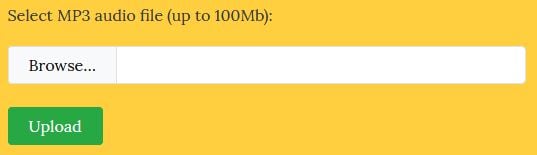
Steg 3: Klicka på Ladda upp
Klicka sedan på Ladda upp. Vänta några minuter med att ladda ner den färdiga videon.
Det här onlineverktyget är så enkelt. Varför ger du inte ett försök nu?
Del 3: Hur man lägger till bakgrundsmusik till Video på telefon
Minns du Filmora från tidigare? Om du har njutit av hur enkelt det är att lägga till musik till videor med skrivbordsversionen, kommer du att vara glad att veta att den för närvarande stöder en mobilversion. Detta innebär samma funktioner, användarvänligt gränssnitt och något bekant för dig om du vill vetaHur man lägger till bakgrundsmusik till videorPå telefonen. Genom att använda den här redigeraren kan du spela in din egen röst och sedan lägga till den i önskad video. Du kan också trimma och klippa ljud för att passa videons längd. Ännu viktigare är att du också får dela din kreativitet med sociala plattformar direkt, som YouTube och Facebook.
Så här kan du lägga till musik till video med Filmoras mobilverktyg:
- Steg 1: Importera videorna
- Steg 2: Gå till menyn ljud och musik
- Steg 3: Välj den musik du vill ha
- Steg 4: Justera och exportera
Steg 1: Importera videorna
skapa enNytt projektochImportVideorna som du vill lägga till bakgrundsmusik till.
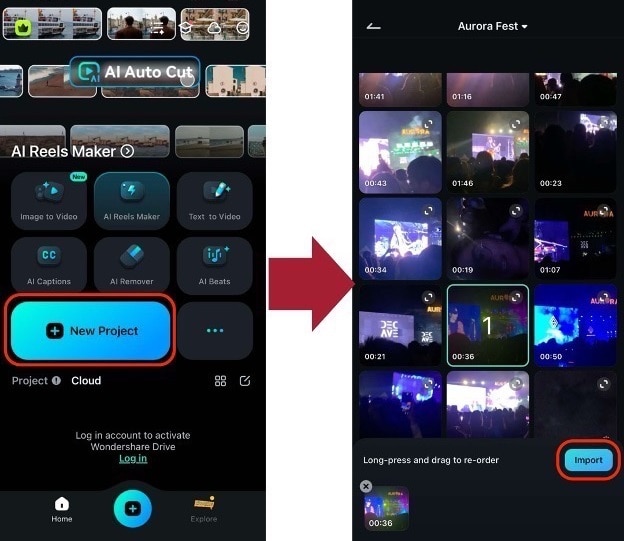
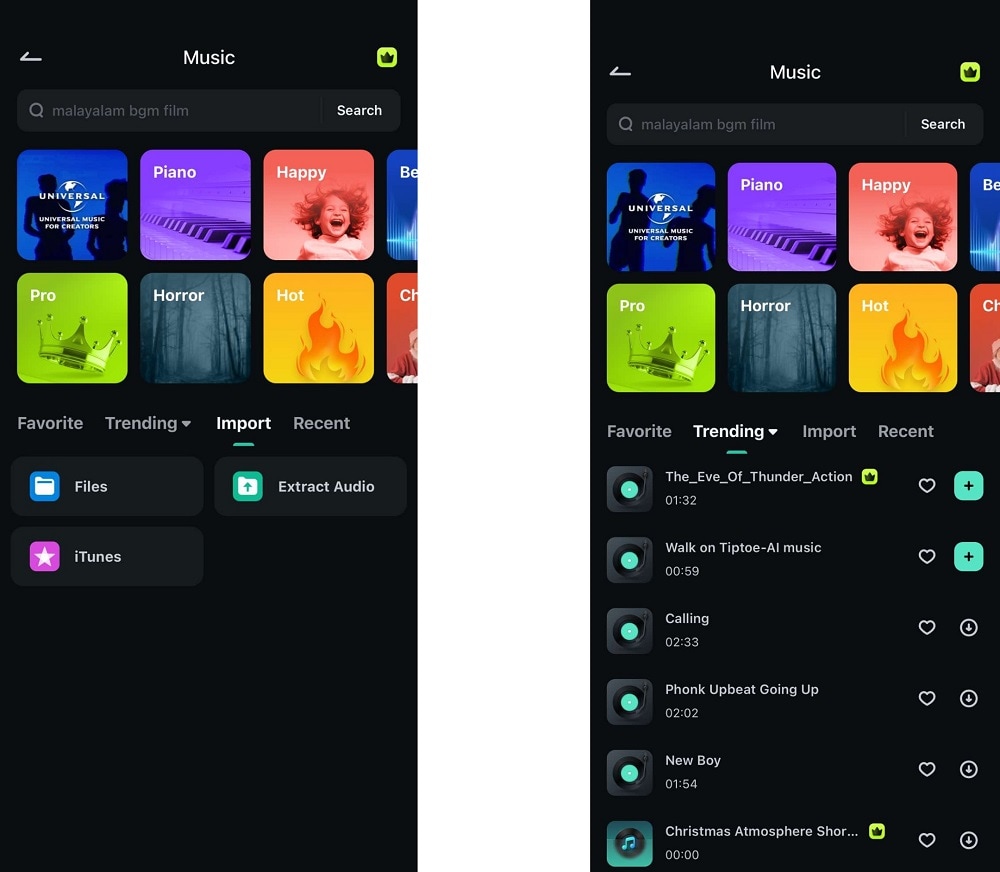
Steg 2: Gå till menyn ljud och musik
leta efterljudFrån det nedre verktygsfältet eller tryck påLägg till musiki tidslinjen. Gå sedan tillMusik.
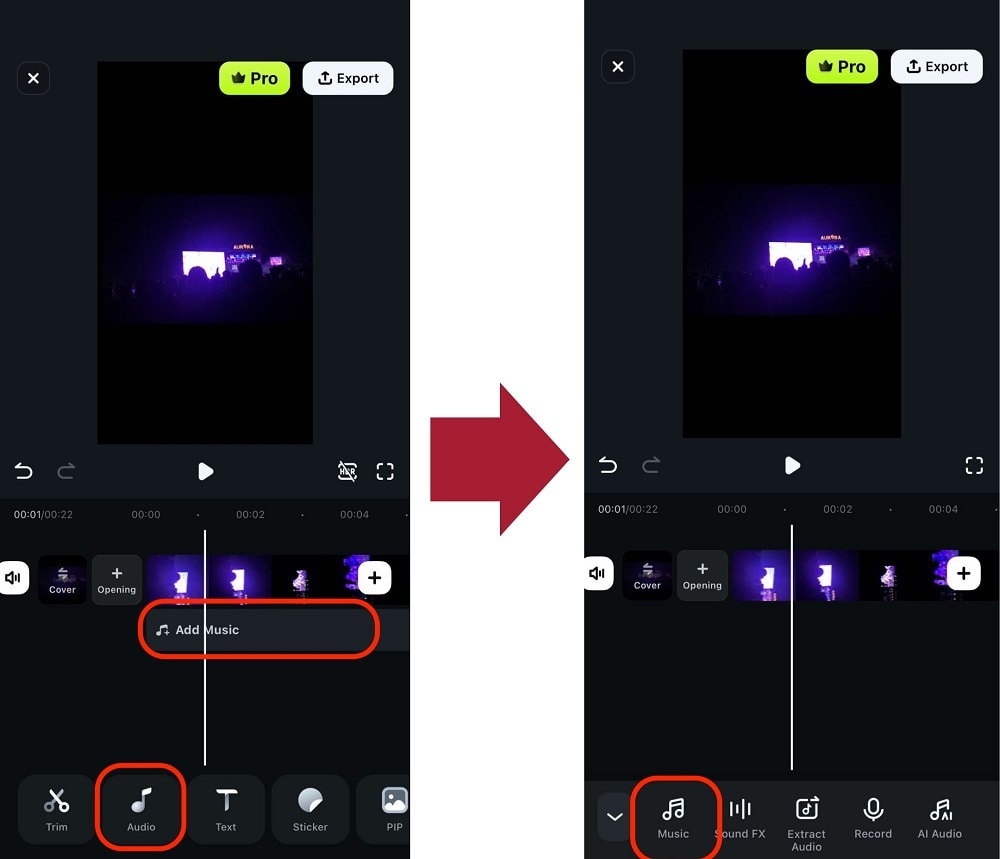
Steg 3: Välj den musik du vill ha [två alternativ]
- Alternativ 1:Välj en musikfil från din telefons filapp om du har någon viaImportflik
- Alternativ 2:Välj royaltyfri musik frånTrendingflik.
Steg 4: Justera och exportera
Justera ljudet efter behov. Tryck sedan påexporteranär du är nöjd.
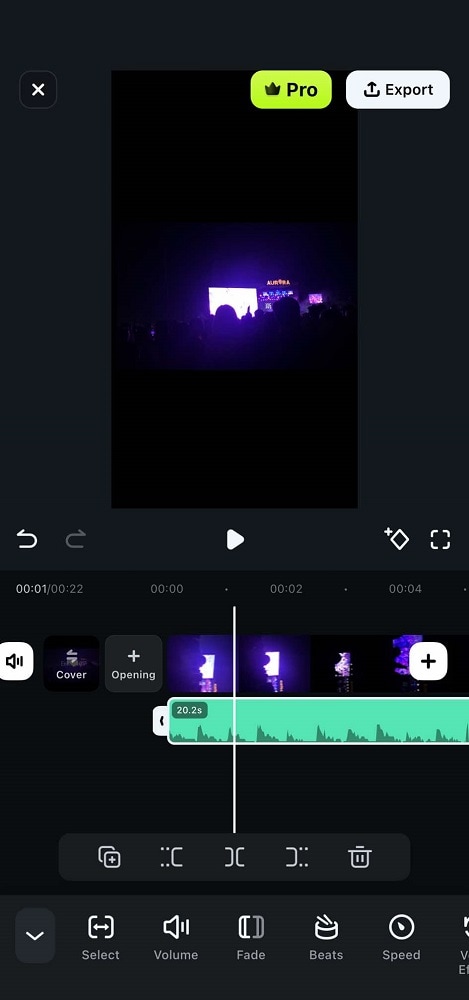
Och det är allt! Du har nu lagt till musik till din video. Notera att Filmora erbjuder många fler ljud- och videoredigeringskontroller. Varför inte ladda ner appen idag och utforska dem?
Del 4: Hur hittar man upphovsrättsfri bakgrundsmusik?
Rekommenderad online royaltyfri musikresurs: Filmstock
Filmstock är en komplett butik för royaltyfria videoeffekter, musik och ljudeffekter, stockbilder och annan mediainnehåll. Du kan ladda ner royaltyfri musik från olika genrer i MP3- eller WAV-format. Dessutom kan du hitta ljudeffekter i ljudbiblioteket. Besök Filmstocks musikbibliotek och utforska fler låtar och musik för din video.

1. SoundCloud
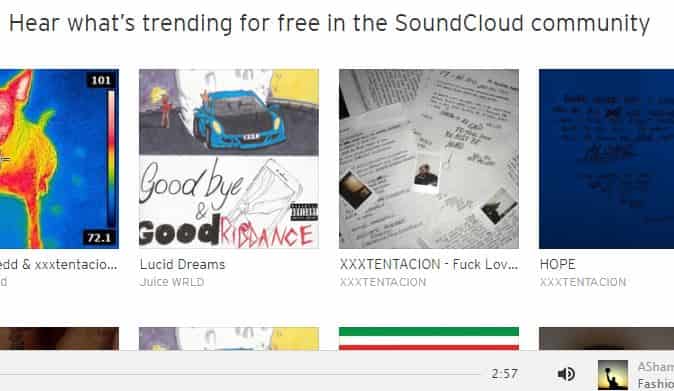
Vill du ladda ner låtar gratis? Testa SoundCloud. Det är en av de populäraste musiksajterna där du kan ladda ner obegränsad gratis musik. Det räknas som den bästa Spotify ersättaren som låter dig ladda ner musik utan kostnad.
Oberoende artister eller musiker laddar upp musik i detta online musikströmmande community. Du kan bläddra och söka efter dina favoritband, artister och låtar genom att skriva namnen i sökfältet.
SoundCloud är en av de bästa musikströmningstjänsterna i Indien. Även om vissa låtar kräver att du gillar Facebook-sidan och inte är gratis, är det oftast möjligt att ladda ner gratis.
Funktioner:
- Du kan ladda upp din egen musik och hitta en musikcommunity
- Mer än 20 musikgenrer att välja mellan
2. SoundClick
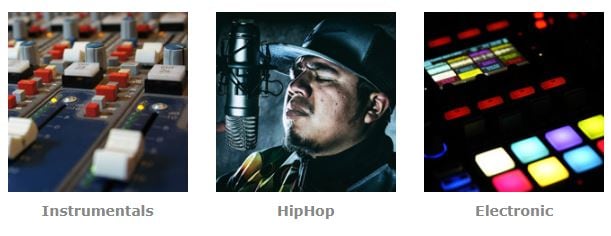
Artisterna erbjuder gratis musik på SoundClick och du får ladda ner musik direkt från artistens hemsida och lägga till musik i videon. Oavsett om du köper licensierade låtar för att lägga musik på videor eller laddar ner dem gratis, är SoundClick en laglig plattform för att skaffa musik.
Här finns flera genrer av låtar som du antingen kan strömma eller ladda ner enligt ditt behov. Du behöver bara registrera dig och kan även njuta av en funktion som låter användarna skicka olika personliga e-kort med bakgrundsmusik. Du kan skapa egna radiostationer och även interagera med lyssnarna på SoundClick.
Funktioner:
- Du kan hitta unika självständiga musikformer här
- Miljontals låtar finns att ladda ner eller köpa
3. NoiseTrade
NoiseTrade erbjuder en stor samling artister och album. Du kan kolla in artisternas skapelser och stödja dem genom att donera när du gillar någon av deras låtar. Du kan ladda ner eller streama musik på NoiseTrade helt gratis och lagligt.
Men, om du vill Lägg till musik i video, streama hela låtar och få tillgång till albumen, måste du dela din e-postadress och postnummer. UI:n är enkel och användarvänlig så det blir lätt att söka efter låtar.
Funktioner:
- Tusenvis av artister erbjuder gratis bakgrundsmusik
- Du kan hitta den mest populära musiken från vad som trendar just nu
Del 5: En komplett videoguide för att redigera ljud
Om du vill lägga till bakgrundsmusik till din videofilm snabbt, kan du titta på videoinstruktionen nedan om hur du lägger till bakgrundsmusik och redigerar ljudfiler med Filmora. Detta lättanvända videoredigeringsverktyg gör det smidigt att lägga till din favoritbakgrundsmusik eller ljudspår till videor (att ta bort det ursprungliga ljudet är också möjligt).
Dessutom kan du trimma längden, justera hastigheten, volymen och tonen samt lägga till fade in/fade out för att göra det perfekt för din video. Följ bara steg-för-steg-guiden nedan för att enkelt lägga till ljud eller musik till din video. Dessutom kan du även lägga till video till MP3-filer.
secure download
Del 6: Användbara Tips för att lägga till musik (bakgrundsmusik) till Video
Att lägga bakgrundsmusik på dina videor kan förbättra tittarupplevelsen avsevärt. Här är några användbara tips att tänka på:
- Välj rätt musik: Välj musik som passar stämningen för ditt videoinnehåll.
- Använd royaltyfri musik: Använd royaltyfri musik för att undvika upphovsrättsproblem och avgifter.
- Justera volymnivåer: Balansera musiken så att dialogen förblir tydlig och hörbar.
- Redigera musik att passa videon: Trimm eller loopa spår för att matcha videons längd perfekt.
- Testa på olika enheter: Kontrollera ljudkvaliteten genom att spela videon på olika enheter.
secure download
Slutsats
Det är enkelt att Lägg till musik i video med de lösningar som erbjuds ovan. Du är fri att välja om du vill lägga till musik genom att ladda ner Wondershare Filmora eller bara online för att göra det med begränsade funktioner. Om du verkligen letar efter rätt låt att lägga till musik på video utan att få problem eller förvirring, testa de nämnda sajterna för att enkelt lösa dina problem och lägga till musik till din video. Om du vill lägga bakgrundsmusik på en video enkelt, prova Wondershare Filmora för att snabbt lägga musik över en video med många funktioner.
Vanliga frågor om att lägga till musik till video
1. Hur kan jag lägga till musik till en video?
Använd professionell videoredigeringsprogramvara som Filmora för att lägga till musik i en video. Importera dina video- och musikfiler, dra musikfilen på tidslinjen och justera ljudinställningarna som behövs.
2. Hur justerar jag volymen på musiken i min video?
I din videoredigerare kan du justera musikvolymen genom att välja ljudspåret och ändra volymnivåerna. Detta görs vanligtvis genom att dra en slider eller ange en specifik volymprocent.
3. Går det att fade in eller fade out musiken i min video?
Ja, de flesta videoredigerare, inklusive Filmora, låter dig lägga till fade in och fade out-effekter på musiken. Det kan skapa en mjuk övergång i början och slutet av din video.
4. Hur kan jag synka musiken med videon?
För att synkronisera musik med din video kan du använda Autosynkronisering funktionen i Filmora för att matcha musiken med viktiga punkter i videon. Det innebär att trimma ljudspåret eller justera dess position på tidslinjen.
5. Kan jag redigera musiken när den har lagts till i videon?
Ja, du kan redigera musiken efter att den lagts till i din video. Detta inkluderar trimning, delning, justering av volym, lägga till effekter och mer.
6. Var hittar jag gratis musik att lägga till i min video?
Det finns många online-resurser där du kan hitta gratis musik att lägga till i din video, såsom Filmoras royaltyfria musikbibliotek. Du kan även skapa egen musik med Filmoras AI Music Generator. Kontrollera alltid användningsrättigheterna innan du använder någon musik.
secure download

Lättanvänd och kraftfull videoredigerare för alla skapare.
Gratis Nedladdning Gratis Nedladdning
Ta upp din video till en professionell nivå med enkla verktyg.
Gratis Nedladdning Gratis Nedladdning
Maria Wiedermann
staff Editor
Generally rated4.5(105participated)