

- • Komplett guide för att redigera MP3-ljudfiler
- 1.1 Hur man lägger till en bild till MP3
- 1.2 Hur man lägger till en video till MP3
- 1.3 Hur man redigerar en MP3-fil
- 1.4 Hur man delar en MP3-fil
- 1.5 Hur man slår ihop MP3
- 1.6 Hur man trimmar en MP3-fil
- 1.7 Hur man klipper en MP3-fil
- 1.8 Hur man konverterar MP3 till MP4
- 1.9 Hur man konverterar MP3 till video
- 1.10 Hur man konverterar YouTube-video till MP3 på Mac
- 1.11 Hur man laddar upp MP3 till YouTube
Hur man lägger till video till MP3

May 11, 2026• Proven solutions
Professionella videomakare spelar inte musik medan de spelar in video. Därför kan du behöva lägga till video till MP3 efter att videon har spelats in. Det tar din video till nästa nivå. Med ett kraftfullt men användarvänligt verktyg för video- och ljudredigering kan du enkelt lägga till MP4, AVI eller annat videoformat till en ljudfil i MP3-, WMA-, OGG- eller FLAC-format och spara den som en ny fil.
Ladda nu ner Wondershare Filmora (ursprungligen Wondershare Video Editor) och lär dig hur du lägger till video till MP3 med tre enkla steg nedan.


1 Lägg till video- och MP3-filer i programmet
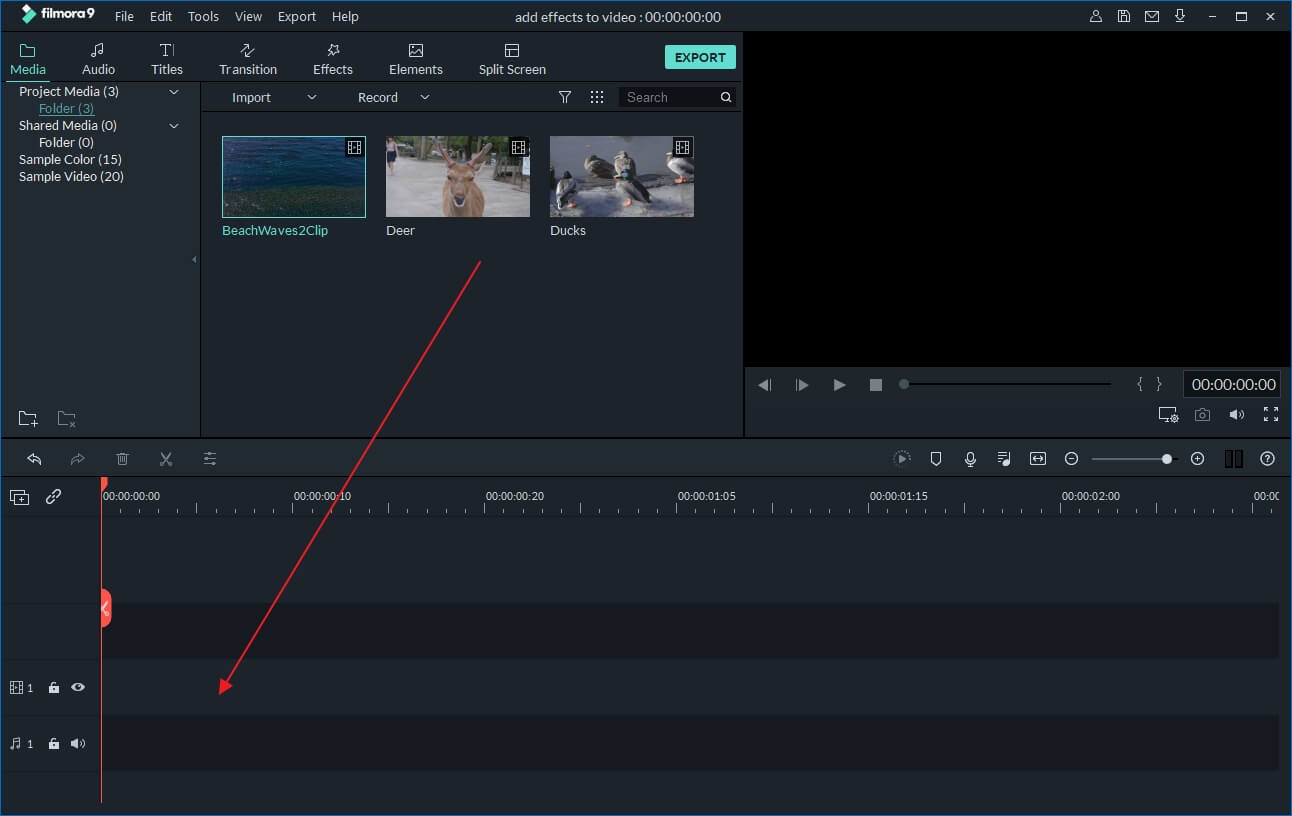
Installera och starta Video Editor. Klicka sedan på knappen "Importera" i det övre vänstra hörnet av programmet för att importera de video- och MP3-filer som du vill slå samman. Denna videoredigerare har också en dra-och-släpp-funktion så att du kan dra och släppa dina filer direkt i programmet. Efter det, välj de tillagda filerna och placera dem på motsvarande spår i tidslinjepanelen nedan. Videofilen ska placeras på videospåret och ljudfilen på musikspåret - markerat med en notsymbol.
2 Justera och redigera MP3-filen
Justera sedan längden på MP3-filen så att den matchar videon. Om MP3-filen är längre än videon, flytta den röda skjutreglaget till slutet av videon och klicka på knappen Dela (det ser ut som en sax i verktygsfältet) för att klippa bort den oönskade delen. Om den är kortare kan du kopiera ljudet och placera de kopierade filerna sida vid sida på samma spår.
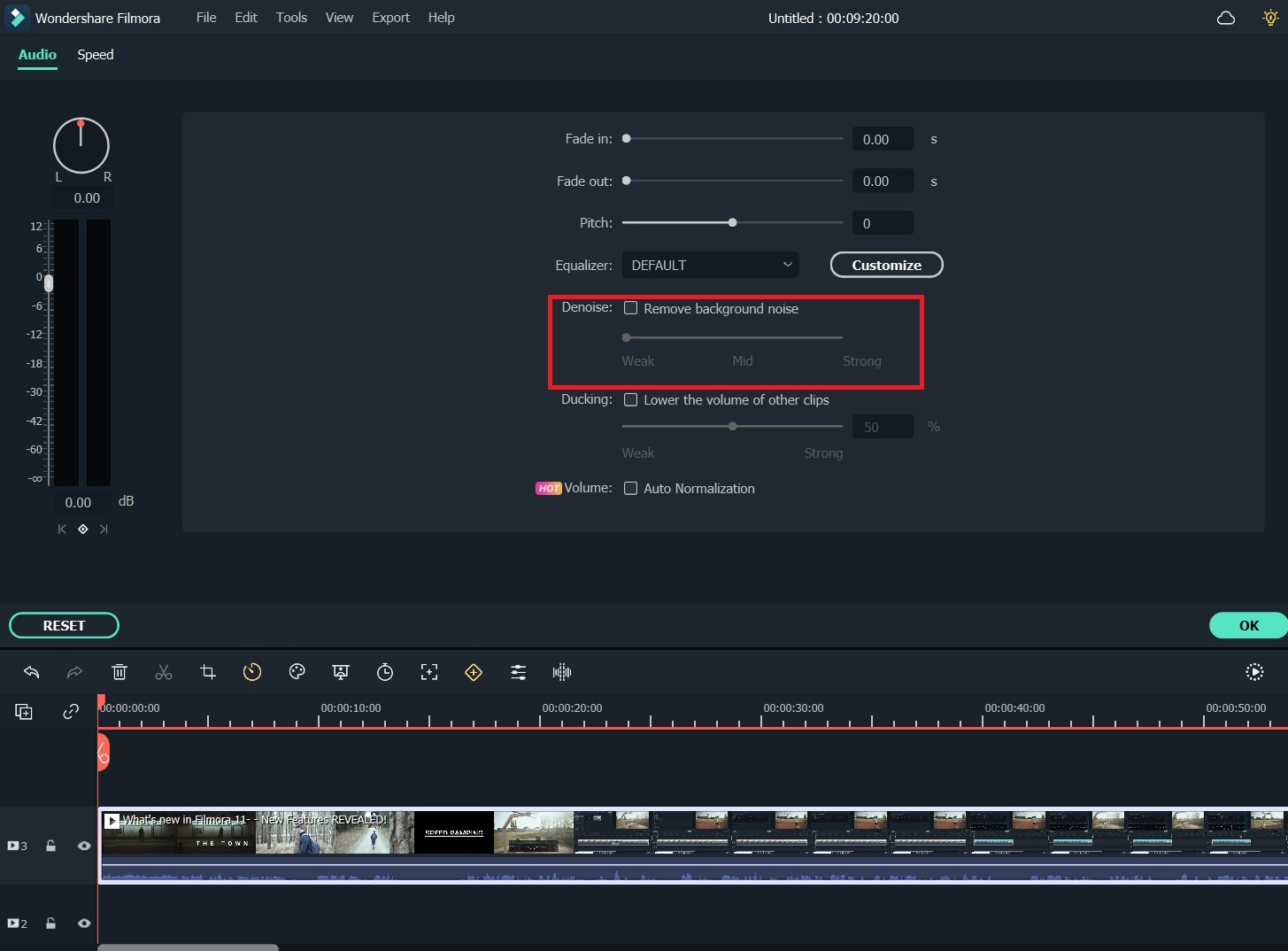
Dessutom kan du redigera MP3- eller videofilen för att göra den ännu mer magisk. För att göra detta, dubbelklicka på den aktuella filen och ändra inställningarna för video och ljud enligt dina önskemål. Du kan även lägga till fler specialeffekter, som Intro/Slut, Titlar, Ljud, Jump Cut, Mosaic och mer. Med Filmora kan du också separera det ursprungliga ljudet från videon och lägga till det önskade. Dessutom kan du i ljudredigeringspanelen ändra inställningar som hastighet, tonalitet och volym. Med Filmora kan du enkelt ta bort bakgrundsljud med ett enda klick.
3 Exportera den nya filen
Efter att du har lagt till video till MP3 kan du exportera den som en ny fil. Klicka på knappen "Skapa" och välj mellan flera olika exportalternativ som du önskar. På fliken "Format" väljer du det önskade formatet, till exempel MP4, AVI, MOV, FLV, WMV, MKV och fler. Du kan också välja ett färdigt format för din mobila enhet under fliken "Enhet", dela den med vänner på Facebook eller YouTube eller bränna den till DVD.

Du kanske också är intresserad av: De bästa gratis 4k-videokonverterarna.
Se videon nedan för att få mer detaljerad information om hur man redigerar videor i Filmora

Lättanvänd och kraftfull videoredigerare för alla skapare.
Gratis Nedladdning Gratis Nedladdning
Ta upp din video till en professionell nivå med enkla verktyg.
Gratis Nedladdning Gratis Nedladdning

Andrew Murray
contributor Editor
Generally rated4.5(105participated)