

- Uwolnij kreatywność dzięki efektom rodem z Hollywood
- Personalizuj obszar kadrowania według własnych potrzeb
- Stylowy i łatwy w użyciu
30+ fajnych sztuczek WhatsApp i ukrytych funkcji

Z ponad miliardem aktywnych użytkowników na całym świecie, WhatsApp jest obecnie jednym z głównych środków komunikacji używanych przez wszystkich! Nowe aktualizacje aplikacji zawsze przynoszą nowe funkcje, ale wielu użytkowników przegapia drobne nowe zmiany i dodatkowe funkcje, które mają na celu uczynienie ogólnego doświadczenia i użyteczności znacznie łatwiejszym i bardziej przyjemnym. Oto więc spisana lista najfajniejszych Trików WhatsApp o których możesz jeszcze nie wiedzieć.
- Fajne Triki Tekstowe WhatsApp, Które Sprawią, Że Będziesz Wyglądać Odważnie
- Jakie Są Ukryte Funkcje WhatsApp?
- Edytuj Filmy WhatsApp z Łatwością
Fajne Triki Tekstowe WhatsApp, Które Sprawią, Że Będziesz Wyglądać Odważnie
Możesz zrobić wiele rzeczy ze swoimi czcionkami, wyglądem i tekstami WhatsApp, które sprawią, że Twoje wiadomości będą wyglądać tak odważnie! Od kursywy, pogrubienia, przekreślenia po czcionkę o stałej szerokości - istnieje wiele sztuczek formatowania tekstu, aby upiększyć swoje epickie ogłoszenia, świąteczne życzenia i tym podobne. Podsumowując to wszystko, oto najlepsze Triki Pisania na WhatsApp, których możesz użyć od razu.
1. Pogrubienie
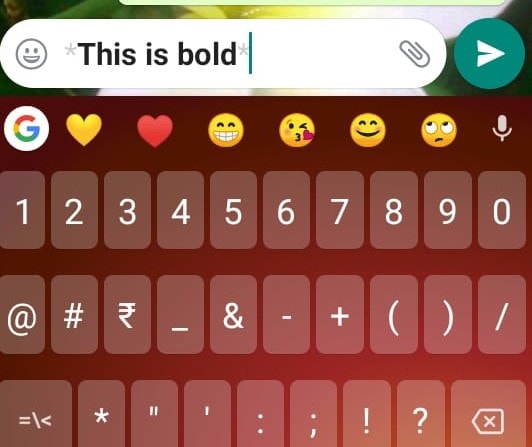
Tak, możesz pogrubić swój tekst. Po prostu dodaj symbol gwiazdki (*) przed i po swoim tekście. Nie używaj spacji między * a literą.
2. Kursywa
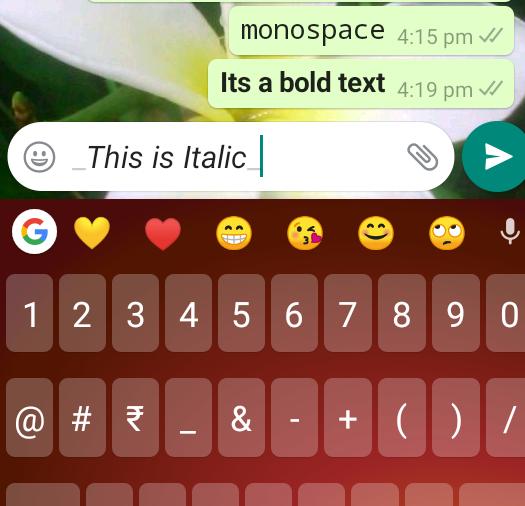
Podobnie jak pogrubienie, możesz również przekształcić czcionki w kursywę, po prostu wstawiając Symbol Podkreślenia ( _tekst_ ) na początku i na końcu zdania.
3. Przekreślenie
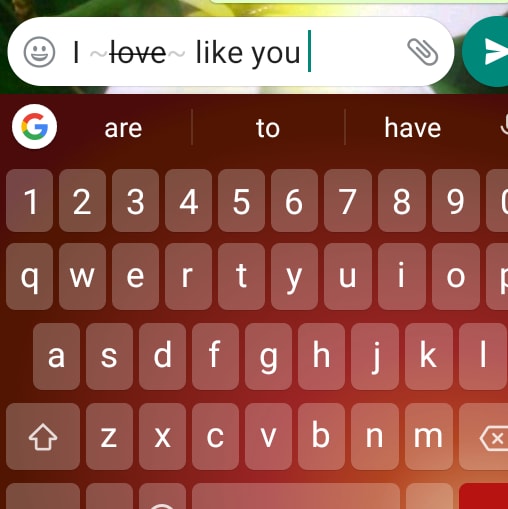
Przekreślenie jest szeroko stosowane w celu wyrażenia gry słów w WhatsApp, ale czasami jest to również funkcjonalne narzędzie do korekt tekstowych, szeroko stosowane w samouczkach online, materiałach redakcyjnych lub burzy mózgów. Aby dodać Przekreślenie użyj Symbolu Tyldy (~tekst~) na początku i na końcu tekstu.
4. Monospace
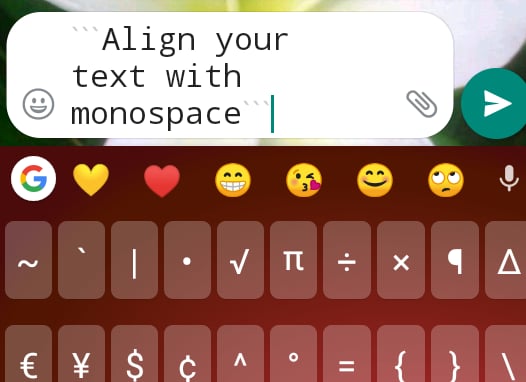
Monospace to stylizacja czcionki dostępna teraz w WhatsApp, która pozwala pisać treści o stałej szerokości. Te sztuczki pisania WhatsApp są przydatne podczas udostępniania dowolnego rodzaju kodowania lub formuł technicznych. Pomoże to odróżnić specjalną treść od zwykłej treści. Aby to wstawić, użyj 3 grawisów (```tekst```) na początku i na końcu zdania bez spacji.
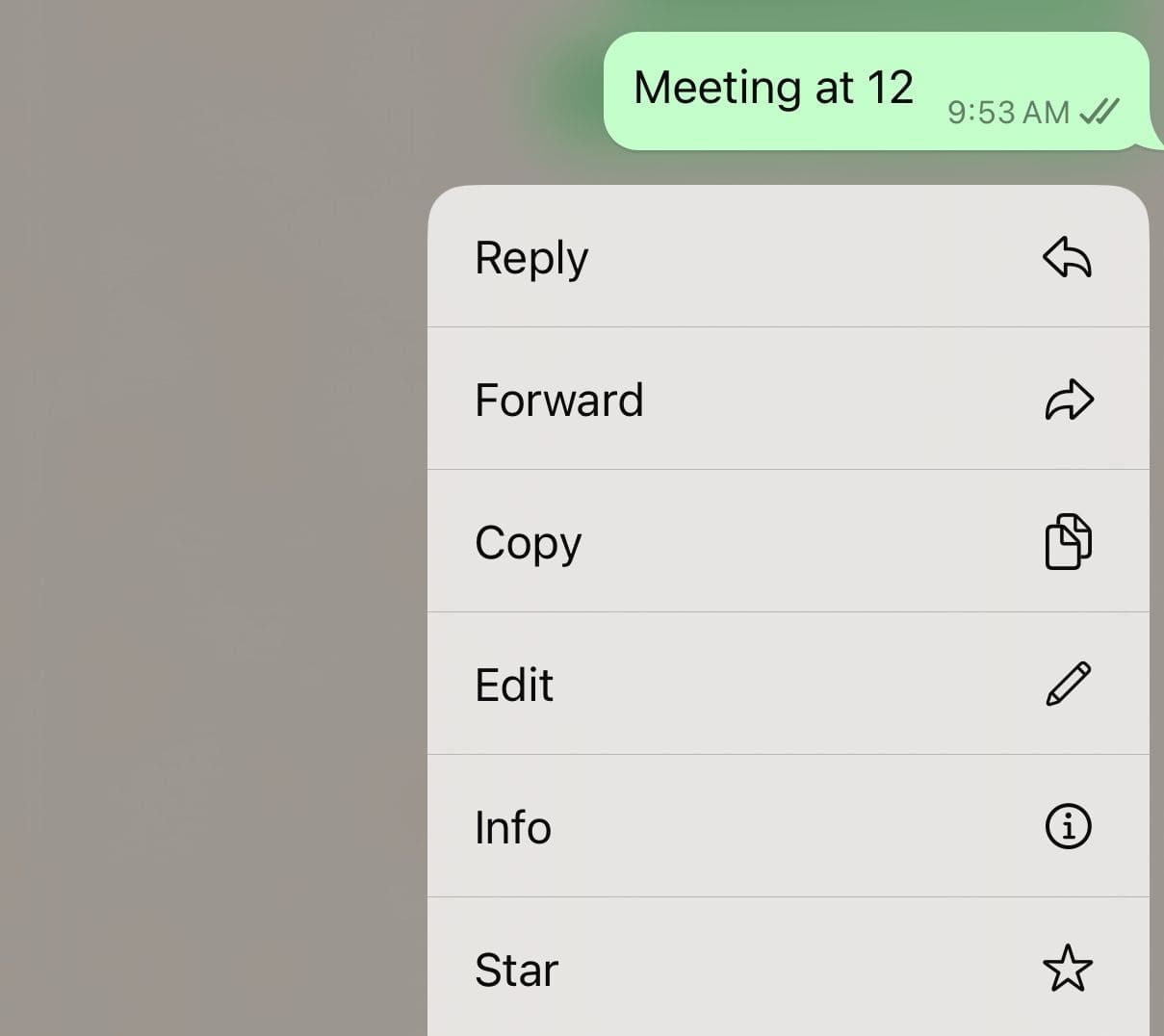
5. Oznaczanie Wiadomości Gwiazdką
Funkcja oznaczania wiadomości gwiazdką jest przydatna podczas szybkiego sprawdzania czegoś bez kopiowania tekstu lub nadpisywania schowka. To proste zadanie, które pomaga oznaczyć określone wiadomości jako ważne i zapisać je w celu łatwego dostępu później.
Ten trik WhatsApp jest łatwiejszy niż kiedykolwiek, ponieważ wystarczy nacisnąć i przytrzymać żądaną wiadomość i wybrać "Gwiazdka" z listy opcji. Twój tekst zostanie pomyślnie oznaczony gwiazdką i możesz uzyskać dostęp do wszystkich tych wiadomości w sekcji "Wiadomości Oznaczone Gwiazdką" na liście czatów lub w ustawieniach aplikacji.
6. Wyłącz Potwierdzenia Odczytu
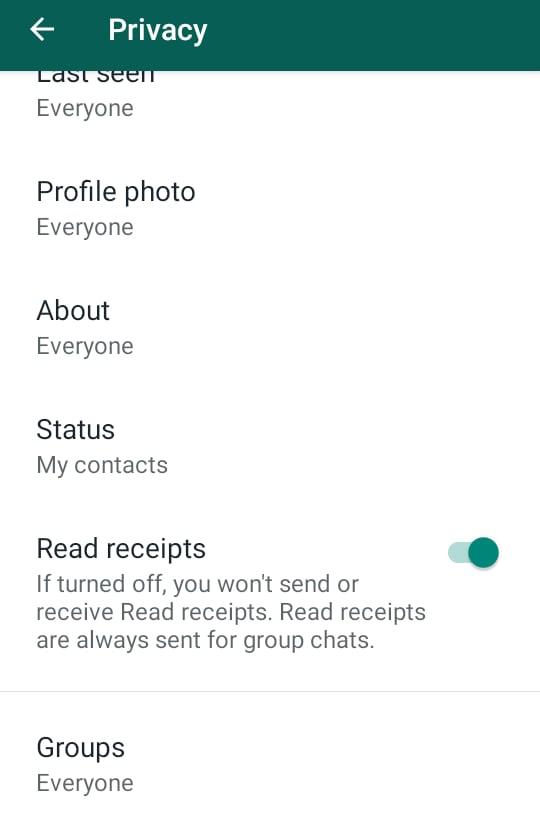
WhatsApp wprowadził funkcję Niebieskich Ptaszków, aby powiadamiać użytkowników, kiedy ich wiadomości są nie tylko dostarczane, ale także widziane przez odbiorców. Ale była to również przyczyna nieporozumień między bliskimi, a nawet kłopotów w pracy z powodu braku odpowiedzi pomimo Niebieskiego Ptaszka. Teraz możesz kontrolować ten problem za pomocą Trików Tekstowych WhatsApp, wyłączając funkcję Potwierdzenia Odczytu. Przejdź do Ustawienia >> Konto >> Prywatność >> Potwierdzenia Odczytu. Robiąc to, nie będziesz mógł zobaczyć niebieskich ptaszków swoich kontaktów, ponieważ nikt nie będzie mógł zobaczyć Twoich. W przeciwieństwie do niestandardowych powiadomień, funkcja Potwierdzenia Odczytu dotyczy całej listy kontaktów i nie może być używana dla jednego konkretnego kontaktu. Nadawca zobaczy czarne podwójne ptaszki, nawet jeśli przeczytasz wiadomość.
7. Przypnij Priorytetowe Kontakty
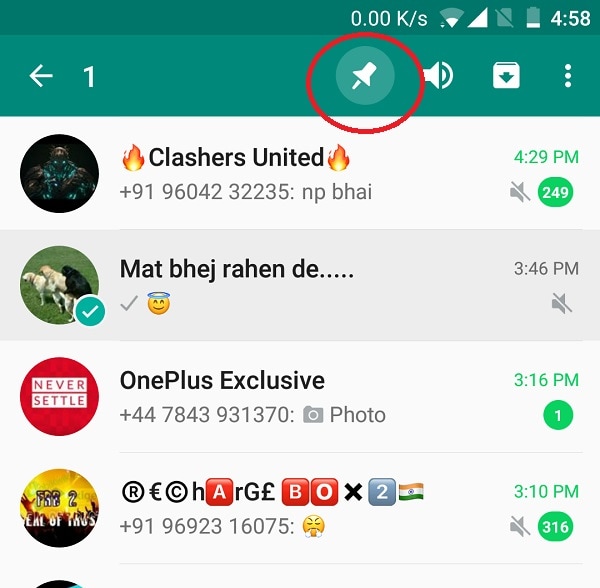
Wiele razy mamy tylko jedną lub kilka osób, których wiadomości mają największe znaczenie. Więc unikaj pozwolenia, aby te ważne wątki wiadomości zostały zepchnięte w dół przez zalew wiadomości. Możesz przypiąć priorytetowe kontakty, otwierając WhatsApp, a następnie dotykając i przytrzymując wątek czatu kontaktu bez otwierania go. Pojawi się nowy pasek narzędzi na zielonym obramowaniu u góry okna. Użyj pierwszej ikony pinezki, aby zamrozić wątek czatu w górnej pozycji.
Źródło: techmesto.com
8. Eksportuj Dzienniki Czatów
Jeśli chcesz zapisać czaty, które wymieniłeś z kimś wyjątkowym, możesz wysłać cały wątek czatu mailem do siebie lub kogoś innego, możesz nawet zapisać go na Dysku. Otwórz wątek czatu i dotknij ikony 3 kropek, następnie kliknij >>Więcej<< and then click on >>Eksportuj Czat<<. This will open a host of options allowing you to export your chat logs to a multitude of destinations.

9. Triki Czcionek WhatsApp do Formatowania
Chociaż wspomnieliśmy już o skrótach do pogrubienia, kursywy i innych funkcji formatowania tekstu, istnieje inny sposób formatowania tekstów, jeśli zapomnisz skrótów - wybierz Natywny Pasek Ustawień. Gdy skończysz pisać, dotknij i przytrzymaj sekcje tekstu, które chcesz sformatować, co otworzy wszystkie opcje na liście. Możesz przewinąć, aby wybrać polecenie formatowania.

10. Możesz Zastosować Wszystkie Triki Czcionek WhatsApp na Jednym Słowie lub Zdaniu
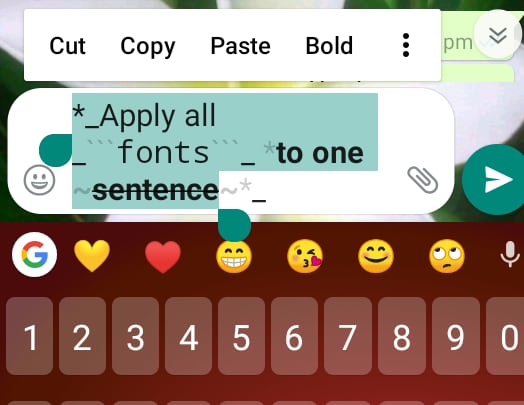
Jest wiele rzeczy, które możesz zrobić z jednym słowem. Może być pogrubione, pochylone, w czcionce o stałej szerokości i przekreślone jednocześnie. Zastosuj ustawienia natywne lub skróty jeden po drugim i voila!
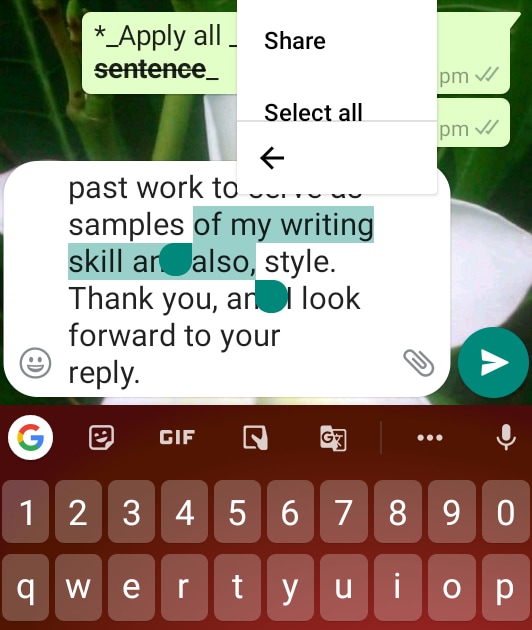
11. Udostępniaj Sekcje Wiadomości Podczas Pisania
Podczas pisania wiadomości WhatsApp, jeśli musisz sprawdzić pewne obszary z kimś innym i nie chcesz kopiować tekstu lub nadpisywać schowka, możesz bezpośrednio udostępnić tekst bez kopiowania-wklejania lub robienia zrzutów ekranu. Ten Trik Pisania WhatsApp znajduje się w tym samym pasku ustawień natywnych wspomnianym wcześniej, do którego możesz uzyskać dostęp, dotykając i przytrzymując sekcję tekstu, którą chcesz udostępnić, co otworzy pasek formatowania. Po otwarciu kliknij 3 kropki, które przekształcą pasek w panel, w panelu znajdziesz to, czego szukasz. Najfajniejsze jest to, że możesz udostępniać tekst nie tylko w WhatsApp, ale w wielu innych aplikacjach, takich jak Zoom, Skype, Email... nawet Bluetooth!
Jakie Są Ukryte Funkcje WhatsApp?
Ponieważ większość z powyższych wynika z trików tekstowych WhatsApp, zapiszmy teraz listę ukrytych funkcji WhatsApp, które dotyczą ogólnej użyteczności tej wspaniałej aplikacji. Istnieją przydatne ustawienia prywatności i funkcje czatu, które mogą sprawić, że Twoje doświadczenie użytkownika będzie o wiele bardziej spokojne.
1. Rozgłaszaj Ogłoszenia
Nigdy nie daj się złapać na tworzeniu grupy dla jednorazowej sprawy i nie patrz, jak staje się ona rodzajem centrum wiadomości dla członków grupy, zostawiając Cię z ich całodzienną rozmową, podczas gdy wyjście byłoby zbyt niegrzeczne. Porzuć dramat z Rozgłaszaniem! We wcześniejszych wersjach WhatsApp przekazywanie wiadomości wielu kontaktom wymagałoby albo udostępniania wiadomości jeden po drugim swoim kontaktom, albo utworzenia grupy. Chociaż część udostępniania nie jest problemem poza tym, że jest czasochłonna, problemem z grupą jest to, że wszyscy odbiorcy mogą się nawzajem widzieć i sprawy mogą wymknąć się spod kontroli. Więc teraz masz funkcję Rozgłaszania, w której możesz wysłać pojedynczy tekst do wielu kontaktów prywatnie i wszystko na raz. Otwórz WhatsApp i kliknij przycisk 3-kropkowy w lewym górnym rogu, a znajdziesz rozgłaszanie - każde kliknięcie skieruje Cię do następnego kroku.
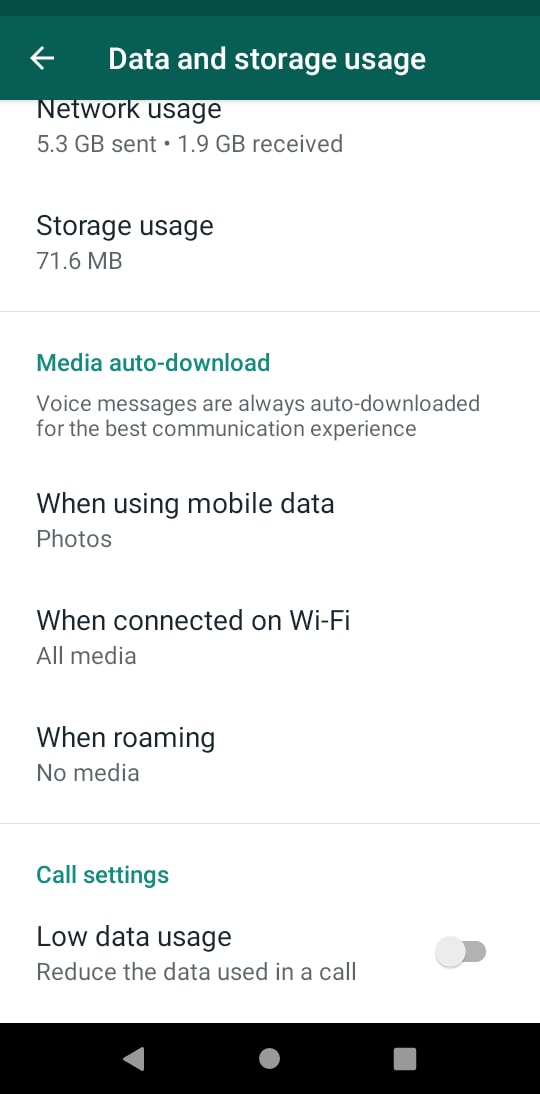
2. Oszczędzaj Więcej Danych
Istnieje wiele sposobów, jak możesz zaoszczędzić dane mobilne zużywane przez WhatsApp. Po pierwsze, możesz zmniejszyć zużycie danych podczas rozmowy, po drugie, kontrolować pobieranie multimediów, gdy działają dane mobilne. Obie opcje dostosowywania znajdziesz w Dane i Pamięć w ustawieniach WhatsApp.
Źródło: androidauthority.com
3. Udostępnij Swoją Lokalizację Bez Problemu
Jeśli jest zamieszanie z lokalizacją, gdzie udostępnianie adresów nie jest opcją, na przykład zagubienie się w parku rozrywki - najłatwiejszym sposobem kierowania kolegów w odległości 20 metrów od Twojej dokładnej pozycji jest udostępnienie swojej "lokalizacji" przez WhatsApp. Ta funkcja jest ukryta w opcjach załączników. Tak jak udostępniasz kontakty, obrazy i inne rzeczy, kliknij Lokalizacja, a skieruje Cię we właściwym kierunku.
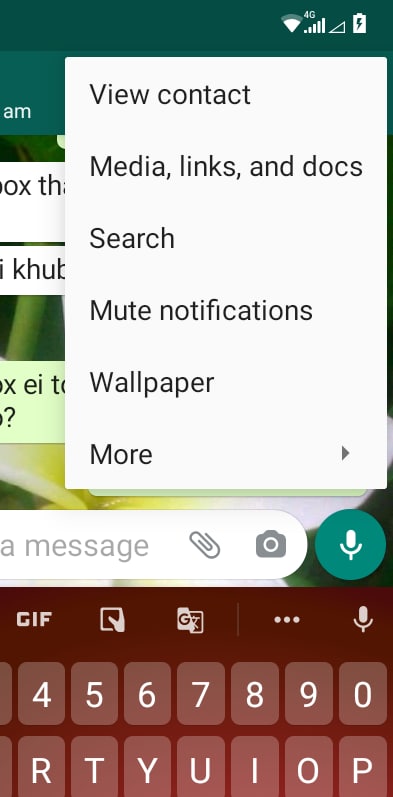
4. Szukaj Starych Czatów za Pomocą Słów Kluczowych
Dopóki historia czatu pozostaje nienaruszona, możesz wyszukiwać określone słowa, aby śledzić stary czat w wątku. Otwórz wątek wiadomości określonego kontaktu, dotknij przycisku 3 Kropki w lewym górnym rogu i kliknij "Szukaj". Następnie wpisz słowo z określonego czatu, naciśnij enter, aby je wyśledzić.
5. Przywróć Swoją Historię Czatów i Usunięte Czaty
Czasami możesz przywrócić usuniętą historię czatu, jeśli zmieniłeś karty SIM lub przypadkowo usunąłeś wątek specjalnej rozmowy. Nie zajmuje to zbyt wiele, po prostu odinstaluj i ponownie zainstaluj aplikację. Po otwarciu otrzymasz monit o przywrócenie czatów i multimediów. Proces przywracania trwa około minuty w zależności od prędkości internetu. Następnie dotknij DALEJ, gdy pojawi się monit. Pamiętaj, że ta sztuczka działa tylko w przypadku wiadomości, które są objęte kopią zapasową, gdy używasz nowego telefonu. WhatsApp uruchamia kopię zapasową codziennie o 2:00.
6. Wycisz WhatsApp
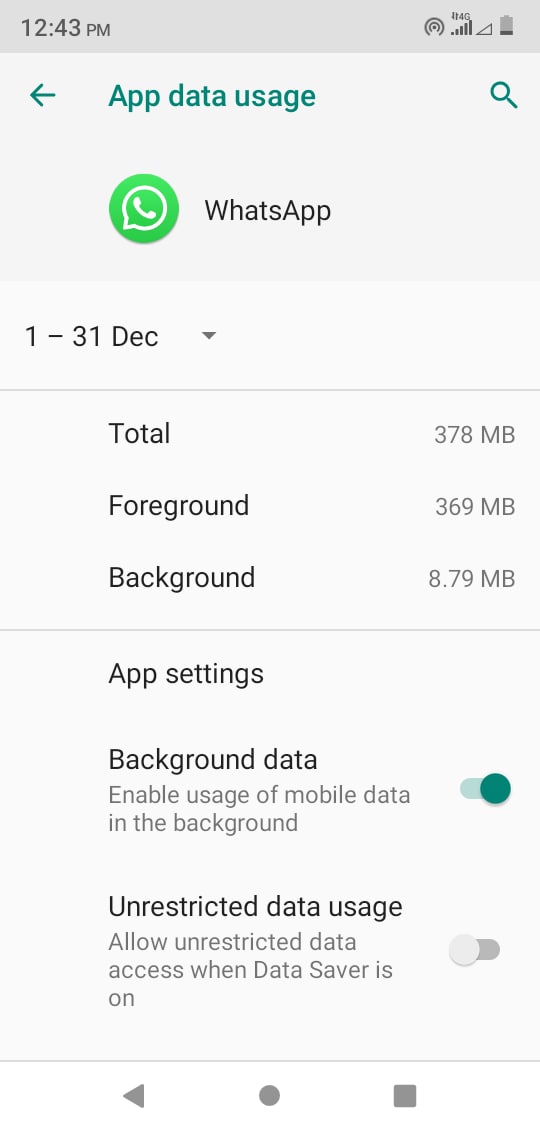
Czasami po prostu musisz uciszyć WhatsApp na chwilę. Być może musisz pożyczyć komuś telefon, ale nie chcesz, aby natknęli się na żadną z Twoich prywatnych przychodzących wiadomości. Podczas gdy inne media społecznościowe pozwalają na "wylogowanie się", WhatsApp jest zawsze w Twojej twarzy! Chociaż telefony wysokiej klasy pozwalają na blokowanie odciskiem palca i twarzą, nie każdy posiada teraz kompatybilne urządzenie. Jednak nie musisz usuwać aplikacji ani włączać trybu samolotowego, po prostu wymuś zatrzymanie. Chociaż nie jest to wbudowana funkcja WhatsApp, możesz kontrolować zakres, przechodząc do Ustawienia >> Aplikacje i Powiadomienia >> WhatsApp >> Wyłącz. Następnie w tej samej sekcji przejdź do Ustawień Danych i wyłącz Dane w Tle. Jeśli to zrobisz, Twoje wiadomości przyjdą, ale nie otrzymasz ich, dopóki nie otworzysz aplikacji, tymczasem nadal odbieraj połączenia i w pełni korzystaj z telefonu.
7. Automatycznie Usuwaj Wiadomości Po 7 Dniach
Nie każdy wątek wiadomości jest ważny, a wiele osób ma zwyczaj usuwania wiadomości tylko po to, aby czuć się zorganizowanym. WhatsApp przynosi Ci trochę minimalizmu bez wysiłku dzięki tej nowej funkcji dostępnej dla użytkowników Androida. Zaktualizuj aplikację i odwiedź stronę kontaktu w WhatsApp, a będziesz mógł zobaczyć opcję "Znikające Wiadomości". Jeśli włączysz tę opcję, Twoje czaty z określonym kontaktem będą automatycznie usuwane same.

8. Wycisz Historie, Których Nie Chcesz Widzieć
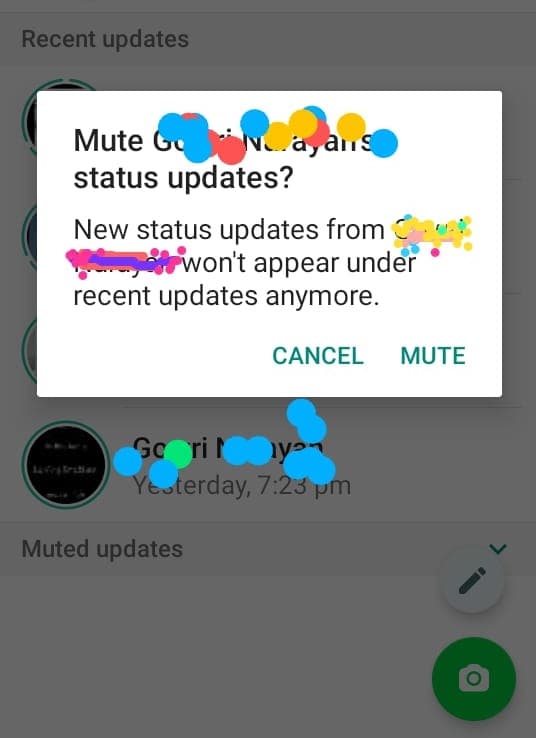
Jeśli irytujące jest otwieranie historii ukochanej osoby, a następnie automatyczne przesunięcie do historii, której nie chciałeś otworzyć, możesz WYCISZYĆ osoby, których historii nie jesteś zainteresowany widzeniem. Przejdź do Historii i dotknij i przytrzymaj niechciany kontakt, aby otworzyć opcję Wycisz. Chociaż nie ma opcji, aby całkowicie zatrzymać automatyczną karuzelę do historii następnego kontaktu, zawsze możesz postępować zgodnie z zasadą kciuka - umieść kciuk na ekranie, a karuzela się nie przesunie.
9. Odpowiedz Prywatnie Odbiorcom w Grupie WhatsApp
To jest tak proste, jak to brzmi. Dotknij i przytrzymaj, aby wybrać wiadomość w grupie, a następnie otwórz przycisk 3-kropkowy w prawym górnym rogu, aby uzyskać dostęp do funkcji.
10. Dostosuj Powiadomienia dla Określonych Kontaktów
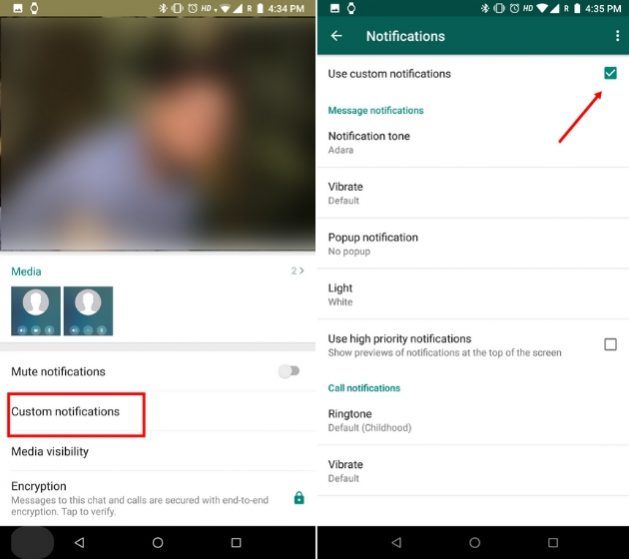
Zarządzaj tym, jak jesteś powiadamiany o wiadomościach od określonych kontaktów i grup. Przejdź do strony głównej kontaktu lub grupy, którą chcesz dostosować, i tam znajdziesz Niestandardowe Powiadomienia. Aktywuj tryb, aby otworzyć szeroki zakres opcji - dźwięki powiadomień, wyskakujące okienka, podglądy itp.
Źródło: beebom.com
11. Ukryj Ostatnio Widziany
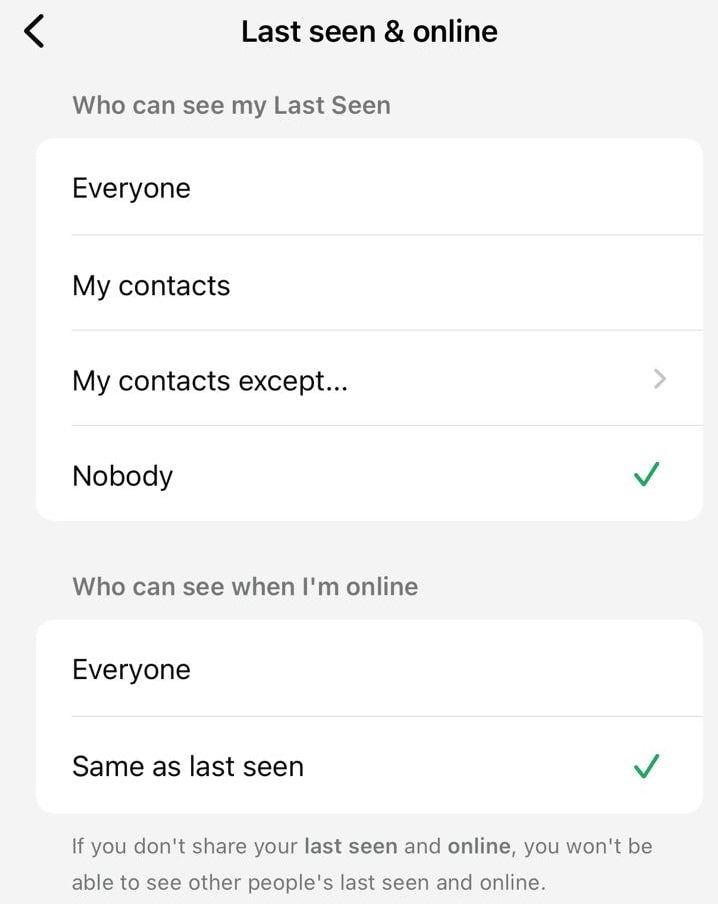
Jeśli chcesz ukryć swój status Ostatnio Widziany na WhatsApp, zachowaj go w prywatności, wyłączając opcję. Aby ukryć informację o tym, kiedy byłeś ostatnio aktywny, wystarczy skonfigurować ustawienia aplikacji dla iPhone'ów i nacisnąć menu "Trzy Kropki" dla Androida. Następnie uzyskaj dostęp do opcji "Prywatność" i zlokalizuj zakładkę "Ostatnio Widziany".
Po dotknięciu jej zobaczysz kilka opcji; wybierz "Nikt", jeśli chcesz ukryć swoje Ostatnio Widziany przed wszystkimi. Zapewni to, że nikt nie będzie mógł wiedzieć, kiedy byłeś ostatnio aktywny na WhatsApp.
12. Szybkie Odpowiedzi
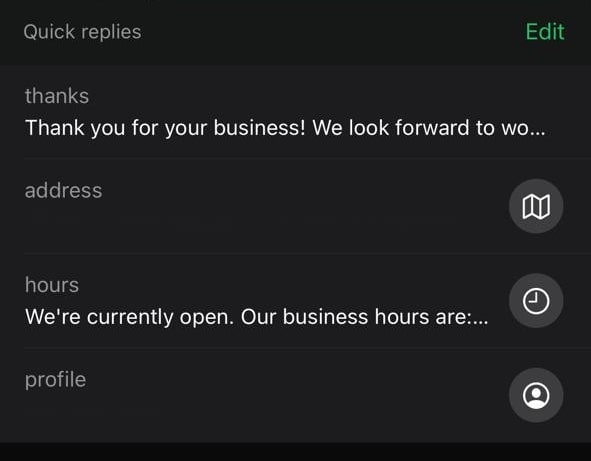
Ta pomocna sztuczka z WhatsApp pozwala natychmiast wysyłać wcześniej napisane odpowiedzi, oszczędzając czas podczas odpowiadania na typowe wiadomości. Aby dodać szybkie odpowiedzi, przejdź do "Narzędzia Biznesowe" po wybraniu opcji "Ustawienia". Idąc dalej, dotknij opcji "Szybkie Odpowiedzi" i naciśnij "+", aby utworzyć nową natychmiastową odpowiedź dla swoich wiadomości.
Dodawanie szybkich odpowiedzi sprawia, że Twoja komunikacja jest bardziej wydajna i pomaga Ci radzić sobie z powtarzającymi się pytaniami. Nawet jeśli nie prowadzisz firmy, może to zaoszczędzić Ci czas na częste odpowiedzi.
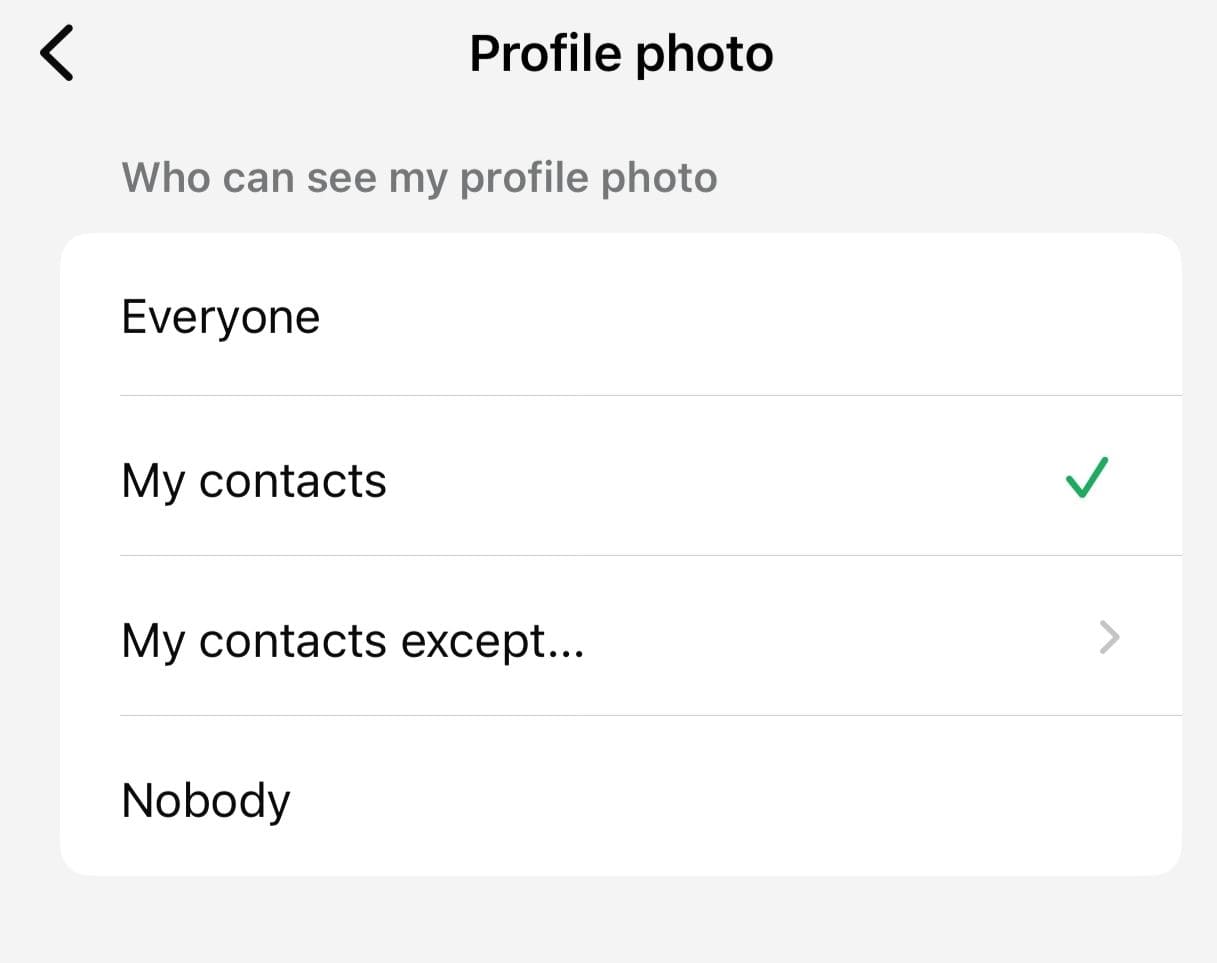
13. Ukryj Swoje Zdjęcie Profilowe na WhatsApp
Łatwo jest kontrolować, kto może zobaczyć Twoje zdjęcie profilowe, ponieważ możesz ustawić obraz jako prywatny w tej aplikacji do przesyłania wiadomości błyskawicznych. Aplikacja pozwala skonfigurować ustawienia prywatności, dzięki czemu możesz zdecydować, czy wszyscy, tylko Twoje kontakty, czy tylko określone osoby mogą je przeglądać. Ten trik tekstowy WhatsApp jest idealny do zachowania prywatności, szczególnie jeśli nie chcesz, aby nieznajomi lub określone kontakty widziały Twoje zdjęcie.
Aby uzyskać dostęp do tej funkcji, przejdź do Ustawień aplikacji i wybierz opcję "Prywatność". Następnie wybierz "Zdjęcie Profilowe" i wybierz żądaną opcję: czy ograniczyć je do kontaktów, nikogo, wszystkich, czy kontaktów z wyjątkiem kilku osób.
14. Zobacz, Kto Przeczytał Wiadomości Grupowe
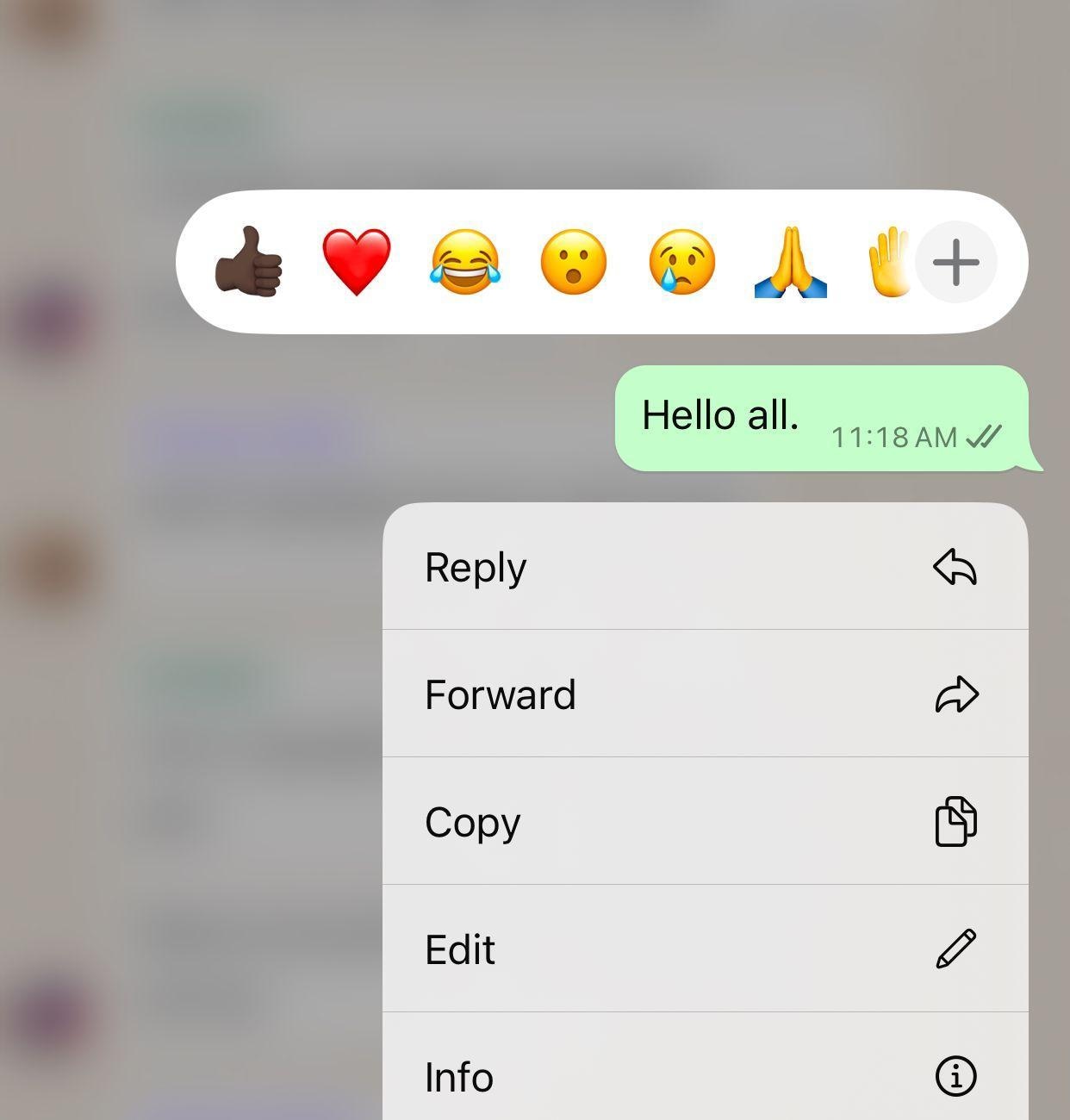
Możesz łatwo sprawdzić, kto przeczytał Twoją wiadomość po wysłaniu wiadomości tekstowej do czatu grupowego. Ten trik dla tekstu WhatsApp umożliwia śledzenie, którzy członkowie grupy widzieli Twój tekst, dając Ci wgląd w zaangażowanie w grupie. Przejdź do czatu grupowego, dotknij i przytrzymaj żądaną wiadomość i dotknij ikony "Info", aby sprawdzić, kto przeczytał naszą wiadomość w grupie.
Sprawdź sekcję "Przeczytane Przez", aby zobaczyć listę osób, które przeczytały Twoją wiadomość. Jeśli widzisz niebieskie znaczniki wyboru, oznacza to, że wszyscy w grupie przeczytali tekst.
15. Wycisz Czaty Grupowe WhatsApp
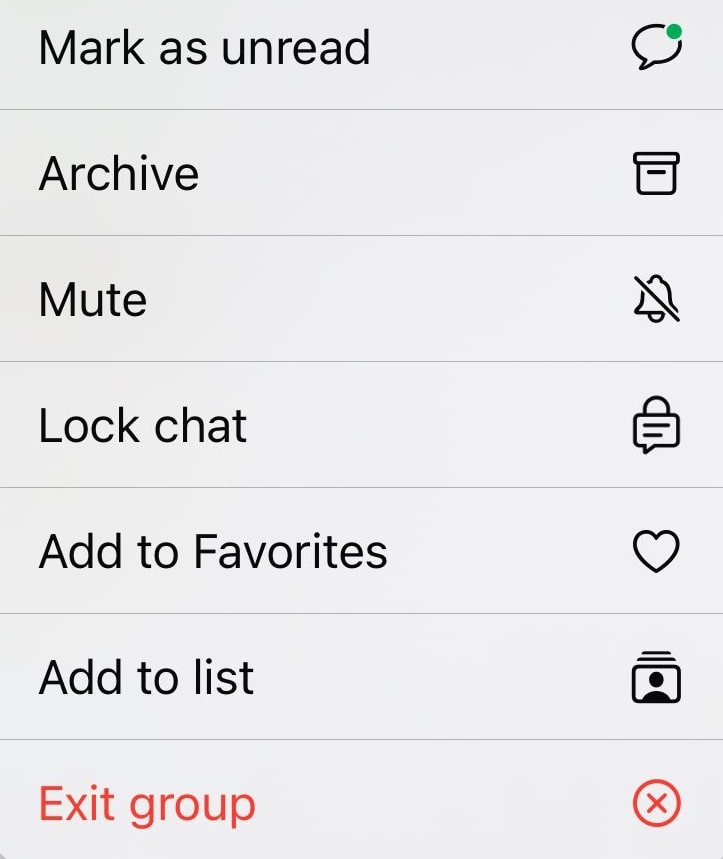
Jeśli jesteś zajęty jakimiś ważnymi zadaniami, a powiadomienia z grupy WhatsApp ciągle Ci przeszkadzają, możesz je wyciszyć. Wykonanie tego triku aplikacji WhatsApp wyłączy ciągłe pingowanie powiadomień. W ten sposób nie musisz opuszczać wiadomości grupowej ani wyciszać wiadomości poszczególnych osób. Ponadto możesz zdecydować, jak długo wyciszyć grupę, czy na godziny, czy tygodnie.
Aby wyciszyć czat, otwórz czat grupowy, dotykając nazwy grupy i naciskając długo czat, aby włączyć listę opcji. Stamtąd dotknij "Wycisz" i wybierz, czy musisz wyciszyć czat na 8 godzin, 1 tydzień, czy zawsze.
16. Twórz Skróty do Rozmów
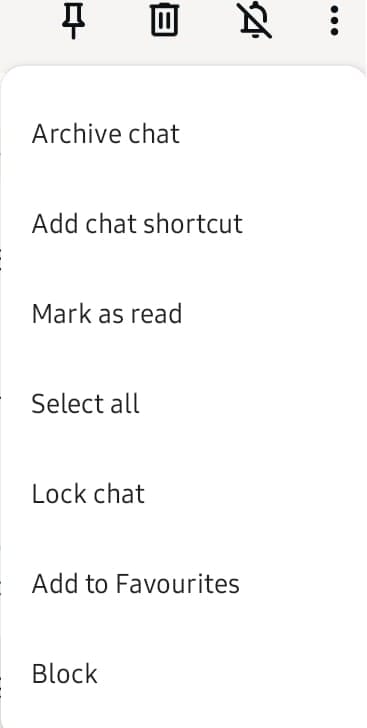
Tworzenie skrótów do określonych rozmów WhatsApp na ekranie głównym telefonu to skuteczny sposób na szybki dostęp do ulubionych lub najczęściej używanych czatów. Jest to szczególnie pomocne w zachowaniu organizacji i utrzymywaniu niezbędnych rozmów w zasięgu ręki.
Po prostu uruchom aplikację i uzyskaj dostęp do czatu, dla którego chcesz utworzyć skrót, długo go naciskając. Ten trik dla tekstu WhatsApp włączy kilka opcji w prawym górnym rogu ekranu. Dotknij "Trzy Kropki" w prawym górnym rogu ekranu, aby wybrać "Dodaj skrót do czatu" z rozwiniętej listy.
17. Wysyłaj Wiadomości za Pomocą Siri lub Innych Asystentów
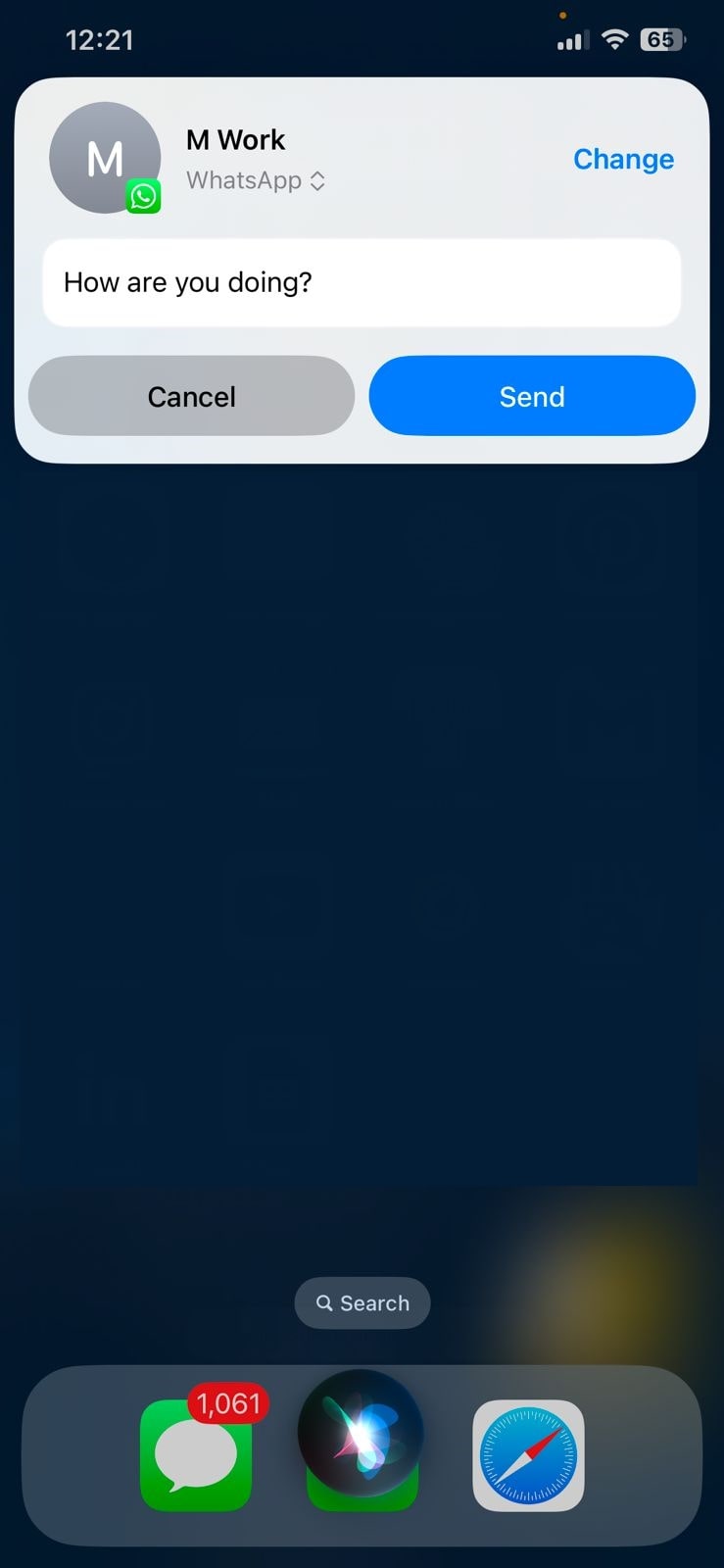
Ta aplikacja do przesyłania wiadomości błyskawicznych pozwala wysyłać wiadomości bez użycia rąk, gdy jesteś zajęty innymi zadaniami. Możesz użyć Siri na swoim iPhonie lub asystenta głosowego Google na urządzeniu z Androidem. Używając poleceń głosowych, możesz szybko wysłać wiadomość do kontaktów lub grup na WhatsApp bez dotykania telefonu.
Uruchom Siri na swoim iPhonie, długo naciskając boczny przycisk i polecając asystentowi "Wyślij wiadomość WhatsApp do [nazwa kontaktu] mówiąc [wiadomość]". Teraz spójrz na wiadomość u góry ekranu, a gdy wszystko wygląda dobrze, powiedz "Wyślij".
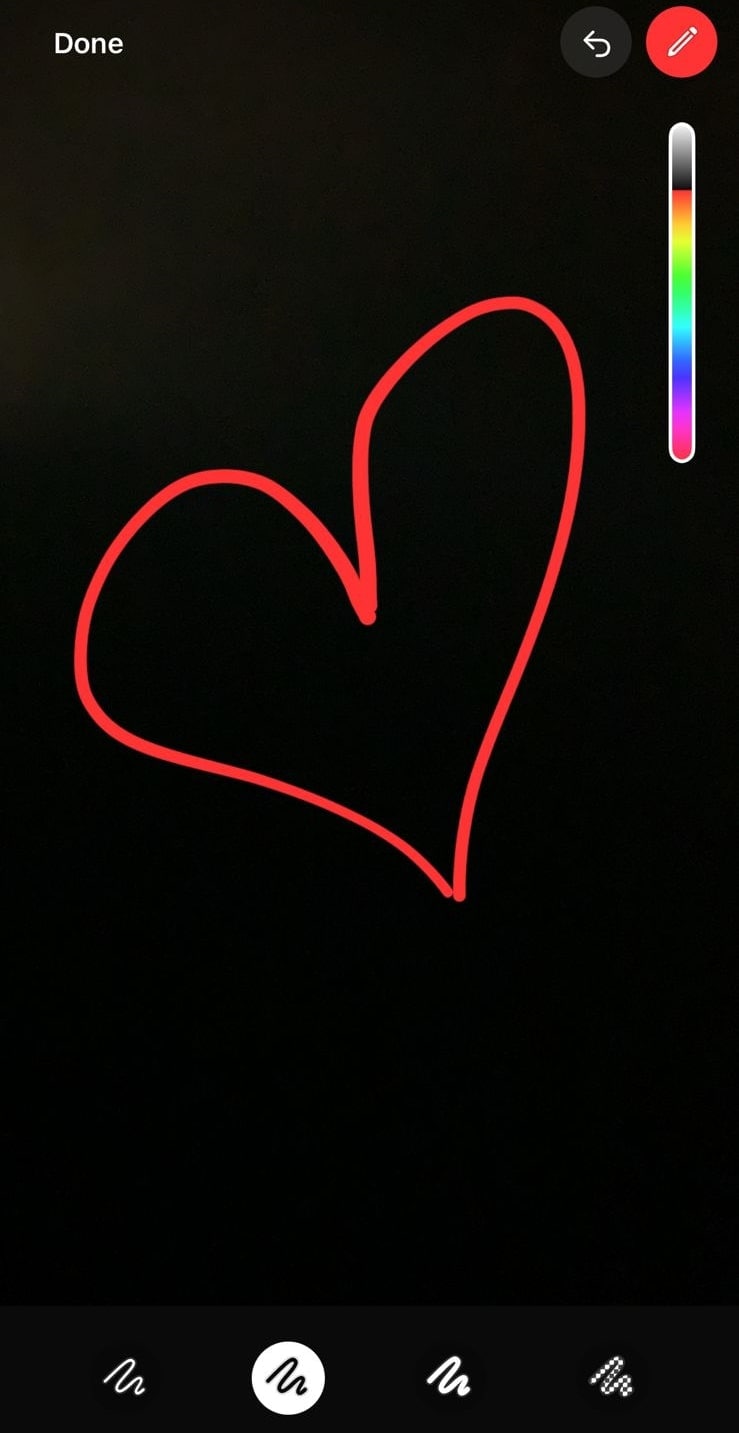
18. Rysuj na Swoich Zdjęciach
To zabawna i pomocna sztuczka WhatsApp, która pozwala rysować lub dodawać adnotacje do obrazów przed wysłaniem ich do kontaktów. Możesz również rysować zdjęcia, które chcesz przesłać jako swój status WhatsApp. Aby skorzystać z tego narzędzia, po prostu uzyskaj dostęp do obrazu, który chcesz udostępnić i dotknij ikony "Ołówek" u góry ekranu.
Dodatkowo otrzymujesz możliwość wyboru spośród różnych opcji kolorów dla swojego rysunku, co pozwala na personalizację adnotacji.
19. Dodaj Daty do Swojego Kalendarza
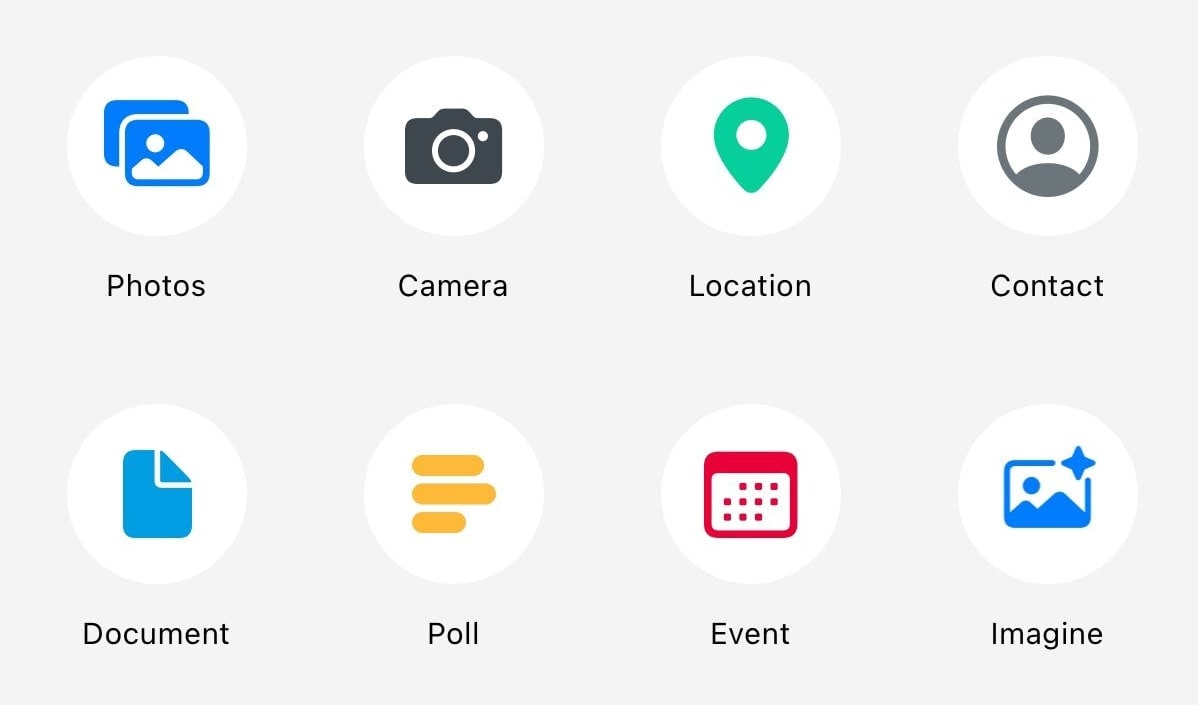
Dodawanie dat do kalendarza to prosta, ale niezbędna funkcja w WhatsApp, pomagająca śledzić ważne wydarzenia, terminy i przypomnienia. Niezależnie od tego, czy planujesz spotkania, urodziny czy specjalne okazje, możesz łatwo zintegrować daty z kalendarzem bezpośrednio z WhatsApp. To trik WhatsApp pozwala zorganizować się i być na bieżąco z ważnymi datami podczas planowania wydarzeń grupowych.
Aby uzyskać tę funkcję, dotknij ikony "+" w określonej rozmowie. Spowoduje to wyświetlenie kilku opcji na dole ekranu, takich jak wybór ikony "Wydarzenie" i wprowadzenie dat.
20. Zachowaj Swoje Wiadomości w Tajemnicy
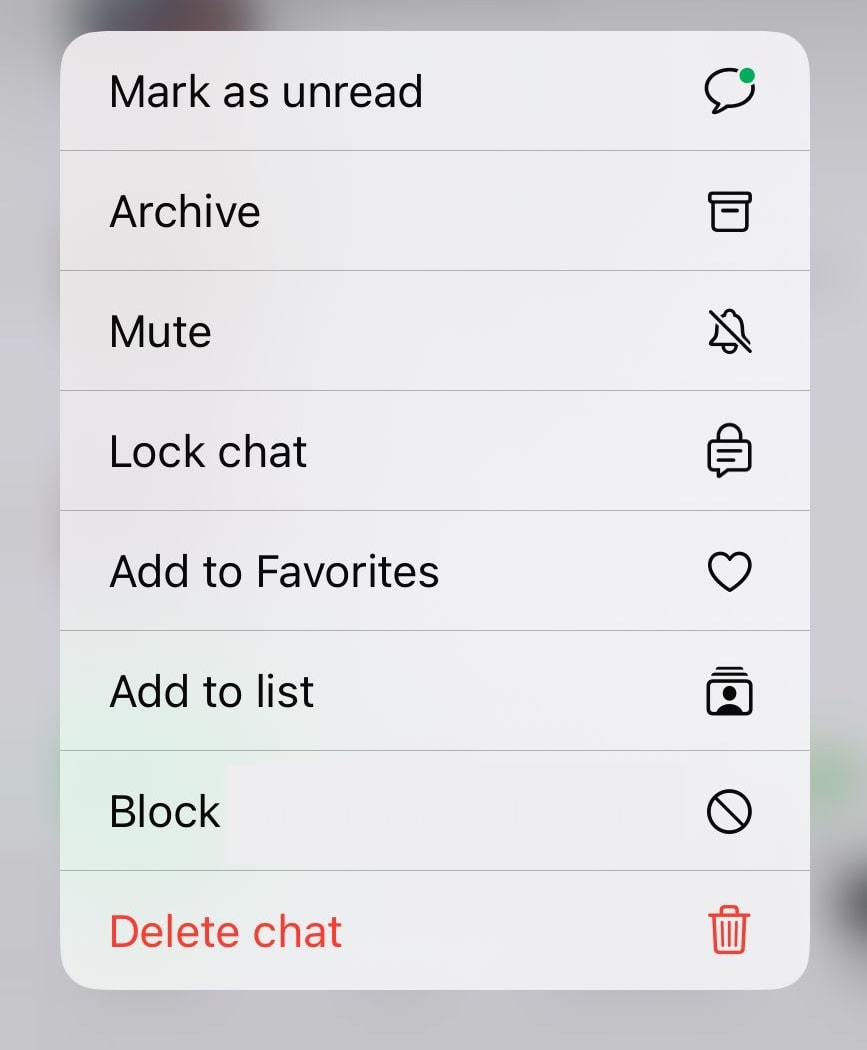
Jeśli szukasz ukrytej funkcji WhatsApp aby zachować prywatne rozmowy w dyskrecji, aplikacja do komunikacji błyskawicznej oferuje narzędzie do ochrony prywatności. Dzięki funkcji Zablokuj Czat możesz chronić swoją rozmowę, dodając do niej zabezpieczenie.
W tym celu przytrzymaj palec na wybranej rozmowie, aby włączyć menu i dotknij opcji "Zablokuj Czat". Teraz potwierdź swój wybór, stosując identyfikację twarzy; wybrana rozmowa zostanie przeniesiona do sekcji "Zablokowane Czaty" w WhatsApp. Ta sekcja może być dostępna tylko przy użyciu identyfikacji twarzy dla dodatkowego bezpieczeństwa i prywatności.
Edytuj Filmy WhatsApp z Łatwością
Nadchodzą najlepsze triki edycji wideo WhatsApp, w których możesz dodawać bazgroły, tekst i przycinać obrazy. Ponadto możesz również sprawdzić niektóre zewnętrzne narzędzia do edycji wideo, które są całkiem przydatne do integracji z WhatsApp.
1. Pobierz i Edytuj Wideo WhatsApp ze Statusu Kontaktu
Nie ma opcji pobierania zdjęć i filmów ze Statusów WhatsApp, jednak możesz je mieć na swoim PC, iPhone i urządzeniu Android i zaskoczyć bliską osobę, edytując filmy, których nie wysłała Ci osobiście. Aby to zrobić, możesz przejść do Menedżera Plików >> Ustawienia >> Włącz Pokaż Ukryte Pliki; po wykonaniu tej czynności wróć do Pamięci Wewnętrznej >> WhatsApp >> Media >> Statusy. Gdy już masz Wideo, możesz zaimportować je do Filmora i użyć gamy narzędzi do edycji wideo, aby stworzyć magię!
 Bezpieczne Pobieranie

2. Nagrywaj Połączenia Wideo z PC i Popraw Ich Jakość
Do tego triku edycji wideo WhatsApp będziesz potrzebować narzędzia do nagrywania ekranu od strony trzeciej, takiego jak Wondershare Filmora na swoim PC, a iPhone 15 ma wbudowane oprogramowanie do nagrywania ekranu. Tak czy inaczej, jeśli możesz nagrać Połączenie WhatsApp z dźwiękiem i wszystkim, możesz następnie zaimportować plik do Wondershare Filmora i użyć zaawansowanych narzędzi edytorskich, takich jak Redukcja Szumów, Rozdzielczość 4K i wyciąć wszelkie niepotrzebne fragmenty w klipie.
3. Wytnij GIF z Wideo
Możesz utworzyć natychmiastowy GIF z pliku wideo w WhatsApp. Zrób to, pozwól wideo się pobrać, a następnie udostępnij je na świeżo z Załącz >> Galeria >> Wideo. Przed wysłaniem otworzy się panel edycji wideo, tam możesz zobaczyć opcję GIF w prawym górnym rogu. Skróci to Twoje wideo do 6 sekund i dostosuj kursor do fragmentu, którego chcesz użyć.
Podsumowanie
Jeśli chodzi o triki WhatsApp i wskazówki, zawsze musisz czekać na każdą aktualizację. Śledź aktualizacje i znajdź nowe ukryte funkcje WhatsApp od czasu do czasu.
Może Cię również zainteresować: Najlepsze Bio dla WhatsApp


Edytuj Swoje Wideo WhatsApp Teraz!
Dlaczego warto wybrać Filmora? Posiada solidny zestaw narzędzi (w tym funkcje AI), aby ulepszyć Twoje doświadczenie edycyjne.
- Ponad 100 Milionów Użytkowników
- Ponad 150 Krajów i Regionów
- 4 Miliony Obserwujących w Mediach Społecznościowych
- 5 Milionów Materiałów Stock do Wykorzystania
 Bezpieczne Pobieranie

Łatwy w użyciu i potężny edytor wideo dla wszystkich twórców.
Wypróbuj za darmo Wypróbuj za darmo
Przenieś swój film na profesjonalny poziom dzięki prostym narzędziom.
Wypróbuj za darmo Wypróbuj za darmo
Piotr Jaworski
staff Redaktor
Komentarze