

Czat Zoom: Jak rozmawiać na czacie podczas spotkania Zoom?

Chociaż Zoom jest głównie używany do połączeń wideo i rozmów audio oraz konferencji, tradycyjne wysyłanie wiadomości tekstowych za pomocą czatu Zoom jest nadal pomocne, gdy chcesz przeliterować słowo, którego nie potrafisz poprawnie wymówić, lub nawet gdy chcesz potajemnie przekazać wiadomość jednemu z uczestników podczas trwającej rozmowy głosowej/wideo.
Jeśli jesteś nowy w aplikacji i chcesz się dowiedzieć jak czatować w Zoom, tutaj poznasz kilka przydatnych wskazówek i trików, jak w pełni wykorzystać funkcję czatu, którą oferuje oprogramowanie.
- Część 1: Konfiguracja czatu Zoom
- Część 2: Jak czatować w Zoom
- Część 3: Zapisywanie czatów Zoom
- Część 4: Wyłączanie czatu w Zoom
- Część 5: Najczęściej zadawane pytania o czaty spotkań Zoom
Część 1: Czym jest czat Zoom i ustawienia czatu dla bezpiecznego czatu spotkań Zoom
czatu Zoom to sposób konwersacji z uczestnikiem(-ami) spotkania za pomocą wiadomości tekstowych. Jest to nieco podobne do tego, co ludzie robili w erze Yahoo! Messenger. Jednak w przeciwieństwie do Yahoo! Messenger, Zoom nie ma otwartych pokoi, w których użytkownicy mogliby znaleźć nowych znajomych. Zamiast tego pozwala czatować tylko z tymi, którzy są ze sobą połączeni przez rozmowę konferencyjną.
Jeśli chodzi o konfiguracje czatu, wszystkie opcje kontekstowe można uzyskać, klikając ikonę Ustawienia (koło zębate) w prawym górnym rogu okna Zoom i wybierając kategorię Czat z lewego paska okna Ustawienia, które otworzy się następnie.
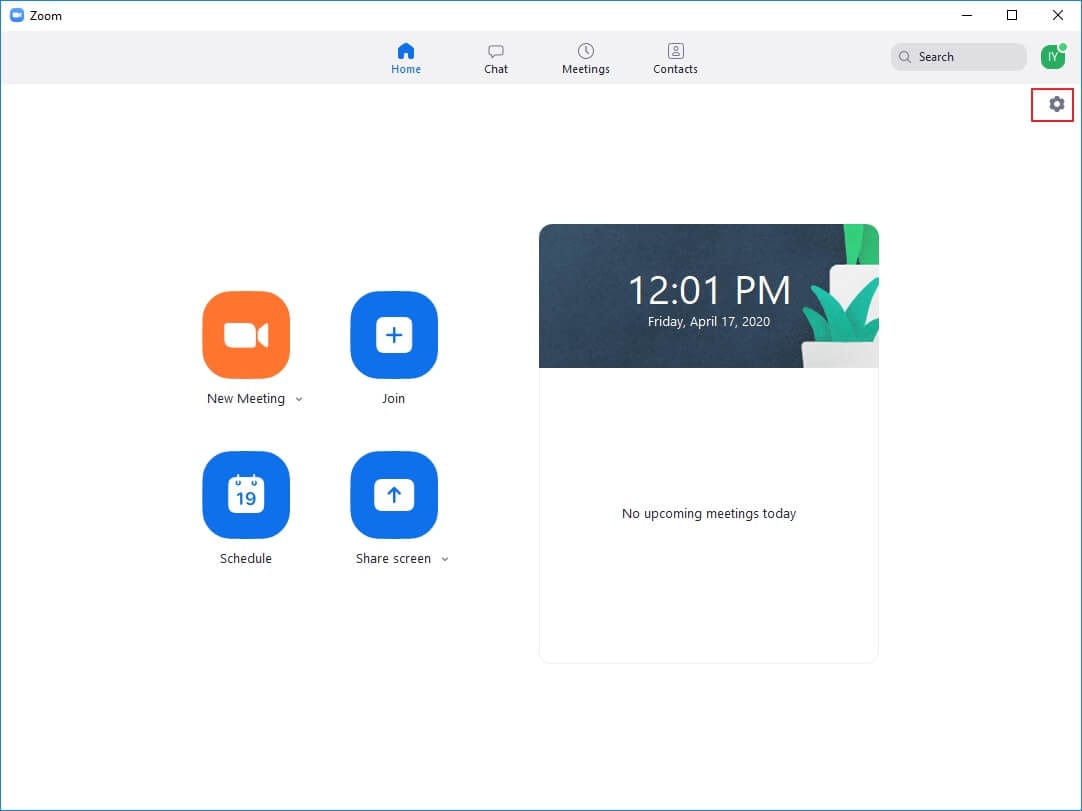
Tam dostępne są następujące opcje, które można skonfigurować, aby zabezpieczyć czatu Zoom doświadczenie:
- Status aktywności
Zaznaczone domyślnie, Zmień mój status na "Nieobecny", gdy jestem nieaktywny przez 'n' minut pozwala automatycznie zmienić status aktywności na Nieobecny, gdy Zoom nie wykryje żadnych danych wejściowych przez określony czas. Próg czasu nieaktywności można skonfigurować, wprowadzając wartość w dostępnym polu.

- Odblokowywanie
Przycisk Zarządzaj zablokowanymi użytkownikami obok etykiety Zablokowani użytkownicy pozwala wyświetlić listę wszystkich zablokowanych użytkowników. Przycisk Odblokuj na dole pola Zablokowani użytkownicy pozwala odblokować użytkowników do czatowania.
- Powiadomienia push
Przyciski opcji w tej sekcji pozwalają wybrać, które typy wiadomości czatu mogą wyzwalać powiadomienia push, aby były wyświetlane na ekranie.

- Inne powiadomienia
Przycisk Słowa kluczowe obok etykiety Otrzymuj powiadomienia dla etykieta pozwala zdefiniować słowa kluczowe w wiadomościach czatu, które mogą wyzwalać powiadomienia.
- Nie przeszkadzać
Przycisk Nie przeszkadzać od pole wyboru pozwala zdefiniować okres dnia, kiedy Zoom nie będzie powiadamiać o żadnych wiadomościach czatu.
- Podgląd wiadomości
Gdy pole Pokaż podgląd wiadomości jest odznaczone, Zoom zapobiega pojawianiu się tekstu wiadomości czatu na ekranie i musisz otworzyć wiadomość, aby zobaczyć jej zawartość.
Część 2: Jak czatować w Zoom
Jeśli chodzi o wysyłanie wiadomości tekstowych, dostępnych jest kilka opcji do wyboru jak czatować w Zoom. Na przykład możesz wysłać wiadomość do wszystkich na czacie lub wysłać prywatną wiadomość do jednego z uczestników, wspomnieć uczestnika(-ów) podczas pisania wiadomości, a nawet wysłać im plik, jeśli zajdzie taka potrzeba. Możesz nauczyć się, jak to wszystko zrobić, postępując zgodnie z odpowiednimi metodami podanymi poniżej:
1. Jak wspominać osoby na czacie Zoom?
Jak to jest w przypadku większości platform mediów społecznościowych w dzisiejszych czasach, nawet na czacie Zoom możesz użyć znaku @ a następnie kilku pierwszych znaków osoby, którą chcesz wspomnieć. Gdy zaczniesz pisać, pojawi się lista uczestników z pasującymi nazwami i możesz wybrać tę, którą chcesz wspomnieć.
2. Jak wysyłać ogłoszenia na czacie?
Uwaga: Konfigurowanie i używanie funkcji Ogłoszenia jest dostępne tylko dla płatnych członków.
Proces wysyłania ogłoszeń na czacie za pomocą Zoom można wykonać w trzech krokach omówionych poniżej. Podczas gdy pierwsze dwa kroki wyjaśniają, jak włączyć funkcję Ogłoszenia i dodać użytkowników, którzy mogą wysyłać lub otrzymywać ogłoszenia, trzeci krok uczy, jak wysyłać ogłoszenia do wszystkich dodanych użytkowników.
Krok 1: Włącz ogłoszenia
Uruchom swoją ulubioną przeglądarkę, zaloguj się do portalu internetowego swojego konta Zoom, przejdź do Zarządzanie kontem > Zarządzanie komunikatorem > Ustawienia komunikatora > Widoczność a następnie włącz przełącznik Ogłoszenia.
Krok 2: Dodaj użytkowników do ogłoszeń
Kliknij ikonę +, w dostępnym polu wpisz adres(-y) e-mail użytkownika(-ów), którym chcesz zezwolić na wysyłanie lub otrzymywanie ogłoszeń i kliknij Dodaj, aby dodać uczestnika(-ów) po znalezieniu. Następnie możesz teraz bezpiecznie wylogować się z portalu internetowego swojego konta Zoom i przejść do następnego kroku.
Krok 3: Wyślij ogłoszenia

Uruchom aplikację Zoom i zaloguj się na swoje konto. Kliknij ikonę Czat u góry, kliknij Ogłoszenia na lewym pasku, wpisz wiadomość w polu tekstowym po prawej stronie i/lub załącz plik, jeśli zajdzie taka potrzeba. Naciśnij Enter, aby wysłać wiadomość/załącznik jako ogłoszenie do wszystkich odbiorców.
3. Jakie typy plików obsługuje czat Zoom?
Uwaga: Ograniczanie typów plików i szczegółowe konfigurowanie innych opcji można wykonać tylko wtedy, gdy zakupiłeś płatny plan subskrypcji.
W momencie pisania tego tekstu czatu Zoom obsługuje prawie wszystkie typy plików. Jednak logując się na swoje konto w portalu internetowym Zoom, możesz ograniczyć je według ich rozszerzeń. Na przykład możesz skonfigurować swoje konto Zoom tak, aby wysyłało tylko pliki z rozszerzeniami JPG, ZIP lub RAR.
Część 3: Jak zapisywać czaty Zoom
Zoom pozwala również zapisywać rozmowy tekstowe do przyszłych odniesień. Możesz zapisać czaty ręcznie lub skonfigurować Zoom, aby robił to automatycznie za Ciebie. Oba procesy są wyjaśnione poniżej:
1. Jak skonfigurować automatyczne zapisywanie czatów
Krok 1: Przejdź do sekcji Podczas spotkania (Podstawowe)
Uruchom przeglądarkę internetową i zaloguj się na swoje konto Zoom w portalu internetowym. Na pasku nawigacyjnym po lewej stronie kliknij Ustawienia w sekcji OSOBISTE i kliknij Podczas spotkania (Podstawowe) z centralnego panelu.

Krok 2: Włącz automatyczne zapisywanie
Włącz przełącznik obok Automatyczne zapisywanie czatów, aby skonfigurować swoje konto Zoom do automatycznego zapisywania czatów po rozpoczęciu spotkania.

2. Jak ręcznie zapisać czaty Zoom
Krok 1: Uruchom panel czatu i przejrzyj konwersację
Podczas sesji spotkania/konferencji kliknij ikonę Czat na dole, aby wyświetlić panel czatu, jeśli nie jest już rozwinięty. Następnie przejrzyj wszystkie wiadomości na czacie, aby sprawdzić, czy mają jakiekolwiek znaczenie. Jeśli tak, przejdź do następnego kroku.

Krok 2: Zapisz czat ręcznie
Kliknij ikonę Więcej ikonę (z trzema poziomymi kropkami) w prawym dolnym rogu panelu czatu, kliknij Zapisz czat i postępuj zgodnie z instrukcjami wyświetlanymi na ekranie, aby zapisać czatu Zoom ręcznie.
Uwaga: Domyślnie czaty są zapisywane w pliku Notatnik i można je znaleźć w folderze Dokumenty Twojego konta.
Część 4: Jak wyłączyć czat w Zoom jako gospodarz?
Jeśli jesteś gospodarzem spotkania Zoom, możesz kontrolować sposób, w jaki ludzie rozmawiają na czacie. Mówiąc dokładniej, możesz zezwolić lub nie zezwolić na prywatny czat Zoom dla członków w danej sesji lub możesz trwale wyłączyć funkcję czatu dla swojego konta Zoom. Aby dowiedzieć się, jak skonfigurować Zoom w obu przypadkach, możesz wykonać poniższe kroki:
1. Jak wyłączyć prywatny czat Zoom?
Krok 1: Włącz panel czatu
Podczas sesji spotkania kliknij ikonę Czat na dole interfejsu, aby włączyć panel czatu.
Krok 2: Wyłącz czat
Kliknij ikonę Więcej ikonę w prawym dolnym obszarze włączonego panelu, a z menu, które się pojawi, kliknij Tylko gospodarz or Nikt, aby umożliwić użytkownikom czatowanie tylko z gospodarzem spotkania (w tym przypadku Tobą) lub całkowicie uniemożliwić im czatowanie.

2. Jak trwale wyłączyć czaty Zoom?
Krok 1: Przejdź do sekcji ustawień W spotkaniu (podstawowe)
Otwórz przeglądarkę internetową, zaloguj się do swojego konta Zoom w sieci, kliknij kategorię Ustawienia w sekcji OSOBISTE na lewym pasku i kliknij Podczas spotkania (Podstawowe) w środkowym panelu.
Krok 2: Trwale wyłącz czat

Wyłącz przełącznik Czat, a w oknie Wyłącz dla „Czat", które się pojawi, kliknij Wyłącz, aby wyłączyć wszystkie rodzaje czatów i powiązanych funkcji, tj. w tym prywatny czat Zoom i automatyczne zapisywanie.
Uwaga: Alternatywnie możesz wyłączyć osobno przełącznik Czat prywatny, aby tylko uniemożliwić uczestników wysyłanie prywatnych wiadomości do siebie nawzajem podczas sesji spotkania.
Najczęściej zadawane pytania dotyczące czatów spotkań Zoom
P) Czy czat Zoom jest bezpieczny i zaszyfrowany? Czy gospodarz Zoom może widzieć prywatne czaty?
O) Tak i nie.
Odpowiadając na pierwsze pytanie, czaty Zoom są szyfrowane. Jednak szyfrowanie jest domyślnie wyłączone i musi zostać włączone poprzez włączenie przełącznika Wymagaj szyfrowania dla punktów końcowych rd3 strony (H323/SIP) w sekcji Podczas spotkania (Podstawowe).

Ponadto, jeśli masz płatną subskrypcję Zoom, możesz użyć zaawansowanej metody szyfrowania, która jest dostępna na stronie Zarządzanie komunikatorem w portalu internetowym Twojego konta. Co do drugiego pytania, gospodarz nie może widzieć prywatnych wiadomości, które uczestnicy wysyłają do siebie nawzajem podczas sesji spotkania.
P) Czy ludzie mogą zobaczyć mój czat, gdy udostępniam ekran?
O) Nie.
Dopóki rozmawiasz na czacie za pomocą czatu Zoom, inni uczestnicy nie mogą widzieć Twojej konwersacji. Jednak jeśli na Twoim ekranie znajduje się coś innego, na przykład Twój profil/czat na Facebooku, Twoje konto e-mail lub strona Twojego konta bankowego, wszystkie te okna mogą być widoczne dla uczestników, z którymi udostępniasz swój ekran.
Podsumowanie
czatu Zoom to łatwy sposób na rozmowę z uczestnikami w przypadku, gdy trzeba przeliterować typowe słowa lub udostępnić pliki. Te czaty są nie tylko szyfrowane, ale mogą być również kontrolowane przez gospodarza, tak aby uczestnicy mogli wysyłać wiadomości tylko do gospodarza, do siebie nawzajem lub w ogóle do nikogo.

Łatwy w użyciu i potężny edytor wideo dla wszystkich twórców.
Wypróbuj za darmo Wypróbuj za darmo
Przenieś swój film na profesjonalny poziom dzięki prostym narzędziom.
Wypróbuj za darmo Wypróbuj za darmo
Piotr Jaworski
staff Redaktor
Komentarze