

Jak uzyskać efekt Kena Burnsa w pokazie slajdów/filmie/zdjęciu

Czy wiesz czym jest efekt Kena Burnsa? Czy wiesz, jak stworzyć efekt Kena Burnsa dla swojego pokazu slajdów lub wideo? Jeśli nie masz pojęcia lub nawet nie słyszałeś o tym, to jesteś we właściwym miejscu.
To jest kompletny przewodnik na temat efektu Kena Burnsa, który zawiera wszystko, co powinieneś wiedzieć.
Czym jest efekt Kena Burnsa?
Efekt Kena Burnsa to efekt, który replikuje ruch kamery podczas nagrywania wideo, nazwany na cześć Kena Burnsa, który był pierwszym filmowcem wykorzystującym ten styl wizualny w filmach dokumentalnych. Efekt dodaje płynne powiększenie i panoramowanie do dowolnego statycznego obrazu w wideo. Panoramowanie to przesuwanie z lewej do prawej, podczas gdy pochylenie to ujęcie z góry na dół. Nawet najmniejszy ruch może ożywić nieruchome zdjęcia.
Gdzie można wykorzystać efekt Kena Burnsa?
Ken Burns wykorzystał ten efekt w swoich filmach dokumentalnych, gdy jedynym dostępnym źródłem były zdjęcia. Wykorzystał efekty panoramowania i powiększania, aby utrzymać zainteresowanie widzów podczas oglądania wideo. Obecnie efekt Kena Burnsa może być wykorzystywany w różnych sytuacjach. Umożliwia płynne przejście z nieruchomego obrazu do wideo.
Jak stworzyć efekt Kena Burnsa za pomocą Wondershare Filmora
Istnieje kilka sposobów na uzyskanie efektu Kena Burnsa w zdjęciach i filmach. Na rynku dostępnych jest wiele narzędzi, które mogą pomóc w zarządzaniu efektem Kena Burnsa.
Spośród nich najlepszym sposobem jest użycie Filmory. To potężne oprogramowanie do edycji wideo, które jest przyjazne dla użytkownika i bardzo łatwe w użyciu. Jest dostępne zarówno dla PC, jak i Mac.
Dlaczego wybrać Wondershare Filmora
- Wondershare Filmora ma nową funkcję o nazwie Kadrowanie i Powiększanie, która umożliwia użytkownikowi zastosowanie efektu Kena Burnsa nie tylko do nieruchomych zdjęć, ale również do klipów wideo.
- Oprogramowanie jest łatwe w użyciu i możesz łatwo wycinać, przycinać, obracać i odwracać dowolną część wideo.
- Posiada zaawansowane narzędzie do dostrajania kolorów, które poprawia jakość wideo poprzez regulację balansu, kontrastu, nasycenia i odcienia. Możesz również dodać efekty 3D LUTS do wideo, jeśli chcesz.
- Oprogramowanie zawiera różne przejścia, tytuły i inne elementy, takie jak POP, tilt-shift i mozaika, żeby wymienić tylko kilka.
- Filmy edytowane za pomocą Wondershare Filmora mogą być udostępniane na różne sposoby, w tym przesyłanie filmów bezpośrednio na YouTube lub Vimeo; przesyłanie wideo na urządzenia mobilne; lub nagrywanie na DVD.
Krok 1: Pobierz Wondershare Filmora
Pierwszym krokiem jest pobranie Filmory. Obsługuje platformy Windows i Mac. Po zakończeniu pobierania zainstaluj oprogramowanie. Po prostu postępuj zgodnie z kreatorem w celu prawidłowej instalacji narzędzia do edycji wideo.


Krok 2: Importuj zdjęcia i filmy
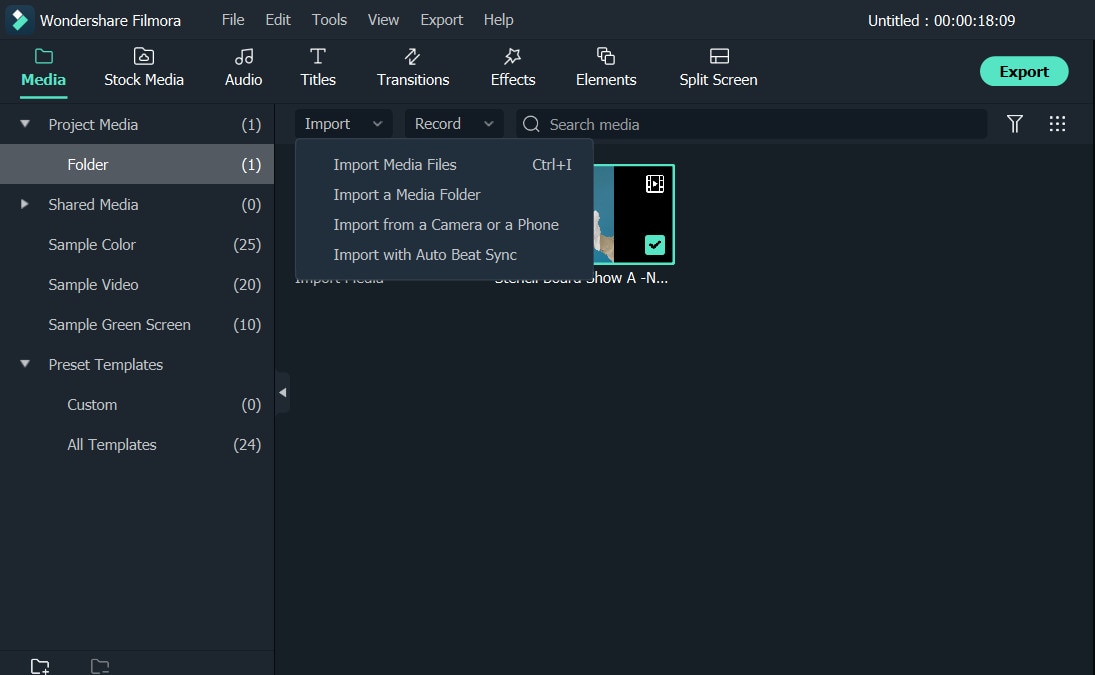
Po zainstalowaniu narzędzia do edycji wideo następnym krokiem jest zaimportowanie zdjęć i filmów, do których chcesz zastosować efekt Kena Burnsa. Najpierw musisz otworzyć program, a następnie zaimportować filmy i zdjęcia. Po zaimportowaniu zdjęć i filmów przeciągnij je na oś czasu. Gdy znajdą się na osi czasu, możesz zastosować efekt Kena Burnsa.
Krok 3: Kadruj i powiększ zdjęcia lub filmy
Następnym krokiem jest kliknięcie prawym przyciskiem myszy na klip wideo na osi czasu. Następnie wybierz Kadrowanie i Powiększanie. Możesz również nacisnąć Alt+C jako skrót.
Otworzy się okno narzędzia Kadrowanie i Powiększanie. Wybierz Panoramowanie i Powiększanie. W lewym oknie znajdują się dwie ramki. To są ramka początkowa i ramka końcowa. Możesz łatwo dostosować pozycję i rozmiar ramek, aby uzyskać pożądany efekt. Wtedy wybrane zdjęcia lub filmy otrzymają efekt Kena Burnsa.

Krok 4: Dostosuj i zobacz podgląd

Możesz zobaczyć podgląd wideo, klikając przycisk Odtwórz znajdujący się w oknie podglądu. Jeśli nie jesteś zadowolony z efektu Kena Burnsa, możesz łatwo go dostosować, przeciągając ramki czasowe. Lub możesz zresetować oś czasu i zrobić to ponownie.
Krok 5: Zapisz wideo
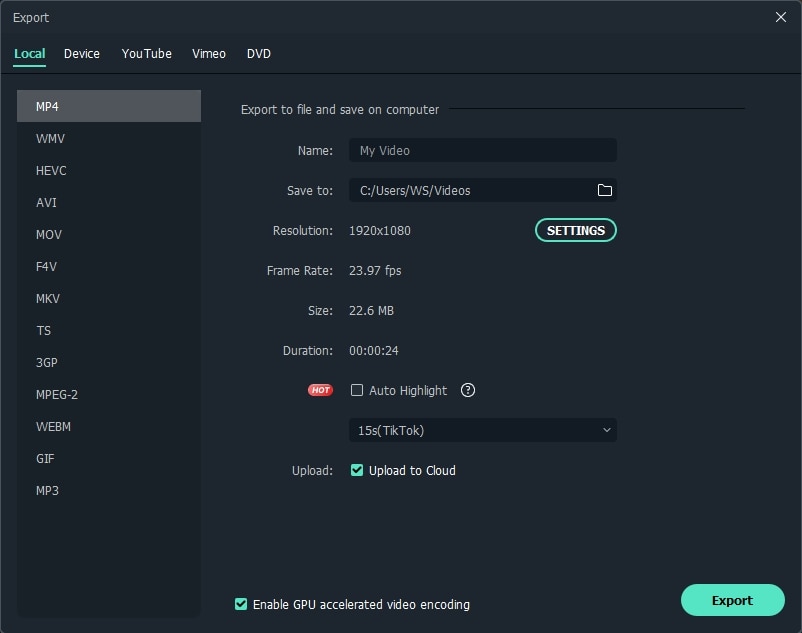
Gdy jesteś zadowolony z efektu Kena Burnsa, kliknij przycisk EKSPORTUJ. Możesz wyeksportować wideo do dowolnego formatu wideo, takiego jak WMV, MP4, AVI, MOV, MKV, GIF i wiele innych. Możesz również przesłać wideo bezpośrednio do Vimeo i YouTube. Możesz również wybrać nagranie końcowego produktu na DVD.
Po zastosowaniu efektu Kena Burnsa możesz również dodać więcej efektów do wideo, takich jak nakładki i 3D LUTS. Możesz również dodać muzykę w tle do pokazu slajdów lub wideo. Wszystko to można zrobić za pomocą Filmory.
Podsumowanie
Jak widać, Filmory to najlepsze narzędzie do zastosowania efektu Kena Burnsa do nieruchomych obrazów lub filmów. Sprawdź wideo, aby poznać szczegóły (1:33). A najlepsze w tym jest to, że możesz pobrać i używać wersji próbnej za darmo.
Pozwoli ci to zastosować efekt i wiele więcej. Pobierz teraz, aby spróbować!

Łatwy w użyciu i potężny edytor wideo dla wszystkich twórców.
Wypróbuj za darmo Wypróbuj za darmo
Przenieś swój film na profesjonalny poziom dzięki prostym narzędziom.
Wypróbuj za darmo Wypróbuj za darmo
Piotr Jaworski
staff Redaktor
Komentarze