

Jak pobrać filmy Amazon Prime na PC, Androida i iPhone'a

W tej erze rozrywka jest na wyciągnięcie ręki, ale tylko wtedy, gdy masz ciągłe połączenie z internetem. Dlaczego więc zadawać sobie trud pobierania filmów z Amazon Prime, skoro możesz je oglądać online?
Ponieważ co jeśli wybierasz się w miejsce bez dostępu do internetu? Lub jeśli podróżujesz? Aby uniknąć nudy i mądrze wykorzystać swój czas (lub zabawnie w tym przypadku), możesz pobrać filmy z Amazon Prime do oglądania offline podczas długich i nudnych podróży.
Jeśli martwisz się ograniczeniami dotyczącymi pobierania na komputer, nie przejmuj się. Mamy właśnie rozwiązanie, aby pobrać filmy z Amazon Prime również na komputer.
Podążaj za nami.
- Część 1: Pobieranie Amazon Prime Video na Androida
- Część 2: Pobieranie Amazon Prime Video na iPhone'a
- Część 3: Pobieranie Amazon Prime Video na komputer
- Część 4: Dodatkowa wskazówka - Nagrywanie Amazon Prime Video za pomocą Wondershare Filmora
Część 1: Pobieranie Amazon Prime Video na Androida
Większość z nas to użytkownicy Androida, a ponieważ telefon jest zawsze z nami, jest idealnym towarzyszem w potrzebie. Więc trzymaj telefon blisko, ponieważ teraz możesz pobierać filmy z Amazon Prime i oglądać je nawet gdy przechodzisz przez strefę bez Wi-Fi.
Krok 1 - Amazon Prime Video
Pobierz aplikację Amazon Prime Video ze sklepu Google Play. Zaloguj się do swojego konta Amazon Prime.
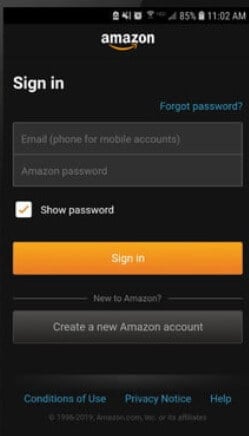
Krok 2 - Wybierz film
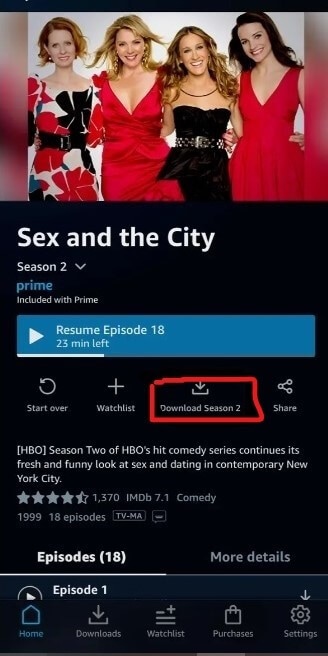
Przeglądaj i wybierz film lub serial, który chcesz pobrać. Kliknij na niego, aby zobaczyć szczegóły. Dotknij Pobierz, aby rozpocząć pobieranie całego serialu. Możesz również pobierać poszczególne odcinki, klikając ikonę pobierania obok każdego odcinka.
(Uwaga - Nie wszystkie filmy są dostępne do pobrania, jeśli nie jesteś w USA)
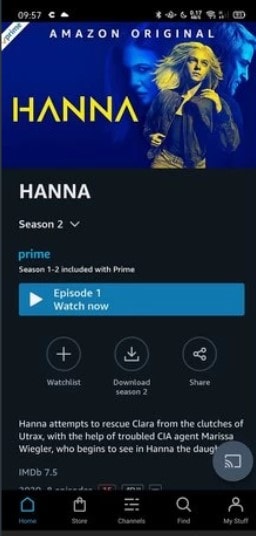
Krok 3 - Wybierz miejsce docelowe
Jeśli masz włożoną kartę pamięci do telefonu, pojawi się okienko. Możesz wybrać zapisanie w pamięci wewnętrznej lub na karcie SD, aby zaoszczędzić miejsce
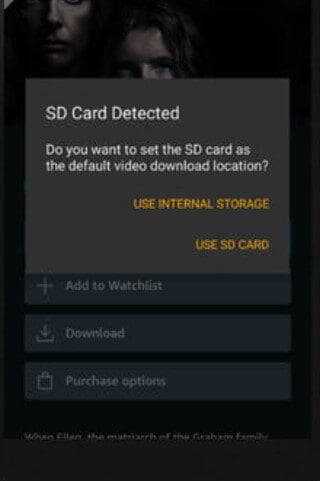
Krok 4 - Wybierz rozdzielczość
Teraz możesz zdecydować, w jakiej rozdzielczości chcesz pobierać filmy z Amazon Prime. Ale pamiętaj, że lepsza jakość zajmie więcej miejsca. Na koniec naciśnij Rozpocznij pobieranie.
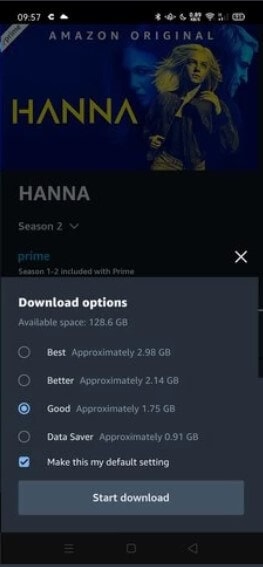
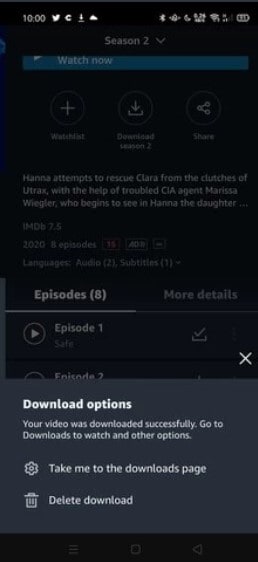
Krok 5 - Moje rzeczy
Po zakończeniu pobierania otworzy się okienko. Kliknij Zabierz mnie do strony pobierania. Możesz również kliknąć zakładkę Moje rzeczy na dole, aby wyświetlić i przeglądać pobrane tytuły.
Część 2: Pobieranie Amazon Prime Video na iPhone'a
Większość aplikacji na Androida jest niedostępna w sklepie iOS App Store. Ale na szczęście użytkownicy iPhone'a również mogą cieszyć się nieograniczonym streamingiem, pobierając filmy za pomocą aplikacji Amazon Prime Video.
Streamowanie filmów na danych może je wyczerpać w mgnieniu oka. Więc mądrym rozwiązaniem jest wcześniejsze pobranie filmów z Amazon Prime i oglądanie ich podczas dojazdów lub pobytu w strefie bez Wi-Fi.
Oto przewodnik krok po kroku:
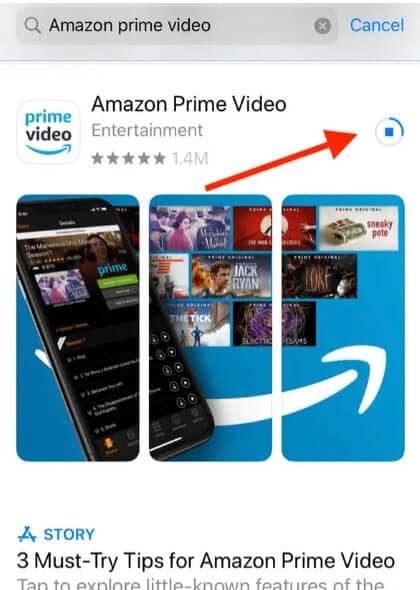
Krok 1 - Pobierz aplikację Amazon Prime Video
Otwórz App Store na swoim iPhonie. Znajdź aplikację Amazon Prime Video. Zainstaluj ją.
Krok 2 - Zaloguj się
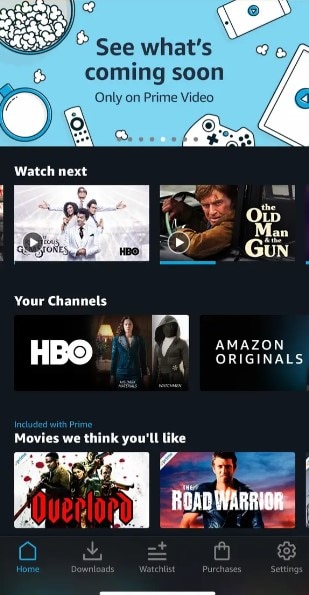
Uruchom Amazon Prime Video i zaloguj się do swojego konta Amazon Prime
Krok 3 - Wybierz film
Przeglądaj popularne filmy lub wyszukaj tytuł filmu. Kliknij na niego, aby uzyskać szczegóły
Krok 4 - Rozpocznij pobieranie
Dotknij Pobierz, aby rozpocząć proces
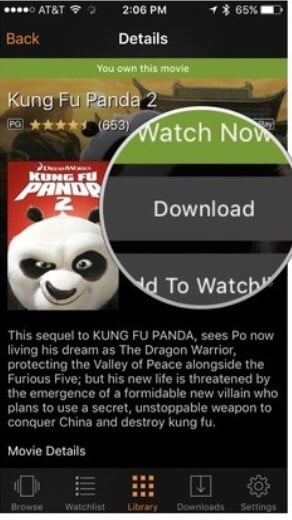
Jeśli chcesz pobrać wszystkie odcinki, kliknij Pobierz sezon
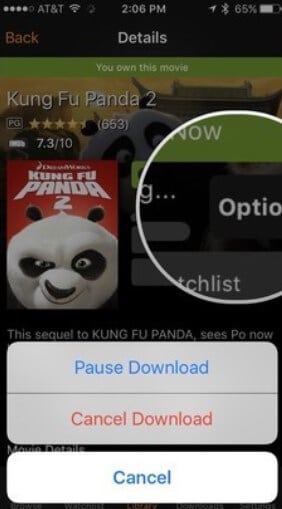
Jeśli chcesz zatrzymać pobieranie lub po prostu wstrzymać je, aby wznowić później, kliknij Opcje i wybierz Wstrzymaj pobieranie
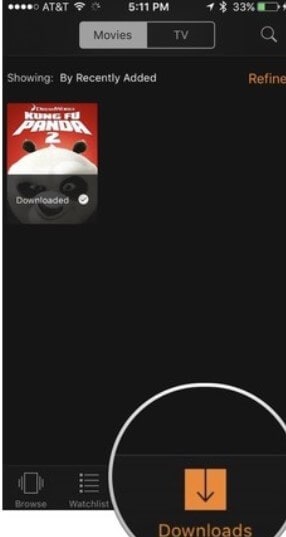
Krok 5 - Pobrane
Kliknij Pobrane na dole, aby wyświetlić lub zarządzać pobranymi filmami.
Część 3: Pobieranie Amazon Prime Video na komputer
Jeśli planujesz obejrzeć film z Amazona podczas biwakowania na plaży z przyjaciółmi, będziesz musiał go pobrać do oglądania offline. Ale Amazon pozwala pobierać filmy z Amazon Prime tylko na telefony lub tablety.
Ponieważ nie możesz bezpośrednio pobierać filmów z Amazon Prime na komputer, nadal masz możliwość nagrywania ekranu. Bez względu na to, jak długi jest film, możesz po prostu nagrać wszystko. Tak, teraz możesz cieszyć się oglądaniem offline na większym ekranie w dowolnym miejscu i czasie.
PlayOn to rejestrator ekranu na komputery stacjonarne. Możesz pobrać tę aplikację za darmo i nagrywać filmy bez reklam. Niezależnie od tego, czy chcesz pobrać film, czy serial, wszystko jest tylko o kliknięcie.
Oto jak to zrobić.
1. Pobierz i zainstaluj PlayOn na swoim komputerze. Uruchom go.
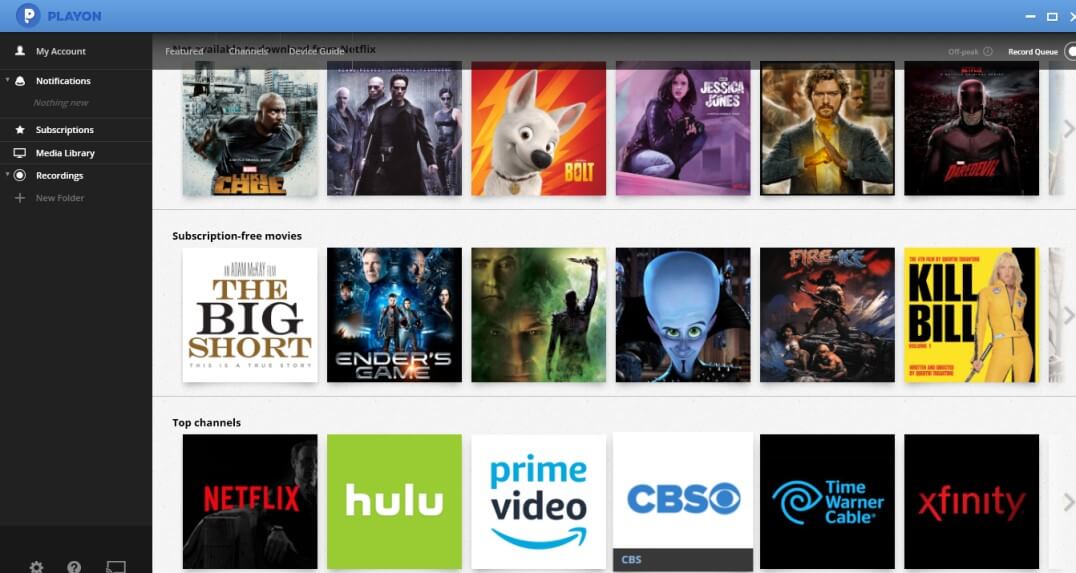
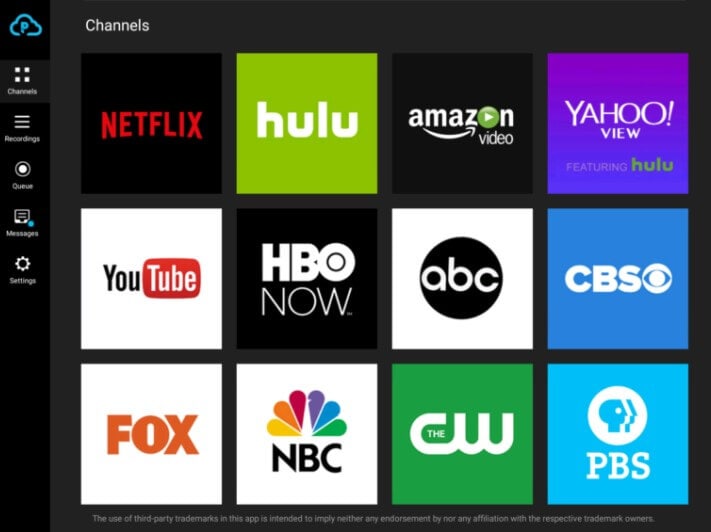
2. W zakładce Kanały kliknij ikonę Amazon Prime Video. Przeglądaj dostępne filmy lub znajdź je za pomocą paska wyszukiwania na górze. Kliknij film, który chcesz nagrać.
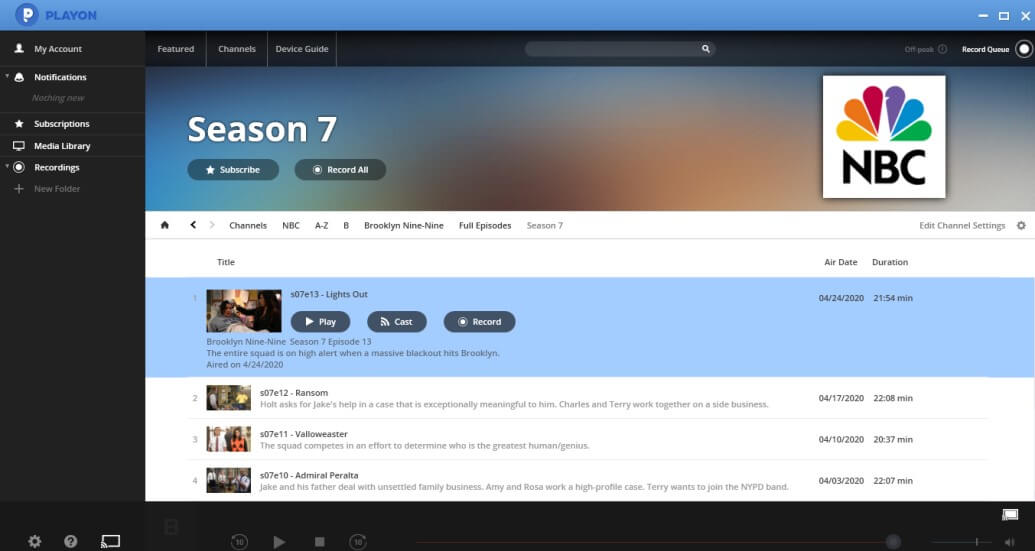
3. Dotknij Nagraj wszystko, aby nagrać wszystkie odcinki jednym kliknięciem, lub jeśli chcesz nagrać tylko wybrane odcinki, kliknij odcinek i naciśnij Nagraj. Film zostanie nagrany w formacie MP4 i zapisany na komputerze.
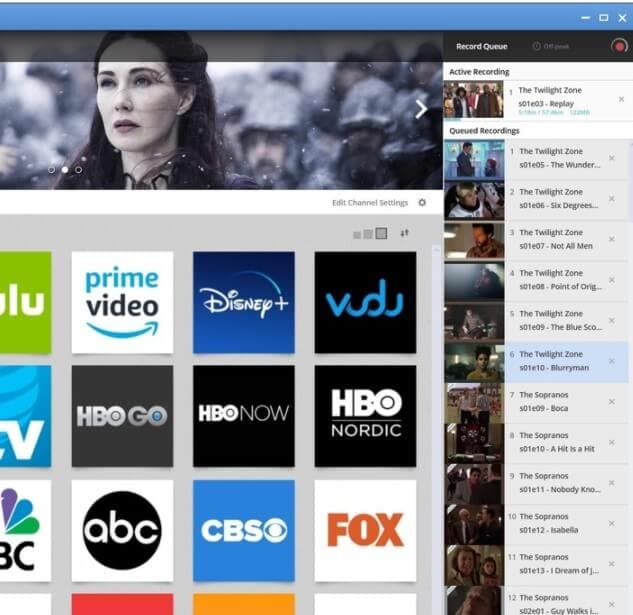
4. Możesz sprawdzić filmy w kolejce, klikając Kolejka nagrywania. Zostanie wyświetlony film, który jest obecnie nagrywany oraz te, które są w kolejce. Wstrzymaj lub wznów nagrywanie według uznania.
Dodatkowa wskazówka - Nagrywanie Amazon Prime Video za pomocąWondershare Filmora
Wondershare Filmora to najlepszyedytor wideo, który oferuje zaawansowane narzędzia edycyjne, które są stosunkowo łatwe w użyciu nawet dla początkujących edytorów. Filmora ma przyjazny dla użytkownika interfejs i oferuje profesjonalne narzędzia edycyjne, takie jak klatki kluczowe, śledzenie ruchu oraz tłumienie dźwięku. Dopasuj kolory lub udoskonal swoje filmy za pomocą Filmory, aby uzyskać efekty w stylu Hollywood. Ponadto możesz nagrywać ekran za pomocą Filmory.
Jeśli wszystkie powyższe metody pobierania filmów z Amazon Prime zawiodą, możesz zwrócić się do Filmory. Nagrane filmy można również dalej edytować, aby udostępnić ulubione klipy znajomym i rodzinie.


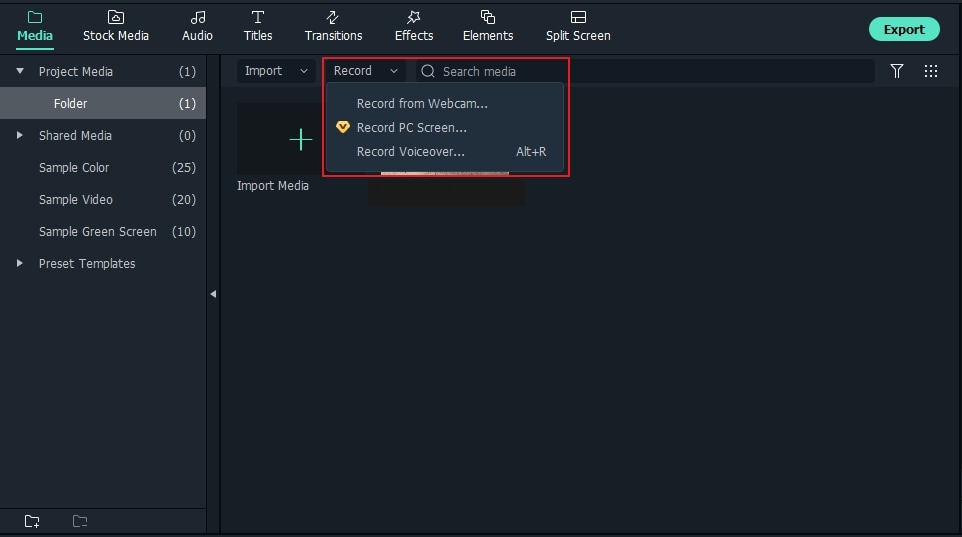
1. Uruchom Filmora X. Dotknij Nagraj i kliknij Nagraj ekran komputera.
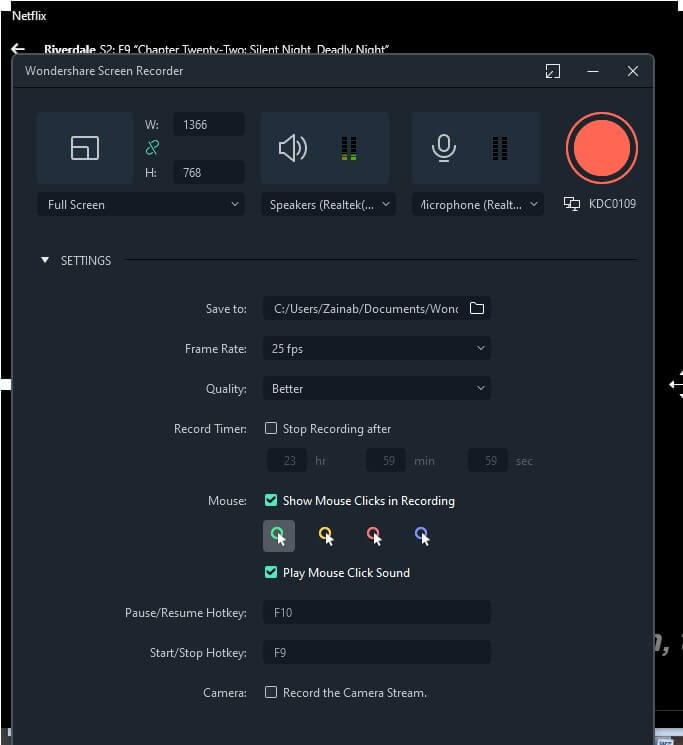
2. Okno Amazon Prime automatycznie się otworzy z oknem dialogowym. Wybierz Pełny ekran, Niestandardowy lub Okno docelowe z menu rozwijanego. Naciśnij czerwony przycisk nagrywania - naciśnij Ustawienia, aby uzyskać dodatkowe ustawienia, takie jak ustawienie timera do automatycznego nagrywania określonego okresu.
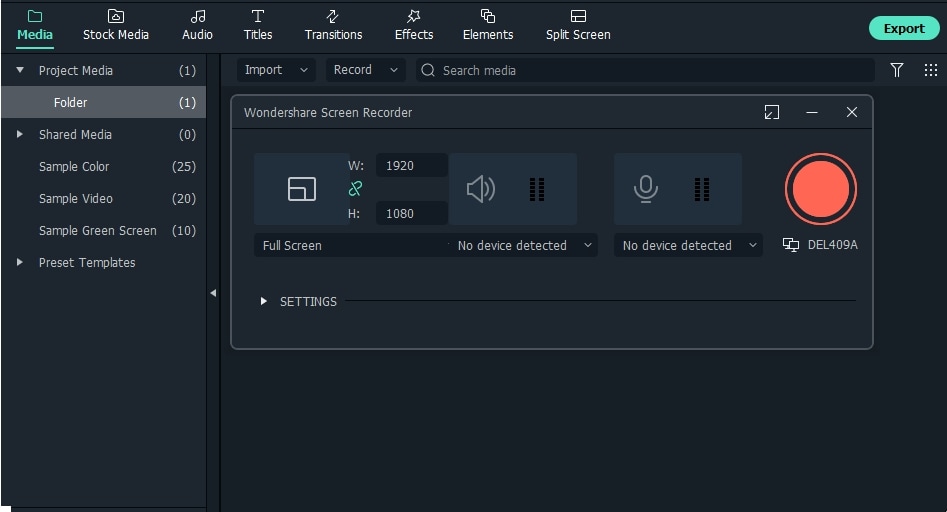
3. Nagrywanie rozpocznie się za 3 sekundy.
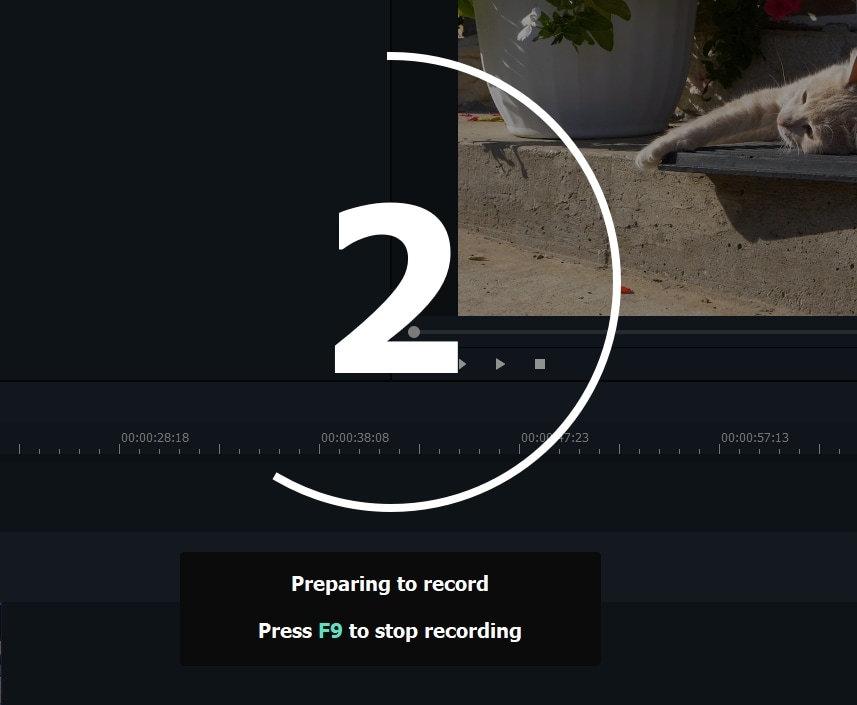
4. Naciśnij F9, aby zatrzymać nagrywanie. Wybierz miejsce docelowe, aby zapisać film. Wybierz również jakość/rozdzielczość filmu.
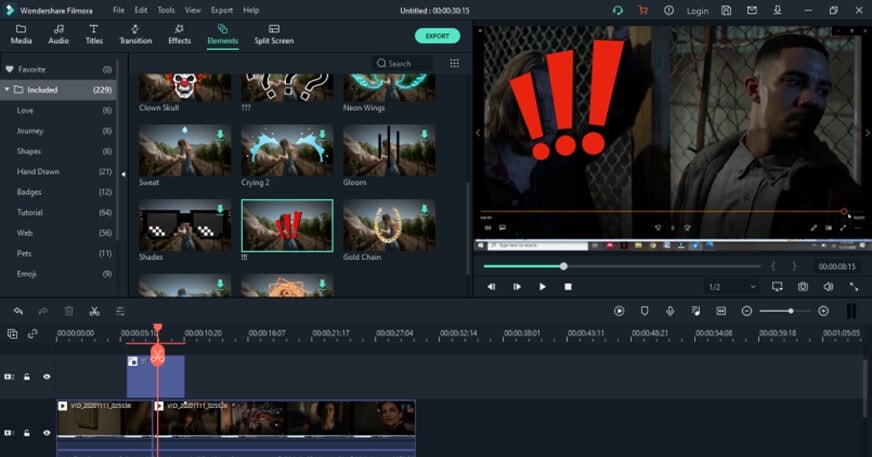
5. Nagrany film zostanie również wyświetlony w Twojej bibliotece mediów w Fimorze. Dodaj chwytliwe napisy lub emoji, aby przyciągnąć wyświetlenia. Zastosuj śledzenie ruchu lub rozmyj twarze.
Gotowy do oglądania filmów z Amazon Prime offline?
Teraz nigdy nie będziesz musiał przegapić odcinka lub filmu, jeśli jesteś zbyt zajęty. Możesz po prostu pobrać filmy z Amazon Prime na komputer lub telefony do nieograniczonego oglądania offline później lub gdy w końcu zabierzesz się do oglądania.
W przypadku, gdy wybierasz się w weekend do strefy bez Wi-Fi, pamiętaj, aby pobrać kilka komedii na dobry śmiech z przyjaciółmi. Użyj PlayOn, aby pobrać filmy z Amazon Prime w formacie MP4, dzięki czemu możesz przenieść je z laptopa na jeszcze większy ekran dla większej publiczności, aby siedzieć razem i cieszyć się
Jeśli wszystko inne zawiedzie, Wondershare Filmora Cię zabezpieczy. Po prostu nagraj z dostosowanymi ustawieniami i edytuj nagranie, dodając tytuły, śledzenie ruchu, a nawet dopasowanie kolorów.
Miłego streamingu!

Łatwy w użyciu i potężny edytor wideo dla wszystkich twórców.
Wypróbuj za darmo Wypróbuj za darmo
Przenieś swój film na profesjonalny poziom dzięki prostym narzędziom.
Wypróbuj za darmo Wypróbuj za darmo
Piotr Jaworski
staff Redaktor
Komentarze