



Efekt odwróconego wideo to kreatywny trik, który może sprawić, że Twoje treści będą się wyróżniać, czy to na YouTube, TikTok czy Instagramie. Chociaż istnieją narzędzia online do odwracania wideo, mogą być zawodne. Dla stabilnego i wydajnego rozwiązania najlepszym wyborem są edytory wideo na komputery stacjonarne i urządzenia mobilne. Ten przewodnik pokaże Ci, jak łatwo odwrócić klip wideo za pomocą Wondershare Filmora zarówno na komputerze, jak i telefonie, pomagając Ci tworzyć oszałamiające efekty w zaledwie kilku kliknięciach.
Część 1: Jak odwrócić wideo na PC/Mac za pomocą Filmora
Wondershare Filmora to świetne narzędzie do uzyskania poszukiwanego efektu. Poza funkcją odwracania wideo, która Cię interesuje, Filmora może pomóc Ci wycinać, filtrować i kodować filmy ze względną łatwością. Działa z prawie wszystkimi rodzajami plików wideo, takimi jak AVI, DVD, kompatybilny MPEG, MP4, MOV, MKV itp. Jest to najbardziej opłacalny edytor wideo, który zapewnia kompleksowe funkcje edycji z inteligentnymi narzędziami AI, obejmujące od podstawowych aż po zaawansowane funkcje edycji. Przyjrzyjmy się, jak możesz użyć tego oprogramowania do stworzenia efektu odwróconego wideo:
 Bezpieczne pobieranie
- To oprogramowanie jest dostępne na urządzeniach Windows, Mac OS, iOS i Android
- Wykonuje operację jednoetapową i zapewnia szybkie wyniki konwersji odwróconej.
- Umożliwia przycinanie, obcinanie, wycinanie, dzielenie i łączenie w kilku kliknięciach.
- Różne filtry i efekty wizualne do ulepszenia Twojego wideo.
- Ekskluzywne narzędzie Action Cam pozwala wycinać i łączyć duże nagrania z kamer akcji w ciągu kilku minut
- Potężne narzędzia AI, takie jak AI Image to Video, Smart Short Clips, AI Speech to Text itp.
Dowiedz się z poniższego samouczka wideo, jak możesz odwrócić wideo w kilku prostych krokach.
 Bezpieczne pobieranie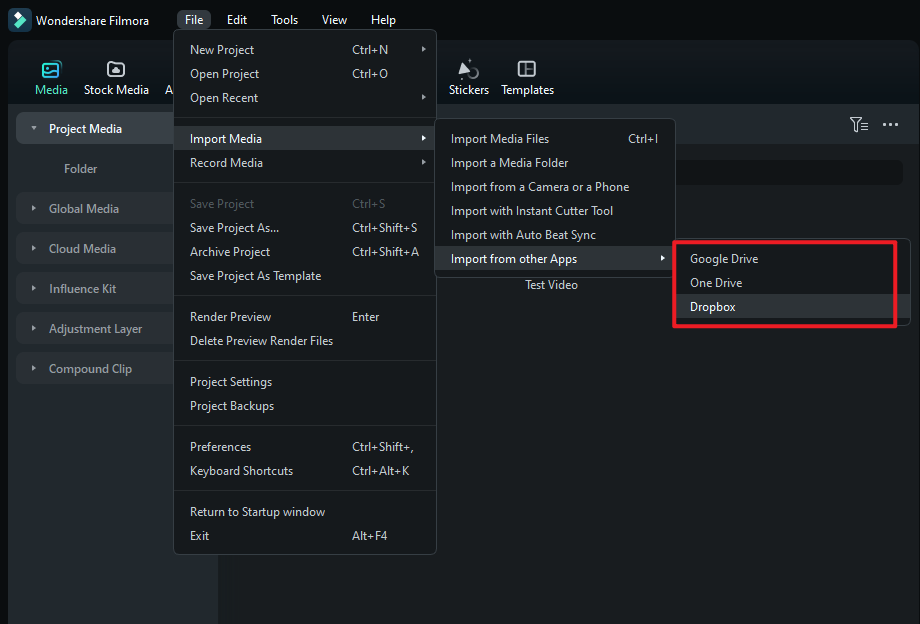
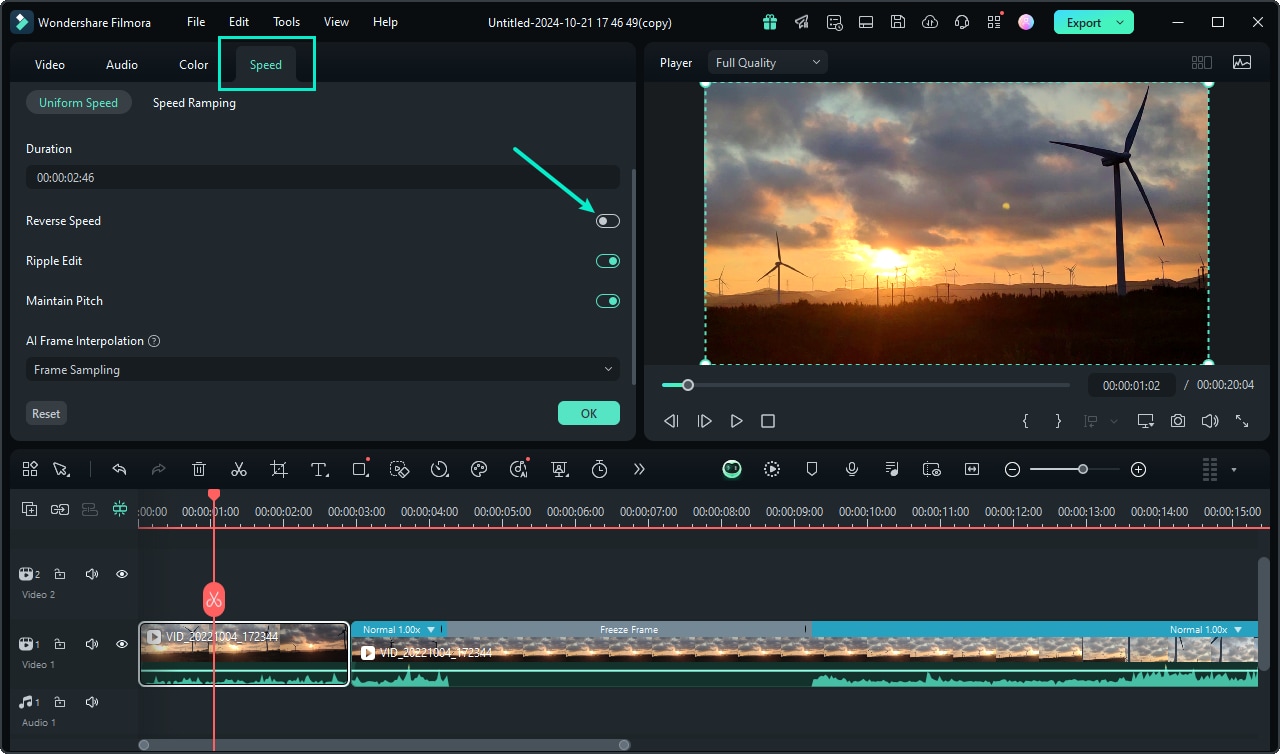
Jak odwrócić wideo w Filmora Mobile
Jeśli nie masz komputera, możesz użyć telefonu do odwrócenia wideo. Możesz to zrobić za pomocą wielu aplikacji, ale najlepiej zacząć od czegoś znajomego: Wondershare Filmora. To także najprostszy sposób, ponieważ odtwarzanie wideo wstecz jest podstawową funkcją tego narzędzia.
Zobacz, jak odwrócić wideo na urządzeniu mobilnym, wykonując następujące kroki:
Bezpieczne pobieranie

Część 3: Więcej opcji odwracania wideo
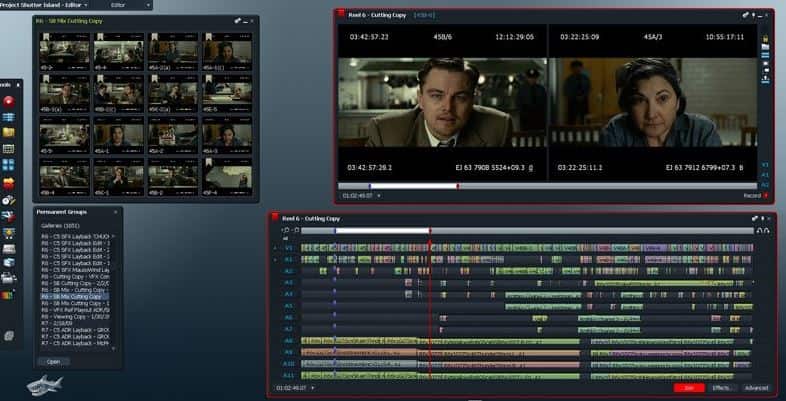
1. Lightworks
Ten produkt jest wyposażony w szereg doskonałych funkcji. Dostępny dla Windows, Linux lub Mac OS X, Lightworks może pracować z niemal każdym formatem pliku, jaki możesz sobie wyobrazić. Co więcej, sprawia, że importowanie, renderowanie i eksportowanie jest niezwykle łatwe. Edycja wielokamerowa i kompleksowe wsparcie I/O. Dostępna jest darmowa wersja Lightworks, ale możesz również zakupić bardziej rozbudowane wersje oprogramowania za różne kwoty.
Funkcje:
- Jest to profesjonalny edytor wideo używany przez branżę filmową
- Przełączanie przepływu pracy rastrowej i wektorowej
- Możesz używać efektów audio i wideo w dowolnym momencie
2. CyberLink PowerDirector
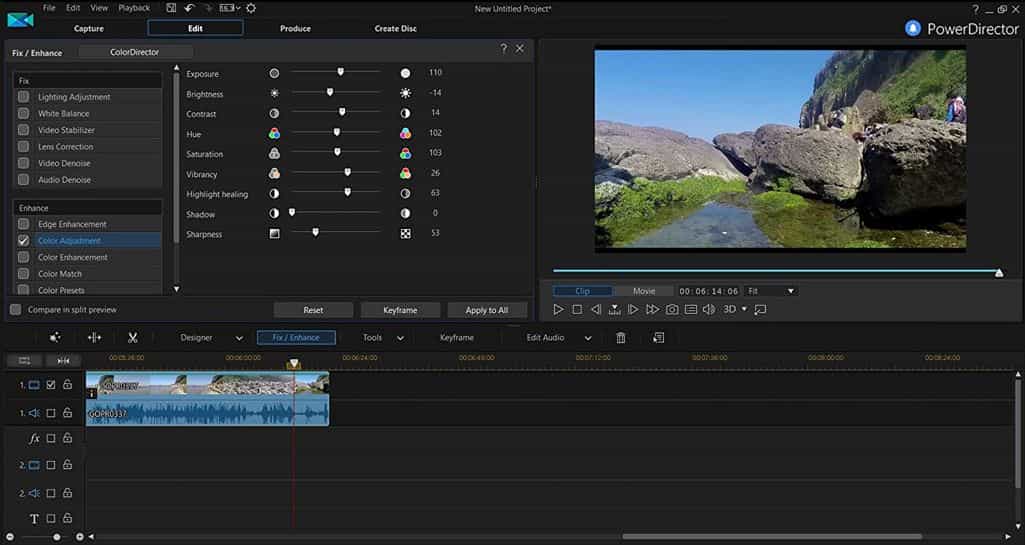
To jeden z najpopularniejszych przykładów oprogramowania do edycji wideo, jakie można znaleźć. Chociaż działa tylko z Windows, warto zauważyć, że PowerDirector 13 jest gotowy do pracy z zupełnie nowym Windows 10. Dostępna jest wersja próbna PowerDirector 13, a pełną wersję możesz zakupić za zaledwie siedemdziesiąt dolarów. Z pewnością możesz tu wykorzystać funkcję odwracania wideo.
Funkcje:
- Możesz swobodnie eksplorować świat VR 360
- Obsługuje odtwarzanie HD Blu-ray
Może Ci się również spodobać: Najlepsze oprogramowanie do odwracania wideo >>
Podsumowanie
Widzisz, odwrócenie wideo jest takie łatwe, jeśli tylko wybierzesz odpowiednie rozwiązanie. Teraz myślę, że masz lepsze zrozumienie Wondershare Filmora. Wypróbuj je, aby odkryć więcej wskazówek i trików odwracania wideo w poniższym filmie!

FAQ
-
Czy odwracanie wideo wpływa na jego jakość?
Gdy odwracasz wideo w edytorze wysokiej jakości, takim jak Filmora, jakość wideo jest generalnie zachowana. Filmora przetwarza klatki bez znaczącej utraty kompresji, zapewniając, że odwrócony klip wygląda tak ostro jak oryginał. -
Czy mogę odwrócić tylko część mojego klipu wideo w Filmora?
Tak! Aby odwrócić tylko fragment, użyj narzędzia "Podziel" w Filmora, aby wyizolować pożądaną część klipu. Następnie wybierz ten segment i zastosuj funkcję odwracania zgodnie z opisem w przewodniku. To świetne rozwiązanie do tworzenia efektów mieszanych prędkości lub kreatywnych efektów. -
Jak odwrócić wideo z dźwiękiem?
Gdy odwracasz wideo w Filmora, towarzysząca ścieżka dźwiękowa również jest odwracana, tworząc unikalny i tajemniczy efekt dźwiękowy. Jeśli wolisz odwrócone wideo bez dźwięku, po prostu odłącz dźwięk od klipu na osi czasu i usuń go przed eksportem.