



Jak przekonwertować dźwięk WhatsApp na MP3 w najszybszy sposób?

Czy kiedykolwiek zastanawiałeś się, jaki format audio obsługuje WhatsApp? Tak, OPUS to obsługiwany format audio, którego WhatsApp używa do przechowywania plików dźwiękowych. Jednak nie możesz odtwarzać audio z WhatsApp na wielu odtwarzaczach multimedialnych lub innych aplikacjach na urządzeniu.
Jeśli chcesz cieszyć się swoimi plikami audio z WhatsApp w bardziej uniwersalnie kompatybilnym formacie, takim jak MP3, jesteś we właściwym miejscu. Wybraliśmy najskuteczniejsze metody, które pomogą Ci przekonwertowaćaudio WhatsApp na MP3 w prosty sposób. Bez zwłoki przejdźmy bezpośrednio do dzisiejszego artykułu.

- Część 1: Gdzie przechowywane są pliki audio WhatsApp?
- Część 2: Konwertuj audio WhatsApp na MP3 za pomocą darmowego konwertera audio
- Część 3: Jak przekonwertować audio WhatsApp na MP3 za pomocą Filmora?
1. Gdzie przechowywane są pliki audio WhatsApp?
Gdy już pobrałeś audio, notatkę głosową lub plik multimedialny z WhatsApp, czy zastanawiałeś się kiedyś, gdzie znajdują się te pliki?
Jeśli jest to Twoje urządzenie Android, możesz znaleźć pliki audio przechodząc do "WhatsApp>Media>WhatsApp Audio". Jeśli Twoje urządzenie ma pamięć wewnętrzną, możesz znaleźć folder WhatsApp bezpośrednio w pamięci wewnętrznej, ale jeśli nie, możesz go znaleźć na karcie SD lub zewnętrznej pamięci SD.
W przypadku urządzeń iOS, ze względu na ograniczenia systemu iOS, nie możesz bezpośrednio uzyskać dostępu do wewnętrznej struktury pamięci aplikacji. Pliki audio WhatsApp są zwykle przechowywane w środowisku piaskownicy aplikacji. Możesz znaleźć pliki audio za pomocą aplikacji "Pliki". Konkretna ścieżka to: "Przeglądaj>WhatsApp>Media>WhatsApp Audio".
2. Konwertuj audio WhatsApp na MP3 za pomocą darmowego konwertera audio
Konwertowanie głosu WhatsApp na MP3 jest w porządku, ale czy możemy to zrobić za darmo? Tak, jeśli jest to jednorazowa potrzeba lub krótki film, możesz spróbować przekonwertować go online, gdzie poniższe trzy narzędzia mogą być bardziej pomocne.
2.1 Online Audio Converter
Oficjalny link:https://online-audio-converter.com/
Jako pierwszy gość na liście mamy "Online Audio Converter", proste narzędzie do konwersji. Z obsługą przesyłania z urządzenia, URL, Google Drive i Dropbox, popularnymi formatami takimi jak FLAC, M4A i OGG, ten konwerter online obsługuje o wiele więcej formatów.audio WhatsApp na MP3konwersji.

Funkcje
- Dzięki zaawansowanym ustawieniom możesz skonfigurować jakość, kanały, bitrate, częstotliwość itp.
- Obsługuje konwersję wsadową i automatycznie zapisuje je w folderze ZIP.
- Konwerter audio online jest bezpieczny, pewny, darmowy i szybki.
Jak pobrać audio WhatsApp jako MP3 za pomocą konwertera audio online?
Krok 1:Kliknij "Otwórz pliki" lub inne opcje (Google Drive, Dropbox lub URL), aby przesłać plik.
Krok 2:Określ format jako "MP3" i przesuń poziom jakości.
Krok 3:Naciśnij przycisk "Konwertuj" i uzyskaj końcowy plik audio MP3.
2.2 Convertio
Oficjalny link:https://convertio.co/audio-converter/
Convertio is our next WhatsApp audio converter, supporting a maximum file size of 100MB. Convertio supports all popular formats like AU, APE, CVS, FAP, NIST, and a lot more with over 3416 audio conversions.

Funkcje
- Kompatybilny z Mac, Windows, Linux, Android i iPhone.
- Prywatność jest gwarantowana, ponieważ pliki są usuwane po 24 godzinach.
- Prosty i łatwy w użyciu intuicyjny interfejs użytkownika.
Jak przekonwertowaćaudio WhatsApp na MP3za pomocą Convertio?
Krok 1:Wprowadź oficjalny link w przeglądarce i prześlij pliki, klikając opcję "Wybierz pliki".
Krok 2:Wybierz format wyjściowy "MP3" i naciśnij opcję "Konwertuj".
Krok 3:Pobierz końcowy plik MP3 i zapisz go w dowolnym katalogu plików.
2.3 Zamzar Audio Converter
Oficjalny link:https://www.zamzar.com/converters/audio/
Czy większy plik audio FLAC z WhatsApp zajmuje miejsce na Twoim urządzeniu? Chcesz go zmniejszyć, ale z kompresją bezstratną? Zamzar, konwerter plików online, pozwala przekonwertować notatki głosowe WhatsApp na MP3 w zaledwie trzech krokach. Dzięki prostemu przeciągnięciu i upuszczeniu lub przesyłaniu URL, jesteś w dobrym towarzystwie z Zamzar.

Funkcje
- Bezpieczny dzięki światowej klasy, wysoce bezpiecznemu centrum danych i najnowocześniejszemu nadzorowi elektronicznemu.
- Zamzar stosuje poważną politykę prywatności.
- Łatwość użycia, szybka konwersja w czasie rzeczywistym.
Jak przekonwertować audio WhatsApp na MP3 za pomocą Zamzar?
Krok 1:Odwiedź stronę internetową i dotknij przycisku "Dodaj pliki"
Krok 2:Po dodaniu audio wybierz "MP3" z menu rozwijanego "Konwertuj na".
Krok 3:Dotknij przycisku "Konwertuj teraz" i uzyskaj przekonwertowany plik.
Jak przekonwertować audio WhatsApp na MP3 za pomocą Filmora?
Narzędzia online, takie jak Convertio i Zamzar, są bardziej pomocne w nagłych wypadkach, ale z ograniczeniami. Jeśli masz większy plik wysokiej jakości i potrzebujesz prostego, ale skutecznego sposobu konwersji audio WhatsApp na MP3, powinieneś wybrać mądrzejszą opcję, taką jakWondershare Filmora.
 Bezpieczne pobieranie

Wondershare Filmora to najlepszy nowoczesny sposób konwersjiaudio WhatsApp na MP3który jest łatwy w użyciu. Zanim użyjesz go na dłuższą metę, możesz wypróbować go za darmo. Oprócz konwersji audio, Filmora może wykonywać cuda z Twoim dźwiękiem, takie jak usuwanie szumu tła, funkcjonalność odszumiania audio, obniżanie głośności audio, szerokie wsparcie dla różnych formatów, odłączanie audio od wideo, dodawanie głosu lektora i wiele więcej. Bez kompromisów w jakości, dostarczanie wysokiej jakości to obietnica profesjonalnego zespołu programistów stojącego za Filmora, która może pobudzić Twoją wyobraźnię!
Jak przekonwertować audio WhatsApp na MP3 za pomocą Filmora?
Nie tylko wyjaśnianie Filmora jest łatwe, ale praca z Wondershare Filmora również jest łatwa, a ten przewodnik dotyczący konwersji audio WhatsApp na MP3 to udowodni.
Uwaga:Pobierz darmową wersję Filmora, klikając przycisk "Wypróbuj za darmo" powyżej i upewnij się, że Twoje audio WhatsApp jest gotowe na Twoim komputerze.
Krok 1: Rozpocznij nowy projekt
Uruchom aplikację, otwórz ją i kliknij "Nowy projekt", aby rozpocząć.
Krok 2: Importuj pliki
Dotknij odwróconej ikony obok opcji "Importuj" i wybierz "Importuj pliki multimedialne" z menu rozwijanego lub przeciągnij i upuść.
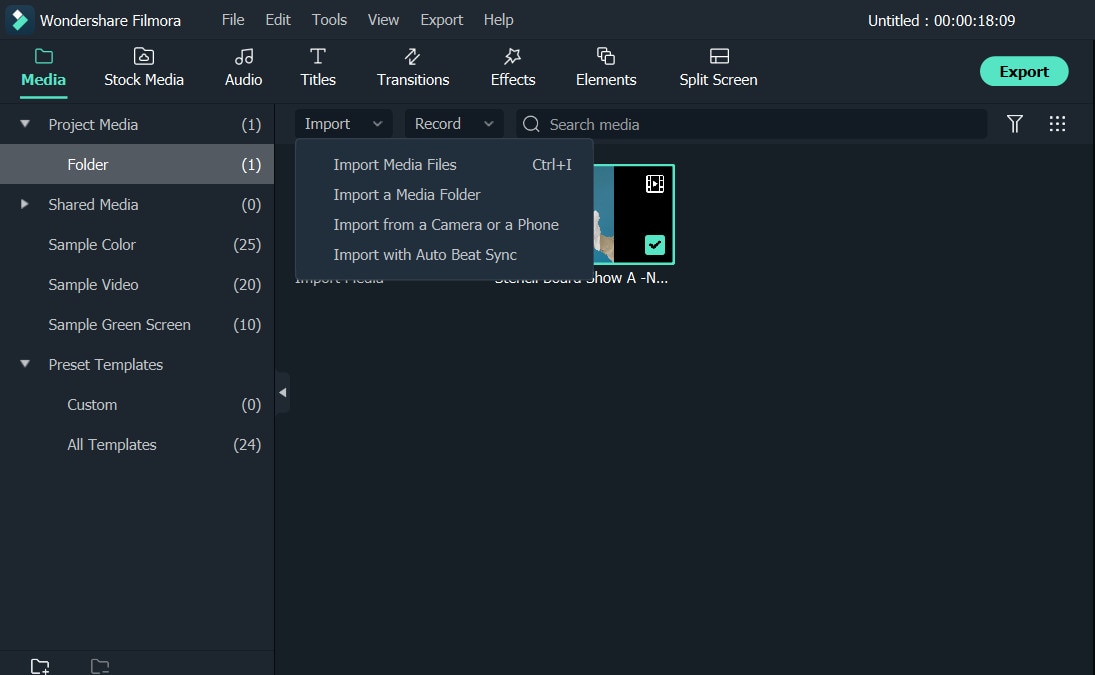
Krok 3: Konwertuj i zapisz
Gdy audio znajduje się w panelu multimediów, dotknij przycisku "Eksportuj" w prawym górnym rogu i na karcie formatów wybierz opcję "MP3".
Zmień lokalizację zapisu pliku, jeśli to konieczne, lub kliknij opcję "Eksportuj", aby uzyskać przekonwertowany plik audio.
Podobnie jak narzędzia do konwersji audio online, możesz przekonwertować wiadomości głosowe WhatsApp na MP3 za pomocą Filmora bez problemów. Możesz nawettranskrybować swoją wiadomość głosową WhatsAppza pomocą tego potężnego narzędzia!
Najczęściej zadawane pytania dotyczące konwersji audio WhatsApp na MP3
1. Czy konwersja plików audio wpłynie na ich jakość?
Ogólnie rzecz biorąc, konwersja z Opus na MP3 może skutkować pewną utratą jakości, ale różnica jest często znikoma przy zwykłym słuchaniu. Dostosowanie ustawień bitrate podczas konwersji może pomóc w utrzymaniu jakości audio.
2. Czy mogę słuchać plików MP3 na dowolnym urządzeniu?
Tak, MP3 to powszechnie obsługiwany format, który można odtwarzać na prawie każdym urządzeniu, w tym smartfonach, tabletach, komputerach i odtwarzaczach multimedialnych.
3. Czy muszę instalować jakiekolwiek oprogramowanie, aby przekonwertować pliki audio?
Chociaż narzędzia online nie wymagają instalacji, korzystanie z dedykowanego oprogramowania, takiego jak Filmora, będzie wymagało pobrania i zainstalowania aplikacji na urządzeniu.
Podsumowanie
Tak więc, zamiast po prostu czekać, zacznij konwertować swojeaudio WhatsApp na MP3za pomocą narzędzi omówionych powyżej i uwolnij miejsce zajmowane przez duże pliki. Jeśli potrzebujesz narzędzia do edycji wideo/audio do długoterminowych projektów i unikalnych kreacji, Filmora to najlepsza rekomendacja, którą musisz wypróbować!

Łatwy w użyciu i potężny edytor wideo dla wszystkich twórców.
Wypróbuj za darmo Wypróbuj za darmo
Przenieś swój film na profesjonalny poziom dzięki prostym narzędziom.
Wypróbuj za darmo Wypróbuj za darmo
Piotr Jaworski
staff Redaktor
Komentarze