



Każdy film zawiera kawałek życia, uśmiech ze znajomymi, niespodziankę urodzinową lub dzień w parku. Ale czasami kamera widzi więcej, niż chcesz: nieznajomego w tle, zagracony kąt lub obcą przestrzeń, która po prostu wysysa życie ze sceny.
zOpenShot przycięcie wideo, możesz odciąć cały hałas i dać miejsce na chwilę oddychania. to podobne do powiększania tego, co jest najważniejsze, dzięki czemu serce filmu pozostaje wyraźne i skupione.
Ten kompletny przewodnik nauczy Cię dokładnieJak przyciąć wideo w OpenShot(krok po kroku), w tym metody rozwiązywania typowych problemów, takich jak czarne paski i utrata jakości. Dowiedz się, jak korzystać z narzędzia do przycinania OpenShot i odkryj szybszy i łatwiejszy sposób za pomocą edytora wideo Filmora.
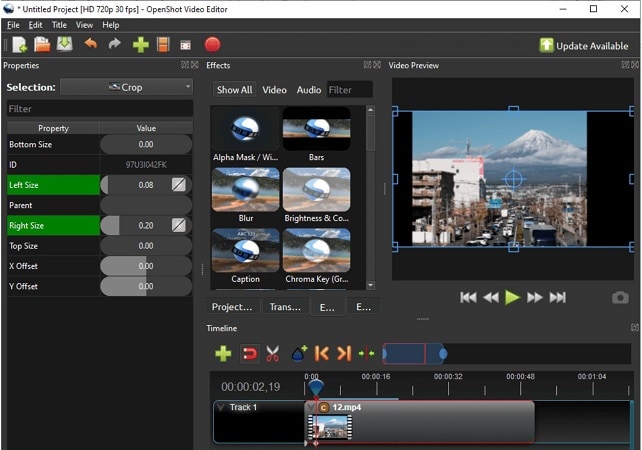
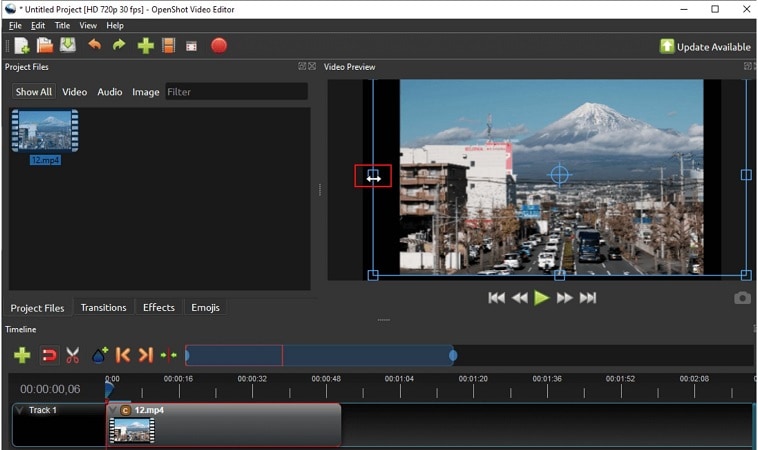
Część 1. Jak przyciąć wideo w OpenShot samouczek krok po kroku
Aby przyciąć w OpenShot, pierwszym krokiem jest skonfigurowanie edytora. Oprogramowanie jest bezpłatne i działa na systemach Windows, Mac i Linux. Możesz go dostać zOficjalna strona OpenShot(Wybierz wersję zgodnie z Twoim systemem operacyjnym).
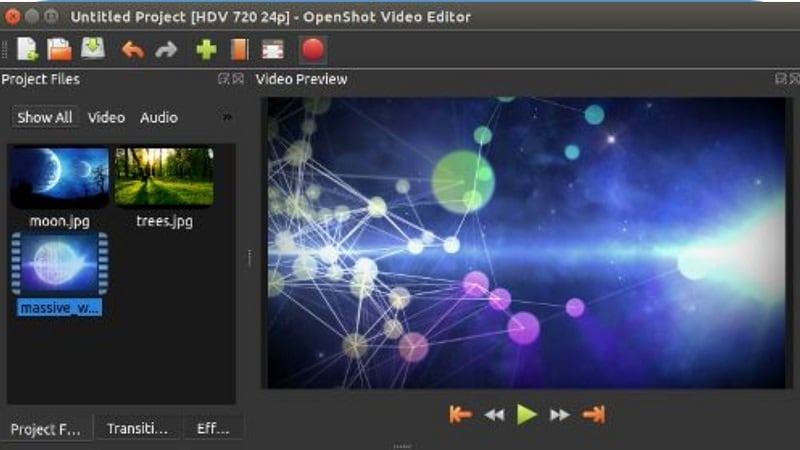
Aby Twój komputer mógł działać z łatwością, będziesz potrzebować:
- 64-bitowy system operacyjny
- Minimum 4GB pamięci RAM (zaleca się 16GB)
- 500MB wolnego miejsca na dysku
Po zainstalowaniu otwórz program i rozpocznij edycję.
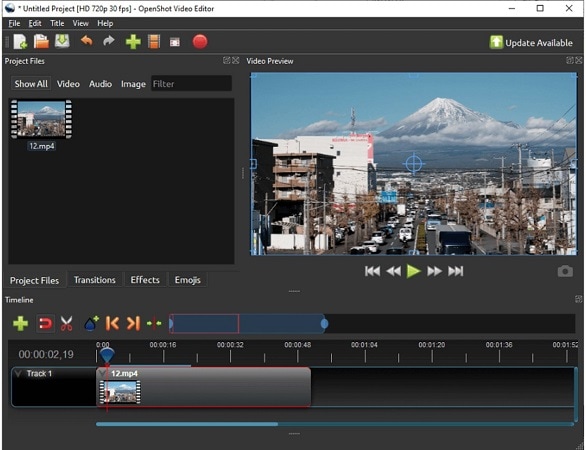
Część 2. Przycinanie kontra przycinanie kontra zmiana rozmiaru (kiedy użyć którego)
Nowi redaktorzy często mylą przycinanie, przycinanie i ponowne skalowanie. Mogą wyglądać podobnie, ale robią różne rzeczy.
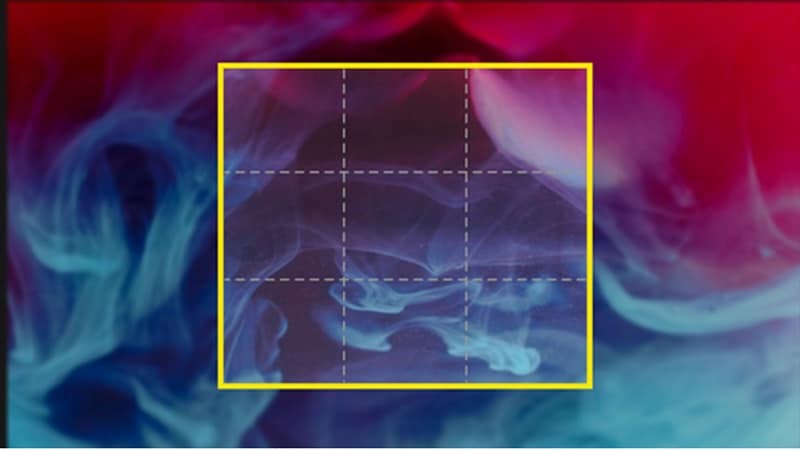
Przycinanie wideo
- Usuń jakąś niechcianą część (mylące tło, nieznajomi w kadrze).
- Zmienia skład i może zmieniać stosunek aspektów.
Najlepiej stosuje się do:
-
- Podkreślanie tematu.
- Tworzenie niestandardowych ramek dla platform społecznościowych.
- Zmiana przeznaczenia klipów na mniejsze, ukierunkowane segmenty.
Zmiana rozmiaru filmu
- Zachowuje całą ramę, zmienia tylko wymiary.
- Zachowuje stosunek aspektów i pozwala uniknąć zniekształceń.
Najlepiej stosuje się do:
Dostosowanie jednego filmu do wielu rozmiarów ekranu.
Utrzymanie pełnej treści dla spójności.
Przygotowanie do różnych rozdzielczości urządzeń.
Przycinanie wideo
- Tnie materiał filmowy od początku lub końca klipu.
- Nie zmienia ramki ani kompozycji.
Najlepiej stosuje się do:
Pozbądź się luk lub jakiegokolwiek dźwięku, którego nie chcesz, takich jak wstępy i outros.
Przytrzymywanie uwagi widza od pierwszych sekund.
dostarczanie ostrzejszej, zwięzłej opowiadania historii.
Szybki przewodnik decyzyjny
- uprawa: Skup się na temacie, ukryj rozproszenia.
- przycinać: Napraw takt, usuń martwe powietrze.
- zmienić rozmiar: Spraw, aby film pasował do ekranu platformy/urządzenia.
Część 3. Napraw typowe problemy z uprawami
Przycinanie jest przydatne, ale łatwo jest popełnić błąd, jeśli pracujesz w darmowym edytorze, takim jak OpenShot. Niestety, jeśli nie będziesz ostrożny, wyniki przycięcia wideo OpenShot mogą być sytuacją, w której wszelkiego rodzaju niechciane obramowania i rozmyte klatki zaczynają wypełniać ten przycięty obszar lub, co gorsza, ważny kontekst zostanie utracony. Oto kluczowe problemy i ich rozwiązania.
Problem 1: Utrata jakości po uprawie
Podczas przycinania odrzucasz piksele pliku wideo. Jeśli go skurczysz, a następnie ponownie rozciągniesz do większego rozmiaru, obraz wydaje się amorfny lub nieostry.
Jak to naprawić:Eksportuj z tą samą rozdzielczością co przycięty rozmiar. Kiedy absolutnie musisz ulepszyć skalę, użyj narzędzia z ulepszeniami wizualnymi, takiego jak AI Video Enhancer firmy Filmora, które przywraca przejrzystość bez obciążania brzydkimi pikselami.
Problem 2: Czarne obramowania wokół filmu
Czarne paski są często problemem, gdy rozmiar przycięcia nie odpowiada pożądanemu współczynnikowi aspektów projektu (na przykład gdybyś miał przyciąć wideo 16:9 do klatki 4:3). Te obramowania przypominają amatorsko wyglądające filmy.
Jak to naprawić:Ustaw profile projektu i eksportu na taki sam stosunek aspektów jak przycięty klip. W OpenShot możesz również nieco powiększyć skalę wideo, aby wypełnić ekran bez pozostawiania luk.
Problem 3: Zniekształcony współczynnik aspektów
Nierównomierne przycinanie lub nieprawidłowa zmiana rozmiaru może sprawić, że film będzie wyglądał na rozciągnięty lub zmiażdżony. Zazwyczaj dzieje się tak, gdy edytorzy nie zachowują proporcji wstawiania filmu w nowym rozmiarze.
Jak to naprawić:Zablokuj lub zachowaj stosunek aspektów podczas zmiany rozmiaru. W przypadku wymagań specyficznych dla platformy (na przykład dla TikToka lub Instagrama) poszukaj narzędzi z automatyczną korekcją proporcji aspektów, takich jak Auto Reframing firmy Filmora.
Problem 4: Ważna treść zostaje wycięta
Nadmierne przycinanie może usunąć ważne elementy z filmu, takie jak twarze, tekst lub kontekst tła. Chociaż rama może wyglądać czysto, może stracić znaczenie.
Jak to naprawić:Przed nałożeniem przycięcia wyświetl podgląd kadrowania i ostrożnie dostosuj przesunięcia. Jest to kluczowe, gdy musisz konkretniePrzyciąć klatkę wideoAby podkreślić temat. Jeśli chcesz podkreślić swój temat, ale zachować otoczenie, spróbujPrzesuwaj i powiększFunkcje, które pozwalają dynamicznie skupiać się na obszarach bez utraty kontekstu.
Problem 5: Niespójne uprawy w klipach
Dodanie unikalnych rozmiarów cięcia do kilku klipów może spowodować, że wideo będzie wydawać się niespójne, szczególnie gdy obiekt przesuwa się z jednego klipu do drugiego.
Jak to naprawić:Użyj jednolitych wartości przycinania dla wszystkich swoich klipów lub dodaj warstwę regulacji/ustawienie wstępne, jeśli pozwala na to aplikacja. Wpisz liczby w openShot (górna, dolna, lewa, prawa) i skopiuj je do każdego klipu, aby zachować spójność.
Część 4. Łatwiejszy sposób: przycinanie filmów za pomocą Wondershare Filmora
OpenShot to dość potężny edytor wideo typu open source, aleOpenShot przycięcie wideoProces jest trochę ręczny i zbyt długi. Jeśli szukasz bardziej płynnego doświadczenia, profesjonalnie wyglądających rezultatów i dodatkowych funkcji, warto wypróbować Filmora Desktop.
4.1 Dlaczego Filmora jest łatwiejszą i szybszą alternatywą do przycinania filmów?
Przycinanie to coś więcej niż odcinanie krawędzi ramy; Kontroluje ostrość bez poświęcania jakości wideo. Zła miniatura przycięcia może sprawić, że proporcje wykręcą się i stracą rozdzielczość.
JednakWondershare Filmora może szybko obsłużyć ten proces, więc nie musisz bawić się w żadne liczby. Jest zbudowany z myślą o dokładności, dzięki czemu nawet skomplikowane edycje zachowują ostry i profesjonalny wygląd.
 Bezpieczne pobieranie
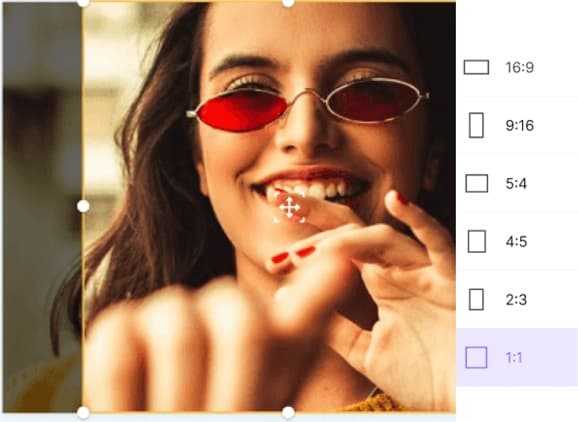
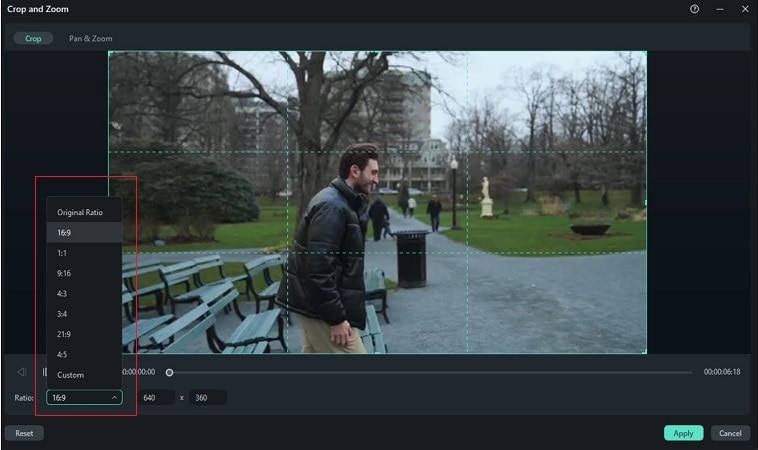
Filmora zapewnia predefiniowane proporcje obrazu, więc nie musisz zgadywać jego wymiarów. Możesz również swobodnie kadrować (używając prostokąta do zaznaczenia tego, co chcesz zachować). To, co ją wyróżnia, to intuicyjny design połączony z zaawansowanymi funkcjami, które oszczędzają czas i jednocześnie poprawiają wyniki.
Kluczowe narzędzia kadrowania:
- Narzędzie kadrowania i przesuwania: Kadruj za pomocą wizualnych uchwytów lub dodaj ruch za pomocą punktów początkowych i końcowych.
- Auto Reframe: Inteligentna kontrola, która kadruje wybraną zawartość dla mediów społecznościowych, takich jak pionowe, kwadratowe i szerokie proporcje obrazu, aby zachować akcję w kadrze.
- Inteligentne maskowanie i AI Smart Cutout: Dokładnie wybieraj (izoluj) obiekty lub osoby z łatwością, bez ręcznego maskowania.
- Chroma Key i zamiana tła: Usuwaj i zmieniaj tła lub łącz nowe obrazy dla unikalnego kreatywnego wyglądu
Kroki kadrowania wideo w Filmora: Łatwiejszy sposób (Przewodnik wizualny)
Bezpieczne pobieranie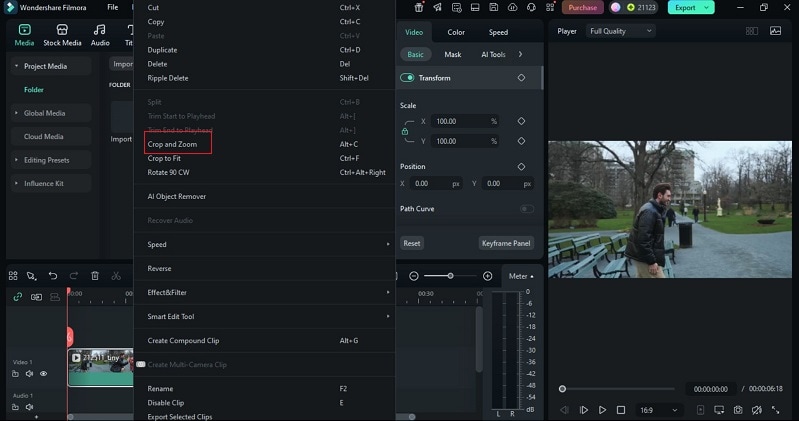
4.3 OpenShot vs Filmora: Porównanie procesu kadrowania
Narzędzia do edycji wideo oferują różne podejścia do kadrowania. Zrozumienie, jak OpenShot przycięcie wideo proces pracy wypada w porównaniu z Filmora pomaga czytelnikom zdecydować, które najlepiej pasuje do ich potrzeb, od ręcznych dostosowań po wydajność opartą na AI. Poniższe porównanie destyluje praktyczne spostrzeżenia, aby pomóc w podejmowaniu decyzji przez użytkowników.
Tabela porównawcza: OpenShot vs. Filmora (Proces kadrowania)
| Funkcja | OpenShot (Ręczny) | Filmora (Desktop) (Usprawniony) |
| Interfejs i proces pracy | Podstawowy, przejrzysty układ. | Nowoczesny interfejs przeciągnij i upuść. |
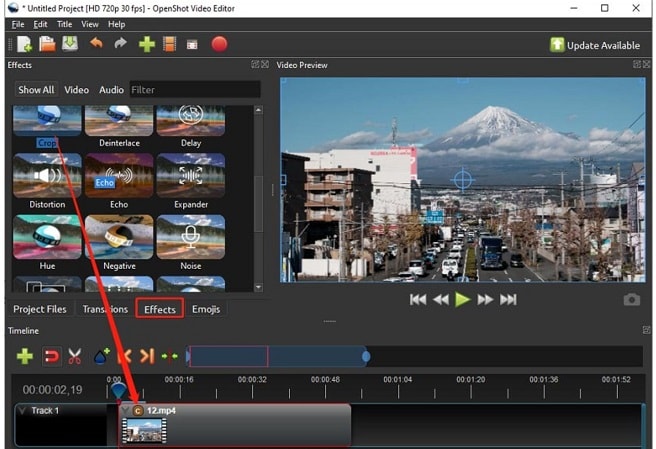
| Proces pracy | Przeciągnij efekt Kadrowanie na klip i dostosuj wartości ręcznie. | Dedykowane kontrolki Kadrowanie i przesuwanie. |
| Metoda kadrowania | Używa Efekty > Kadrowanie. Użytkownicy muszą wprowadzić wartości Lewo/Prawo/Góra/Dół ręcznie. | Wizualne narzędzie Kadrowanie i przesuwanie z dowolnym kadrowaniem lub presetami społecznościowymi |
| Obsługa proporcji obrazu | Musi być wyrównana ręcznie z ustawieniami projektu/eksportu, aby uniknąć czarnych pasków. | Szybkie presety proporcji obrazu + Auto Reframe dla TikTok, YouTube Shorts i IG Reels. |
| Ruch i fokus na obiekcie | Ograniczone. Wymaga ręcznego pozycjonowania lub pracy z klatkami kluczowymi za pomocą standardowych efektów. | Wbudowane przesuwanie i powiększenie pozwala ustawić klatki początkowe/końcowe dla płynnego dynamicznego skupienia. |
| Automatyzacja i inteligentne narzędzia | 100% ręczne; brak automatyzacji lub wsparcia AI. | Narzędzia AI, takie jak Smart Cutout, Smart Masking, Auto Reframe upraszczają kadrowanie i izolację obiektów. |
| Użyteczność i krzywa uczenia się | Umiarkowana krzywa uczenia się dla edycji właściwości. Lekkie, ale mniej intuicyjne niż płatne narzędzia. | Przyjazne dla początkujących i intuicyjne. Szybsze dla powtarzalnych zadań, wysoko oceniane pod względem łatwości użycia. |
Końcowe przemyślenia
Kadrowanie kształtuje więcej niż kadr; definiuje, jak historia jest widziana. Z OpenShot przycięcie wideo, nauczyłeś się, jak wycinać rozpraszacze, równoważyć proporcje i naprawiać problemy, takie jak czarne paski lub utrata przejrzystości. Każdy krok pokazuje siłę narzędzi open-source, ale także ich ograniczenia, gdy liczy się szybkość i precyzja.
Trzymaj się OpenShot, jeśli potrzebujesz podstawowej, darmowej i open-source funkcjonalności dla prostego, okazjonalnego kadrowania. Przełącz się na Filmora jeśli potrzebujesz szybkich, profesjonalnych wyników z funkcjami takimi jak Auto Reframe, minimalna utrata jakości i intuicyjny interfejs przeciągnij i upuść.
