

- Szerokie wsparcie dla prawie wszystkich formatów wideo
- Ponad 300 wbudowanych oszałamiających filtrów, nakładek, efektów przejścia itp.
- Przycinanie, dzielenie, cięcie, łączenie, kadrowanie, obracanie oraz efekty przybliżania i panoramy w kilka kliknięć
- Wiele ścieżek do łączenia zdjęć, dźwięków, głosu lektora, tytułów i przejść do wideo
Jak Chromebook obsługuje aplikacje do edycji wideo z Windows i Mac OS [2026]

Ogólnie rzecz biorąc, za tę samą cenę będziesz mógł otrzymać lepszą jakość wykonania, dłuższą żywotność baterii i lżejszy Chromebook w porównaniu do Mac i PC. Jednak powszechnie wiadomo, że Chromebooki nie obsługują aplikacji wideo dla Windows lub Mac ani żadnych innych aplikacji, które nie zostały zaprojektowane dla Chrome OS. Ale jeśli szukasz sposobu na edycję filmów z Chromebooka, nie rozpaczaj, ponieważ istnieje sposób na korzystanie z oprogramowania dla Windows lub Mac. Zamiast być zmuszonym do korzystania z edytorów online, które często oferują tylko kilka podstawowych opcji edycji, użytkownicy Chromebooka mogą uzyskać dostęp do oprogramowania do edycji kompatybilnego z Mac lub Windows OS. Istnieje więcej niż jeden sposób na uzyskanie dostępu do programów Mac i Windows, chociaż zanim nabierzesz nadziei, powinieneś najpierw sprawdzić, czy model Chromebooka, który posiadasz, pozwala na zainstalowanie niezbędnego oprogramowania.
Te rozwiązania mogą nie być oczywiste, ale ich użycie może umożliwić korzystanie z profesjonalnego oprogramowania do edycji dostępnego dla systemów operacyjnych Mac i Windows. Zobaczmy, jak możesz uruchomić Filmora, Final Cut Pro, Sony Vegas Pro lub inne potężne oprogramowanie do edycji wideo z Chromebooka.
Możesz również chcieć wiedzieć:
- Najlepsze edytory wideo online dla Chromebooka
- Najlepsze aplikacje do edycji wideo na Androida dla Chromebooka
 Bezpieczne pobieranie

Część 1: Jak uruchomić aplikacje do edycji wideo Windows i Mac OS na Chromebooku
Jak już wspomnieliśmy, istnieją dwa różne sposoby uruchamiania aplikacji do edycji wideo Mac i Windows OS z Chromebooka, chociaż jedna metoda jest znacznie mniej skomplikowana niż druga. Przyjrzyjmy się metodom, które umożliwią Ci dostęp do wszystkich aplikacji potrzebnych do tworzenia wspaniałych filmów.
Metoda 1: Dostęp za pomocą Chromebook Desktop Remote
Prosta aplikacja dostępna w sklepie Google Play za darmo umożliwi Ci dostęp do zdalnego komputera i korzystanie z dowolnych programów zainstalowanych na nim z Chromebooka. Istnieje wiele aplikacji podobnych do Chrome Desktop Remote, ale wybraliśmy ją, ponieważ jest prosta w użyciu, bardzo skuteczna i całkowicie darmowa.
1.Zainstaluj Chromebook Desktop Remote
Pierwszym krokiem jest zainstalowanie aplikacji Chrome Desktop Remote zarówno na komputerach, które chcesz sparować, jak i na Chromebooku. Po zainstalowaniu aplikacji zostaniesz wyświetlone dwie opcje na ekranie głównym aplikacji: Zdalna pomoc i Moje komputery.
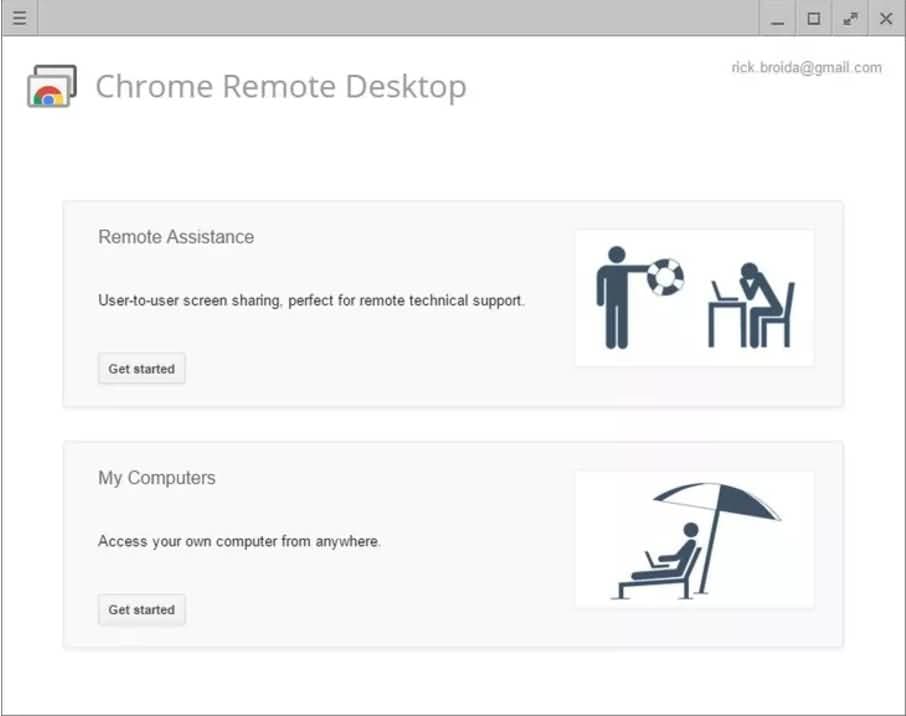
Wybierz opcję Moje komputery, następnie kliknij przycisk Rozpocznij i wybierz funkcję Włącz połączenia zdalne. Po zakończeniu tych czynności zaakceptuj instalację programu instalacyjnego hosta Chrome Desktop Remote, a po zakończeniu instalacji uruchom instalator.
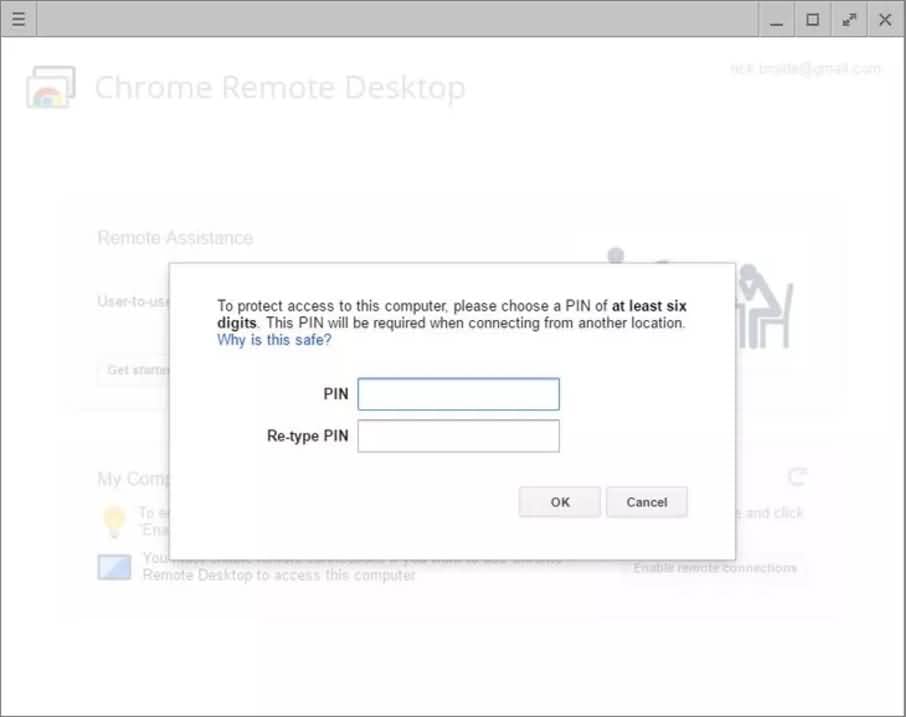
2.Wybierz PIN
W następnym kroku zostaniesz poproszony o wybranie PIN-u zabezpieczającego dla komputera hosta, który musi być numeryczny i mieć co najmniej sześć cyfr. Po pomyślnym wykonaniu tego zadania część procesu związana z komputerem hosta jest zakończona, chociaż możesz chcieć dostosować ustawienia oszczędzania energii, aby nie przechodził w tryb czuwania, jeśli jest nieaktywny przez zbyt długi czas.
3.Nawiąż połączenie
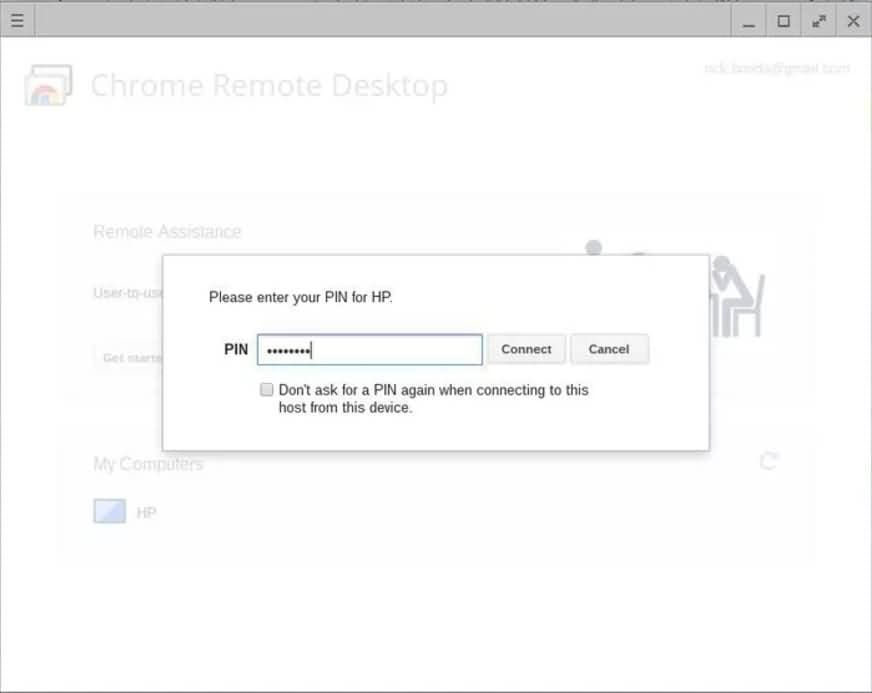
Aby nawiązać połączenie między komputerem PC a Chromebookiem, oba urządzenia muszą zalogować się na to samo konto Google. Przejdź do sklepu Google Play, tym razem z Chromebooka i kliknij opcję Uruchom aplikację, aplikacja powinna być już zainstalowana na Chromebooku, którego używasz, w wyniku synchronizacji kont Google. Po uruchomieniu aplikacji przejdź do opcji Moje komputery i wybierz funkcję Rozpocznij. Wybierz komputer, z którym chcesz się połączyć i wprowadź PIN. Po wprowadzeniu PIN-u kliknij opcję Połącz, a powinieneś zobaczyć pulpit swojego komputera w przeglądarce internetowej.
4.Optymalizuj opcje
Ze względu na różnice między rozdzielczościami ekranu obrazy, które będziesz mógł zobaczyć na Chromebooku, mogą wydawać się nieco ziarniste. Jeśli chcesz mieć ostrzejszy i wyraźniejszy obraz, przejdź do Opcji i wyłącz funkcję Zmniejsz do dopasowania. Ponadto użytkownicy, którzy chcieliby korzystać z aplikacji do edycji wideo, muszą upewnić się, że cała zawartość, którą chcieliby edytować, znajduje się na Google Drive, ponieważ Chrome Desktop Remote nie oferuje bezpośredniego przesyłania plików jako opcji.
Metoda 2: Korzystanie z trybu programisty i instalowanie maszyny wirtualnej
Druga metoda jest najlepiej dopasowana dla właścicieli Chromebooków, którzy już używają systemu operacyjnego Linux na swoich urządzeniach. Tryb programisty może zapewnić potężny pulpit Linuksa na Chromebooku, chociaż jest to nieco skomplikowany proces, który może być czasochłonny. Przed zainstalowaniem oprogramowania maszyny wirtualnej na Chromebooku powinieneś sprawdzić, czy Twój Chromebook jest oparty na ARM czy Intel, ponieważ oprogramowanie maszyny wirtualnej nie może działać na Chromebookach zasilanych przez ARM.
- Pierwszym krokiem procesu jest zainstalowanie systemu operacyjnego Linux z trybu programisty na Chromebooku, następnie przełączenie się na nowo zainstalowany system operacyjny i rozpoczęcie instalacji oprogramowania maszyny wirtualnej, takiego jak Virtual Box lub Windows Virtual PC.
- Następnym krokiem jest zainstalowanie systemu operacyjnego Windows wewnątrz Virtual Box lub innego oprogramowania maszyny wirtualnej, którego zdecydowałeś się użyć. Umożliwi to przełączanie się między Chrome OS a Linux OS za pomocą prostego skrótu klawiaturowego lub korzystanie z oprogramowania do edycji kompatybilnego z systemem operacyjnym Windows.
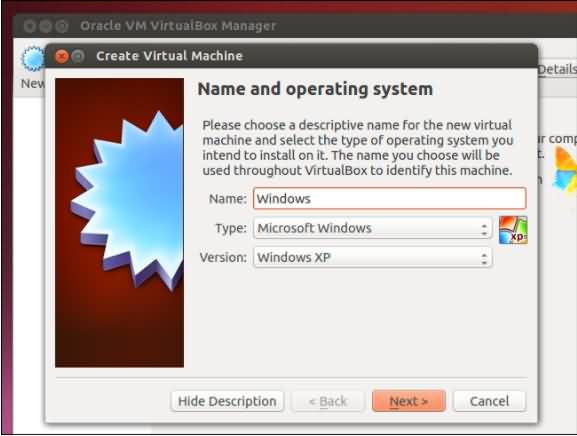
- Po pomyślnym zainstalowaniu systemu operacyjnego Windows w oprogramowaniu maszyny wirtualnej możesz zainstalować oprogramowanie do edycji wideo, które pozwoli Ci edytować filmy z Chromebooka. Oprogramowanie maszyny wirtualnej zajmuje dużo miejsca na dysku twardym, więc może nie pozostawić zbyt wiele miejsca na materiał wideo, który chciałbyś edytować za pomocą Chromebooka. Nawet najnowsze Chromebooki oferują ledwo wystarczającą moc obliczeniową wymaganą do uruchamiania bardziej wymagającego oprogramowania do edycji, więc korzystanie z oprogramowania takiego jak Virtual Box może jeszcze bardziej ograniczyć ich wydajność.
Właściciele Chromebooków, którzy chcieliby mieć dostęp do aplikacji do edycji wideo Mac i Windows, skorzystają więcej, jeśli zdecydują się zainstalować aplikację Chromebook Desktop Remote, ponieważ jest łatwiejsza w użyciu i działa znacznie lepiej niż wszystkie inne metody uzyskiwania dostępu do oprogramowania zaprojektowanego dla systemów operacyjnych Mac, Windows lub Linux.
Bonus: Gorąco polecamy korzystanie z naszego Filmora X zgodnie z powyższymi instrukcjami, zoptymalizowaliśmy aplikację pod tym kątem.

Łatwy w użyciu i potężny edytor wideo dla wszystkich twórców.
Wypróbuj za darmo Wypróbuj za darmo
Przenieś swój film na profesjonalny poziom dzięki prostym narzędziom.
Wypróbuj za darmo Wypróbuj za darmo
Piotr Jaworski
staff Redaktor
Komentarze