

Jak streamować dowolny format wideo na Google Chromecast

Google Chromecast to cyfrowy odtwarzacz multimedialny, który umożliwia strumieniowanie formatów wideo MP4, WebM, MPEG-DASH, Smooth Streaming i HTTP Live Streaming (HLS) na telewizorze wysokiej rozdzielczości (HDTV). Wymaga bezprzewodowego połączenia z Internetem lub komputera, tabletu lub smartfona podłączonego do sieci. Możesz odtwarzać różne treści multimedialne, ale tylko formaty obsługiwane przez Google Cast mogą być strumieniowane bezpośrednio.
Jeśli chcesz odtwarzać nieobsługiwane formaty, takie jak MKV, VOB, FLV i AVI, będziesz potrzebować konwertera formatów wideo do strumieniowania filmów, programów telewizyjnych i teledysków w nieobsługiwanych formatach. Wybraliśmy najlepsze konwertery wideo, których możesz użyć i które również obsługują materiały 4K. Sprawdź listę najlepszych konwerterów wideo 4K tutaj. W tym artykule dowiesz się o obsługiwanych i nieobsługiwanych formatach wideo oraz o tym, jak możesz je strumieniować za pomocą odtwarzacza multimedialnego Chromecast.

Ten artykuł zawiera:
- Część 1: Obsługiwane i nieobsługiwane formaty wideo w Chromecast
- Część 2: Trzy sposoby strumieniowania obsługiwanych filmów
- Część 3: Porównanie metod strumieniowaniaobsługiwanych filmów
- Część 4: Trzy sposoby strumieniowanianieobsługiwanych filmów
- Część 5: Porównanie metod strumieniowanianieobsługiwanych filmów
Część 1: Obsługiwane i nieobsługiwane formaty wideo w Chromecast
Domyślne formaty wideo Chromecast to MP4 i WebM. Obsługuje również pliki wideo MPEG-DASH, Smooth Streaming i HTTP Live Streaming (HLS). Wszystkie inne formaty wideo nie są obsługiwane. Poniższe informacje zawierają krótkie wprowadzenie do formatów obsługiwanych i nieobsługiwanych.
Standardowe obsługiwane formaty wideo Chromecast obejmują:
- MP4 - Pliki wideo MPEG 4 lub MP4 używają standardowego rozszerzenia .mp4. Najczęściej służy do przechowywania plików wideo i audio.
- WebM – Otwarty format wideo dla sieci, który umożliwia każdemu strumieniowanie kodeków wideo i audio.
Niektóre nieobsługiwane formaty wideo obejmują:
- AVI – AVI (Audio Video Interleave), najczęstszy format danych audio/wideo na PC, to format kontenera multimedialnego z wideo i audio.
- MKV – Kontener multimedialny Matroska zawiera ścieżki wideo, audio, obrazu lub napisów w jednym pliku.
- FLV – Formaty wideo Flash to pliki wideo strumieniowane przez Internet przy użyciu Adobe Flash Player.
- MOV – MOV to format plików multimedialnych zawierający jedną lub więcej ścieżek danych, takich jak audio, wideo lub tekst.
- VOB – Pliki VOB (Video Object) to formaty plików DVD-Video zawierające cyfrowe audio wideo, audio i napisy związane z płytami DVD.
- 3G2 – To plik kontenera wideo dla audio, wideo i tekstu, który jest rozszerzeniem MP4.
Jakie są różnice między poszczególnymi formatami? Sprawdź Co to jest format wideo?
Ponieważ Chromecast obsługuje tylko kilka formatów wideo, zaleca się pobranie aplikacji do strumieniowania wideoktóra umożliwia strumieniowanie nieobsługiwanych formatów, takich jak M2TS, 3GP, DIVX, RM, RMVB, ASF, TS, DV, F4V, OGV, TOD. Na przykład Wondershare Video Converter pozwala użyć Chromecast do strumieniowania nieobsługiwanych formatów z komputera z systemem Windows na telewizor.
Część 2: Trzy sposoby strumieniowania obsługiwanych filmów
Istnieje wiele sposobów strumieniowania obsługiwanych filmów za pomocą odtwarzacza multimedialnego Chromecast, ale tutaj poznasz trzy najczęściej używane metody. Dowiesz się, jak połączyć się za pomocą komputera, urządzenia mobilnego i przez aplikację YouTube.
1.Połączenie z urządzeniem mobilnym
Aby strumieniować filmy za pomocą urządzenia mobilnego, musisz pobrać i otworzyć aplikację Chromecast na smartfonie lub tablecie z systemem Android lub iOS za pomocą Google Play lub App Store. Aplikacja Chromecast jest dostępna dla tabletów i smartfonów z systemem Android w Google Play oraz dla iPhone'ów i iPadów w App Store.
Uwaga: Powinieneś upewnić się, że Twoje urządzenie mobilne jest podłączone do Wi-Fi, a nie do sieci komórkowej. Ponadto musisz mieć zainstalowaną najnowszą aplikację i być w tej samej sieci co cyfrowy odtwarzacz multimedialny Chromecast.
2.Połączenie z komputerem
Chromecast umożliwia strumieniowanie filmów na telewizorze za pomocą komputera Mac lub PC z przeglądarką Chrome. To jedyna przeglądarka, z którą Chromecast jest kompatybilny. Postępuj zgodnie z poniższymi instrukcjami, aby połączyć się z komputerem.
Krok 1. Otwórz przeglądarkę Chrome na komputerze, a następnie skonfiguruj Chromecast.
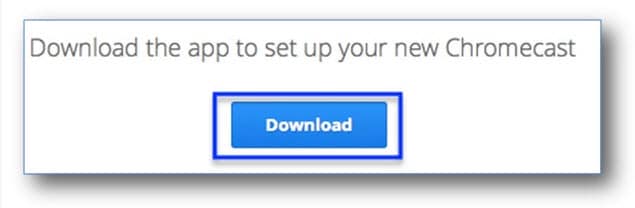
Krok 2. Pobierz aplikację Chromecast na komputer.
Krok 3. Wybierz poniższą instrukcję odpowiednią dla Twojego komputera.
i. Na komputerze z systemem Windows zapisz plik, uruchom aplikację Chromecast i postępuj zgodnie z instrukcjami, aby zakończyć konfigurację Chromecast.
ii. Na komputerze Mac OS X przeciągnij i upuść aplikację Chromecast do folderu Aplikacje. Musisz otworzyć folder, uruchomić aplikację, a następnie wybrać urządzenie Chromecast. Postępuj zgodnie z instrukcjami, aby zakończyć proces konfiguracji.
3. Połączenie z YouTube
Postępuj zgodnie z poniższymi instrukcjami, aby pobrać i skonfigurować YouTube do oglądania filmów na telewizorze za pomocą urządzenia Chromecast.
Krok 1. Podłącz urządzenie Chromecast do dostępnego gniazda HDMI w telewizorze HDTV.
Krok 2. Gdy cyfrowy odtwarzacz multimedialny Chromecast jest bezpiecznie podłączony do telewizora, zobaczysz ekran główny Chromecast z nazwą Wi-Fi na dole ekranu.
Krok 3. Teraz pobierz aplikację YouTube na tablet lub smartfon z systemem Android lub Apple.
Krok 4. Podłącz urządzenie z systemem Android lub Apple do tej samej sieci Wi-Fi co urządzenie Chromecast.
Krok 5. Otwórz aplikację YouTube na urządzeniu z systemem Android lub Apple i kliknij przycisk Cast, aby rozpocząć strumieniowanie filmów.
Część 3: Porównanie metod strumieniowania obsługiwanych filmów
Poniższa tabela zawiera listę wymagań dotyczących strumieniowania obsługiwanych filmów za pomocą komputera, YouTube i urządzenia mobilnego.
| Komputer | YouTube | Urządzenia mobilne | |
|---|---|---|---|
|
|
|||
|
|
|||
|
|
|||
|
|
|||
|
|
|||
|
|
|||
|
|
Część 4: Trzy sposoby strumieniowania nieobsługiwanych filmów
- Wondershare Video Converter – Zapewnia potężną wtyczkę o nazwie „Media Server", która umożliwia bezpośrednie strumieniowanie obsługiwanych i nieobsługiwanych formatów audio i wideo do Chromecast.


- Aplikacja Wondershare DreamStream - DreamStream umożliwia strumieniowanie HD z PC i tabletu na telewizor przez Chromecast. Pozwala strumieniować programy telewizyjne, filmy i teledyski w dowolnym formacie wideo na telewizor.
- RealPlayer Cloud – Aplikacja Real Player Cloud umożliwia strumieniowanie nieobsługiwanych filmów na telewizor za pomocą komputera lub urządzenia mobilnego.
Część 5: Porównanie metod strumieniowania nieobsługiwanych filmów
Poniższa tabela zawiera listę wymagań dotyczących strumieniowania nieobsługiwanych filmów na telewizor za pomocą konwertera wideo iDealShare, aplikacji RealPlayer Cloud i Wondershare DreamStream.
| Wondershare Video Converter | Aplikacja Wondershare DreamStream | RealPlayer Cloud | |
|---|---|---|---|
|
|
|||
|
|
|||
|
|
|||
|
|
|||
|
|
|||
|
|
Podsumowując, przesyłanie strumieniowe obsługiwanych i nieobsługiwanych formatów wideo do telewizora za pomocą Chromecast jest łatwe do wykonania przy użyciu dowolnej z omawianych metod i narzędzi.

Łatwy w użyciu i potężny edytor wideo dla wszystkich twórców.
Wypróbuj za darmo Wypróbuj za darmo
Przenieś swój film na profesjonalny poziom dzięki prostym narzędziom.
Wypróbuj za darmo Wypróbuj za darmo
Piotr Jaworski
staff Redaktor
Komentarze