

- Ponad 300 oszałamiających efektów zaprojektowanych dla miłośników urody, graczy, podróżników itp.
- Duża kolekcja wspaniałych nakładek tytułów i tekstów.
- Zaawansowane narzędzia do dostrajania kolorów, które pomogą Ci tworzyć kreatywne filmy.
Jak znaleźć swoje komentarze na YouTube?

Czy kiedykolwiek martwiłeś się jakimś komentarzem na YouTube, który opublikowałeś dawno temu, a później zdałeś sobie sprawę, że to był błąd? Lub czy chcesz wiedzieć, jakie komentarze opublikowałeś i kiedy? Jeśli tak, YouTube oferuje prosty sposób na znalezienie Twoich wcześniejszych uwag i wprowadzenie w nich zmian, jeśli zajdzie taka potrzeba.
Mając to na uwadze, poniższe sekcje uczą, jak znaleźć swoje komentarze na YouTube na komputerze stacjonarnym lub laptopie, a także na urządzeniu mobilnym, jeśli jesteś miłośnikiem gadżetów.
- Część 1: Jak znaleźć komentarze, które opublikowałeś na YouTube?
- Część 2: Jak znaleźć wszystkie komentarze YouTube, które otrzymał Twój kanał?
- Część 3: Jak znaleźć komentarze YouTube kogoś po nazwie użytkownika?
- Część 4: Jak edytować i odpowiadać na komentarze YouTube?
- Część 5: Jak moderować komentarze YouTube?
- Część 6: Wskazówki dotyczące pisania dobrych komentarzy YouTube
Część 1: Jak znaleźć wszystkie komentarze, które opublikowałeś na YouTube?
YouTube pozwala Ci publikować komentarze pod dowolnym filmem tylko wtedy, gdy jesteś zalogowany na swoje konto Google podczas przeglądania platformy streamingowej. Dzięki temu portal jest w stanie prowadzić rejestr Twoich działań, umożliwiając Ci śledzenie wszystkich komentarzy i podejmowanie niezbędnych działań, takich jak ich usuwanie lub modyfikowanie w razie potrzeby.
Możesz dowiedzieć się, jak znaleźć wszystkie komentarze, które opublikowałeś na YouTube, korzystając z preferowanego urządzenia, postępując zgodnie z poniższymi instrukcjami:
1. Znajdź swoje komentarze YouTube na komputerze stacjonarnym lub laptopie
Krok 1: Zaloguj się na swoje konto YouTube
Uruchom swoją ulubioną przeglądarkę internetową, przejdź do strony YouTube, kliknij ZALOGUJ SIĘ w prawym górnym rogu i postępuj zgodnie z instrukcjami wyświetlanymi na ekranie, aby wprowadzić swoje dane uwierzytelniające i zalogować się na swoje konto Google/YouTube.
Krok 2: Przejdź do strony Historia
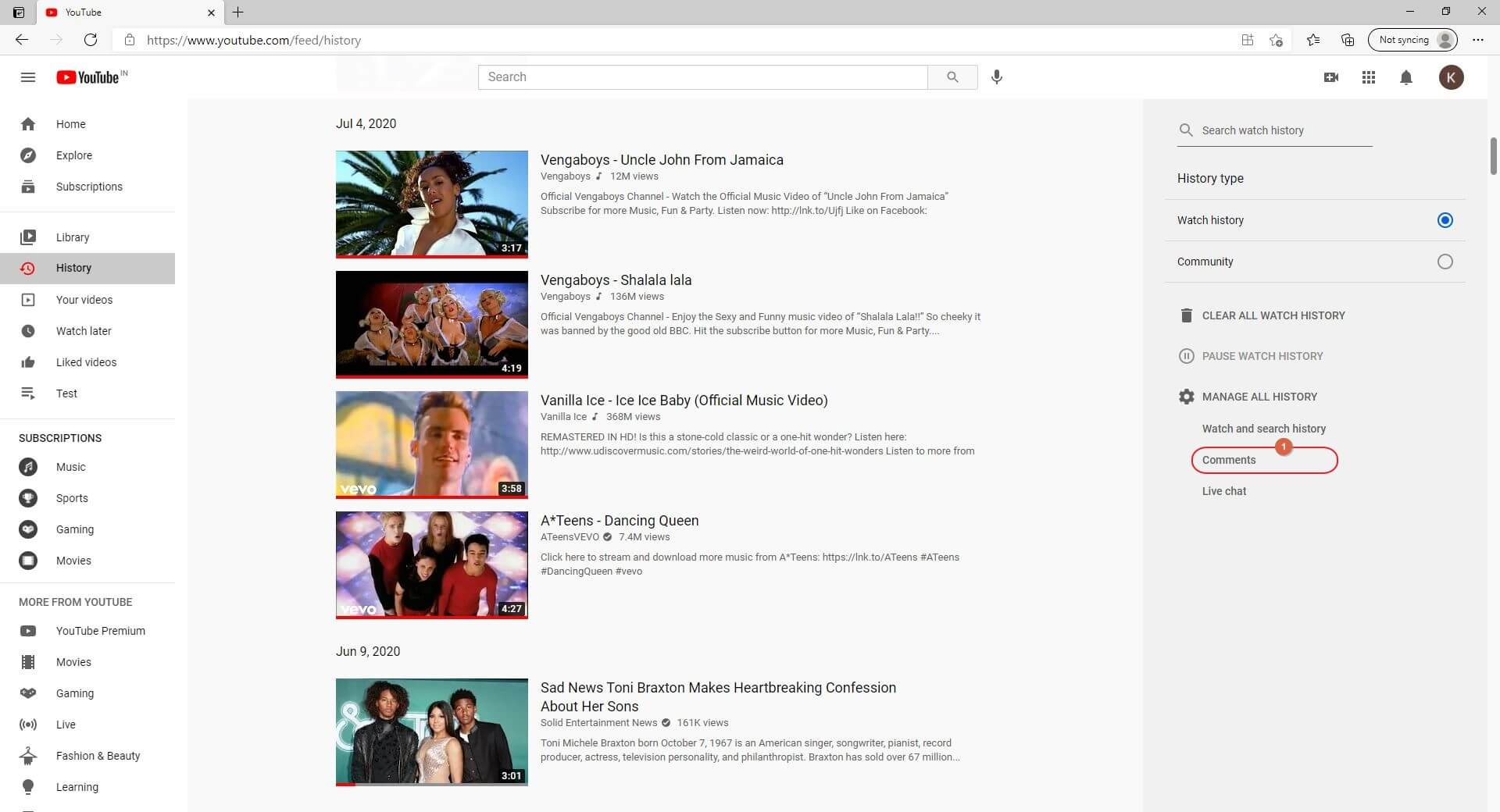
Kliknij przycisk Menu w lewym górnym rogu strony, a następnie kliknij Historia z kategorii dostępnych na pasku nawigacyjnym po lewej stronie.

Krok 3: Uzyskaj dostęp/wyświetl swoje wcześniejsze komentarze
Kliknij Komentarze po prawej stronie Historia strony, aby wyświetlić wszystkie komentarze, które opublikowałeś wcześniej.
2. Znajdź swoje komentarze YouTube na iPhonie
Niestety, w momencie pisania tego tekstu, aplikacja YouTube dla iOS nie posiada funkcji wyświetlania historii komentarzy. Istnieje jednak obejście, w którym możesz użyć przeglądarki internetowej na swoim smartfonie, aby to zrobić. Poniższy proces wyjaśnia, jak wyświetlić swoje wcześniejsze komentarze YouTube na iPhonie:
Krok 1: Zaloguj się na swoje konto YouTube w przeglądarce internetowej
Uruchom swoją ulubioną przeglądarkę internetową na iPhonie (Safari, domyślna, jest tutaj używana do ilustracji), przejdź do https://m.youtube.com, dotknij ikony profilu w prawym górnym rogu, dotknij Zaloguj się z menu, które się pojawi, i postępuj zgodnie z instrukcjami wyświetlanymi na ekranie, aby użyć danych uwierzytelniających konta Google do zalogowania się do YouTube.
Krok 2: Uzyskaj dostęp do wersji desktopowej YouTube
Dotknij ikony Więcej opcji w lewym górnym rogu przeglądarki, a następnie dotknij Poproś o witrynę na komputer z menu, które się pojawi, aby uzyskać dostęp do wersji desktopowej YouTube na iPhonie.

Krok 3: Wyświetl swoje wcześniejsze komentarze YouTube
Dotknij ikony Menu ikonę w lewym górnym rogu strony YouTube i dotknij Historia z menu, które się pojawi. Na stronie Historia dotknij Komentarze z prawego panelu, aby wyświetlić/uzyskać dostęp do komentarzy YouTube, które opublikowałeś w przeszłości.

3. Znajdź swoje komentarze YouTube na smartfonie Android
Tak jak w przypadku iOS, aplikacja YouTube dla Androida również nie pozwala na wyświetlanie historii komentarzy. Jednak obejście polegające na użyciu przeglądarki internetowej działa całkiem dobrze również na smartfonach Android, ale z kilkoma poprawkami. Poniżej przedstawiono proces tego działania:
Krok 1: Użyj przeglądarki internetowej, aby zalogować się na swoje konto YouTube
Uruchom Google Chrome na swoim smartfonie Android (możesz użyć dowolnej innej przeglądarki internetowej według własnego wyboru) i przejdź do https://m.youtube.com. Zwróć uwagę, jak interfejs automatycznie zmienia się na wersję desktopową. Uwaga: Jeśli wersja desktopowa witryny nie jest widoczna, możesz dotknąć przycisku Więcej (z trzema pionowymi kropkami) w prawym górnym rogu przeglądarki i zaznaczyć pole Witryna na komputer.
Następnie dotknij ZALOGUJ SIĘ w prawym górnym rogu strony YouTube, wprowadź dane uwierzytelniające konta Google w polu dostępnym na ekranie Zaloguj się, wprowadź hasło po wyświetleniu monitu i zaloguj się na swoje konto YouTube.
Krok 2: Wybierz przeglądarkę internetową (do potwierdzenia)
Gdy pole potwierdzenia pojawi się na dole, wybierz preferowaną przeglądarkę internetową i dotknij częstotliwości jej używania do uzyskiwania dostępu do YouTube. Na przykład wybierz Chrome i Tylko raz, aby użyć Google Chrome do uzyskiwania dostępu do YouTube tylko podczas tej sesji.
Krok 3: Wyświetl/uzyskaj dostęp do swoich wcześniejszych komentarzy YouTube
Po zalogowaniu się na swoje konto dotknij Menu ikonę w lewym górnym rogu strony YouTube i dotknij Historia z menu, które się pojawi. Gdy strona Historia się otworzy, dotknij Komentarze z prawego panelu, aby wyświetlić i/lub uzyskać dostęp do swoich wcześniejszych komentarzy YouTube.
Część 2: Jak znaleźć wszystkie komentarze YouTube, które otrzymał Twój kanał?
Jeśli posiadasz kanał YouTube i opublikowałeś tam kilka filmów, prawdopodobnie otrzymałeś również przyzwoitą liczbę komentarzy. Zazwyczaj te uwagi są bardzo pomocne, ponieważ mówią Ci, jak poprawić jakość produkcji i co Twoja publiczność woli oglądać w przyszłości. Dlatego konieczne jest nauczenie się, jak znaleźć wszystkie komentarze, które otrzymał Twój kanał YouTube, a poniższy proces wyjaśnia dokładnie to:
1. Znajdź komentarze YouTube swojego kanału na komputerze stacjonarnym lub laptopie
Możesz użyć swojej ulubionej przeglądarki internetowej na PC, aby łatwo znaleźć wszystkie komentarze, które otrzymały filmy na Twoim kanale YouTube, pod warunkiem że jesteś zalogowany na swoje konto Google. Instrukcje krok po kroku, jak można to zrobić, podano poniżej:
Krok 1: Przejdź do strony Twoje filmy
Otwórz swoją ulubioną przeglądarkę internetową, przejdź do https://www.youtube.com i zaloguj się na swoje konto YouTube, jak wyjaśniono w poprzednich sekcjach. Następnie kliknij ikonę Menu w lewym górnym rogu strony głównej YouTube i kliknij Twoje filmy z menu, które się pojawi.

Krok 2: Wyświetl komentarze
Upewnij się, że zakładka Przesłane jest wybrana w oknie Treść kanału i sprawdź liczbę w kolumnie Komentarze dla każdego filmu, aby zobaczyć, ile komentarzy otrzymał dany film. Możesz kliknąć liczbę dla dowolnego filmu, aby wyświetlić jego komentarze.

Krok 3: Ukryj lub wstrzymaj komentarz do zatwierdzenia
Kliknij przycisk Więcej ikonę po prawej stronie komentarza, który chcesz moderować, i kliknij Ukryj użytkownika na kanale or Zawsze zatwierdzaj komentarze od tego użytkownika, aby ukryć komentarze od wybranego użytkownika lub wstrzymać jego komentarze do czasu ich przejrzenia i zatwierdzenia.

Uwaga: Aby wyświetlić wszystkie komentarze otrzymane na Twoim kanale YouTube, przejdź do zakładki Komentarze w YouTube Studio, gdzie znajdziesz wszystkie komentarze i wzmianki o kanale.
2. Znajdź komentarze YouTube swojego kanału w aplikacji mobilnej
Ten proces jest stosunkowo prostszy niż poprzedni, ponieważ wszystko, co musisz zrobić, to pobrać aplikację YT Studio i uzyskać dostęp do centralnej lokalizacji, w której można przeglądać wszystkie komentarze do wszystkich filmów. Proces przedstawiono poniżej:
Krok 1: Pobierz aplikację mobilną
Przejdź do App Store or Google Play Store i wyszukaj oraz pobierz aplikację YT Studio na swój iPhone lub smartfon z systemem Android (do ilustracji użyto iPhone X).
Krok 2: Wyświetl/Uzyskaj dostęp do wszystkich komentarzy
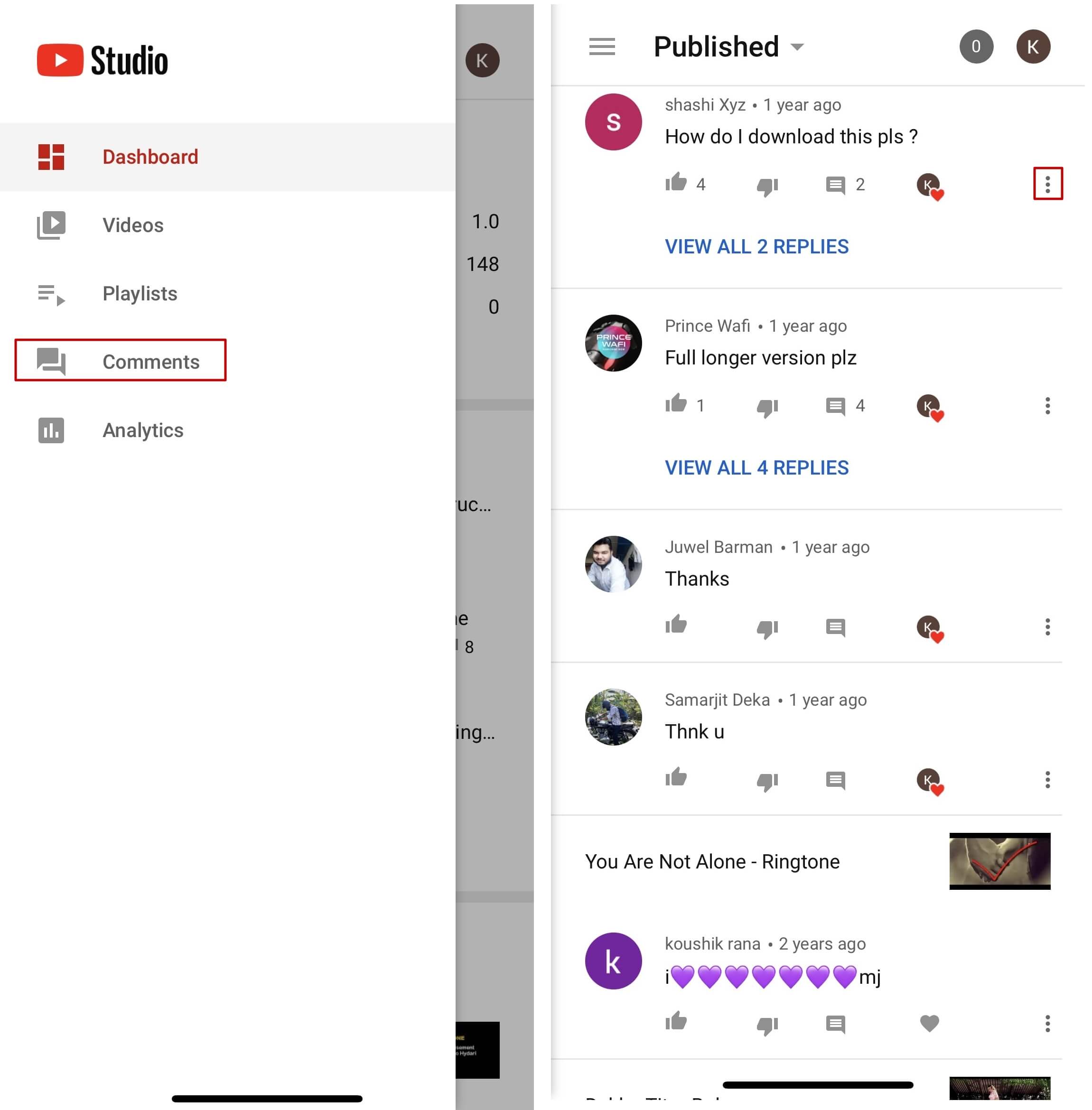
Uruchom aplikację YT Studio i zaloguj się na swoje konto YouTube. Dotknij ikony Menu w lewym górnym rogu interfejsu i dotknij Komentarze w menu, aby wyświetlić wszystkie opublikowane komentarze do wszystkich filmów otrzymanych na Twoim kanale YouTube.
Krok 3: Ukryj użytkowników i wyświetl wstrzymane komentarze
Dotknij ikony Więcej przycisk po prawej stronie nieodpowiedniego komentarza i dotknij Ukryj użytkownika na kanale z wyświetlonego menu. Ponadto możesz dotknąć przycisku Więcej obok Opublikowane u góry i dotknąć Wstrzymane do weryfikacji w wyświetlonym okienku, aby zobaczyć komentarze oczekujące na Twoją akceptację.
Uwaga: Niestety nie możesz wstrzymać komentarzy do zatwierdzenia za pomocą aplikacji YT Studio. Jako obejście możesz postępować zgodnie z procedurą podaną wcześniej, aby uzyskać dostęp do wersji komputerowej YouTube na swoim smartfonie, a następnie użyć metody wyjaśnionej w poprzedniej sekcji, aby to zrobić. Zaleca się jednak wykonywanie wszystkich tego typu wrażliwych zadań na laptopie lub komputerze stacjonarnym, aby uniknąć błędów.
Część 3: Znajdź komentarze YouTube danej osoby według nazwy użytkownika
Jeśli którykolwiek z Twoich filmów YouTube ma tysiące komentarzy i musisz znaleźć konkretny komentarz od określonego użytkownika, ręczne sprawdzanie każdej uwagi byłoby niezwykle czasochłonnym i żmudnym zadaniem. Dlatego dobrym pomysłem jest pozwolenie, aby wydajna aplikacja wykonała tę pracę za Ciebie.
Jeden program, a dokładniej rozszerzenie Google Chrome o nazwie YCS – YouTube Comment Search, może w tym pomóc. Wszystko, co musisz zrobić, to zainstalować rozszerzenie, przejść do filmu i wyszukać komentarz według nazwy użytkownika. Szczegółowe instrukcje, jak to zrobić, podano poniżej:
Krok 1: Zainstaluj YCS – YouTube Comment Search
Uruchom Google Chrome na swoim komputerze stacjonarnym lub laptopie, wyszukaj YCS – YouTube Comment Search, kliknij Dodaj do Chrome i kliknij Dodaj rozszerzenie w wyświetlonym oknie powiadomienia, aby zainstalować rozszerzenie YCS – YouTube Comment Search w swojej instancji Google Chrome.
Krok 2: Załaduj wszystkie komentarze
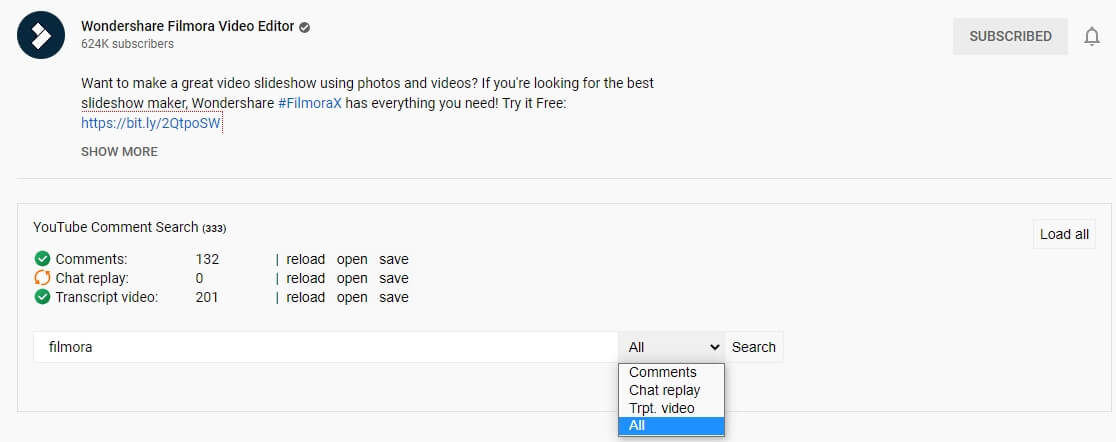
Przejdź do swojego lub innego filmu YouTube i kliknij Załaduj wszystkie w prawym górnym rogu panelu YouTube Comment Search, który znajduje się pod polem opisu, aby umożliwić YCS skanowanie wszystkich komentarzy otrzymanych przez film.

Krok 3: Wyszukaj komentarze od konkretnego użytkownika
Wybierz Komentarze z rozwijanej listy typu wyszukiwania, wprowadź nazwę danego użytkownika w polu Szukaj i kliknij Szukaj aby pobrać wszystkie jego komentarze do filmu.
Część 4: Jak edytować i odpowiadać na komentarze YouTube?
Edycja istniejącego komentarza YouTube, który opublikowałeś wcześniej, lub odpowiadanie na komentarz opublikowany przez kogoś innego jest proste. Proces przedstawiono poniżej:
Krok 1: Edytuj istniejący komentarz
Użyj jednej z metod wyjaśnionych powyżej, aby znaleźć swój komentarz YouTube, który chcesz edytować. Następnie kliknij ikonę Więcej po prawej stronie komentarza, kliknij Edytuj z menu, wprowadź wymagane zmiany w tekście i kliknij ZAPISZ.
Krok 2: Odpowiedz na komentarz
Znajdź komentarz, na który chcesz odpowiedzieć, kliknij ODPOWIEDZ pod komentarzem, wpisz swój tekst w dostępnym polu i kliknij ODPOWIEDZ.

Część 5: Jak moderować komentarze YouTube?
Jeśli publikujesz filmy na YouTube, które mogą wpływać na styl życia ludzi, prawdopodobnie będziesz dość często spotykać się z krytyką. Dlatego możesz chcieć moderować wszystkie swoje komentarze, zanim staną się widoczne dla publiczności, aby nie szerzyć negatywności wśród mas. Na szczęście YouTube pozwala łatwo to zrobić, a instrukcje nauczające tego procesu podano poniżej:
Krok 1: Przejdź do okna ustawień swojego kanału
Zaloguj się na swoje konto YouTube, kliknij ikonę Menu w lewym górnym rogu strony głównej i kliknij Twoje filmy z menu, które się pojawi.
U dołu paska nawigacji po lewej stronie YouTube Studio kliknij Ustawienia aby otworzyć Ustawienia.
Krok 2: Moderuj komentarze YouTube
Przejdź do kategorii Społeczność w lewym panelu i przejdź do zakładki Ustawienia domyślne po prawej stronie. Następnie wybierz Ukryj wszystkie komentarze do weryfikacji z rozwijanej listy Komentarze do nowych filmów i kliknij ZAPISZ w prawym dolnym rogu okna, aby moderować wszystkie komentarze YouTube, które otrzymują Twoje nowe filmy od tego momentu.

Część 6: Wskazówki dotyczące pisania dobrych komentarzy YouTube
Podczas publikowania komentarza do filmu YouTube należy pamiętać o kilku rzeczach. Niektóre ważne wskazówki, które mogą się w tym względzie przydać, sugerujemy poniżej:
- Spraw, aby Twój komentarz był jak najbardziej związany z filmem
- Unikaj używania ostrych słów lub slangu, aby zachować przyzwoitość
- Bądź szczery, zostawiając opinię. Upewnij się jednak, że wybierasz uprzejme słowa podczas pisania komentarza
- Jeśli chcesz dodać sugestie, upewnij się, że jesteś pokorny
- Ignoruj odpowiedzi o nieodpowiedniej treści
Najczęściej zadawane pytania dotyczące komentarzy YouTube
P1) Dlaczego nie widzę opublikowanych przeze mnie komentarzy?
A: Jeśli nie widzisz swoich komentarzy, może to być spowodowane tym, że właściciel lub moderator skonfigurował kanał lub film tak, aby wstrzymywać wszystkie komentarze do weryfikacji, zanim staną się widoczne na YouTube.
W takim przypadku zaleca się poczekanie, aż upoważniona osoba zatwierdzi Twoją uwagę, zanim zostanie opublikowana. Inną możliwością jest to, że moderator/właściciel dodał Cię do listy „ukrytych użytkowników" z jakiegoś powodu. Nawet w tym przypadku Twój komentarz nie będzie widoczny, dopóki nie zostaniesz usunięty z tej listy.
P2) Włączyłem opcję „Powiadom mnie" o komentarzach i innej aktywności na moim kanale lub filmach, ale nie widzę komentarzy do mojego filmu. Dlaczego?
A: Nie będziesz mógł przeglądać nieopublikowanych komentarzy ani tych od użytkowników, których dodałeś do listy „ukrytych". Aby rozwiązać ten problem, możesz wyłączyć moderację ze swojego kanału lub filmów, a także odkryć użytkowników. Procesy obu tych konfiguracji zostały szczegółowo wyjaśnione w powyższych sekcjach.
 Bezpieczne pobieranie


Łatwy w użyciu i potężny edytor wideo dla wszystkich twórców.
Wypróbuj za darmo Wypróbuj za darmo
Przenieś swój film na profesjonalny poziom dzięki prostym narzędziom.
Wypróbuj za darmo Wypróbuj za darmo
Piotr Jaworski
staff Redaktor
Komentarze