

- Nagraj ekran wideo i muzyki YouTube w oryginalnej jakości
- Oddziel lub wyodrębnij dźwięk z wideo jednym kliknięciem
- Edytuj lub zapisz zgrany dźwięk z YouTube
Jak pobrać dźwięk z YouTube (MP3) na Androidzie i PC: 4 darmowe, bezpieczne sposoby

Najlepsze wykłady, debaty, podcasty i muzyka są wszędzie na YouTube—ale oglądanie wideo nie zawsze jest wygodne. Dlatego wielu użytkowników chce pobrać dźwięk z YouTube or wyodrębnić dźwięk z filmu YouTube do słuchania offline. Jeśli szukasz jak wyodrębnić dźwięk z filmu YouTube na Androidzie (lub na komputerze), poniższe metody pomogą Ci szybko uzyskać czysty dźwięk.
Wiele konwerterów online może pobrać dźwięk z YouTube poprzez zamianę linku YouTube na plik audio. Zazwyczaj możesz wybrać formaty takie jak MP3, WAV, lub M4A, a następnie pobrać przekonwertowany plik na swoje urządzenie. To jeden z najszybszych sposobów na pobranie muzyki z YouTube, ale może wiązać się z reklamami, limitami lub problemami z niezawodnością.
Odpowiedź: Możesz pobrać dźwięk z filmu YouTube na 4 główne sposoby: (1) konwerter online, (2) oprogramowanie desktopowe, które może wyodrębnić dźwięk z filmu YouTube, lub (3) nagranie filmu i następnie wyeksportowanie dźwięku (np. za pomocą Filmora). Wszystkie trzy metody pozwalają pobrać dźwięk YouTube z filmu jako MP3/WAV do słuchania offline.
- Metoda 1: Pobierz dźwięk z YouTube online za pomocą Ytmp3
- Metoda 2: Jak wyodrębnić dźwięk z filmu YouTube za pomocą oprogramowania desktopowego
- Metoda 3: Jak pobrać dźwięk z filmu YouTube przez nagrywanie ekranu (Filmora) - [Samouczek wideo]
- Metoda 4: Jak pobrać dźwięk z filmu YouTube na Androidzie
- Ostrzeżenie prawne dotyczące pobierania dźwięku z YouTube
- Najczęściej zadawane pytania dotyczące pobierania dźwięku z YouTube
- Bonus: Jak edytować dźwięk do własnego filmu
 Bezpieczne pobieranie

Uwaga: Zdecydowanie sprzeciwiamy się wszelkim formom pobierania z naruszeniem praw autorskich. Ten samouczek służy tylko do pobierania materiałów wideo/audio YouTube z własnego kanału.
Metoda 1: Pobierz dźwięk z YouTube online za pomocą Ytmp3
Łatwy sposób na pobrać dźwięk z YouTube online to użycie konwertera takiego jak Ytmp3. Ten typ narzędzia może pobrać dźwięk z YouTube poprzez konwersję linku YouTube na MP3 (audio) lub MP4 (wideo). Jeśli Twoim celem jest pobranie muzyki z YouTube do słuchania offline, wybierz MP3 i (gdy dostępne) wybierz wyższy bitrate dla lepszej jakości dźwięku. Oto prosty przewodnik krok po kroku jak pobrać MP3 z YouTube:
- Krok 1: Skopiuj adres URL filmu YouTube i wklej do Ytmp3
- Krok 2: Wybierz format i konwertuj
- Krok 3: Pobierz przekonwertowany plik

Krok 1: Skopiuj adres URL filmu YouTube i wklej do Ytmp3
Najpierw skopiuj adres URL filmu YouTube, który chcesz skonwertować. Następnie przejdź na stronę Ytmp3 i wklej adres URL w pole pokazane na stronie głównej.
Krok 2: Wybierz format i konwertuj
Po drugie, możesz wybrać dostępne formaty. Strona oferuje dwa formaty; mp3 (audio) i mp4 (wideo). Ponieważ chcesz pobrać dźwięk z YouTube, wybierz format mp3. Następnie kliknij przycisk konwertuj aby rozpocząć proces.
Krok 3: Pobierz przekonwertowany plik
Na koniec możesz kliknąć przycisk Pobierz or Dropbox . Kliknięcie przycisku spowoduje pobranie pliku. Dodatkowo możesz wybrać opcję konwertuj więcej. W przeciwnym razie możesz uzyskać dostęp do pobranego pliku.
Jednak konwertery online do wyodrębnić dźwięk z filmu YouTube mogą przestać działać, pokazywać agresywne reklamy lub nie działać na urządzeniach mobilnych. Jeśli potrzebujesz bardziej niezawodnego sposobu na pobrać dźwięk z filmu YouTube (szczególnie na Androidzie), rozważ Metodę 4.
Najlepsze ustawienia dźwięku podczas pobierania dźwięku z YouTube
| Cel | Format | Sugerowana jakość | Uwagi |
|---|---|---|---|
| Słuchanie muzyki | MP3 | 192–320 kbps | Wyższy bitrate = lepszy dźwięk, większy plik |
| Edycja / archiwizacja | WAV | Nieskompresowany | Najlepszy do postprodukcji |
Metoda 2: Jak wyodrębnić dźwięk z filmu YouTube za pomocą oprogramowania desktopowego
Czasami ścieżka dźwiękowa filmu podoba Ci się bardziej niż obraz. W takim przypadku możesz chcieć wyodrębnić dźwięk z filmu YouTube i zapisać ją jako plik tylko audio. Narzędzia desktopowe takie jak 4K Video Downloader mogą pomóc Ci pobrać dźwięk YouTube z filmu i skonwertować go na MP3 (lub M4A/OGG). To podejście jest często bardziej stabilne niż konwerter przeglądarkowy i jest dobrą alternatywą, jeśli nie możesz wyodrębnić dźwięku z YouTube na Androidzie w niezawodny sposób. Oto przewodnik krok po kroku jak zapisać dźwięk z filmów YouTube:
Krok 1: Uruchom 4K Video Downloader i wklej adres URL
Najpierw uruchom oprogramowanie. Następnie skopiuj adres URL YouTube. Teraz kliknij opcję Wklej link w lewym górnym rogu. Następnie pojawi się okienko, w którym musisz wybrać opcję Wyodrębnij dźwięk .
Krok 2: Wybierz jakość
Następnie musisz wybrać jakość dla pliku do wyodrębnienia.
Krok 3: Wybierz format i wyodrębnij
Na koniec wybierz format (MP3, M4A, OGG) swojego pliku. Następnie naciśnij przycisk Wyodrębnij aby wyodrębnić dźwięk z filmu YouTube. Po zakończeniu procesu możesz uzyskać dostęp do pliku.
Metoda 3: Jak pobrać dźwięk z filmu YouTube przez nagrywanie ekranu (Filmora)
Podsumowanie AI
Odpowiedź: To pobrać dźwięk z filmu YouTube bez polegania na konwerterach online, nagraj klip (do którego masz prawa) a następnie wyodrębnij dźwięk z nagranego filmu w Filmora używając Odłącz dźwięk. To niezawodny sposób na pobrać dźwięk z YouTube na komputerze i wyeksportowanie MP3/WAV do edycji.
- Krok 1: Nagraj film z YouTube za pomocą Filmora Screen Recorder
- Krok 2: Zaimportuj nagranie do Filmora
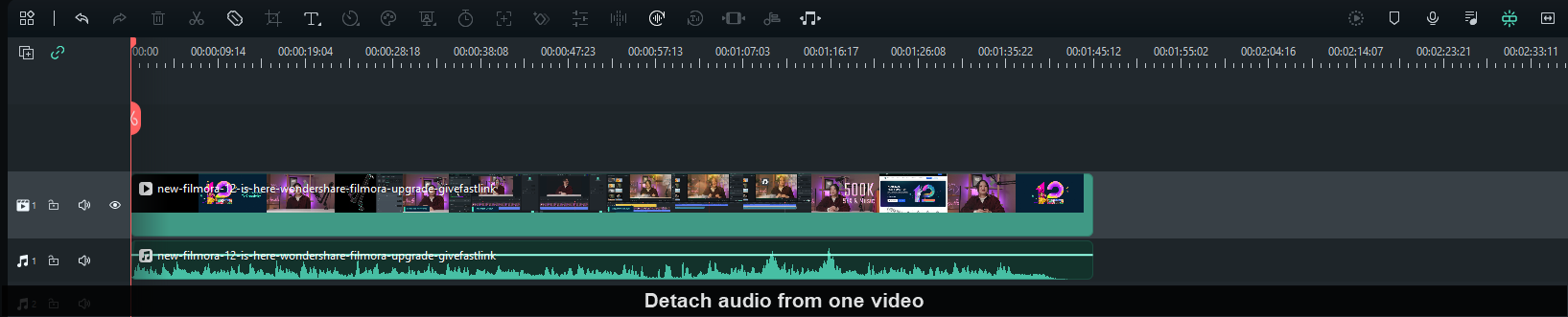
- Krok 3: Kliknij prawym przyciskiem myszy ścieżkę wideo i wybierz Odłącz dźwięk
- Krok 4: Eksportuj plik audio w formacie MP3 lub WAV
Ten proces działa w najnowszych wersjach Filmora na Windows i macOS.
Krok 1: Najpierw pobierz Filmora Video Editor z poniższego przycisku i użyj funkcji 'Screen Recorder', aby nagrać film z YouTube, który chcesz przekonwertować na audio.
Krok 2: Zaimportuj nagrane wideo do Filmora i kliknij prawym przyciskiem myszy na ścieżkę wideo, wybierz 'Odłącz dźwięk', aby wyodrębnić ścieżkę audio. Następnie wybierz ścieżkę audio i kliknij przycisk 'Eksportuj', aby zapisać wyodrębnione pliki audio.
Oto więcej funkcji Filmora Video Editor:
- Edytuj nagrane wideo i audio za pomocą różnych narzędzi.
- Nagrywaj ekran w wysokiej jakości.
- Eksportuj wideo i audio w wielu formatach.
- Oferuje ciekawe efekty, filtry i naklejki, aby uczynić Twoje wideo profesjonalnym.
Dodatek: Jak wyodrębnić audio z filmu YouTube na Androidzie
Odpowiedź: Jeśli chcesz wyodrębnić audio z filmu YouTube na Androidzie, najbezpieczniejszymi opcjami są (1) korzystanie z oficjalnych funkcji offline YouTube, tam gdzie są dostępne, lub (2) nagrywanie audio/wideo, do którego masz prawa, a następnie eksportowanie audio w edytorze. Pozwala to uniknąć wielu problemów typu "konwerter nie działa" w przeglądarkach mobilnych.
Opcja A: Użyj konwertera w przeglądarce mobilnej (działa, ale może być niestabilny)
Niektórzy użytkownicy próbują pobranie muzyki z YouTube na Androidzie za pomocą konwertera online w Chrome. Jeśli wybierzesz tę drogę, używaj renomowanej strony, unikaj podejrzanych wyskakujących okienek i dokładnie sprawdzaj uprawnienia. To zasadniczo ten sam proces co w Metodzie 1, ale na Androidzie.
Opcja B (Zalecana): Nagraj + eksportuj audio (bardziej niezawodna)
To pobierz audio z filmu YouTube na Androidzie w bardziej niezawodny sposób, nagraj klip, którego możesz użyć, a następnie wyeksportuj audio jako MP3/WAV w edytorze. Jeśli również edytujesz filmy na urządzeniu mobilnym, możesz utrzymać audio uporządkowane i gotowe do ponownego użycia.
- Najlepsze dla: twórców, którzy potrzebują stabilnego sposobu na pobrać dźwięk z YouTube dla własnych projektów
- Wynik: MP3/WAV (w zależności od narzędzia)
Ostrzeżenie prawne dotyczące pobierania dźwięku z YouTube
Czy legalne jest pobrać dźwięk z YouTube or wyodrębnianie audio z filmów YouTube? Odpowiedź zależy od praw do treści i sposobu wykorzystania audio. Poniżej znajduje się krótkie, praktyczne podsumowanie, które pomoże Ci zachować zgodność.
Zgodnie z Warunkami korzystania z YouTube, pobieranie, konwertowanie lub udostępnianie wideo bez uzyskania odpowiedniego pozwolenia od właściciela jest całkowicie nielegalne.
Istnieją jednak pewne rodzaje filmów, które można legalnie pobierać i możesz wyodrębnianie audio z filmów YouTube należące do tych kategorii:
- Domena publiczna: Prawa autorskie do tych filmów wygasły lub zostały porzucone. Nie ma więc właściciela, a publiczność może używać wideo w dowolnym celu.
- Creative Commons: Te filmy są własnością artystów, ale pozwolili oni publiczności na reprodukcję i udostępnianie treści.
- Copyleft: Te filmy są objęte darmowymi prawami do zmiany, udostępniania i reprodukcji, o ile te same prawa dotyczą treści pochodnych.
FAQ: Wyodrębnianie audio z YouTube / Ekstrakcja audio z filmu YouTube (Android i PC)
1. Jaka jest jakość wyodrębnionego audio?
Jakość wyodrębnionego audio zazwyczaj zależy od jakości oryginalnego filmu i użytego narzędzia. Większość narzędzi pozwala wybrać bitrate wyjściowego audio dla lepszej jakości dźwięku.
2. Czy wyodrębnianie audio wpływa na odtwarzanie wideo?
Wyodrębnianie audio nie wpływa na odtwarzanie filmu YouTube, ponieważ po prostu pobierasz plik audio bez modyfikowania lub usuwania oryginalnego wideo.
3. Co powinienem zrobić, jeśli napotkam problemy?
Jeśli napotkasz problemy podczas wyodrębniania lub kopiowania audio z YouTube, spróbuj zmienić narzędzie lub sprawdź połączenie internetowe, aby ponownie wyodrębnić utwory z YouTube. Możesz również zapoznać się z dokumentacją pomocy konkretnego narzędzia lub skontaktować się z ich zespołem wsparcia, aby uzyskać pomoc.
4. Jak wyodrębnić audio z filmu YouTube na Androidzie?
To wyodrębnić audio z filmu YouTube na Androidzie, możesz spróbować konwertera online w przeglądarce mobilnej, ale niezawodność jest różna. Bardziej stabilnym podejściem jest nagranie klipu, do którego masz prawa, a następnie wyeksportowanie audio (MP3/WAV) w edytorze.
5. Jak pobrać audio z YouTube z filmu jako MP3?
Możesz pobrać dźwięk YouTube z filmu jako MP3 za pomocą konwertera online, oprogramowania desktopowego obsługującego "Wyodrębnij audio" lub przez nagranie i wyeksportowanie ścieżki audio z edytora.
Rozwiązywanie problemów: Nie możesz wyodrębnić audio z YouTube?
- Konwerter nie działa: wypróbuj inną metodę (oprogramowanie desktopowe lub nagrywanie + odłączanie audio).
- Brak dźwięku po eksporcie: sprawdź, czy ścieżka jest wyciszona i eksportuj tylko audio.
- Niska jakość audio: wybierz wyższy bitrate (MP3) lub eksportuj WAV do edycji.
- Problemy z przeglądarką na Androidzie: przejdź na stabilny proces (nagrywanie + eksport) dla spójnych wyników.
Bonus: Jak edytować dźwięk do własnego filmu
Zazwyczaj dźwięk w Twoim filmie nie jest czysty. Czasami muzyka w tle jest irytująca i chcesz ją zastąpić. Krótko mówiąc, chodzi o edycję i ulepszenie ścieżki audio Twojego filmu. Wszystkie te zmiany można osiągnąć za pomocą Filmora.
Wondershare Filmora to narzędzie do edycji wideo wyposażone w wiele funkcji. Oprócz opcji edycji filmów YouTube, to narzędzie jest idealne do edycji audio. To oprogramowanie pozwala przycinać, dodawać efekty lub zastępować ścieżkę audio w filmie. Prosty przewodnik krok po kroku jest dostępny dla Twojej wygody:
Krok 1: Zaimportuj media

Po pierwsze, po pobraniu i zainstalowaniu oprogramowania. Kliknij Pliki, następnie wybierz Importuj pliki multimedialne.
Krok 2: Dodaj audio z zakładki Audio
Następnie kliknij zakładkę Audio, aby dodać audio lub muzykę w tle do swojego filmu.
Krok 3: Ustaw prędkość i czas trwania
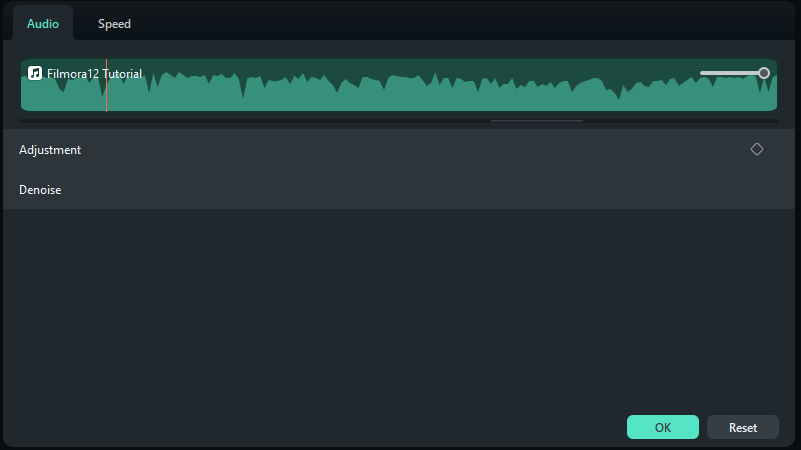
Aby ustawić prędkość i czas trwania, kliknij prawym przyciskiem myszy na osi czasu audio lub naciśnij CTRL+R. Teraz możesz zmodyfikować ustawienia.
Krok 4: Dostosowywanie audio
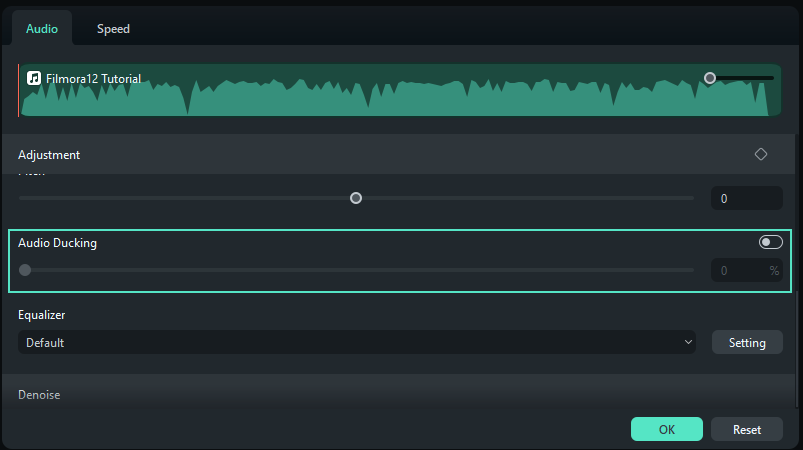
Kolejnym krokiem jest dostosowanie ustawień audio przez dwukrotne kliknięcie na osi czasu audio. Możesz modyfikować wysokość dźwięku, wyciszanie/nasilanie itp.
Krok 5: Dodaj swój własny głos za pomocą Voiceover
Możesz również dodać swój własny głos. Po prostu kliknij ikonę voiceover po prawej stronie, aby nagrać swoje audio.
Krok 6: Eksportuj media
Na koniec kliknij przycisk Eksportuj aby zapisać swój projekt w wybranym miejscu.


Wieloplatformowe narzędzie do tworzenia filmów w dowolnym miejscu dla wszystkich twórców!
Dlaczego twoja edycja wideo nie jest wystarczająco dobra? Może potrzebujesz kreatywnej inspiracji?
- Ponad 100 milionów użytkowników
- Ponad 150 krajów i regionów
- Ponad 4 miliony obserwujących w mediach społecznościowych
- Ponad 5 milionów materiałów stockowych do wykorzystania
 Bezpieczne pobieranie
 Podsumowanie
Podsumowując, istnieje kilka sposobów na wyodrębnienie dźwięku z YouTube, ale ważne jest, aby zachować ostrożność w kwestiach prawnych. Jeśli zastanawiasz się "jak skopiować muzykę z YouTube", możesz użyć narzędzi online, oprogramowania komputerowego lub metod nagrywania ekranu.
Dla tych, którzy chcą pójść o krok dalej, użycie Filmory może pomóc w edycji dźwięku i łatwym włączeniu go do własnych filmów. Zawsze pamiętaj o poszanowaniu praw autorskich i odpowiedzialnym używaniu muzyki!

Łatwy w użyciu i potężny edytor wideo dla wszystkich twórców.
Wypróbuj za darmo Wypróbuj za darmo
Przenieś swój film na profesjonalny poziom dzięki prostym narzędziom.
Wypróbuj za darmo Wypróbuj za darmo
Piotr Jaworski
staff Redaktor
Komentarze