



Cóż, YouTube Shorts jest podobno krótką odpowiedzią YouTube na TikToka. Możesz szybko przewijać przez algorytmicznie sterowany kanał, odkrywać inne podobne krótkie filmy i subskrybować swoich ulubionych twórców.
Tutaj twórcy mogą nagrywać, udostępniać i edytować krótkie treści wideo o długości 60 sekund lub mniej i zorientowane pionowo. I, w przeciwieństwie do relacji na Instagramie, YouTube Shorts nie znikną, ale pozostaną na Twoim kanale. To jest zatem krótkie wprowadzenie do YouTube Shorts, o którym wszyscy są świadomi po tym, jak YouTube ogłosił globalną dostępność YouTube Shorts.
Jednak nadal istnieją pewne czynniki podnoszące problem lub obawę dotyczącą niewyświetlania się YouTube Shorts. Tak więc, jeśli nie możesz znaleźć opcji lub filmów YouTube Shorts, lub YouTube Shorts zniknęły, znajdź rozwiązanie w tym poście.
Część 1: Dlaczego YouTube Shorts się nie wyświetla lub nie działa? (Najczęstsze przyczyny)
Może być wiele powodów, dlaczego niewyświetlania się YouTube Shorts na Twoim telefonie, na stronie głównej kanału itp.
Poza tym pojawia się wiele scenariuszy związanych z tym problemem, mianowicie: opcja YouTube Shorts się nie wyświetla, przycisk YouTube Shorts zniknął i filmy YouTube Shorts nie wyświetlają się prawidłowo.
I są też uzasadnione powody, dlaczego te sytuacje mają miejsce. Omówmy więc każdą z nich osobno w skrócie, wraz z rozwiązaniami w następnej sekcji.
- YouTube Shorts nie wyświetla się na stronie głównej kanału: Standardowym i najczęstszym powodem, dla którego YouTube Shorts nie wyświetla się na stronie głównej kanału, jest to, że nie zaktualizowałeś aplikacji YouTube.
- Opcja YouTube Shorts się nie wyświetla: Może się to dziać albo dlatego, że nie zaktualizowałeś aplikacji, albo Twoje połączenie internetowe jest zbyt wolne, aby pokazać Ci tę opcję. Może być inny powód, ponieważ możesz nie wyczyścić pamięci podręcznej i danych aplikacji mobilnej YouTube.
- Przycisk YouTube Shorts zniknął: Ponownie, możesz nie zaktualizować aplikacji YouTube lub Twoje połączenie internetowe jest wolne - to najczęstszy powód. Ponadto przycisk YouTube Shorts jest ukryty za ikoną +.
- Filmy YouTube Shorts nie wyświetlają się prawidłowo: Najbardziej zasadnym powodem nieprawidłowego wyświetlania YouTube Shorts lub znikania YouTube Shorts jest słabe połączenie internetowe. Ponadto omówiliśmy poniżej odpowiednie kroki, jeśli pominąłeś coś podczas przesyłania YouTube Shorts, co wywołało ten scenariusz.
Zanim przejdziemy do naprawy problemu z niewyświetlaniem YouTube Shorts, oto krótka notatka na temat tego, które filmy kwalifikują się jako YouTube Shorts. Shorts różnią się od relacji YouTube. W przeciwieństwie do relacji YouTube, wyświetla się w zwykłym kanale wraz z innymi filmami YouTube.
I musisz pamiętać, że film YouTube Shorts składa się z dwóch kryteriów:
- Film musi być pionowy (w stylu portretowym)
- Film musi trwać 60 sekund lub krócej
Część 2: Jak naprawić problem z niewyświetlaniem YouTube Shorts?
Oto sekcja obejmująca poprawki dotyczące niewyświetlania YouTube Shorts. Proszę przeczytać i rozwiązać swój problem z radością!
Poprawka 1: Zaktualizuj aplikację YouTube
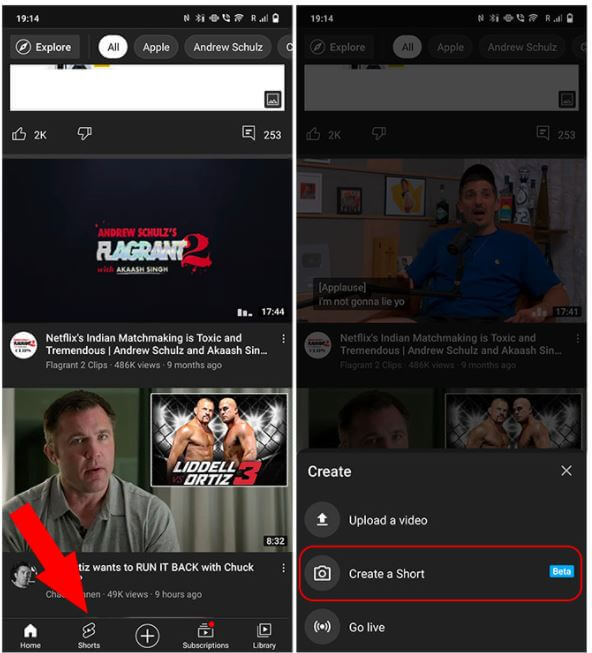
Jak już omówiliśmy powyżej, sprawdź, czy Twoja mobilna aplikacja YouTube ma najnowszą wersję. Najnowsza wersja mobilnej aplikacji YouTube (Wersja: 16.17.36) ma dedykowany przycisk Shorts na dole. I zastępuje przycisk Trendy z aplikacji YouTube.
Ponadto opcja przesyłania Shorts jest teraz ukryta za + ikoną. Dotknij + ikony i naciśnij Utwórz Short opcję.
Poprawka 2: Sprawdź, czy Shorts jest dostępny w Twoim kraju
Teraz YouTube Shorts jest dostępny globalnie, ale była faza, kiedy YouTube Shorts był funkcją beta. Był dostępny tylko w Indiach i USA, co mogło być powodem, dla którego nie mogłeś przeglądać Shorts w aplikacji YouTube.
Poprawka 3: YouTube Shorts jest tylko mobilny
Chociaż YouTube Shorts był początkowo tylko mobilny, możesz teraz przeglądać i przesyłać Shorts na PC/komputerze stacjonarnym za pośrednictwem dedykowanej zakładki „Shorts" na pasku bocznym YouTube. Jeśli brakuje, upewnij się, że Twoja przeglądarka jest zaktualizowana lub wyczyść pliki cookie witryny.
Typowe poprawki dla niedziałających YouTube Shorts
- Zaktualizuj aplikację YouTube do najnowszej wersji.
- Wyczyść dane i pamięć podręczną aplikacji mobilnej YouTube.
- Sprawdź, czy Twój internet jest podłączony lub czy Twoje połączenie internetowe jest silne.
- Uruchom ponownie smartfon i spróbuj ponownie.
- Serwer YouTube może być wyłączony, zajęty lub w trakcie konserwacji. Poczekaj chwilę i spróbuj ponownie.
Powyższe poprawki mają również zastosowanie, jeśli YouTube Shorts nie wyświetla się również na iPhone.
Lub możesz spróbować rozwiązania VPN przed skontaktowaniem się z zespołem YouTube.
Jeśli filmy nie są widoczne w YouTube Shorts
Rozwiązanie 1: Upewnij się, że dodałeś #shorts w tytule i opisie. Ci, którzy mają YouTube Shorts, mogą tworzyć krótkie filmy za pomocą kamery Shorts. Ci, którzy nie mają dostępu do tej kamery, mogą również przesyłać swoje bieżące pionowe filmy krótsze niż 60 sekund po dodaniu hashtagu #Shorts w tytule lub opisie.
Podsumowując, musisz dołączyć #shorts, aby algorytm YouTube ustalił, że film został utworzony dla Shorts, a problem z niewyświetlaniem YouTube Shorts również zostanie rozwiązany.
Rozwiązanie 2: Czasami możesz nie znaleźć filmów YouTube Shorts, jeśli mają dokładnie 60 sekund, ponieważ YouTube czasami dodaje 1-2 sekundy do filmu Shorts z jakiegoś powodu. Więc bądź tutaj czujny i upewnij się, że Twój film Shorts trwa około 58 sekund lub krócej.
Rozwiązanie 3: Jeśli Twój YouTube Shorts nie otrzymuje wyświetleń, musisz poczekać dłużej, ponieważ YouTube potrzebuje czasu, aby zaindeksować film Shorts i zasugerować go ludziom. To jest więc zadanie algorytmu, które różni się w zależności od osoby. Niektóre filmy Shorts zajmują kilka dni, podczas gdy inne kilka tygodni.
Jeśli filmy YouTube Shorts nie wyświetlają się prawidłowo
Po przesłaniu YouTube Shorts będą wyświetlane w pionowej miniaturze na YouTube i innych zwykłych treściach już znajdujących się na Twoim koncie. Lub jest to Twój wybór, aby utworzyć nowy kanał dla filmów YouTube Shorts. Jeśli YouTube shorts nie wyświetla się prawidłowo, możesz spróbować następująco:
Krok 1. Przejdź do swojego kanału i wybierz opcję „dostosuj kanał".
Krok 2. Przejdź do Polecane sekcji i wybierz dodaj sekcję.
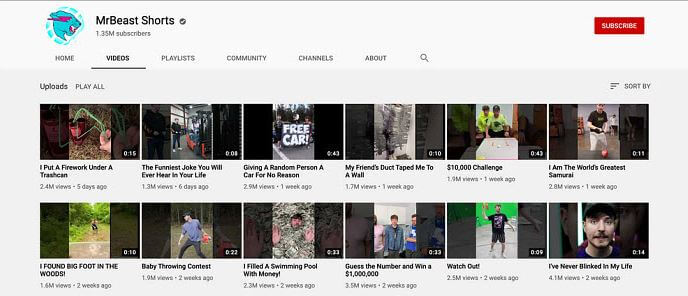
Krok 3. Zobaczysz krótkie filmy w sekcji „filmy". Kliknij to, a filmy, które masz oznaczone #shorts w tytule lub opisie, będą automatycznie wyświetlane tutaj.
Wskazówka bonusowa: Jak łatwo tworzyć pionowe filmy dla YouTube Shorts na PC
Aplikacja YouTube Shorts jest obecnie dość wygodna w użyciu. Jednak nie pozwala na dokładną edycję filmów, jeśli eksplorowano aplikację, lub szczególnie gdy chcesz, aby Twoje filmy wyglądały bardziej profesjonalnie. Aplikacja nie ma nawet wielu opcji filtrowania, takich jak Efekty, Elementy itp., aby uczynić Twoje filmy bardziej interaktywnymi.
Mając to na uwadze, zawsze możesz użyć wydajnego programu stron trzecich, takiego jak Wondershare Filmora do tworzenia profesjonalnie wyglądających filmów YouTube Shorts z szablonami lub od podstaw, aby wysoko zaangażować swoich widzów. Nawet żaden znany YouTuber nie przesyła swoich filmów bezpośrednio z aplikacji bez użycia żadnego narzędzia stron trzecich.
Zalecamy Wondershare Filmora, ponieważ jest to aplikacja do produkcji i postprodukcji dostępna dla komputerów Windows i Mac. Stanowi silną konkurencję dla niektórych światowej sławy narzędzi, takich jak Final Cut Pro X, Adobe Premiere Pro itp., ze względu na swoją prostotę. Ponadto Filmora ma wbudowane funkcje nagrywania ekranu, głosu i kamery internetowej, które mogą być przydatne do tworzenia przewodników po grach, filmów interaktywnych i voice-overów w razie potrzeby.
 Bezpieczne pobieranie
Ponadto film YouTube Shorts można wykonać za pomocą Wondershare Filmora, korzystając z poniższego przewodnika.
Uwaga: Zakładamy, że już nagrałeś pionowy film za pomocą smartfona i że został przeniesiony na komputer.
Zatem charakterystyczną funkcją tworzenia filmów YouTube Shorts na Wondershare Filmora jest Auto Reframe.
Zasilane przez technologię AI, Auto Reframe automatycznie identyfikuje punkt centralny Twojego filmu i przycina go, zawsze utrzymując go w kadrze. W ten sposób główny obiekt lub akcja w Twoim filmie nigdy nie wychodzi poza pole widzenia.
Możesz wybrać proporcje obrazu, które najlepiej pasują do YouTube Shorts, czyli 9:16.
Jak używać Auto Reframe w Filmora?
Możesz wybrać spośród trzech sposobów otwierania funkcji Auto Reframe w Filmora.
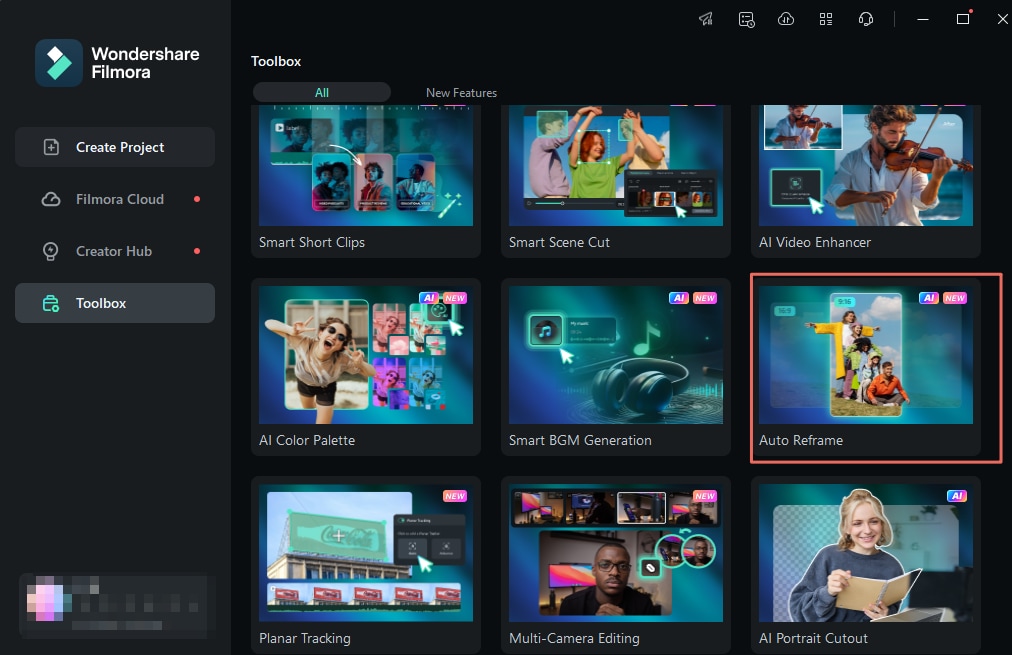
- Sposób 1: Po otwarciu Filmora interfejs Toolbox wyświetli Auto Reframe kartę. Kliknij ją, aby otworzyć bezpośrednio
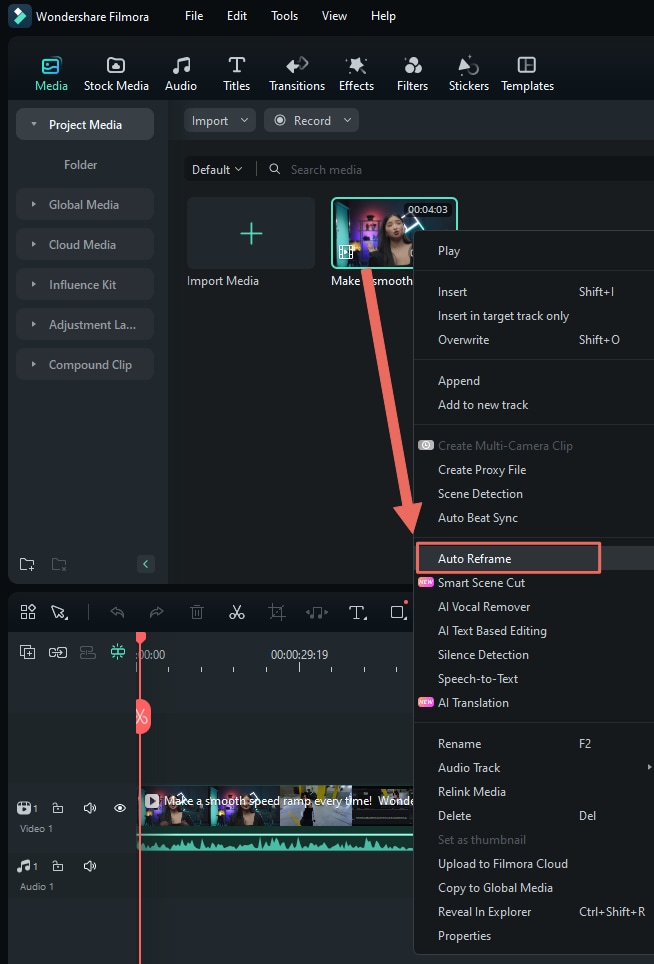
- Sposób 2: Importuj multimedia jako Plik > Importuj pliki multimedialne i wybierz plik. Po zaimportowaniu multimediów kliknij prawym przyciskiem myszy i wybierz Auto Reframe.
- Sposób 3: Na koniec możesz wybrać opcję Narzędzia w górnym pasku menu i kliknąć Auto Reframe.
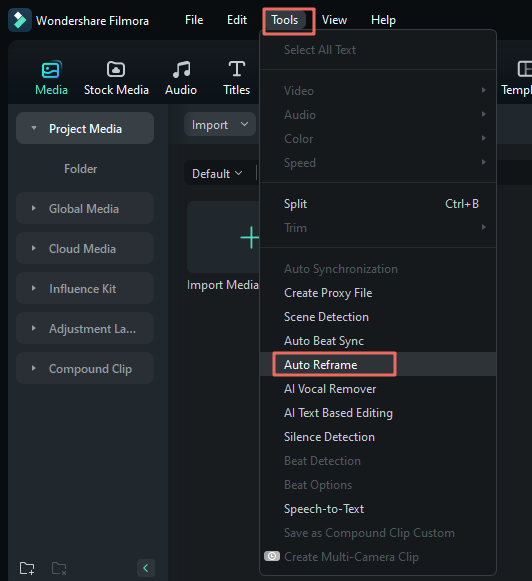
Osobne okno dialogowe pojawi się po wybraniu opcji Auto Reframe. Teraz kliknij Importuj multimedia i wybierz pojedynczy film do zaimportowania. Możesz zmienić zaimportowany film, klikając Zamień plik w górnym menu.
Dostępnych jest wiele szablonów proporcji obrazu, takich jak kwadrat (1:1), pionowy (9:16), standardowy (4:3), szerokoekranowy (16:9) i kinowy (21:9). Ponieważ tworzysz YouTube Shorts, musisz wybrać 9:16.
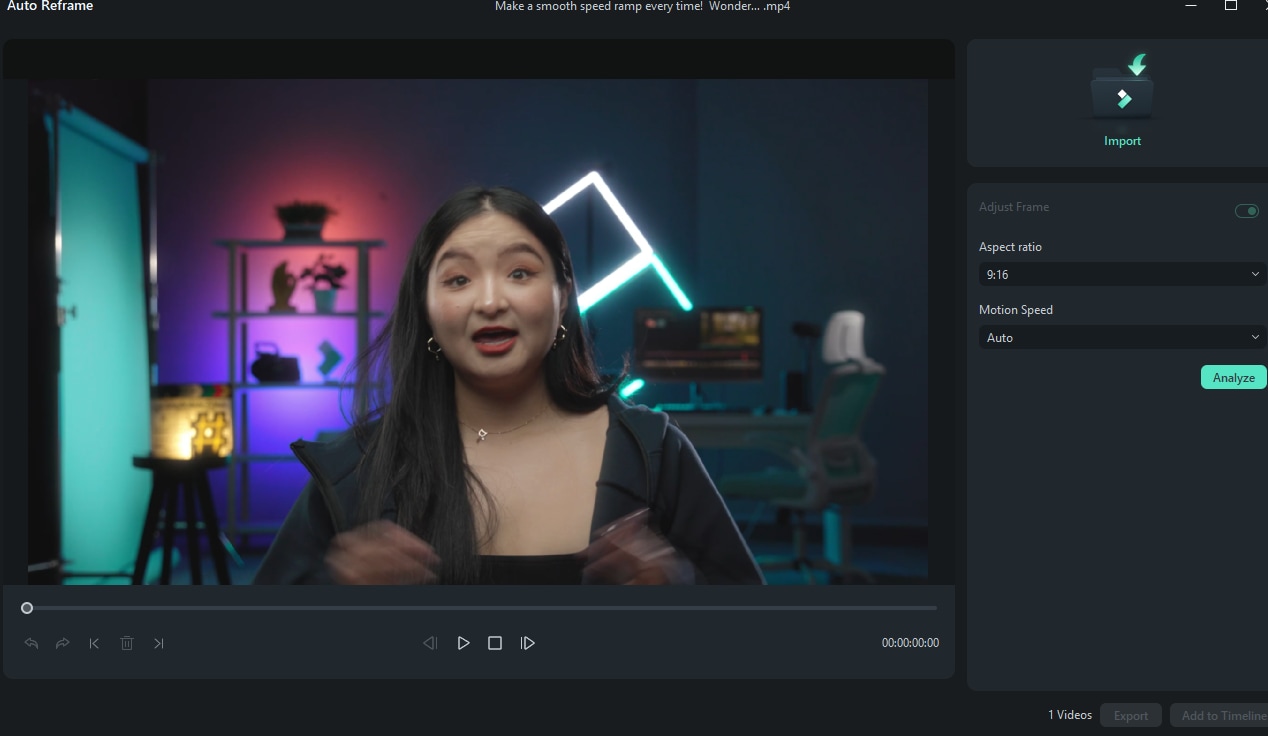
Możesz dostosować prędkość swojego filmu w wielu opcjach: pozostawić na Auto, lub ustawić Wolno or Szybko według swoich potrzeb.
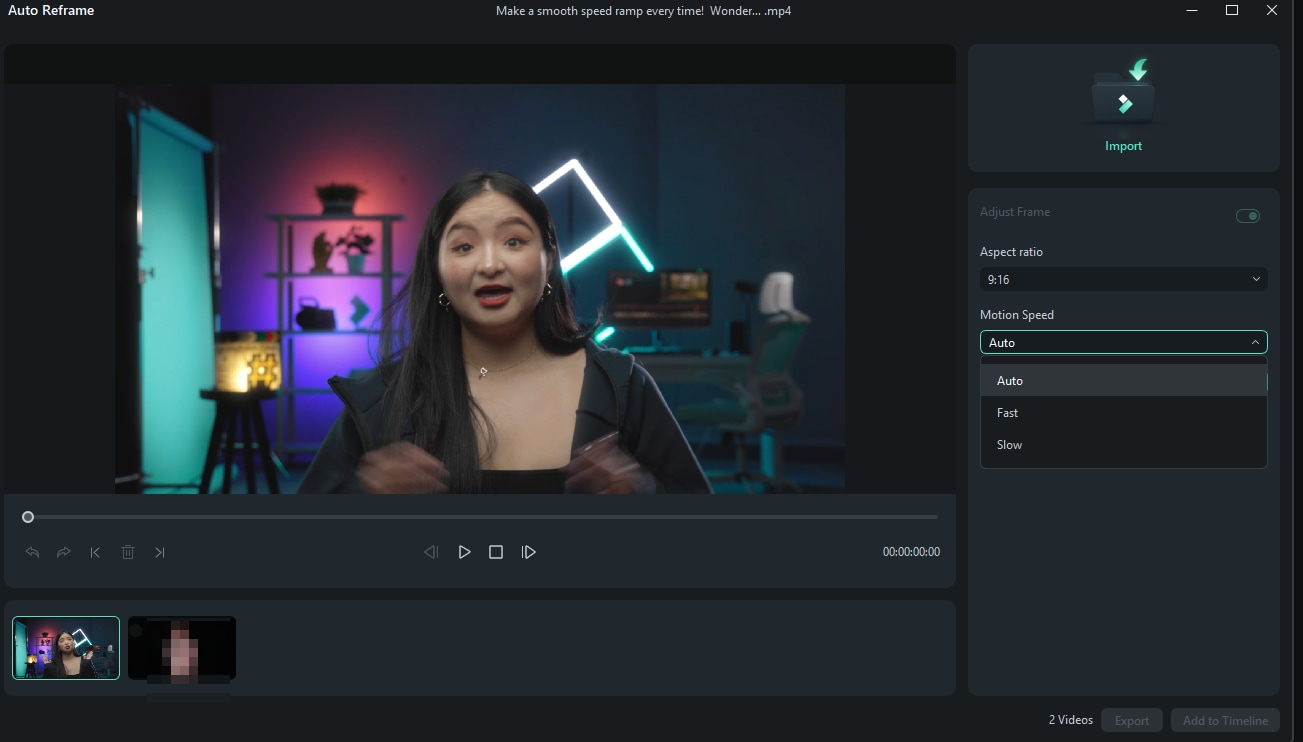
Po zakończeniu powyższych dostosowań kliknij zakładkę Analiza. Filmora zajmie kilka sekund na zakończenie analizy twojego projektu wideo. Następnie film zostanie automatycznie i szybko dopasowany do określonej przez ciebie prędkości i proporcji obrazu.
Na koniec możesz obejrzeć podgląd swojego końcowego filmu. Jeśli film wymaga dalszej pracy, możesz również odtwarzać i zatrzymywać go w punkcie, w którym chcesz dostosować kadr. Możesz użyć Następny punkt edycji, Cofnij, Ponów i Poprzedni punkt edycji w dolnym panelu.
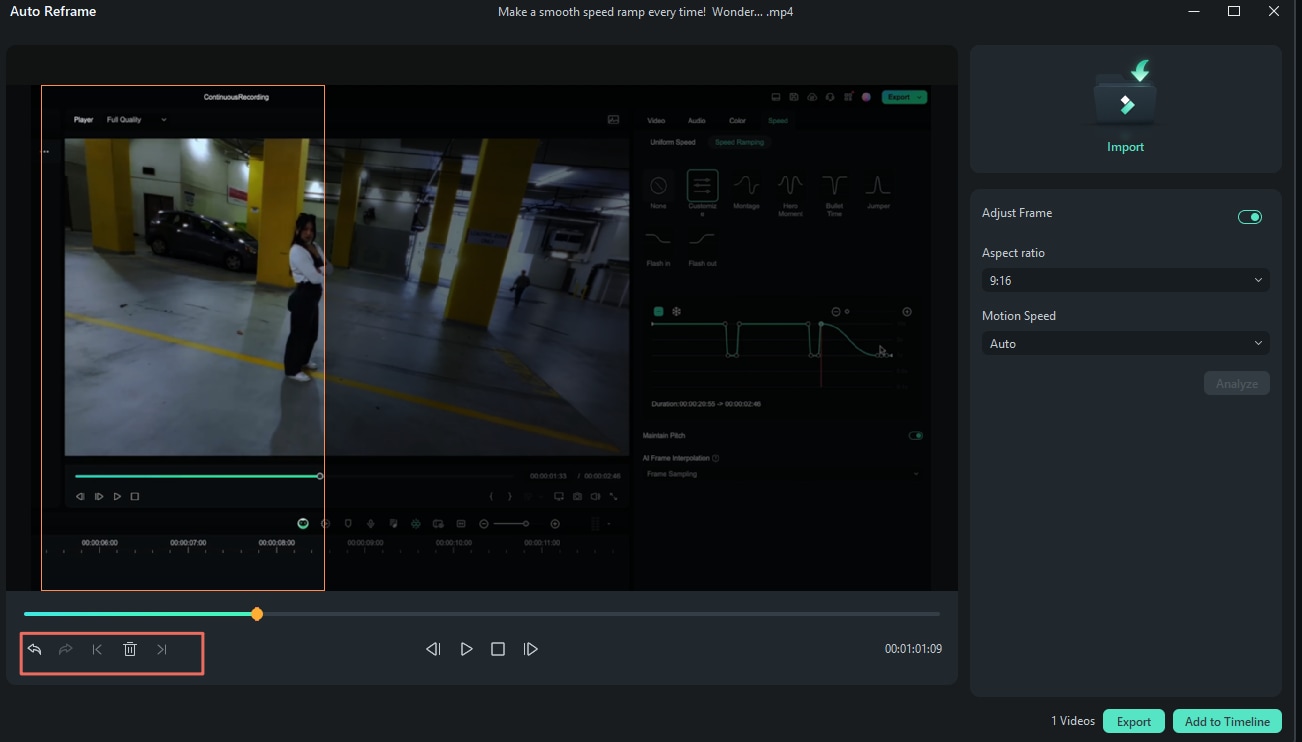
Na koniec, po wszystkich ostatecznych dostosowaniach, możesz kliknąć zakładkę Eksportuj, nazwać swój plik i wybrać folder docelowy.
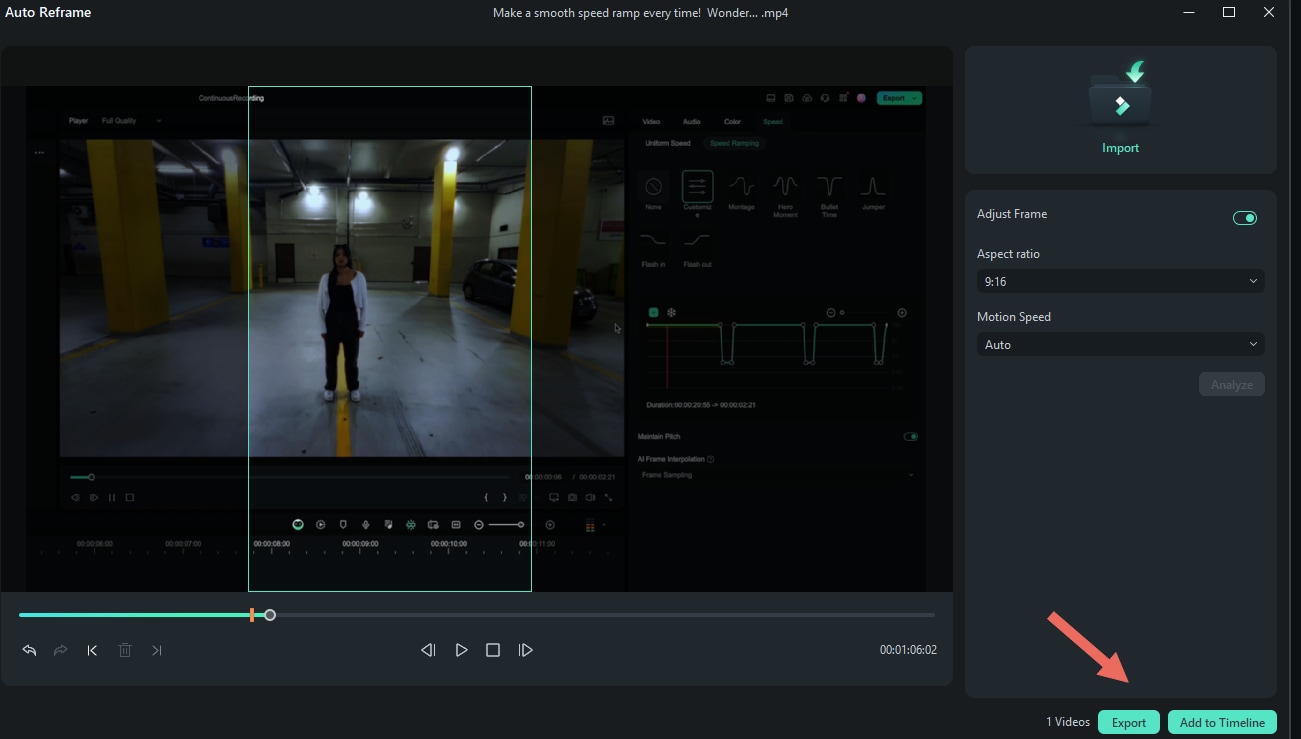 Bezpieczne pobieranie
Podsumowanie
Mamy nadzieję, że rozwiązałeś problem z brakiem wyświetlania YouTube Shorts. Możesz uzyskać pełną dawkę rozrywki, korzystając z YouTube Shorts poprzez nasze wskazówki dotyczące edycji wymienione w ostatniej sekcji.
Jednak głównie zdefiniowaliśmy część edycyjną Wondershare Filmora, z wyjątkiem tworzenia YouTube Shorts za pomocą funkcji Auto Reframe. Ale gdy zapoznasz się z Filmora, przekonasz się, że edycja nie jest uciążliwym zadaniem na tej platformie. To najłatwiejsze!

Najczęściej zadawane pytania
-
Skąd pobrać aplikację YouTube Shorts?
Aplikacja YouTube Shorts jest obecnie dostępna w aplikacji YouTube, którą ma twój smartfon iOS lub Android. Aby uzyskać do niej dostęp, zaloguj się na swoje konto Google, dotknij przycisku + na dole i wybierz opcję Utwórz Short w wyświetlającym się okienku popup.
-
Jaki jest czas trwania filmu YouTube Shorts?
Film YouTube Shorts może trwać tylko do 60 sekund.
-
Czy mogę przesłać film Shorts na komputerze?
Tak. Możesz przesłać film Short, postępując zgodnie z tradycyjną metodą.
- Kliknij ikonę Utwórz kamerę na swoim PC.
- Kliknij Prześlij filmy.
- Znajdź plik na PC, który chcesz przesłać i gotowe.
Jednak opcja działa najlepiej na smartfonach, a jeśli nadal przesyłasz przez laptopa lub PC, upewnij się, że dodasz #shorts w tytule lub opisie przesyłanego filmu.
-
Jakie jest ograniczenie rozmiaru YouTube Shorts?
YouTube nie podał jeszcze żadnych informacji związanych z tym. Możesz jednak być pewien, że 60-sekundowy plik wideo nie będzie zbyt duży, aby YouTube mógł go obsłużyć.
-
Ile subskrypcji potrzebujesz, aby uzyskać dostęp do Shorts?
YouTube Shorts jest dostępny dla wszystkich, niezależnie od liczby subskrybentów kanału YouTube.
-
Czy można zarabiać na Shorts?
Twórcy krótkich filmów obecnie nie dzielą przychodów z reklam odtwarzanych w odtwarzaczu Shorts. Zamiast tego uruchom YouTube Shorts Fund, fundusz o wartości 100 milionów dolarów dla twórców, który pomaga budować przyszłość krótkich filmów w YouTube.