

- Adjust white balance, light, HSL, vignette easily
- Built-in 3D LUT templates and royalty free music library available
- Low Requirement of computer hardware
- Intuitive user interface & powerful video editing features
- Upload to YouTube, Facebook and Vimeo directly or save to devices
- 300+ built-in stunning visual effects including stylish transitions, filters, and overlays

 100% Security Verified | No Subscription Required | No Malware
Hur ändrar man färger i Adobe After Effects?

May 11, 2026• Proven solutions
I professionell videoredigering kan du inte bara lita på AI för att förbättra dina bilder. För att säkerställa att processen går rätt är manuell inmatning viktig i viss utsträckning. Adobe After Effects är ett välkänt redigeringsverktyg som erbjuder omfattande manuella och automatiserade färgändringsalternativ till sina användare. Den här artikeln dyker in i processerna förHur man ändrar färg i After Effectsoch utforskar ett bättre alternativ för denna justering.
Du kanske också gillar:Hur man enkelt gör och använder en grön skärm?
Del 1. Utforska metoderna för att ändra färger i After Effects
Adobe After Effects är en avancerad redigerare som låter dig tillämpa subtila färgändringar för att slutföra nyanstransformation. Denna plattform erbjuder dig olika metoder för att ändra videofärger. Följande avsnitt täcker de viktigaste metoderna för att omvandla videonyanser med det här verktyget:
Metod 1. Tillämpa ändringen på färgeffekt
Den första metoden är en kombination av automatiserade och manuellt drivna operationer. Det låter dig ändra färgen på ett helt föremål, vilket är idealiskt för att visa de tillgängliga färgerna i din produkt för onlineföretag. När den väl har applicerats kan du justera nyans-och ljusstyrkeprocenten för objektet för att få den anpassade utsikten. Följ stegen nedan för att lära dig hur du använder denna metod för attÄndra färgen på en bild efter effekter:
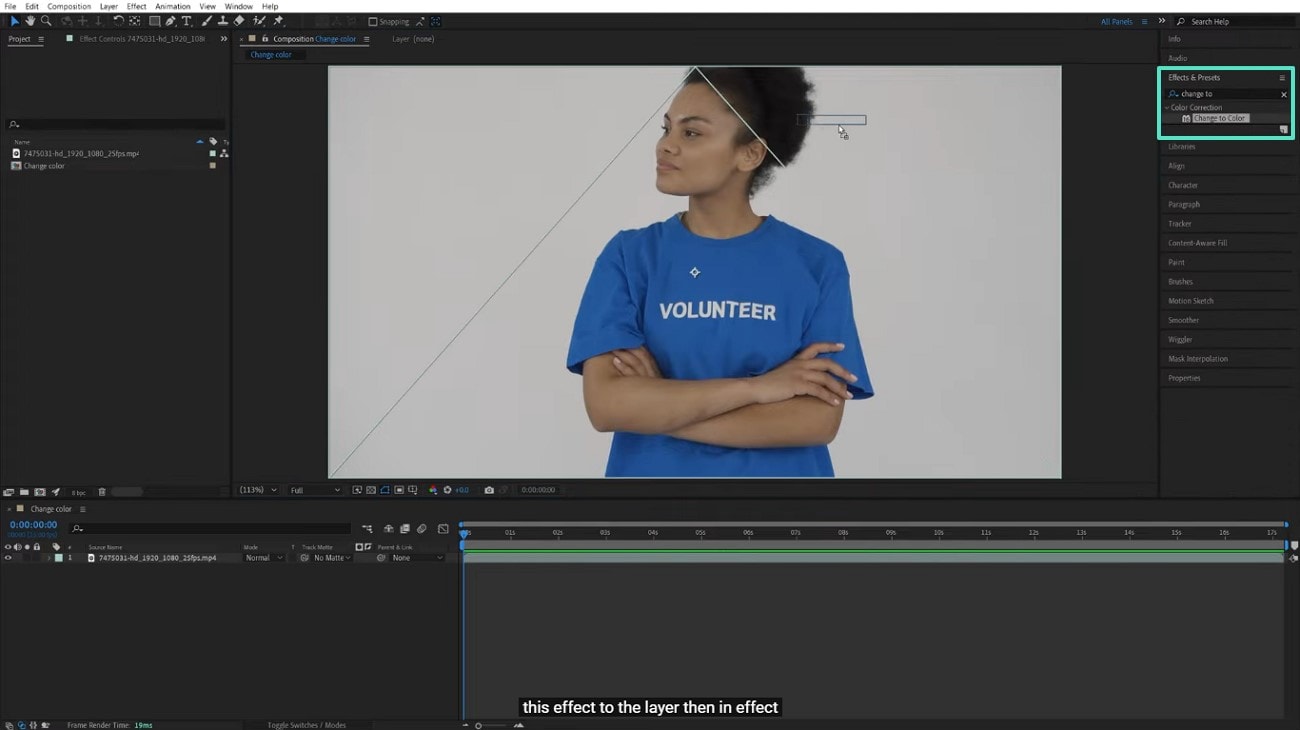
- Steg 1.För att börja, importera en video och dra den till tidslinjen för att komma åt höger panel. Här söker du efter och tillämpar effekten "Ändra till färg" i avsnittet "Effekter och förinställningar".
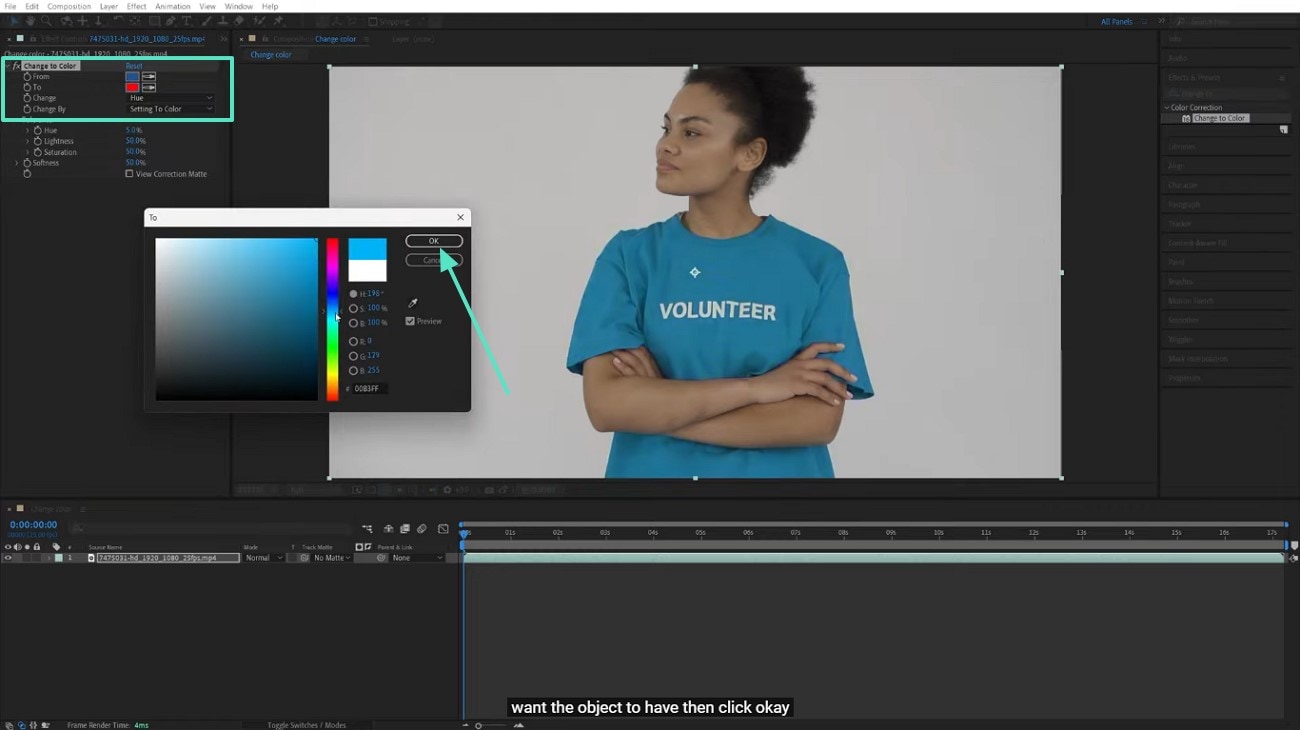
- Steg 2.Använd panelen "Ändra till färg" på vänster sida, välj alternativet "Från" och använd färgväljaren för att välja färgen på objektet. Välj nu den färg du behöver applicera på det valda objektet med hjälp av menyn "Till".
Metod 2. Använda förinställningar för att fixa avmättade färger
Om din video har en avmättning av färger kan den åtgärdas omedelbart med hjälp avEftereffekter ändra färgeffekt. Den här metoden ger dig friheten att välja vilken effekt du vill lösa färgproblemen. Följande steg täcker en guide om att använda After Effects för att lösa problemet med avmättade färger:
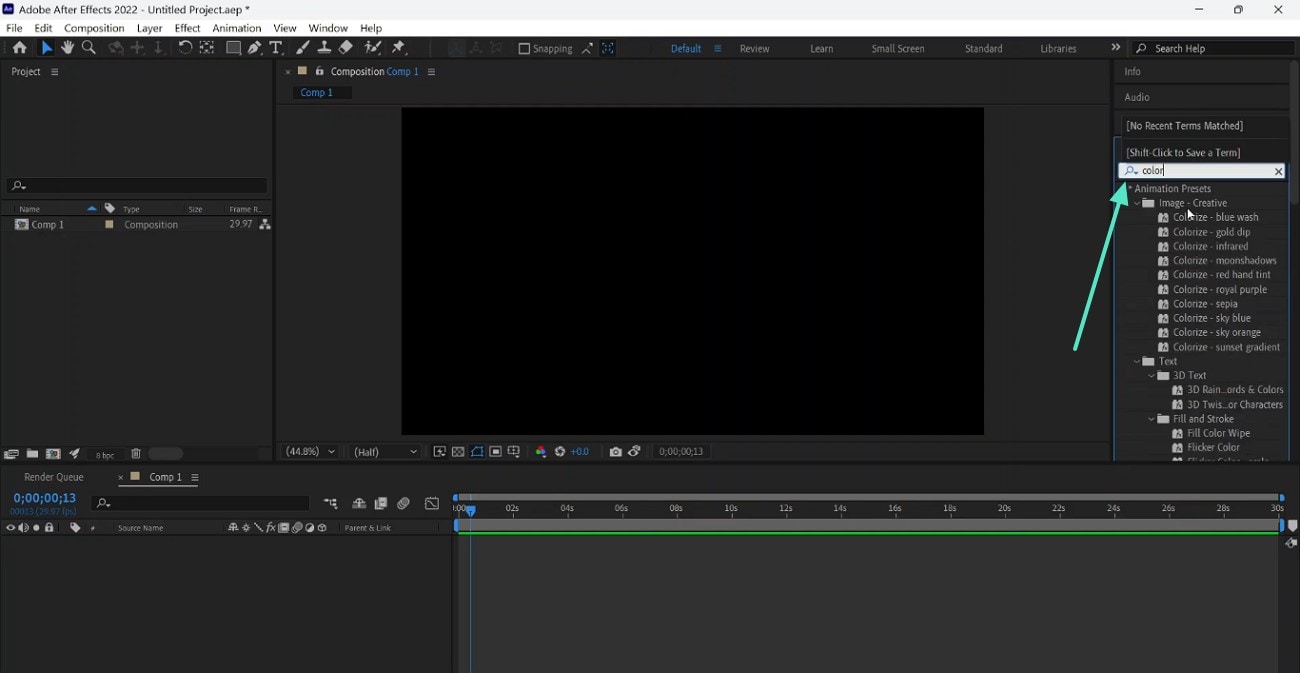
- Instruktioner.Efter att ha importerat videon till After Effects-gränssnittet, gå till höger panel för att söka efter "färg". När listan med färgförinställningar visas, tillämpa tillgången som fixar din färgmättnad.
Metod 3. Utforska klarhetseffekten
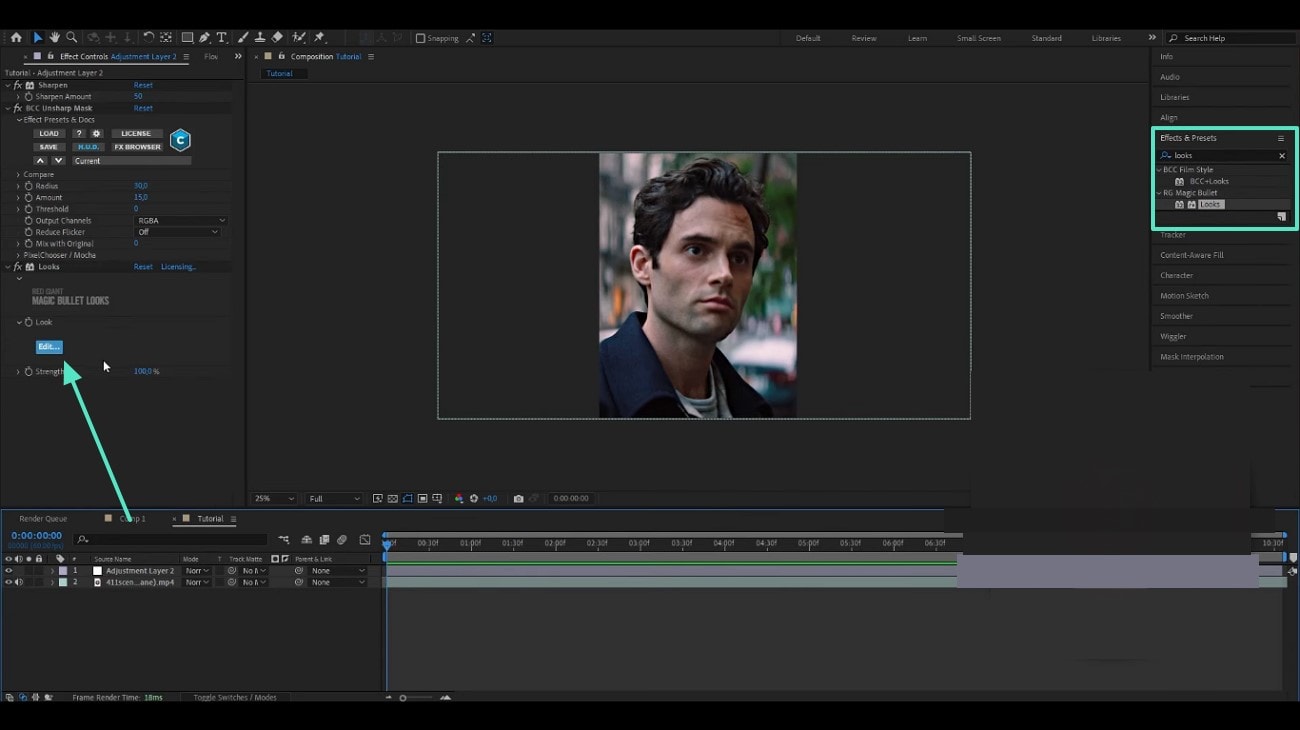
När du letar efter omfattande manuell färgjustering är det den idealiska metoden att använda klarhetseffekten. Den här metoden erbjuder dig många verktyg som förfinar färgerna i din video, vilket gör att den ser polerad och professionell ut. Följande guide förklararHur man ändrar färg i After EffectsAnvänder denna metod:
- Steg 1.Gå först till den högra panelen för att söka efter "Looks"-effekten och tryck på "Redigera" från vänster för att starta processen.
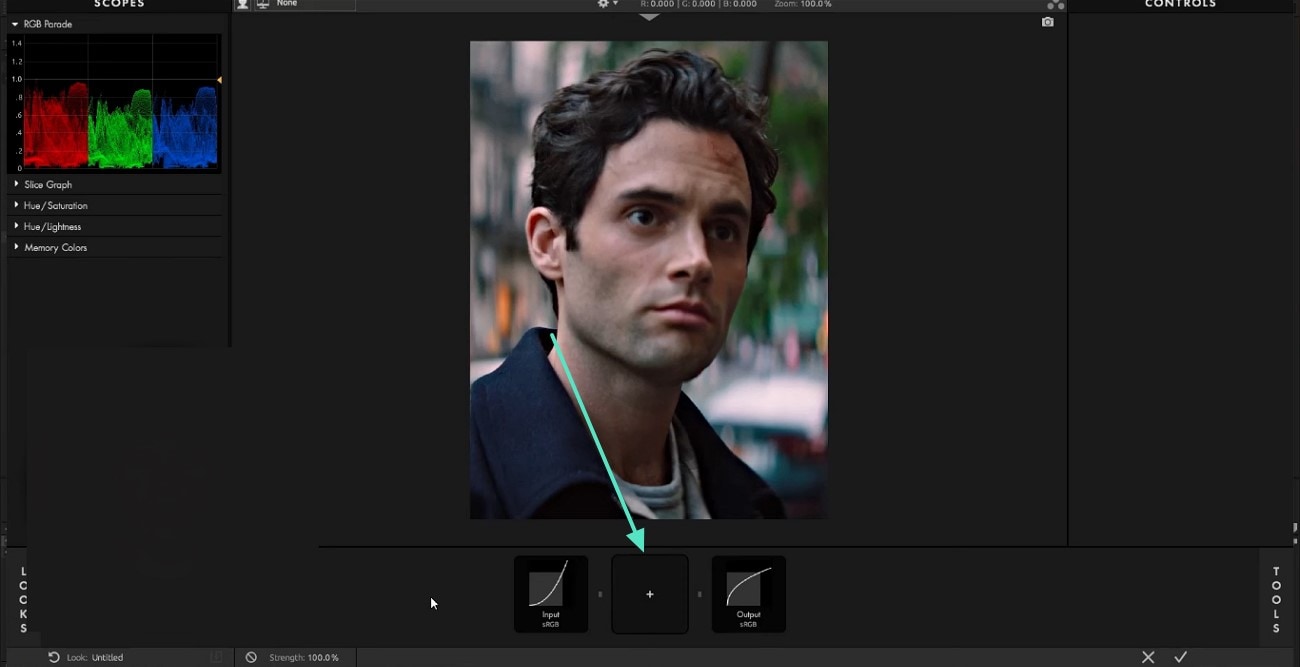
- Steg 2.När du dirigeras till nästa fönster klickar du på "+"-ikonen längst ner på skärmen för att avslöja en samling verktyg till höger.
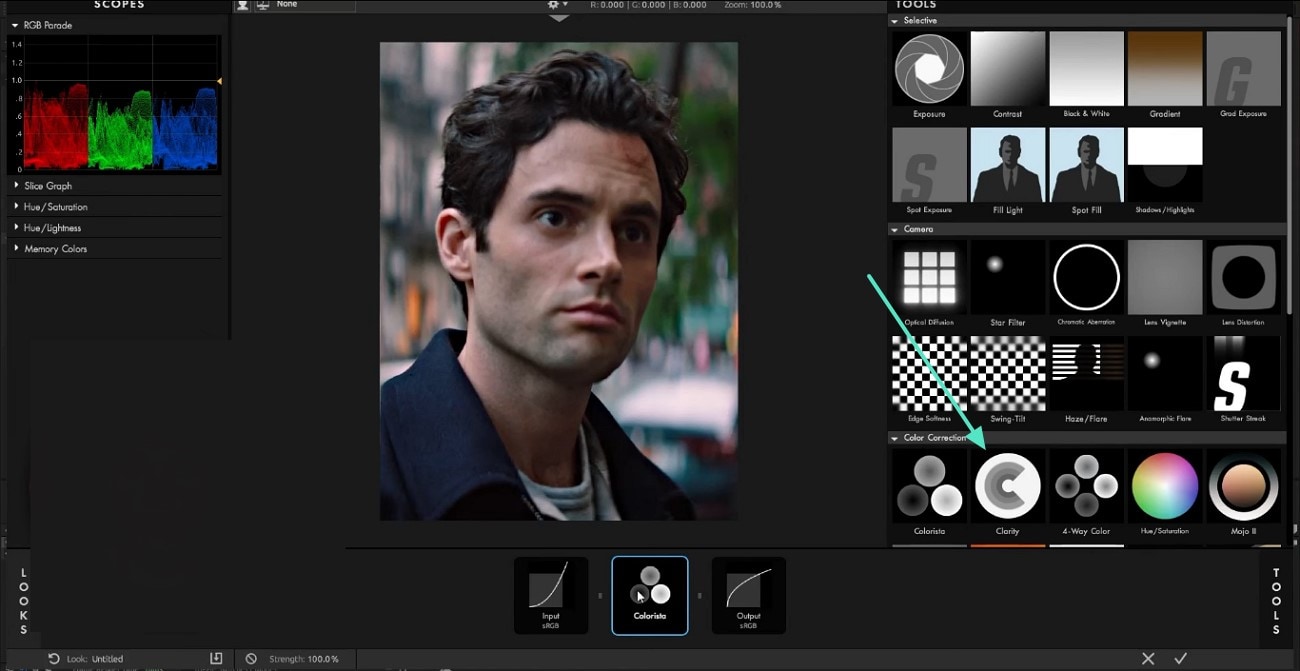
- Steg 3.Här klickar du på "Clarity"-effekten och väntar på att färgjusteringsfönstret visas.
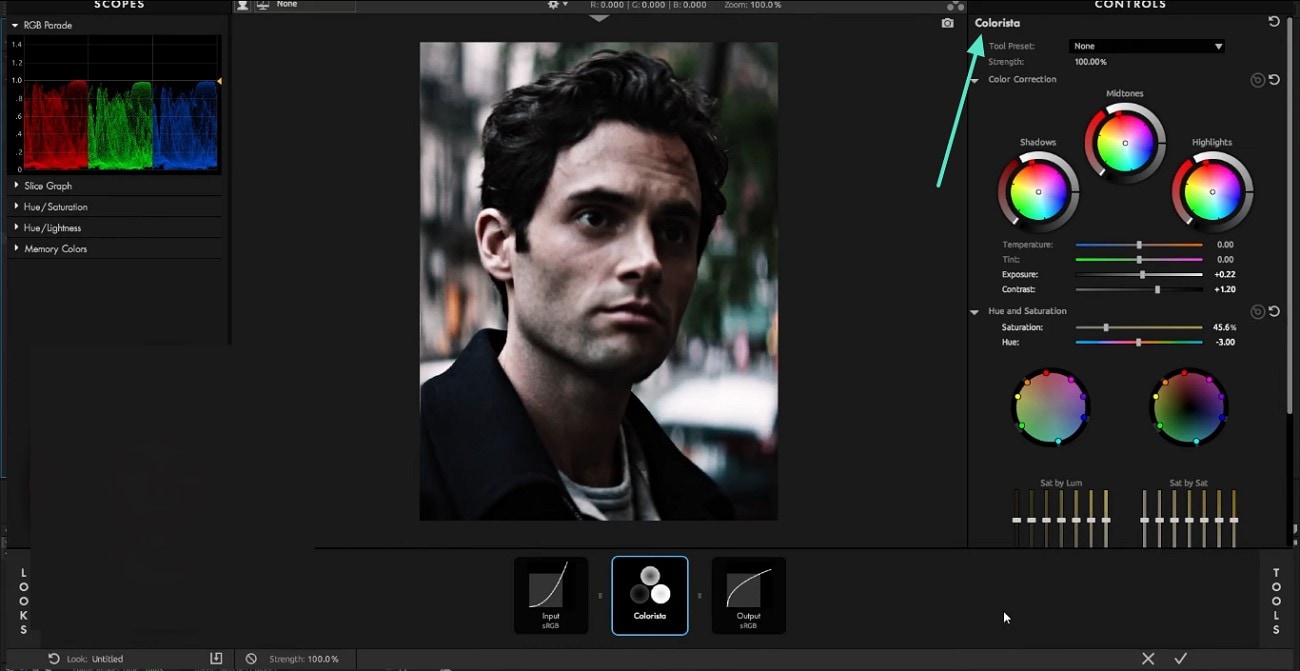
- Steg 4.Använd panelen "Colorista" till höger och justera färgerna manuellt efter behov.
Metod 4. Upptäck kanalmixerns inställningar för färgjustering
Nästa metod som kan användas är genom att manuellt justera färgerna genom kanalmixern. Det här verktyget låter dig justera de röda, gröna och blå färgerna på videon för ett raffinerat utseende. Följ stegen nedan för att lära digHur man ändrar färgen på något i After EffectsAnvänd detta verktyg:
- Steg 1.För att påbörja processen, gå till verktyget "Channel Mixer" från Looks-effekten.
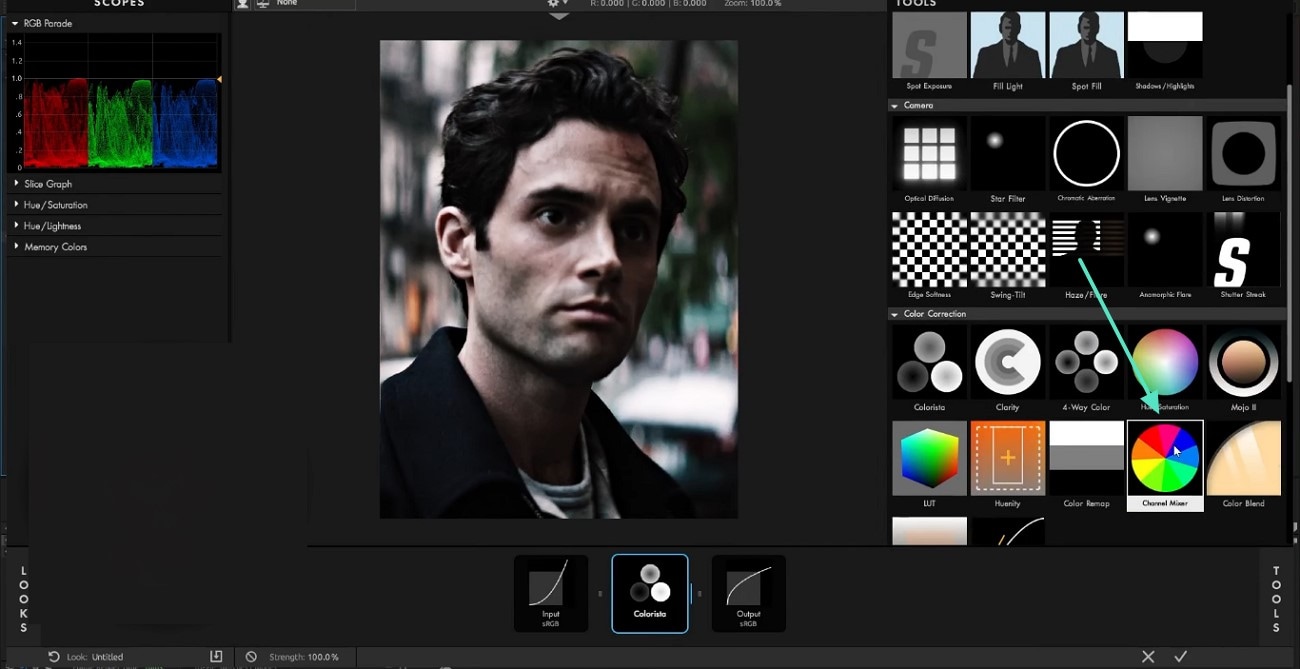
- Steg 2.När panelen "Channel Mixer" öppnas i det högra avsnittet, använd respektive reglage för att justera de röda, blå och gröna färgerna på videon.

Metod 5. Tillämpa verktyget för fläckexponering för att fixa färgerna
För att skapa variationer i exponeringen av din videoram, använd verktyget Spot Exposure. Med det här verktyget kan användare justera exponeringen av vissa områden av ramen för att skapa ett dynamiskt utseende. Följande avsnitt omfattar en guide för att använda dettaEftereffekter ändra färgeffekt:
- Steg 1.Skapa först ett justeringslager till videon med hjälp av verktygets huvudgränssnitt. Sök sedan efter "Looks" under avsnittet Effekter och förinställningar för att komma åt nästa fönster. Under avsnittet Verktyg, hitta och välj effekten "Spot Exposure".

- Steg 2.Använd den högra panelen på nästa skärm och justera "Färgbalansen" med det angivna hjulet.

Metod 6. Justera färgkurvorna manuellt
Användare som letar efter exakta färgjusteringar kan använda färgkurvorna i After Effects. Med det här verktyget kan du enkelt göra mindre till större färgändringar i dina videor. När du har gjort färgjusteringen kan du spara den som en förinställning. För att dra nytta av dettaEftereffekter ändra färgmetod, följ stegen nedan:
- Instruktioner.När du har importerat en video till After Effects, navigera till "Effekter och förinställningar" från höger panel. Använd sökfältet, sök efter "kurvor" och justera kurvan manuellt på vänster sida.

Del 2: Undersöker ett After Effects-alternativ för färgkorrigering
efter att ha lärt sigHur man ändrar färg i After Effects, undersökte vi att det här verktyget kanske inte är lämpligt för nybörjare.Wondershare Filmoraär en användarvänlig videoredigerare som erbjuder ett intuitivt gränssnitt för att justera videofärger. Den erbjuder en stationär och en mobilversion för att hjälpa användare av alla typer att dra nytta av dess färgkorrigeringsfunktioner.
Använda skrivbordsversionen för färgkorrigering
Med skrivbordsversionen kan användare utnyttja de inbyggda filterförinställningarna för automatiska färgjusteringar. När du letar efter manuell färggradering erbjuder detta verktyg en omfattande uppsättning justeringsinställningar. Skrivbordsversionen av Filmora tillhandahåller dock 2 metoder för att ändra färgen på en video.
Metod 1. Tillämpa AI Smart Cutout-funktionen för färginställning
För en professionell effekt är det en bra idé att ändra videobakgrundsfärgen. DettaErsätter färg efter effekterMetoden tillåter användare att isolera nyckelobjektet från en video och spela med dess bakgrund. Förutom att välja en enfärgad färg kan du också tillämpa inbyggda bakgrundsalternativ. Följ guiden nedan för detaljerade instruktioner om hur du använder den här metoden:
- Steg 1. Starta ett nytt projekt för att starta.Välj först knappen "Nytt projekt" från Filmoras huvudgränssnitt för att "importera" en video till nästa skärm.

- Steg 2. Aktivera funktionerna Smart Cut Out för att isolera det viktigaste videoobjektet.Få nu tillgång till "AI-verktygen" från den högra panelen för att aktivera funktionen "Smart Cutout". Tryck nu på knappen "Klicka för att starta Smart Cutout" för att navigera till nästa fönster.

- Steg 3. Rita ett penseldrag för att isolera objektet.Använd den högra panelen, justera borststorleken och rita över föremålet för att isolera det. Tryck på knappen "Klicka för att starta Smart Cutout" för att "spara" inställningarna.

- Steg 4. Byt ut videobakgrunden med en enfärgad färg.Från de "grundläggande" videoinställningarna aktiverar du alternativet "Bakgrund" och väljer önskad helfärg för att ändra videofärgen.


 säker nedladdning

Metod 2. Använda funktionerna för manuell färgjustering
Om du vill ändra videofärgen utan att isolera något objekt kan du göra det med hjälp av Filmora.
- Steg 1. Välj en LUT-förinställning.Få först tillgång till avsnittet "Färg" från den högra panelen och aktivera alternativet "LUT" från avsnittet "Grundläggande". Använd nu den angivna menyn för att välja önskad LUT-förinställning och tillämpa den på videon.

- Steg 2. Justera färgen med alternativet Färg.För en exakt nyansjustering, aktivera knappen "Färg" och justera inställningarna manuellt med de angivna reglage.

- Steg 3. Använd HSL-inställningarna för en subtil färgförändring.För att subtilt ändra färghöjdpunkterna och skuggorna, gå in i panelen "HSL" och justera färgerna genom att dra reglaget.

- Steg 4. Använd kurvorna för att lägga till perfektion.Från panelen "Kurvor" till höger, ställ in kurvprickarna för att uppnå önskad färgutsikt.

- Steg 5. Gör omfattande färgförändringar med hjälp av färghjulen.För att göra större färgändringar i videon, öppna avsnittet "Färghjul" till höger. Detta hjul gör att du kan välja höjdpunkterna och mellantonerna i videon.

secure download
Använda mobilappen för färgjusteringar
Om du behöver dina färgjusteringar när du är på språng, använd Filmora-appen [iOS/Android]. Med den här applikationen kan du ställa in ljusexponeringsinställningarna för ett levande videoresultat. Dessa justeringar låter dig helt anpassa videofärgen. Följ guiden nedan för att lära dig hur du görÄndra färgen på bilden i After EffectsAlternativ:
- Steg 1. Importera en Video för att starta ett nytt projekt.Öppna först huvudgränssnittet för Filmora-appen och tryck på "Nytt projekt" för att importera en video.

- Steg 2. Justera exponeringen och kontrasten i videon.Från redigeringsgränssnittet, öppna fliken "Justera" och ställ in "Exponering" och "Kontrast" genom att dra deras angivna reglage.

- Steg 3. Gör fler inställningar för att justera färgen.Använd samma skärm, svep och dra reglage "Mättnad", "Vibrance" och "Markera".

- Steg 4. Ställ in videons temperatur och ton för att förfina färgen.För att ge en sista polering till färgen på din video, ange alternativen "Temperatur" och "Ton" för att justera dem.

- Steg 5. Använd HSL-färginställningarna för att förbättra attraktiviteten.För omfattande färgjusteringar, gå in på fliken "HSL" och justera nyansen, mättnaden och ljusheten hos de önskade färgtonerna.

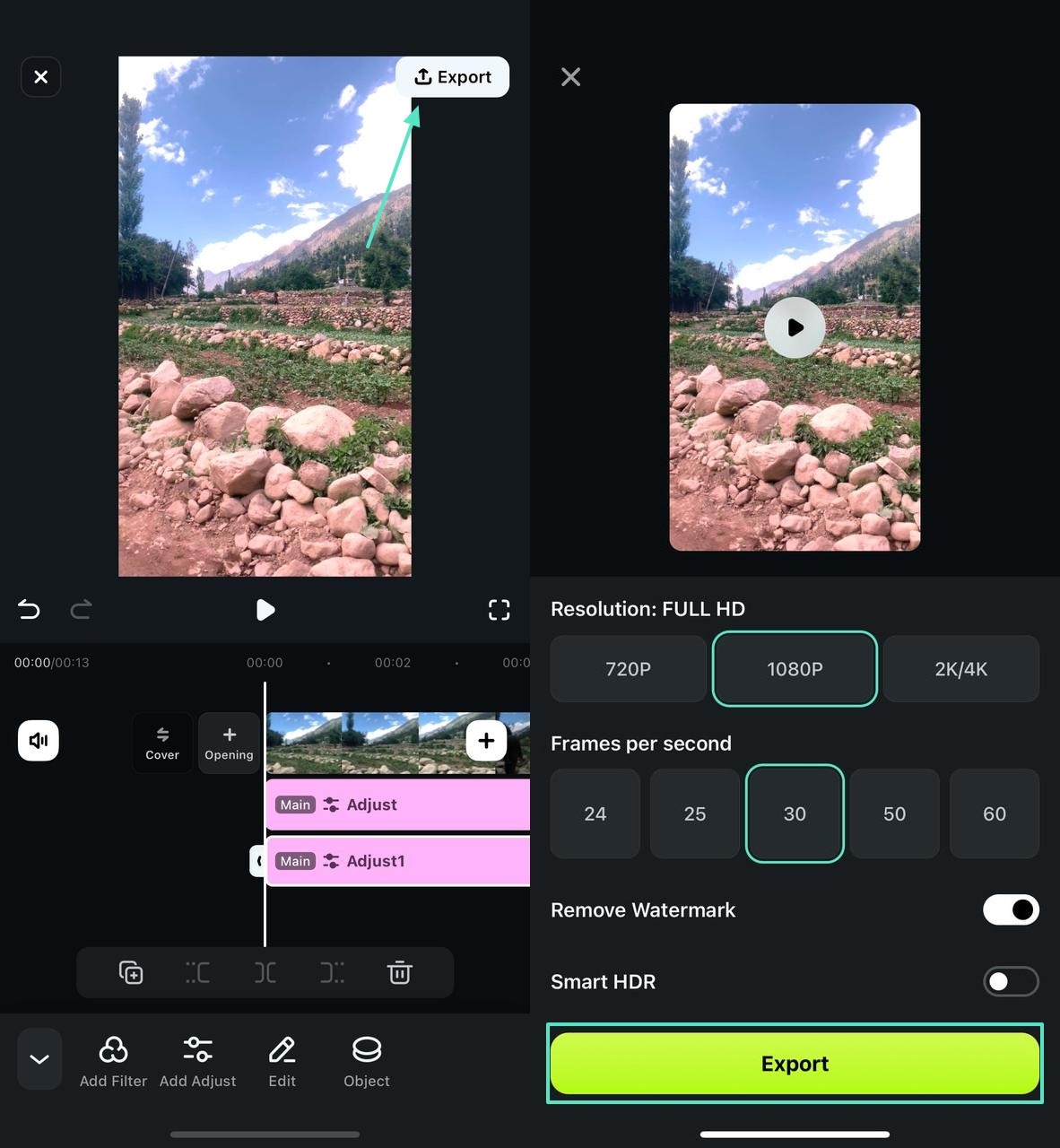
- Steg 6. Exportera videon för att avsluta processen.När du är klar med att korrigera färgerna, tryck på "Exportera"-knappen uppe till höger för att spara videon i önskad upplösning och bildhastighet.
säker nedladdning
Slutsats
Avslutningsvis behandlade denna artikel detaljerna kringEftereffekter ändra färgeffekterna. Vi utforskade olika metoder för att korrigera videofärger med detta verktyg. Efter en ingående genomgång av dess funktioner, drog vi slutsatsen att verktyget inte har ett användarvänligt gränssnitt för nybörjare.
Wondershare Filmora är ett kraftfullt alternativ för videoredigering som erbjuder avancerade verktyg och samtidigt håller gränssnittet lätt att använda. Det tillåter användare att justera videofärger med bakgrundsborttagning och omfattande färggradering.


Andrew Murray
contributor Editor
Generally rated4.5(105participated)