




 100% Security Verified | No Subscription Required | No Malware

Många människor tror att det kräver mycket arbete att skapa en intro till ditt videoinnehåll. Till viss del är det nog sant. Du måste i princip samla massor av video-redigeringsdelar och få dem att fungera tillsammans som en helhet. Självklart är det ett arbete som inte kan göras snabbt och enkelt. Men oroa dig inte. Om du väljer ett funktionellt och effektivt verktyg blir allt betydligt mer hanterbart. Det finns många alternativ att välja bland, beroende på vilken kreativ idé du har. För intro-videor som kräver anpassade animationer och rörlig grafik är Adobe After Effects verkligen ett utmärkt val.
Självklart kan du använda After Effects för dina intro-videoprojekt. Det är fullt av olika verktyg som du kan använda för att skapa kompositioner, visuella effekter och rörliga bilder. Är dessa saker verkligen nödvändiga? Självklart. Specialeffekter är ett utmärkt sätt att fånga uppmärksamhet och behålla tittarens intresse. Om du använder sådana element i dina intros, kommer de säkert att bli mycket effektiva. Funderar du nu på att använda Adobe After Effects som din intro-skapare? Då bör du börja läsa handledningar online om detta ämne.
I den här artikeln kommer vi att diskutera fördelarna med att använda After Effects för intro-videor. Vi ger också en kort guide om hur man skapar en intro med After Effects. Slutligen föreslår vi ett gratis alternativ till After Effects intro-funktioner. Fortsätt läsa nedan för att lära dig mer.
I denna artikel
Bör du använda After Effects för att skapa intros?
Det finns inga strikta regler när det gäller vilken intro-skapare du föredrar att använda. Du har full frihet att välja vad du vill. Men det hjälper mycket om den programvara du väljer kan göra många saker åt dig. Därför är det viktigt att utforska alternativen noggrant och fatta ett klokt beslut. I detta avseende, är After Effects bra för intro-videoprojekt? Vi kan nog säga att det är det. Vill du veta varför? Om så är fallet, kolla in listan nedan och läs punkterna noggrant.
Animation

De flesta moderna videoredigeringsappar nu för tiden är utrustade med olika förinställda animationer. Du kan använda dem på titlar, bilder och videoelement. Men de räcker kanske inte om dina kreativa idéer kräver mer avancerad hantering. Därför bör du använda After Effects för intro-videoprojekt. Det erbjuder 2D- och 3D-animeringsverktyg som ger dig större frihet att anpassa.
Visuella effekter

Behöver du några svävande molneffekter eller ett hav av dansande stjärnor? Det kan du absolut enkelt lägga till i dina intros med hjälp av chroma key- eller green screen-funktionen. Vad händer om du vill gå längre än så? Då kan du använda Adobe After Effects för din intro-video. Det innehåller mängder av verktyg som är mycket användbara för den här typen av projekt. Bland annat spårning, kurvor och snurr, uttryck, fyllning och kontur, mekaniska effekter och många fler.
Anpassningsbara text-baserade tillgångar
Det är rättvist att säga att texter och titlar är mycket viktiga delar av en intro-video. Det är de objekt som tittaren genast noterar när de ser de första sekunderna av ditt innehåll. Därför bör du göra allt för att de ska se interaktiva och engagerande ut. Försök lägga till rörelse och energi till dina titelobjekt. I det här avseendet är det bäst att använda After Effects för din intro. Det ger dig definitivt möjligheten att göra dina kreativa idéer synliga.
Hur skapar man en intro-video med After Effects?
Varje videoredigerare använder Adobe After Effects på sitt eget sätt. Det finns alltså ingen exakt handledning som kan visa dig hur du ska använda After Effects för intro-videoprojekt. Men oroa dig inte. Om du kan grunderna, hittar du snabbt rätt. Är du redo att se hur du kan skapa en intro med After Effects? Om så är fallet, gå igenom handledningen nedan. Läs instruktionerna noga och följ stegen i rätt ordning.
Steg 1: Starta Adobe After Effects på din dator och vänta tills det har laddats klart.
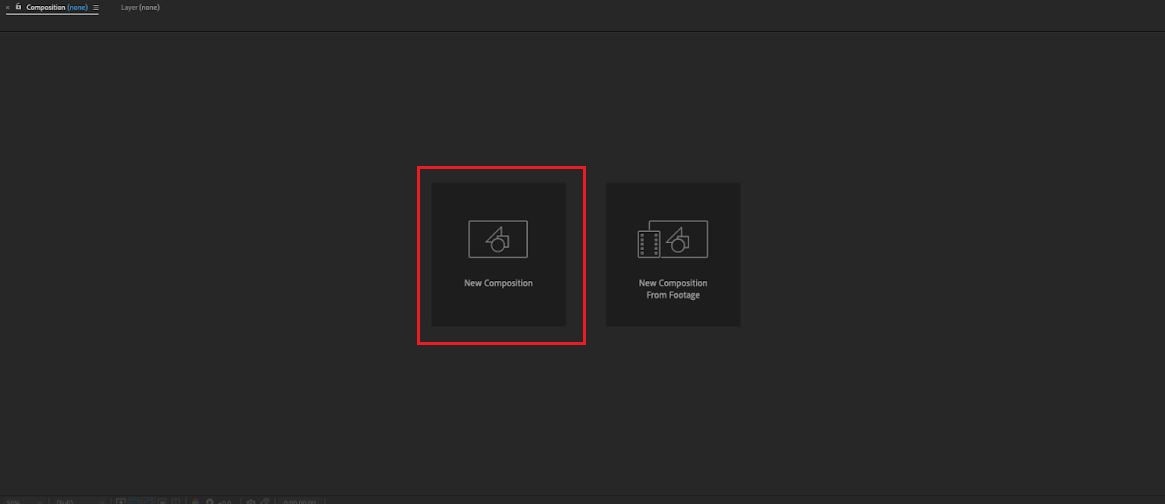
Steg 2: Gå till huvudpanelen och klicka på Ny komposition. Sedan visas Inställningar för komposition på datorskärmen. Utforska de inställningar som erbjuds och gör nödvändiga ändringar. Här kan du ange ett namn för kompositionen, välja önskad förinställning, justera bildförhållandet och mycket mer. Se till att dessa grundinställningar är väl anpassade för att undvika problem när du börjar skapa en intro i After Effects. När du är klar, klicka på OK för att fortsätta.
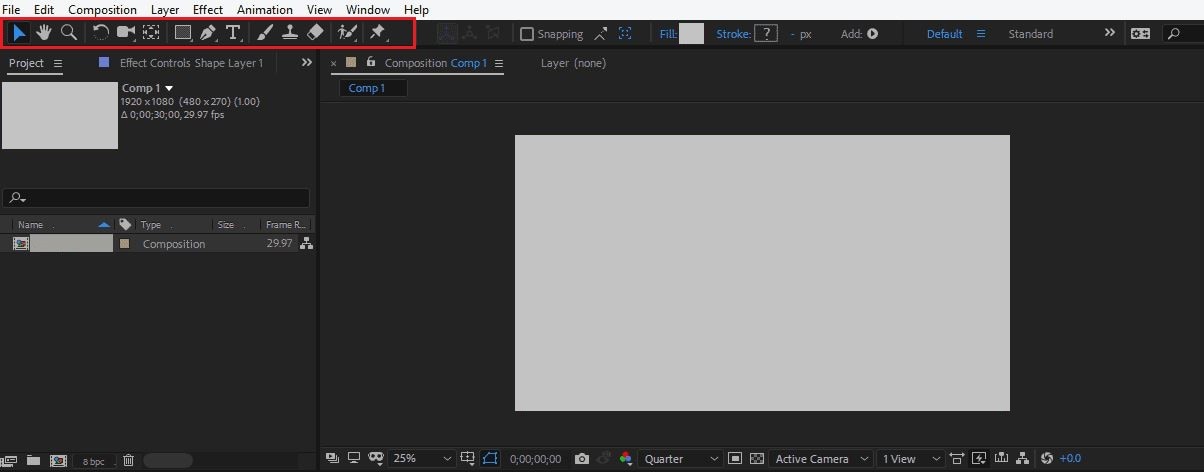
Steg 3: I övre delen av kontrollpanelen har du tillgång till olika verktyg för att skapa former eller lägga till text. För att börja klicka på verktyget och gå till kompositionspanelen. Rita formen eller objektet efter egna önskemål. Ändra storlek och proportioner genom att flytta nyckelpunkterna till önskad position. När det gäller utseendet på det nya elementet kan du välja fyllnads- och konturfärg samt öka dess pixelstorlek. Gå tillbaka till menyraden högst upp och justera dem efter behov.
Steg 4: Gå därefter till tidslinjepanelen och leta efter Innehåll till vänster. Detta är i princip det objekt du just lagt till i kompositionspanelen. Klicka på Lägg till bredvid och välj Trim Path för att börja animera objektet. En rullgardinsmeny läggs direkt under innehållet där du kan konfigurera nyckelbilder för Start, Slut och Offset. Gör nödvändiga justeringar enligt önskemål. Om det finns andra egenskaper du vill lägga till och ställa in, klicka på Lägg till-knappen och upprepa tills du får det önskade resultatet.
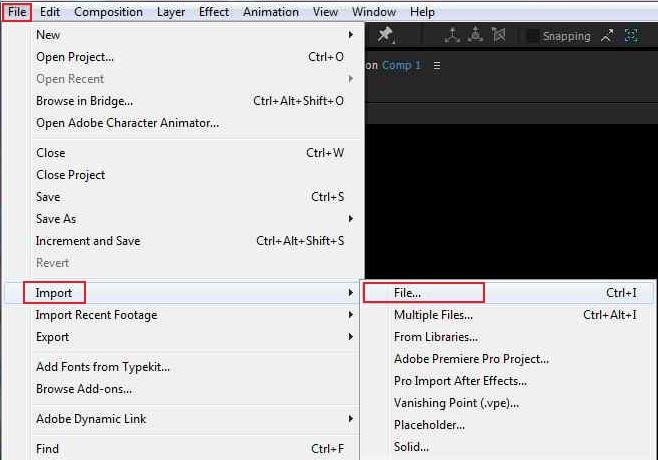
Steg 5: Om du vill använda externa filer från din dator, kan du enkelt importera dem till plattformen. Klicka bara på Arkiv och välj sedan Importera. Därifrån, klicka på Arkiv och välj de resurser du vill använda i projektet. När det är klart visas filerna i projektpanelen. Dra resurserna en efter en till tidslinjen och placera dem på rätt plats. När du är klar kan du animera dem genom att följa samma steg som tidigare.
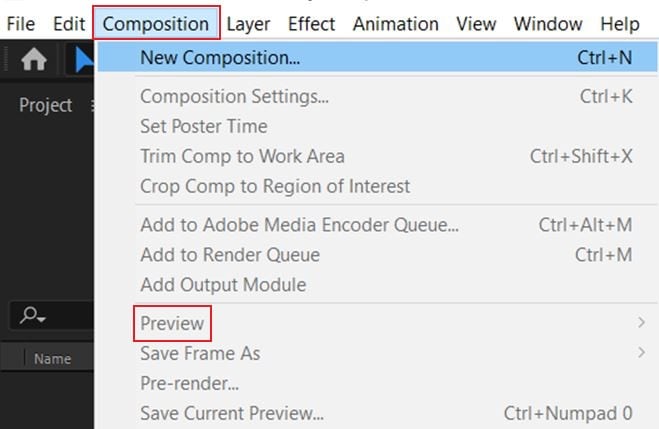
Steg 6: Nu kan du titta och granska resultatet. För att göra det, klicka på Komposition i menyraden och sedan på Förhandsvisa. Välj Spela upp aktuell förhandsvisning från alternativen. När du är klar startar kompositionen automatiskt förhandsvisningen av resultatet.
Steg 7: Om du är nöjd med resultatet är det dags att exportera din intro. Gå först tillbaka till tidslinjen och se till att fliken med intro-projektet är markerad. Klicka därefter på Arkiv och välj sedan Exportera. Du får flera kanaler att exportera filen via. För din bekvämlighet, klicka på Lägg till i Render Kö. Gå sedan tillbaka till tidslinjepanelen och ställ in exportalternativen under Render Queue-fliken. När du är klar, klicka på Rendera för att fortsätta.

Tips när du använder Adobe After Effects för intro-videoprojekt
Det finns mycket att lära och upptäcka när du använder After Effects för intro-videoprojekt. Det är inte som vilket annat videoredigeringsprogram som helst som du snabbt kan förstå. Men oroa dig inte. Kännedom är nyckeln. Om du ofta utforskar denna plattform blir du säkert expert med tiden. För tillfället finns det några viktiga saker att komma ihåg när du använder After Effects för att göra intros. Vill du veta vilka de är? Om så är fallet, kolla in listan nedan.

- Vi vet alla att keyframing är en avgörande del i all hantering av rörlig grafik och animation. Det markerar och styr tidpunkten för olika rörelser i bildrutan. Därför måste du förstå hur det fungerar på djupet. Det är nästintill omöjligt att använda After Effects för din intro-video om du inte vet vad keyframing är.
- Eftersom bokstäver och ord ofta rör sig mycket, måste du verkligen konfigurera deras kerning noggrant. På så sätt blir texten läsbar och snygg även under animationen. Oroa dig inte. Du får massor av inställningar för kerning när du använder After Effects för ditt intro-videoprojekt.
- Notera att Adobe After Effects låter dig duplicera lager. Därför behöver du inte förlänga arbetsflödet genom att upprepa exakt samma steg. Du kan helt enkelt duplicera lagren för att använda samma inställningar och effekter på de andra.
- Till sist, dela upp processen i olika steg. Låt dig inte överväldigas av för mycket jobb när du använder After Effects för din intro-video. Visst, procedurerna kan bli komplicerade ibland. Men om du tar det lugnt blir det mycket lättare att hantera arbetet.
Vilket är det bästa alternativet till After Effects intro-videoskapare?
Det är inte svårt att förstå varför så många använder After Effects som intro-videoskapare. Som nämnts tidigare är mjukvaran utrustad med funktioner som kan hjälpa dig skapa imponerande animationer och rörliga grafiker. Men vi måste erkänna att After Effects inte passar alla. Förutom de komplicerade redigeringsprocesserna är programmet inte gratis. Du behöver köpa ett Adobe Creative Cloud-abonnemang för att använda After Effects till din intro-video. Finns det ett mer nybörjarvänligt och prisvärt alternativ? Lyckligtvis gör det det. Wondershare Filmora kan definitivt hjälpa dig. Denna kraftfulla videoredigerare erbjuder massor av verktyg och funktioner för att skapa vackra intro-videor. Till skillnad från After Effects är detta intro-alternativ mycket lättare att använda och dessutom mer prisvärt. Vill du veta mer? Om så är fallet, kolla in informationen nedan.

Nyckelfunktioner
Här är nyckelfunktionerna i Wondershare Filmora som du kan använda som alternativ till After Effects intro-videoskapare:
- Wondershare Filmora kan användas för både enkel och avancerad videoredigering. Det finns ett stort antal verktyg för just detta. Däribland keyframing, sammansatta klipp, rörelsespårning, delad skärm, green screen, färgmatchning och många fler. Utforska varje funktion och använd dem under processen. Oroa dig inte. Jämfört med After Effects intro-skapare är de flesta mycket enklare att förstå.
- Wondershare Filmora erbjuder ett stort och mångsidigt bibliotek med färdiga mallar. Naturligtvis ingår intro-videor i utbudet. Du kan enkelt hitta och använda dessa mallar om du inte vill skapa en intro-video från grunden. Välj bara det bästa alternativet och anpassa det som du vill. Ja, du får använda verktygen och funktionerna för att skapa en personligt anpassad mall.
- Det är inte obligatoriskt att använda artificiell intelligens. Men tänk på att Wondershare Filmora erbjuder flera AI-funktioner om du behöver dem. Bland annat AI Video Object Remover, AI Sticker Generator, AI Music Generator, AI Smart Cutout och många fler.
- Wondershare Filmora är kompatibelt med flera enheter. Du kan installera och köra det på macOS, Windows, Android, iOS och till och med online. Välj helt enkelt den version som passar dig bäst för bästa resultat.
- Slutligen stöder Wondershare Filmora många olika filformat för videoexport. Bland dessa finns WMV, MP4, AVI, MOV, F4V, MKV, TS, 3GP, MPEG-2, WEBM, GIF och MP3. Det stämmer. Du kan ladda ner dina resultat i vilket av dessa format du vill. Välj ett alternativ och justera export-inställningarna därefter.
Steg-för-steg guide
Som nämnts tidigare är Wondershare Filmora mycket enklare att använda än After Effects intro-skapare. Vill du prova det själv? Om så är fallet, kolla in handledningen nedan för att komma igång.
Steg 1: Ladda ner Wondershare Filmora från den officiella webbplatsen. Installera det direkt på din dator.
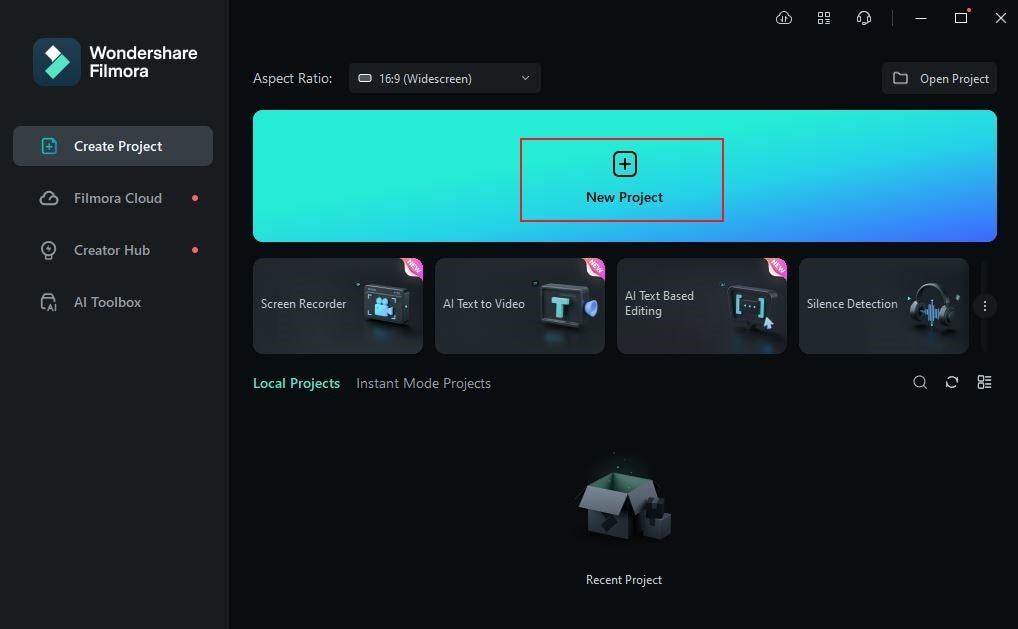
Steg 2: Starta det nyinstallerade videoredigeringsprogrammet på skrivbordet. När allt har laddats, gå till huvudpanelen och klicka på Nytt projekt för att börja redigera. Alternativt kan du öppna ett befintligt projekt under avsnittet Senaste projekt om det finns något sådant.
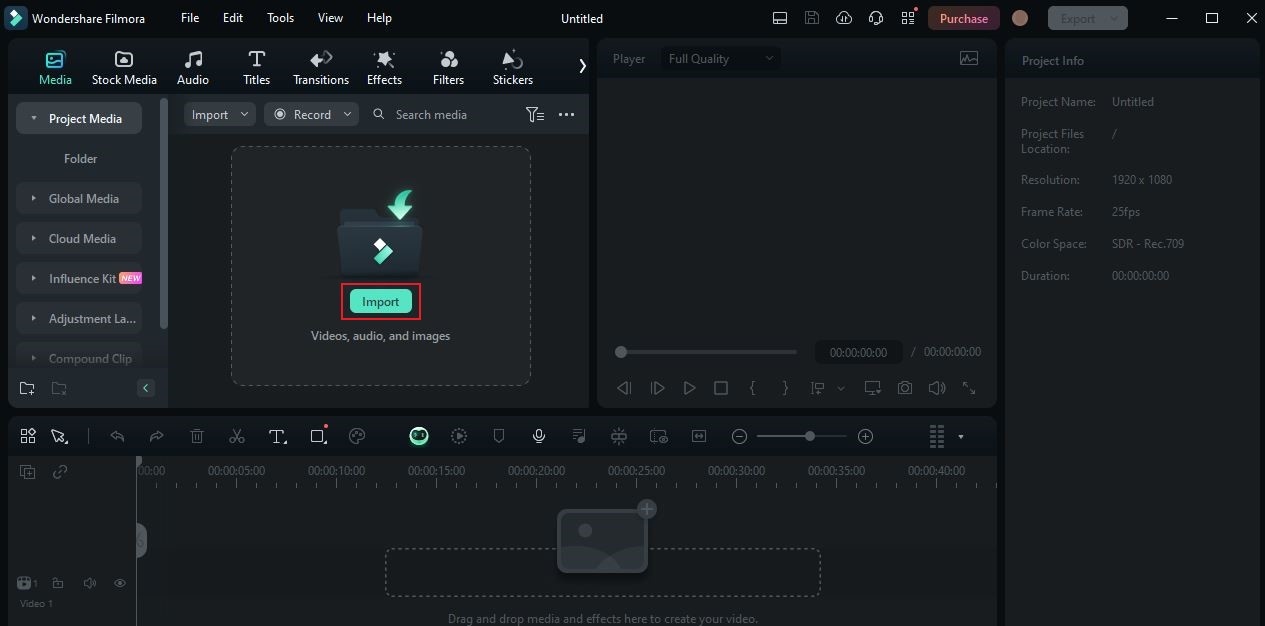
Steg 3: Därefter, gå till elementpanelen och klicka på Importera under fliken Media. Välj alla externa mediefiler som du vill använda i detta intro-videoprojekt och ladda upp dem till plattformen. Oroa dig inte. Det tar bara några minuter att genomföra, beroende på filernas storlek och typ.
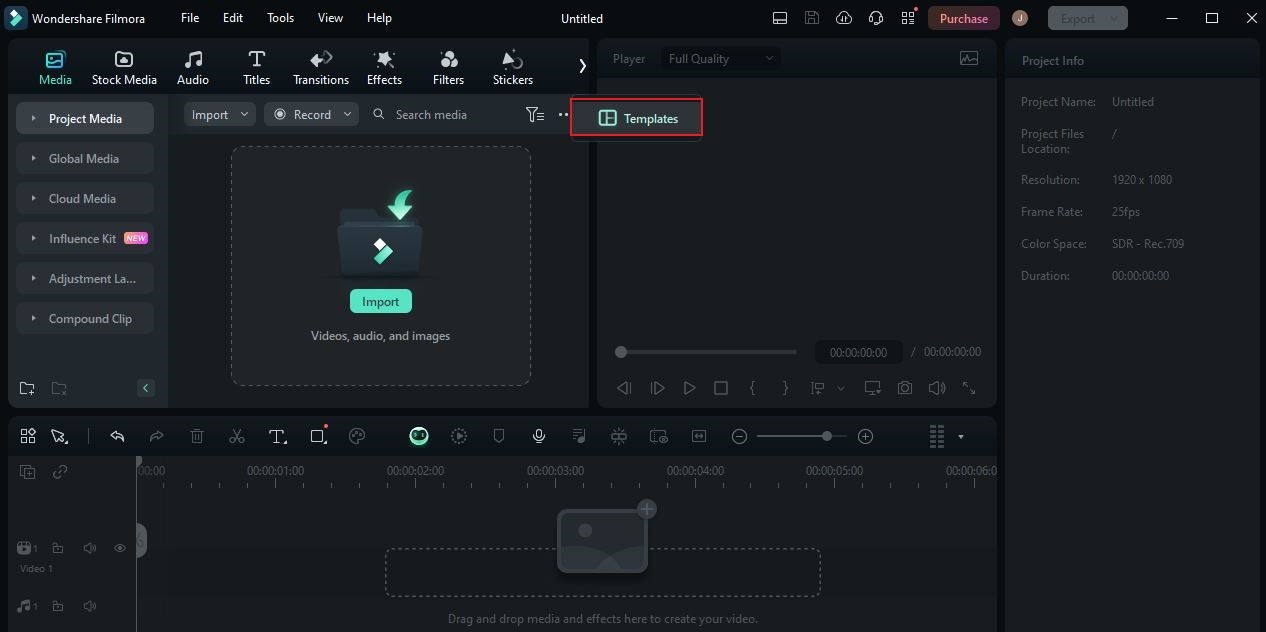
Steg 4: Nu är det dags att upptäcka intromallarna till Wondershare Filmora. Klicka på Fler alternativ på elementpanelen och välj Mallar. Sök efter “Intro Video” och bläddra bland resultaten. När du bestämt vilken du vill ha, hovra muspekaren över valet och klicka på Ladda ner ikon inuti.
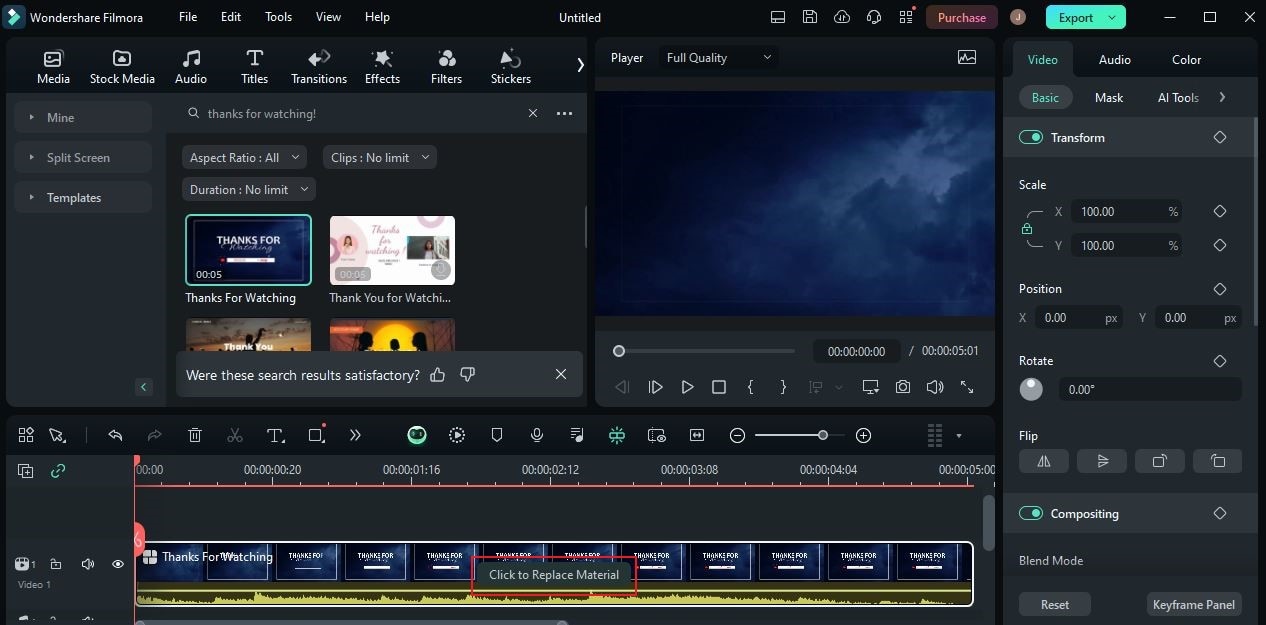
Steg 5: Ta den nyligen nedladdade intro-mallen och dra den därefter till Redigeringspanelen för vidare anpassning. Därefter trycker du på Klicka för att ersätta material -knappen på tillgången för att börja redigera.
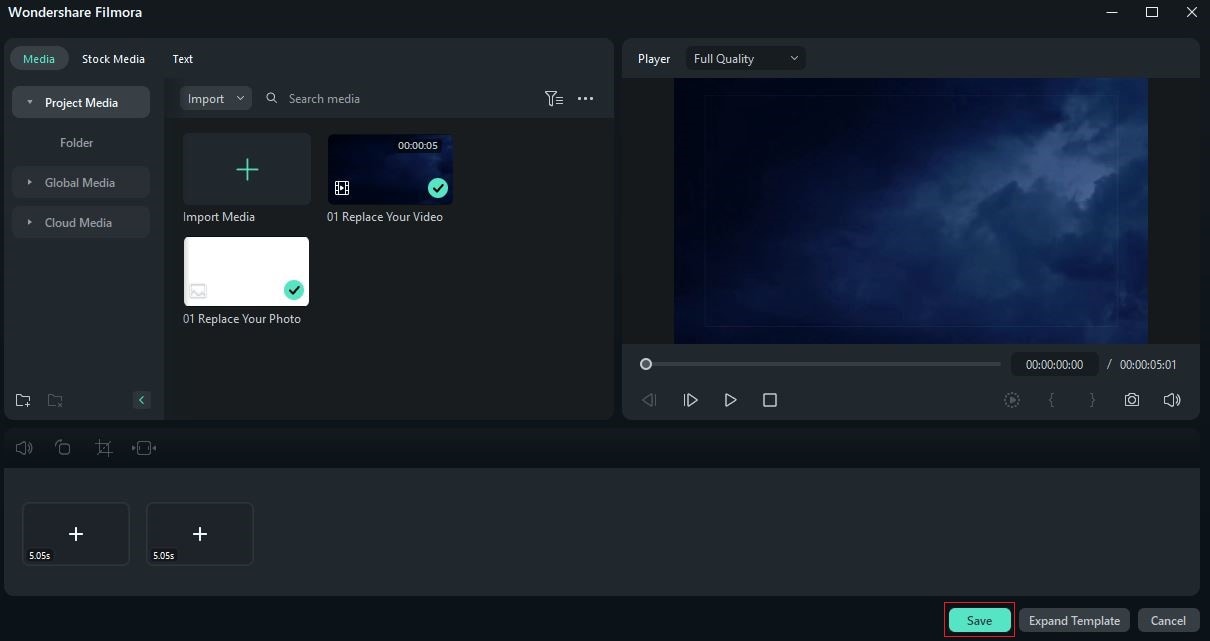
Steg 6: Ett nytt fönster kommer att visas på din datorskärm. Därifrån kan du komma åt många alternativ som hjälper dig att anpassa den valda intro-mallen. Du kan till exempel ändra standardtexter, lägga till importerade filer, ersätta animationer eller konfigurera vissa inställningar. Utforska dessa kalibreringar och justera dem om det behövs. Flytta helt enkelt spelhuvudet till en specifik tidsstämpel och klicka sedan på objektet du vill redigera. Upprepa samma process tills du uppnår ett önskat resultat. Efter det trycker du på Spara för att tillämpa ändringarna.
Steg 7: Mallarna på Wondershare Filmora har redan standardbakgrundsmusik. Du kan behålla och använda den om du vill. Å andra sidan kan du också ändra den om du har bättre alternativ. Klicka bara på Tyst -knappen bredvid malltillgången och dra den importerade ljudfilen till Redigeringspanelen.
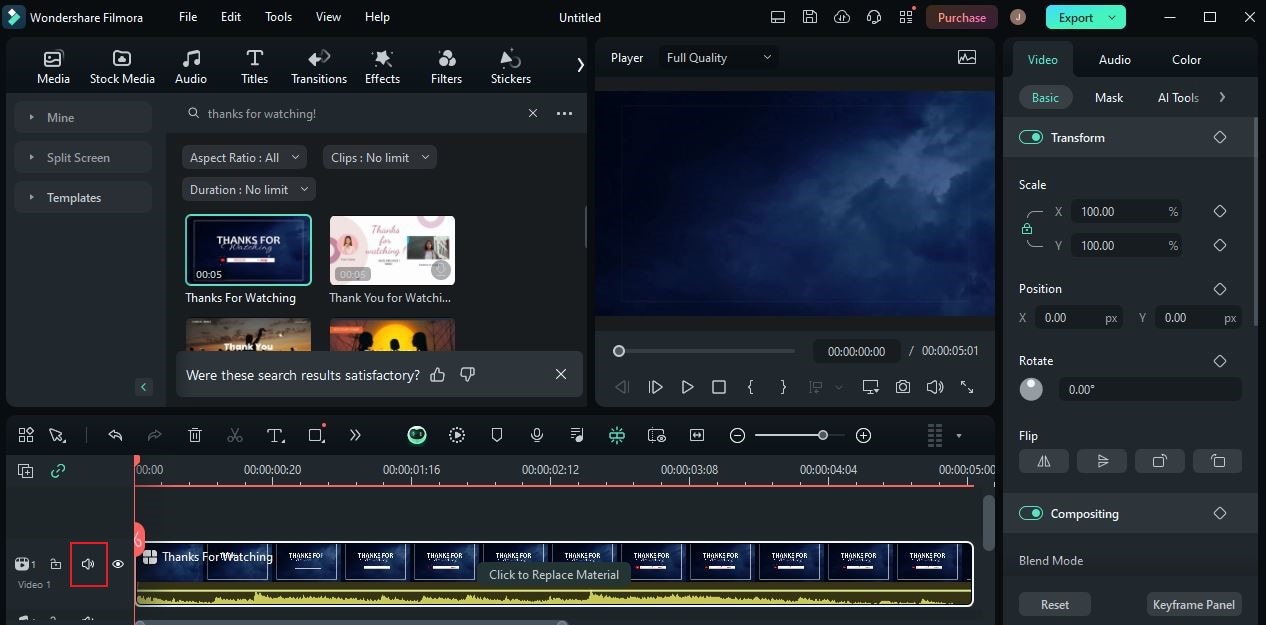
Steg 8: När allt är förberett är det dags att spela upp och granska resultatet. Titta noggrant och kontrollera de tillämpade elementen. Om du är nöjd med resultatet klickar du på Exportera för att rendera videon och spara en kopia på din dator.
Slutsats
Det råder ingen tvekan om att Adobe After Effects har bidragit mycket i detta avseende. Det erbjuder kraftfulla verktyg som gör det möjligt för alla att skapa högkvalitativa animationer och imponerande kompositioner. Gå vidare och prova att använda Adobe After Effects för dina introvideo-projekt. Det kommer säkert att vara till stor hjälp för dig. Å andra sidan, ladda ner Wondershare Filmora om du letar efter ett bra alternativ till After Effects intro-tillverkare. Det är en välutrustad och mycket kapabel videoredigeringsprogramvara som verkligen kan hjälpa dig i den här typen av projekt. Utforska dess omfattande intro-mallar och välj den som bäst passar din föredragna stil.