

- Green Screen Tutorial
- 1.1 How to make and use a green screen
- 1.2 How to shoot a green screen video
- 1.3 Watch youtube green screen videos and inspire your own green screen ideas
- 1.4 Resources for green screen effects
- 1.5 Best green screen editors
- 1.6 Which green screen software for mac to choose?
- 1.7 Top 5 Free Green Screen Software


Hur du enkelt skapar och använder en green screen

May 11, 2026• Proven solutions
Matrix- och Sagan om Ringen-trilogierna, eller den senaste uppföljaren av Avengers, har något gemensamt. Ingen av dessa filmer hade kunnat spelas in för trettio år sedan eftersom greenscreen-tekniken inte var lika avancerad som den är idag.
De fantastiska landskapen, drakar som sprutar eld eller trollkarlar som kastar besvärjelser är bara ett smakprov på vad som kan åstadkommas med en greenscreen i en filmstudio. Utvecklingen av digital teknik har gjort denna filmteknik mycket mer tillgänglig för filmskapare och att använda den i din egen video innebär inte att du behöver ha en flermiljonersbudget för produktionen.
Allt du behöver för att skapa häpnadsväckande specialeffekter som kommer att göra tittarna mållösa är en bit grönt tyg och en kamera som kan filma i hög kvalitet.
Låt oss dyka djupare in i den magiska världen av greenscreen-filmning och upptäcka hur du kan använda det i dina egna videor, även om du jobbar med en lågbudgetfilm.
- Del 1: Vad är greenscreen?
- Del 2: Hur gör man en greenscreen-effekt? [2 sätt]
- Del 3: Hur använder man en greenscreen-video för komposition?
Titta på en av våra kreativa greenscreen-videor i videon nedan [Bli inte rädd]
 Säker nedladdning

Del 1: Vad är greenscreen?
Termen Greenscreen eller Chroma Keyär självbeskrivande eftersom tekniken innebär att en skådespelare står framför en grön eller blå bakgrund.
Naturligtvis kan du undra varför skärmen måste vara grön eller blå?
Anledningen är att dessa två färger anses vara längst bort från den naturliga hudtonen, vilket gör att redigerare kan ersätta bakgrunden utan risk att skada människan på bilden.
1. Vad är historien bakom greenscreen?
Bluescreen-tekniken härstammar från början av 1930-talet och har sedan dess använts i oräkneliga filmersom har vunnit Oscar för specialeffekter, inklusive George Lucas "Rymdimperiet slår tillbaka".
Se videon nedan för att få en mer detaljerad förståelse av utvecklingen av greenscreen-komposition.
Greenscreen är en mycket nyare teknik som har blivit populär i den digitala filmåldern. Det grundläggande konceptet är ganska enkelt: placera en skådespelare framför en enfärgad bakgrund och filma all rörelse, dialog eller annan handling, och ersätt sedan bakgrunden med landskap, digitalt skapade stadsvyer eller futuristiska interiörer genom att använda specialeffekter, något som finns i alla professionella videoredigeringsprogram.
2. Vilken är den bästa utrustningen för att filma greenscreen-videor?
För att greenscreen ska fungera bra rekommenderas att använda en kamera av god kvalitet som filmar i HD. Dock fungerar alla kameror som kan spela in i MP4- och MOV-format, inklusive mobilkameror. Du behöver också en bra Chroma key-programvara, många finns att få tag på och vissa kan till och med laddas ner gratis. Några program är Windows Movie Maker 2.0, iMovie och Final Cut Pro X.
Konsumentprogram har dock enklare Chroma key-effekter. För stillbilder har Adobe Photoshop en inbyggd Chroma key-funktion som låter dig manipulera foton tagna mot en grön bakgrund genom att byta ut bakgrunden. Många program inkluderar chroma key-bakgrunder, andra kan laddas ner separat.
Del 2: Hur gör man en greenscreen-effekt?
Metod 1: Så här gör du en egen greenscreen-video
Trots vad du kanske tror behöver du inte vara Peter Jackson eller någon av Harry Potter-regissörerna för att kunna använda greenscreen-teknik i din film.
Faktum är att allt du behöver är en kamera som kan filma i hög kvalitet, ett stativ och en bit grönt tyg som du använder som bakgrund.
Steg 1: Sätt upp
Att förbereda inspelningsplatsen för greenscreen-scener är inte särskilt svårt, men innan du börjar måste du först bestämma om du vill filma inomhus i studio eller utomhus i dagsljus.
Att filma utomhus kan vara ett utmärkt val om du inte har studioljus, eftersom solljuset kan belysa scenen perfekt. Att använda lampor i en kontrollerad miljö ger dock troligen mer kreativ frihet, eftersom du slipper oroa dig för skuggor eller plötsliga ljusförändringar.
Steg 2: Placera greenscreenen
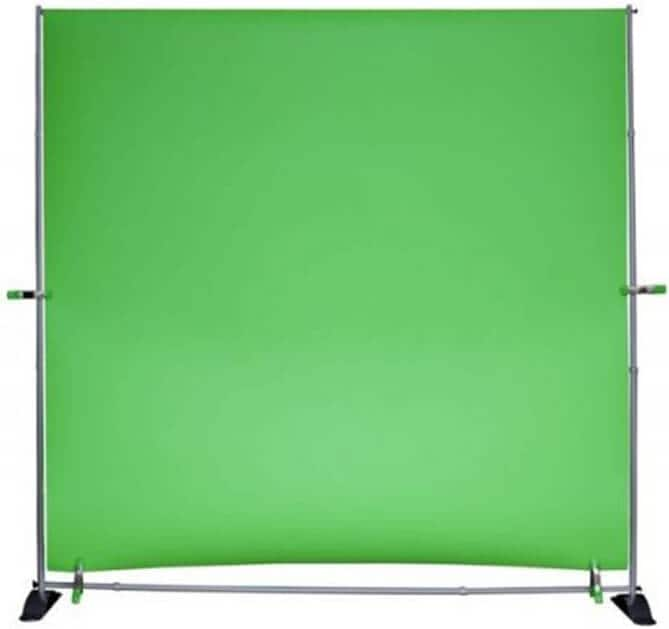
Detta kan verka som ett enkelt steg, men att inte ta bort det gröna tyget från veck kan orsaka problem i efterarbetet. Se till att tyget du använder är helt slätt, eftersom även det minsta vecket kommer att synas när du byter ut bakgrunden i videoredigeringsprogrammet.
Steg 3: Kläder
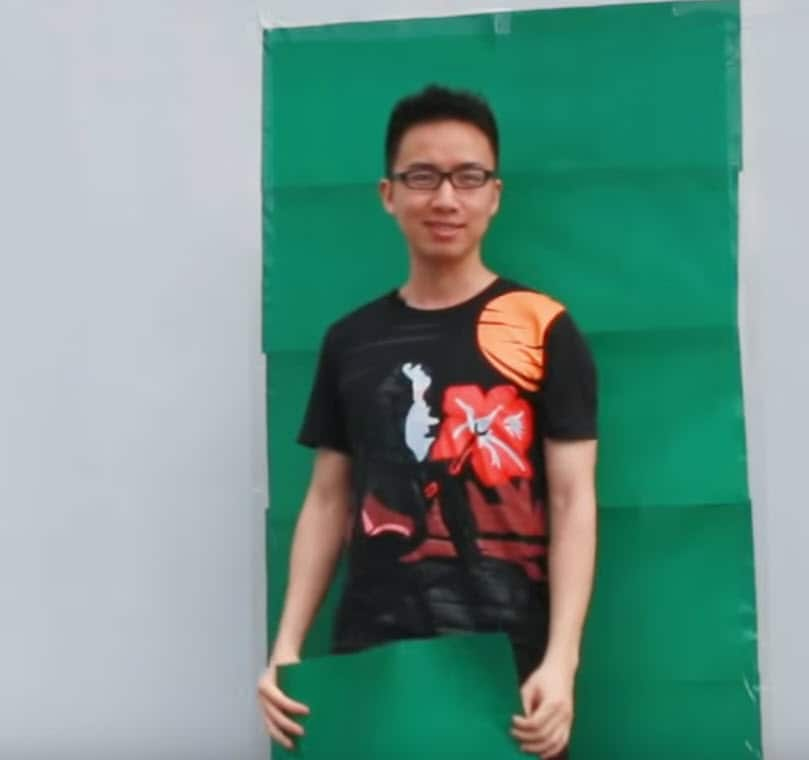
Kläderna dina skådespelare bär framför greenscreenen får inte vara gröna, eftersom programvaran tar bort allt grönt i bilden, inklusive på kläderna.
För att undvika dessa problem, välj färger som kontrasterar mot den gröna eller blå bakgrunden så slipper du filma om scener. Om du vill göra din skådespelare genomskinlig, kan du medvetet använda kläder med toner som liknar bakgrunden.
Steg 4: Filma greenscreen-scenen
När du har valt plats, ställt in ljuset och valt rätt färger på kostymerna är du redo att börja filma. Se till att kameran står helt still på ett stativ för att undvika skakningar. Låt skådespelarna agera scenen och försök vara noggrann med varje detalj i bilden, då detta kommer ge bättre resultat.
Läs mer om Hur man filmar en greenscreen-video
Metod 2: Ladda ner greenscreen-bakgrunder från webben
Det snabbaste sättet att få en greenscreen som du kan använda i din video är att ladda ner den från en webbplats, som till exempel VideoBlocks or Shutterstock, eller så kan du få gratis greenscreen-klipp, exempelvis skelett som bryter skärmen och läskiga Sadako-spöken i Filmstocks effektbutik. Du kan nu också köpa enstaka greenscreen-klipp för engångsavgift i Filmstock.
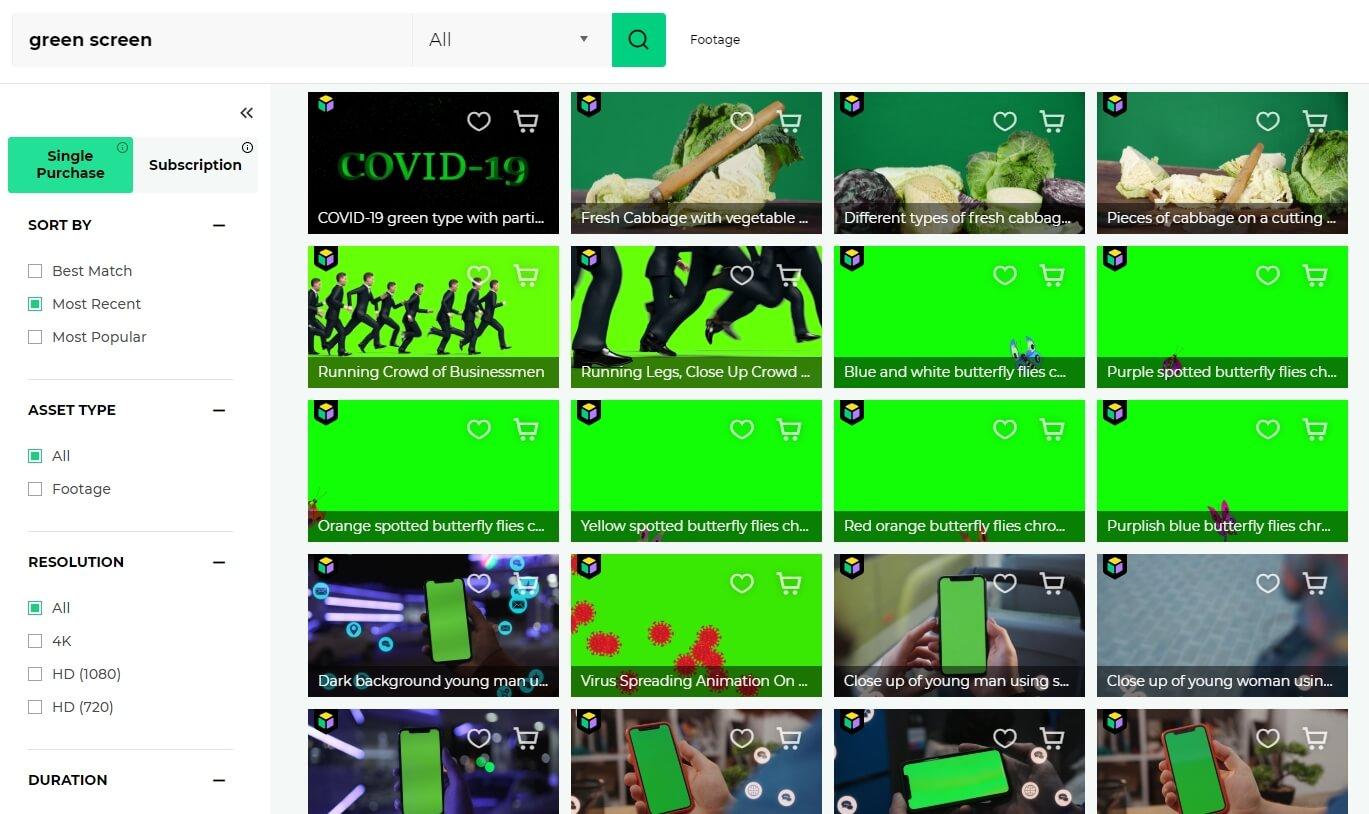
Du kan få hundratals olika videofiler med många olika sorters rörelser och element som kan användas för att skapa dina videor. Fördelen med att använda färdiga Chroma Key-klipp är att du slipper arbetet med att filma själv, vilket kan vara utmanande om du inte gör alla steg rätt vid produktion.
Att ladda ner klippen från bild- eller videobankerna är däremot inte gratis och kan bli ganska dyrt. Dessutom är längden på videoklippen du kan ladda ner ofta begränsad till fem eller tio sekunder.
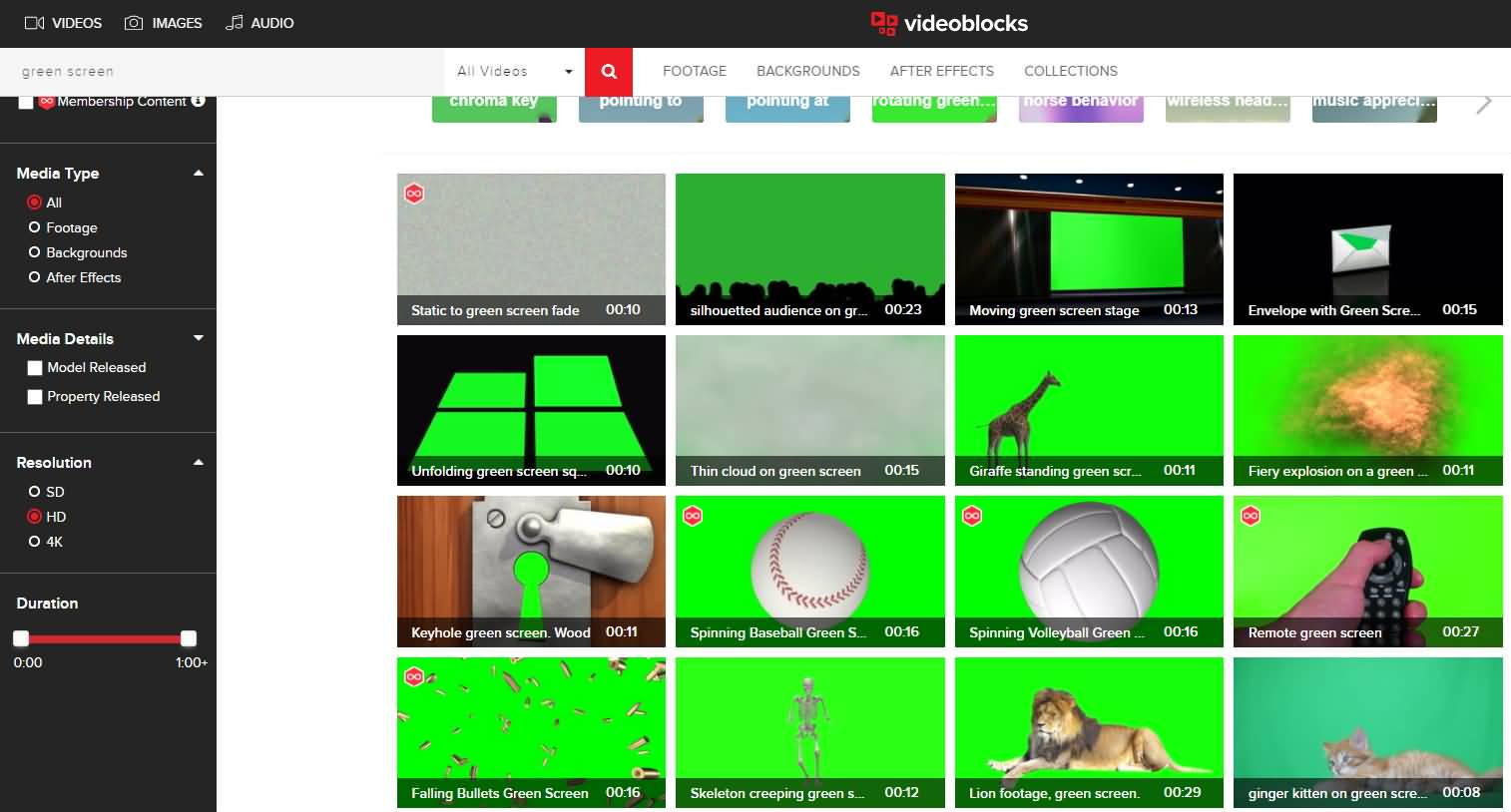
Greenscreen-videor som finns för nedladdning hjälper dig att spara tid i efterarbetet, men är inte ett pålitligt alternativ för filmskapare som vill skapa unikt material eller om greenscreen-scenerna varar längre än bara några sekunder.
Läs mer: Resurser för greenscreen-material och bakgrunder
Som vi ser i videon ovan, förutom att ladda ner greenscreen-klipp från webbplatser eller filma själv, kan du också använda specialgjorda videoeffekter i Filmstock, vilket låter dig skapa en storfilm på bara några minuter.
Få fler effekter på Filmstock
Nu kan du ladda ner inte bara videoeffekter för Filmora videoeditor utan även After Effects-mallar. Förutom videoeffekter erbjuder Filmstock även videoklipp, musik och ljudeffekter samt högkvalitativa bilder och foton.

Del 3: Hur använder man en greenscreen-video för komposition?
När filmningen är klar kan du börja fundera på vilket program för videoredigering du ska använda för att redigera din video.
Hur använder man greenscreen i Filmora [För dator]
Det finns många program för greenscreen-videoredigering på marknaden idag, men jag föredrar Filmora Greenscreen Editor eftersom det är en pålitlig videoredigerare som gör det enkelt att skapa en video med greenscreen-scener. Att lägga lager på varandra i Filmora är en enkel process som kan göras i bara några steg. Klicka på Prova gratis och installera Filmora på din dator.
Och jag kommer att använda Filmora för att visa hur man använder ett greenscreen-klipp för att skapa en chroma key-video i Filmoras greenscreen-programvara.
Steg 1: Importera klippen till Filmora-videoeditor

Om du redan har Filmora installerat på datorn, starta programmet och skapa ett nytt projekt. Importera sedan bakgrundsvideon och greenscreen-klippet till mediebiblioteket.Dra och släpp din bakgrundsvideo på det första spåret, och lägg sedan greenscreen-klippet på spåret ovanför. Dubbelklicka på greenscreen-klippet i tidslinjen för att öppna redigeringspanelen.
Steg 2: Justera greenscreen-inställningarna
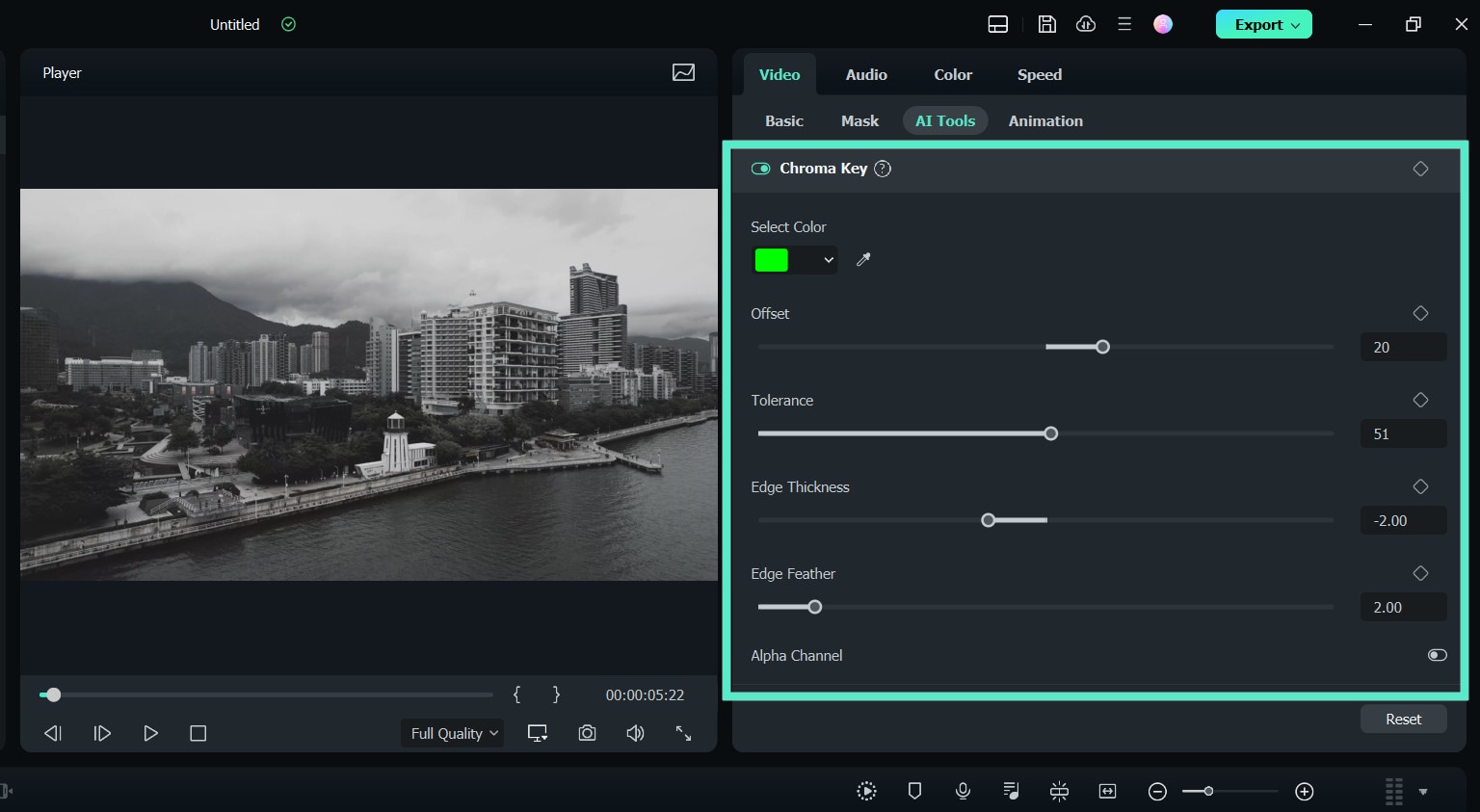
När fönstret med redigeringsinställningar visas, klicka på fliken Video, AI-verktyg och scrolla ner till Chroma key greenscreen-funktionen och välj den. Se till att den är grön om du vill ha greenscreen-effekt, så väljer Filmora automatiskt den gröna färgen i ditt klipp och gör den transparent.
Offset, tolerans och alfakanal gör att du kan justera skärpan i bakgrunden, och kanttjocklek och kantfjäder redigerar kanterna på objekten. Här kan du även justera transparens, skuggor och ramar. Med flip-funktionen kan du dessutom vända klippet.
Steg 3: Placera bakgrundsklippet
Det sista steget är att placera bakgrundsvideon på videospåret i tidslinjen. Bakgrunden kommer att fylla det transparenta området av ditt greenscreen-klipp, så att videorna bildar en sammanhängande film. Ändra storleken på greenscreen-klippet på förhandsgranskningen för att justera figuren mot bakgrunden.
Din greenscreen-video är nu redo för export.
Steg 4: Exportera videon
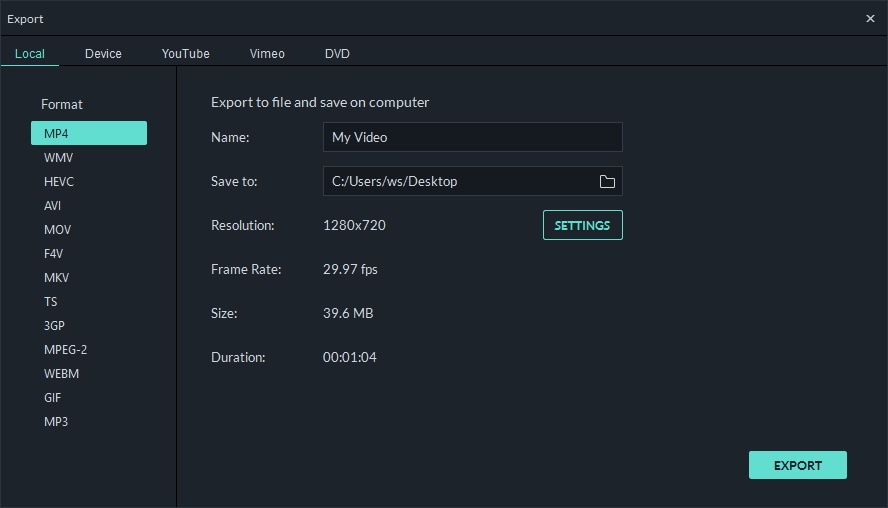
När du har gjort alla ovanstående steg är du redo att exportera det klipp du skapat. Klicka på Exportera och välj något av de stödda formaten såsom WMW, MP4 eller MOV, eller välj en videodelningsplattform du vill ladda upp till och fortsätt processen.
När videon har exporterats kan du dela den med dina vänner eller ladda upp den till valfri plattform.
Hur använder man greenscreen i Filmora [För mobil]
Greenscreen-teknologi är ett kraftfullt verktyg för att förvandla dina videor, och låta dina motiv befinna sig i magiska virtuella miljöer, som hisnande landskap eller virtuella verkligheter i en futuristisk värld.Undrar du hur en greenscreen fungerar på en mobil? Här är en steg-för-steg greenscreen-guide som hjälper dig att använda greenscreen-effekten effektivt i Filmora Mobile:
Steg 1: Skapa ett nytt projekt
Öppna Filmora Mobile och tryck på ”Nytt projekt” eller tryck på ”+” ikonen för att börja.

Steg 2: Importera greenscreen-material
Välj din greenscreen-video från din mobilgalleri eller bläddra i Filmoras Stockmedia-samling för tillgängliga klipp. Tryck på ”Importera” för att lägga till den valda videon eller bilden till redigeringsytan.

Steg 3: Använd kromanyckel-effekten
Tryck på ”Trimma” i den nedre verktygsraden i Filmora Mobile.

Gå till ”Smart Utskärning” i redigeringsverktygen och tryck på ”Kromanyckel.”

Steg 4: Finputsa effekten
Använd “Färgväljare”-verktyget för att trycka på den gröna bakgrunden i förhandsgranskningsfönstret. Filmora kommer genast att upptäcka och ta bort den valda färgen från scenen.

Använd Styrka och Skugga-reglagen under Färgväljaren för att finjustera effekten och säkerställa en jämn borttagning av bakgrunden. Justera dessa inställningar tills motivet är tydligt och fritt från gröna kanter. Tryck på Bockmarkeringen två gånger för att spara ändringarna.

Steg 5: Lägg till den nya bakgrunden
Tryck på ”Bakgrund” i verktygsfältet för att lägga in en anpassad bakgrund.

Du kan välja enfärgade bakgrunder eller kreativa bilder för att komplettera scenen bakom ditt motiv.

Genom att följa dessa enkla steg gör Filmora Mobile greenscreen-redigering mer tillgänglig än någonsin, så att du kan förverkliga dina kreativa idéer.
Vi rekommenderar att använda Wondershare Filmora för greenscreen-videoredigering av följande skäl.
- Stöder i princip alla videoformat du filmar.
- Ta enkelt bort bakgrunden på din video med kromanyckel.
- Blanda smidigt din video med nya bakgrunder.
- Olika metoder för att dela din video med världen.
Ladda ner Filmora och skapa din egen greenscreen-video nu.

Lättanvänd och kraftfull videoredigerare för alla skapare.
Gratis Nedladdning Gratis Nedladdning
Ta upp din video till en professionell nivå med enkla verktyg.
Gratis Nedladdning Gratis Nedladdning
Andrew Murray
contributor Editor
Generally rated4.5(105participated)