



Hur appliquerar man grönskärmseffekt i iMovie?

Apr 28, 2026• Proven solutions
iMovie:s greenscreeneffektlåter dig göra den färgen genomskinlig om du filmar en video med en enfärgad bakgrund (ofta grön eller blå). Du kan ersätta bakgrunden med valfritt videoklipp, grafik, eller en stillbild som du vill.
Med iMovie:s greenscreeneffekt är det enkelt att lägga vad som helst ovanpå en tagning. Du kan förflytta dig till var som helst eller dyka upp i dina favoritfilmer. Hur använder man greenscreen i iMovie? Följ stegen nedan för att lägga till greenscreeneffekten i iMovie.
- Del 1: Hur applicerar man Greenscreeneffekt i iMovie?
- Del 2: Ett enklare sätt att använda Greenscreeneffekt med Wondershare Filmora
- Vanliga frågor om iMovie Greenscreen
Del 1: Hur applicerar man Greenscreeneffekt i iMovie?
Se till att du har minst två videoklipp färdiga innan du börjar använda greenscreeneffekten: greenscreen-klippet och bakgrundsklippet. Läs denna artikel för att lära dig hur du gör en greenscreen-video.
Steg 1.Starta ett nytt projekt
Från Arkiv > Importera > Filmerför att ladda greenscreen- och bakgrundsvideor till iMovie från din Mac.
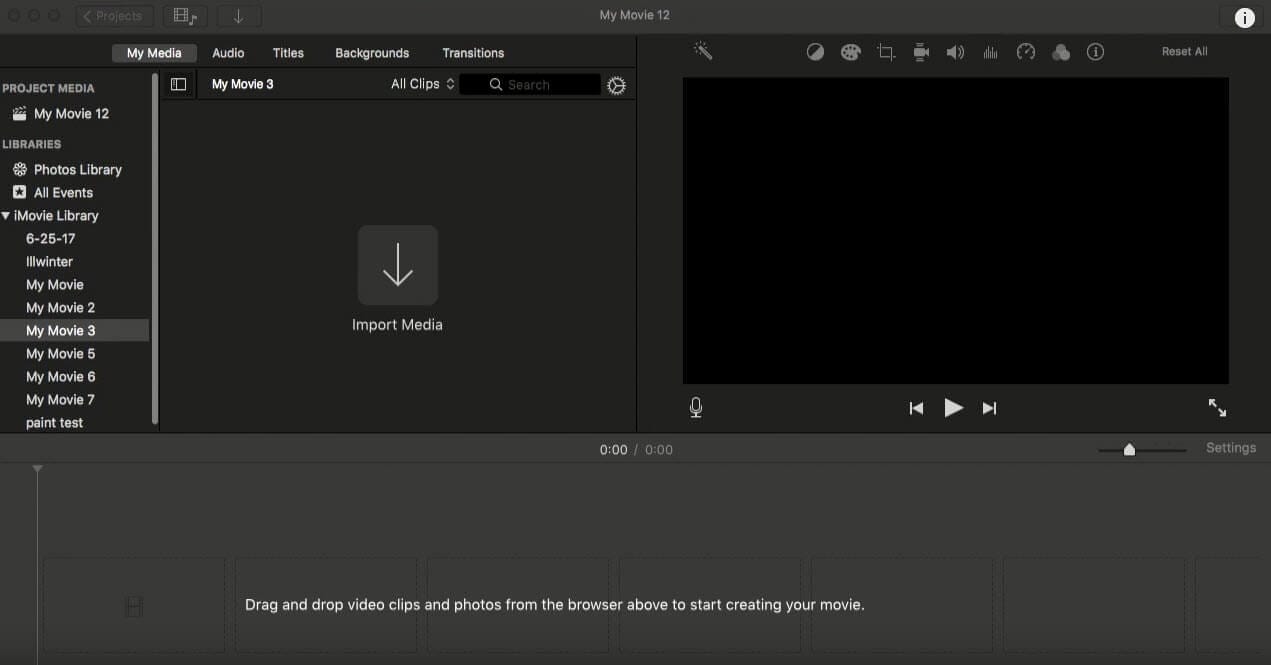
Kontrollera att dina videor stöds av iMovie. Annars kan du inte redigera videorna och då behöver du en videokonverterare för Mac för att konvertera dina videor till iMovie MP4 så att du kan ladda dem till iMovie för redigering.
Dra videor från Händelsewebbläsaren tillProjektbiblioteket. Eller, du kan använda Wondershare Filmora för att redigera videofiler direkt utan konvertering, vilket stöder nästan alla typer av videoformat.
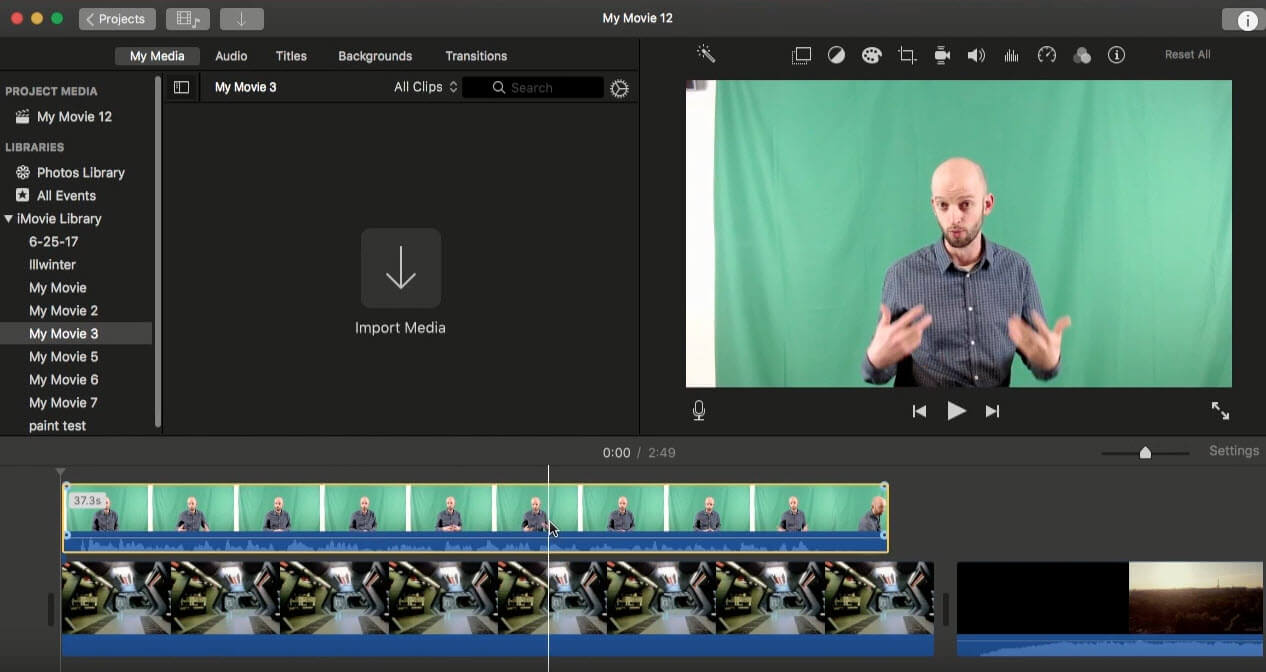
Steg 2.Dra klippet till tidslinjen
Dra bakgrundsklippet till tidslinjen, du kan beskära, trimma eller justera denna bakgrundsbild/video som du vill. Klicka sedan på ditt greenscreen-klipp och dra ner det till tidslinjen och placera det på spåret ovanför bakgrundsbilden/videon.
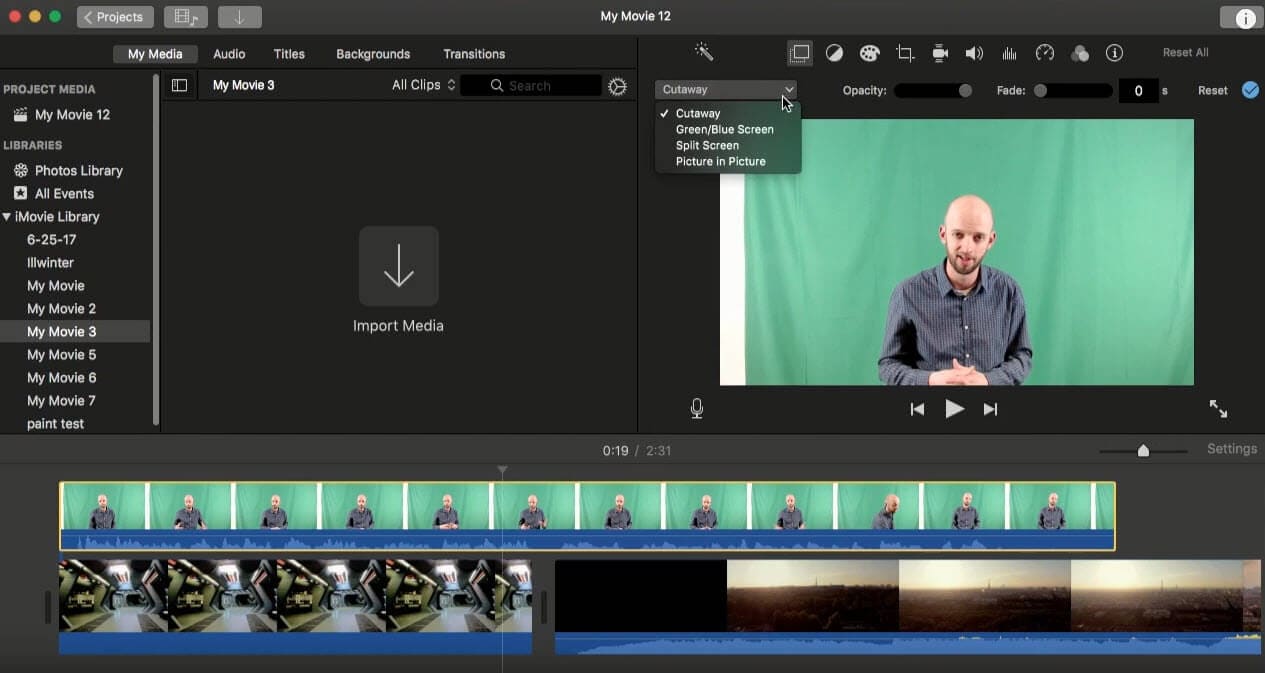
Steg 3.Applicera greenscreeneffekten i iMovie
Se till att de två klippen har samma längd.Klicka på greenscreen-klippet i tidslinjen (det markeras med en gul ram), klicka sedan på Inställningar för videoöverläggöver förhandsgranskningsfönstret och välj alternativet "Grön/Blå skärm".Nu händer det magiska här.
Relaterat: Hur suddar man ansikten i iMovie
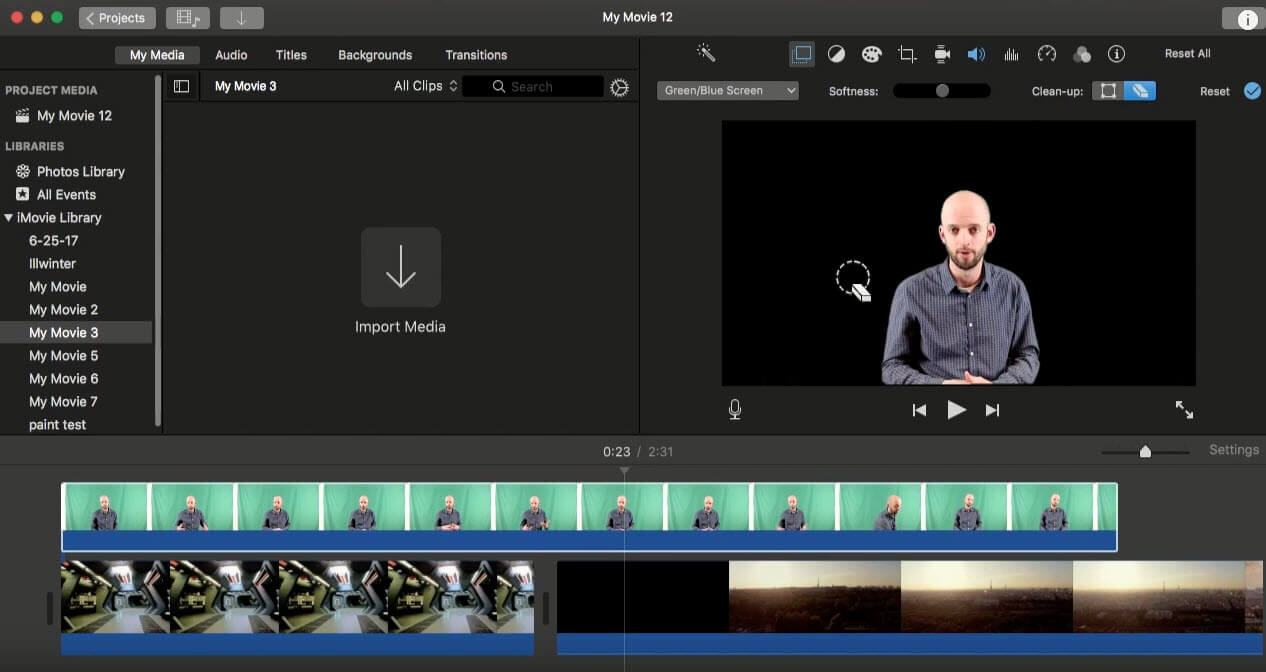
Steg 4.Justera iMovies greenscreeneffekt
Du kan justera effekten för att förbättra slutresultatet genom att använda verktygen "Mjukhet" och "Rensning".
Se denna video för mer information.
Del 2: Ett enklare sätt att använda Greenscreeneffekt med Wondershare Filmora
För att göra en greenscreen-video, har Wondershare Filmora kommit vid rätt tillfälle. Det är en lättanvänd videoredigerare med vilken du slutför chroma key-processen enkelt på din Mac eller Win, eller till och med mobila enheter, utan systembegränsningar. Och alla dina vanliga videoklipp kommer att glänsa igen under detta magiska program. Låter det intressant? Tveka inte, ladda ner det gratis nu och följ den enkla guiden nedan för att prova.

 secure download

Hur applicerar man Greenscreeneffekt på Win
Steg 1.Importera mediefiler till programmet
Klicka på "Arkiv" > "Importera media" eller dra dina filer direkt till programmet.
Placera bakgrundsvideon eller bilden på videotidslinjen, och sedan placerar du din greenscreen-video på spåret ovanpå denna. Därefter kan du justera uppspelningstiden genom att flytta dem på tidslinjen.
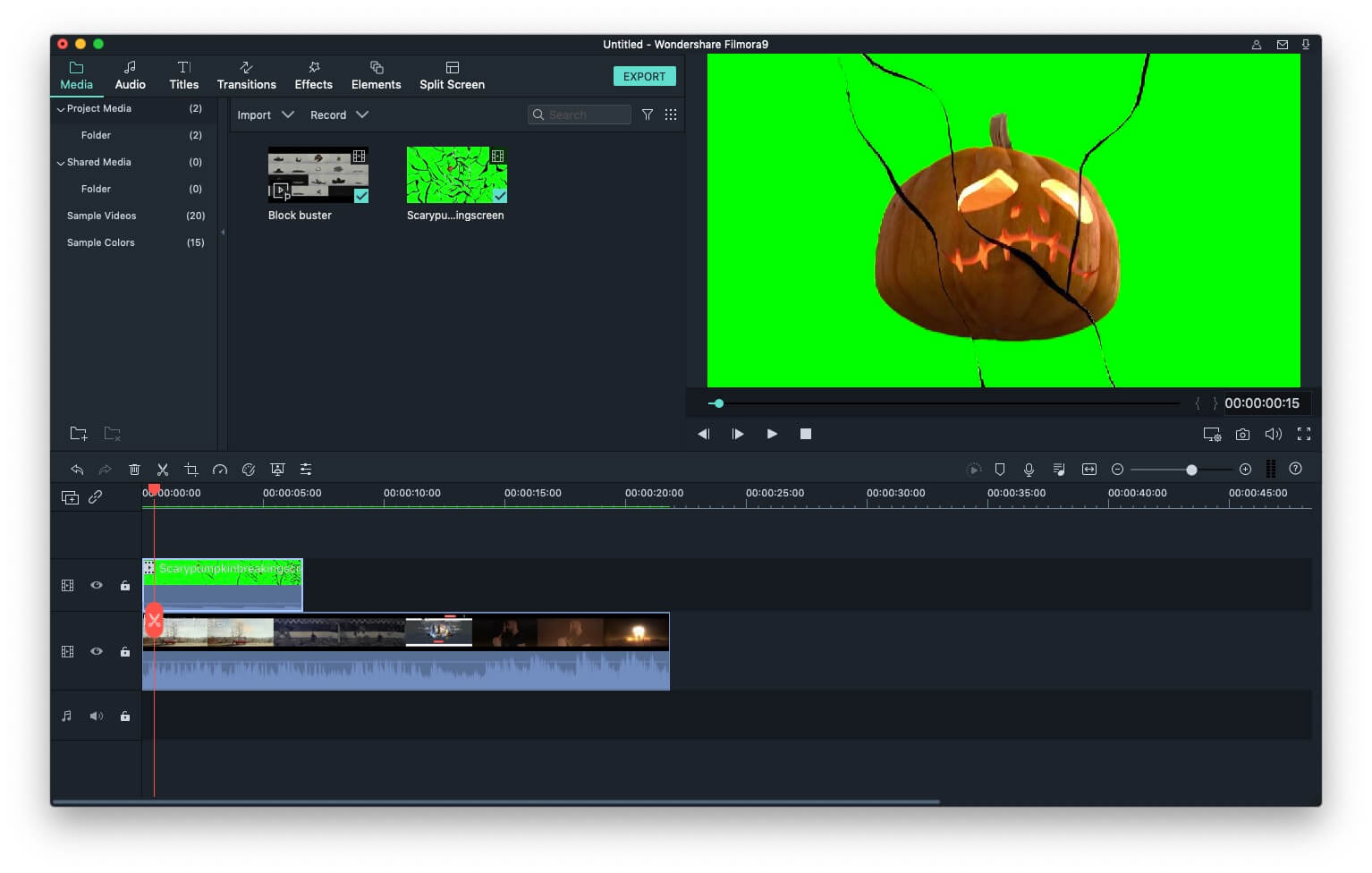
Steg 2.Använd greenscreen-verktyget
Dubbelklicka på greenscreen-klippet i tidslinjen för att öppna videopanelen. Gå till Chroma Key (greenscreen)fliken och aktivera den för att slå på Chroma Key. Dra sedan reglaget för att justera intensitetsnivån för att göra bakgrunden genomskinlig.
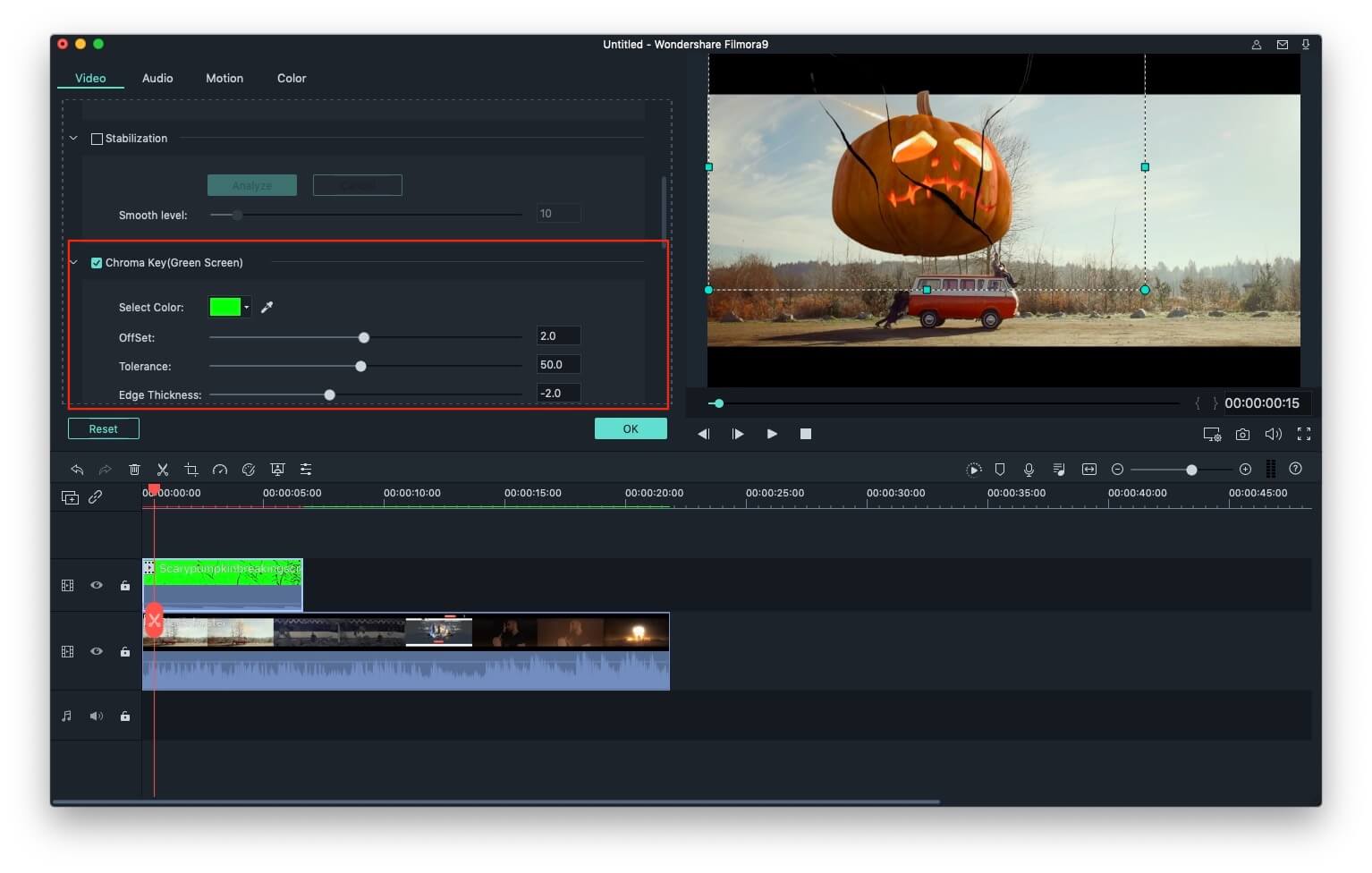
Steg 3.Spara din greenscreen-video
Klicka på Spela uppikonen för att förhandsgranska resultatet. Om du är nöjd med resultatet, klicka på "Exportera" för att spara din video i olika format, på DVD-skiva eller till en mobil enhet. Du kan också ladda upp din skapelse direkt till YouTube och Vimeo.
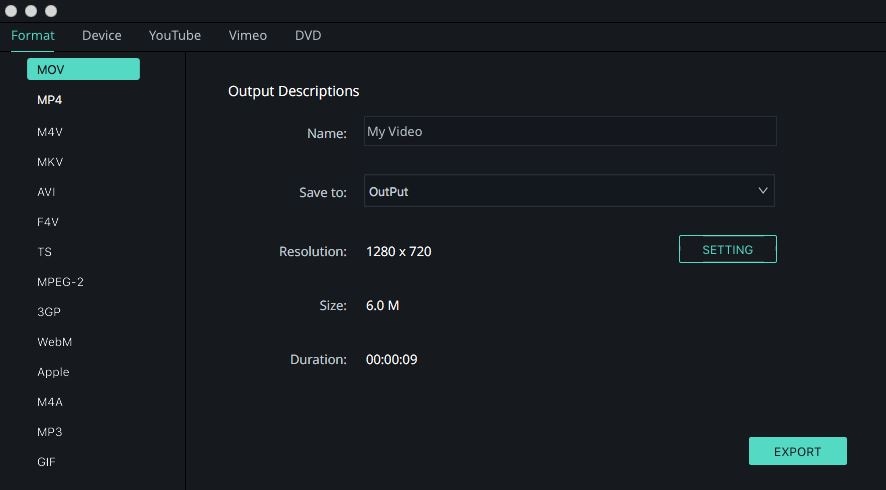
Lär dig mer tekniker om greenscreeneffektenhär.
Titta på videon nedan för fler kreativa idéer om hur man använder greenscreen i Wondershare Filmora.
secure download
Hur man använder greenscreeneffekt med iMovie Android-alternativ
Om du letar efter ett iMovie-alternativ för Androidför greenscreeneffekter är Filmora för mobil ett utmärkt val. Det erbjuder ett intuitivt gränssnitt som gör det enkelt att lägga till greenscreeneffekter. Du kan använda Filmora för att enkelt byta bakgrund och redigera dina videor direkt på din Android-enhet. Det följer också med flera redigeringsverktyg, så du kan skapa professionella videor utan att behöva proffskunskaper. Oavsett om det är för sociala medier eller personligt bruk är Filmora ett utmärkt val för Android-användare som vill ha greenscreen-funktionalitet.
I nästa steg visar vi hur du snabbt applicerar en greenscreeneffekt med Filmora, vilket gör det till ett bättre val för att enkelt skapa högkvalitativa videor.
Steg 1.Importera ditt greenscreen-klipp
Öppna Filmora på din Android-telefon och tryck på "Nytt projekt"-knappen eller "+"-ikonen.
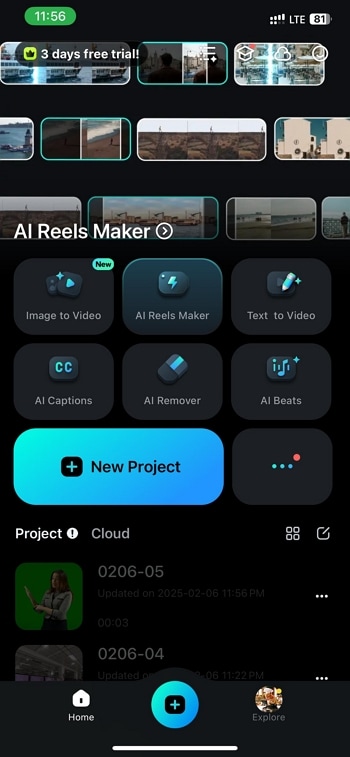
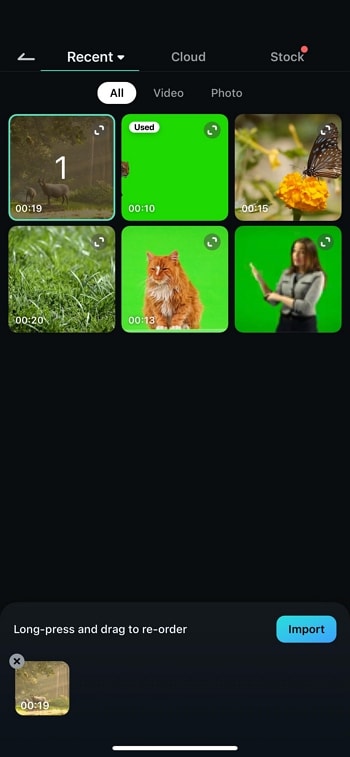
Välj din greenscreen-video från telefonens galleri eller från Stock-sidan, tryck sedan på "Importera"för att ladda in det i ditt projekt.
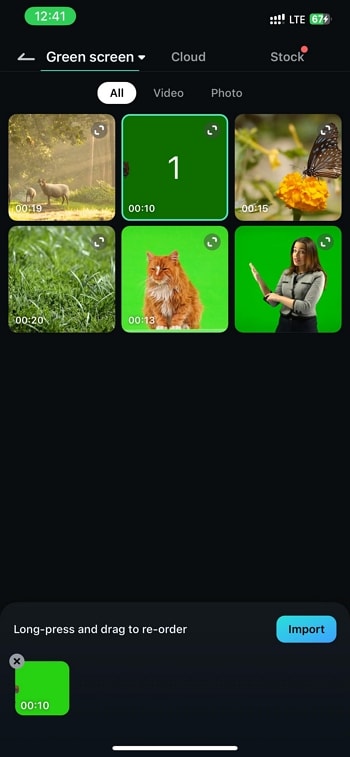
Steg 2.Gå till Chroma Key-verktyget
För att redigera videon, tryck på "Trimma"i verktygsfältet längst ner på skärmen för att öppna redigeringsalternativen.
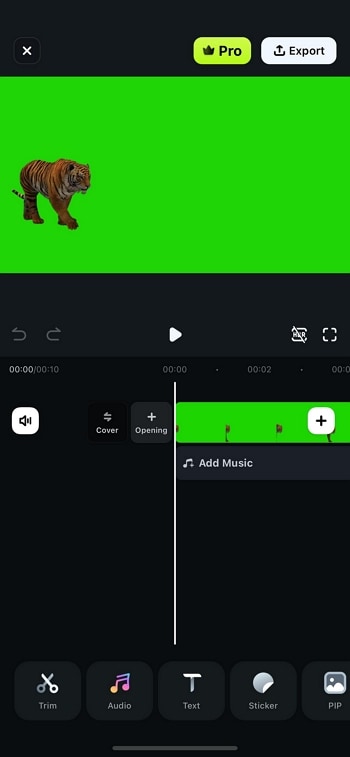
Bläddra bland de tillgängliga verktygen och välj "Smart Cutout,"tryck sedan på "Chroma Key"för att öppna funktionen för bakgrundsborttagning.
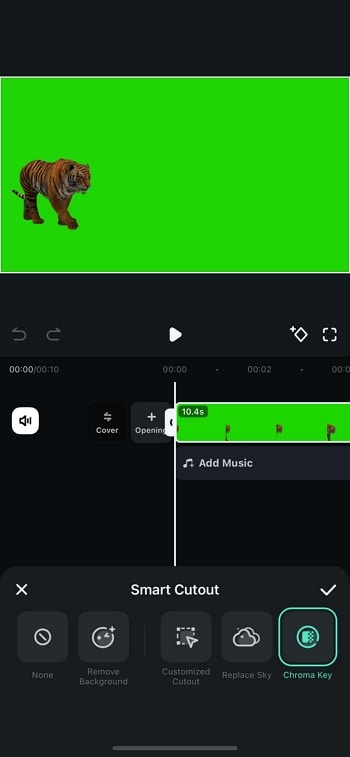
Steg 3.Ta bort bakgrunden
Nu, använd "Färgväljaren"för att välja grön bakgrund i videoförhandsgranskningen.
För att få ett rent resultat, justera "Styrka"och "Skugga"reglagen tills du är nöjd med bakgrundsborttagningen. När du är klar, tryck på "Bockmarkeringen"i Chroma Key-menyn, tryck sedan igen i menyn Smart Cutout för att slutföra effekten.
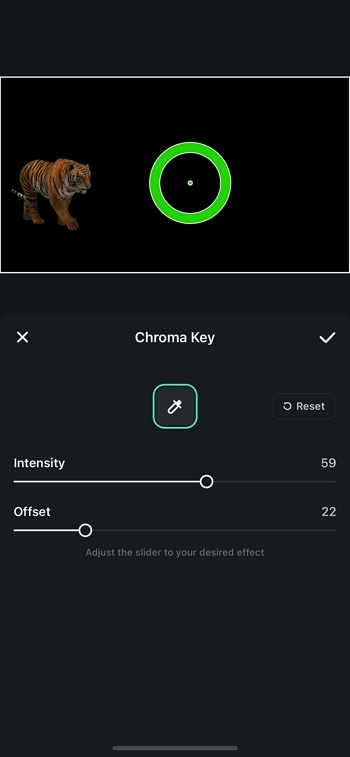
Steg 4.Lägg till en ny video
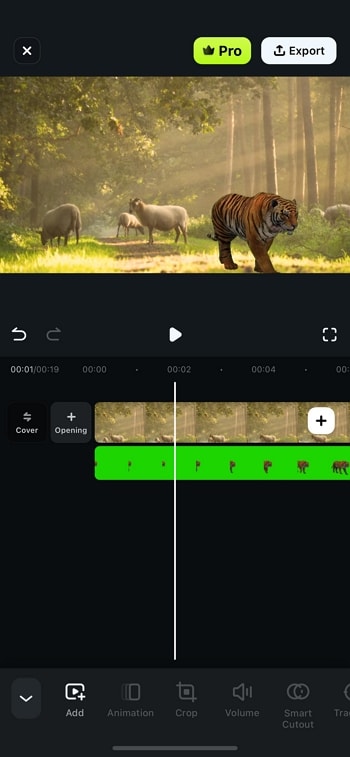
Tryck på "+"-ikonenpå tidslinjen för att lägga till ett videoklipp som ska bli den nya bakgrunden. Välj önskad video och tryck på "Importera"."Långtryck nu på greenscreen-videon och välj "Spårväxling"för att placera den nya bakgrunden bakom ditt klipp.
Slutligen, justera ramen för att passa in den nya bakgrunden, och din greenscreen-video är redo att delas.
Filmora gör det enkelt att lägga till greenscreeneffekter utan komplicerad programvara, så du kan skapa fantastiska videor direkt!
secure download
Vanliga frågor om iMovie Greenscreen
Här finns några vanliga frågor om iMovie greenscreen för din information.
1. Hur ändrar man en videos bakgrund i iMovie utan Green Screen-effekten?
Du kan inte ändra bakgrunden på en video i iMovie utan att använda Green Screen-effekten. Inga av de andra blandningslägena som iMovie erbjuder låter dig ändra en videos bakgrund utan att påverka objekten i förgrunden.
2. Finns det andra program som kan göra green screen-effekter?
Det finns en mängd olika videoredigeringsappar som kan användas för att skapa green screen-effekt på video utöver iMovie. Om du inte vet hur du ska välja rätt programvara kan den här artikeln vara till hjälp för dig: Hur du väljer Green Screen-program för nybörjare på Mac.
Relaterat: Hur du väljer Green Screen-program för nybörjarepå Mac
3. Vad är Green Screen- eller Blue Screen-effekten i iMovie?
Blue screen- eller green screen-effekten gör det möjligt att separera objekten i videons förgrund från en enfärgad bakgrund. Du bör dock komma ihåg att den här effekten endast kan användas på videor som har en blå eller grön bakgrund utan några detaljer.
4. Hur använder man Green Screen-effekten i iMovie utan att ha filmat mot en grön bakgrund?
Även om du kan försöka applicera green screen-effekten på en video som inte har en enfärgad grön eller blå bakgrund kommer resultaten vara nedslående. Det är därför du endast bör försöka använda green screen-effekten i iMovie om du har filmat materialet specifikt för detta ändamål.
Relaterat: Hur man lägger till specialeffekter till en video



Maria Wiedermann
staff Editor
Generally rated4.5(105participated)