


To sudda ut ansikten i iMovie är en viktig teknik för att skydda personlig integritet och förebygga identitetsstöld. Till exempel kan det avslöja offrens ansikten, såsom i fall med sexuella övergrepp, vilket oavsiktligt kan exponera deras identitet, som bör förbli konfidentiell. Här är videoredigeringsverktyg till stor nytta. På tv används olika verktyg för att sudda ut ansikten och skydda känslig information. Förutom att skydda individers identitet är funktionen för att sudda ut även användbar för att dölja andra privata detaljer, såsom bilnummerplåtar, finansiella uppgifter och mycket mer.
I den här artikeln kommer vi att utforska hur du suddar ut ansikten i iMovie, samt introducera Filmora, ett kraftfullt alternativ med ännu mer avancerade funktioner för att sudda ut ansikten.
I denna artikel

Del 1: Hur suddar man ut ansikte med iMovie-alternativet - Wondershare Filmora
Hittills finns ingen version av iMovie för Windows. Men Wondershare Filmora kan hjälpa dig att sudda ut ansikten i videor på Windows, Mac, iOS och Android. Dessutom erbjuder Filmora många AI-funktioner och avancerade redigeringstekniker för att göra din videoredigering mer effektiv.
- Sudda ut ansikten i videor med omfattande verktyg och ett dynamiskt gränssnitt.
- Rörelsespårning säkerställer att rörliga ansikten förblir suddade i varje bildruta.
- AI-ansiktsmosaik suddar ut folkmassor med ett enda klick.
- Använd 'face-off' effekten för att selektivt dölja ansikten i dina videoredigeringar.



3 metoder för att sudda ut ansikten med Filmora
Det finns tre enkla och stora sätt att sudda ut ansikten i videor med ett datorprogram. Dessa metoder inkluderar användning av AI-ansiktsmosaik, face-off-effekten och rörelsespårning. I detta avsnitt får du lära dig hur du suddar ut människors ansikten i videor med båda metoderna.
Hur suddar man ut ansikten med AI-mosaikfunktionen
AI-ansiktsmosaik är en ny funktion som finns tillgänglig i Filmora version 14 och senare. Den hjälper användare att snabbt applicera mosaik på personer som inte bör visas på skärmen, särskilt i scener med flera personer. Låt oss titta på steg-för-steg hur du använder denna funktion.
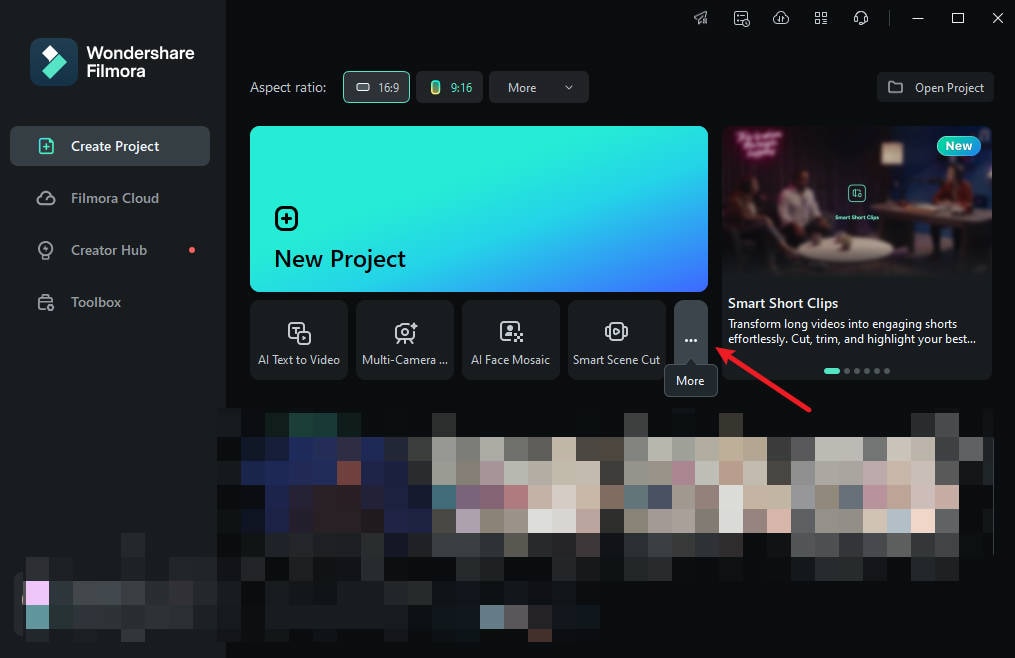
Steg 1: Starta Filmora på din PC och gå till "Mer" eller välj de tre prickarna i slutet av redigeringsalternativen.
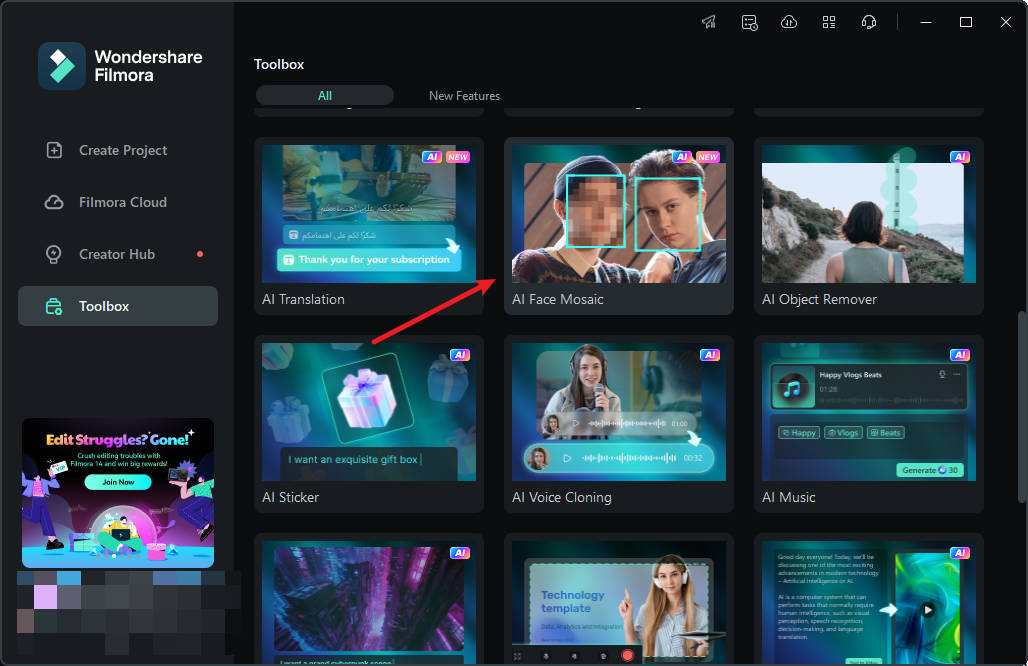
Steg 2: Klicka på "AI Ansiktsmosaik". Importera sedan dina media för redigering.
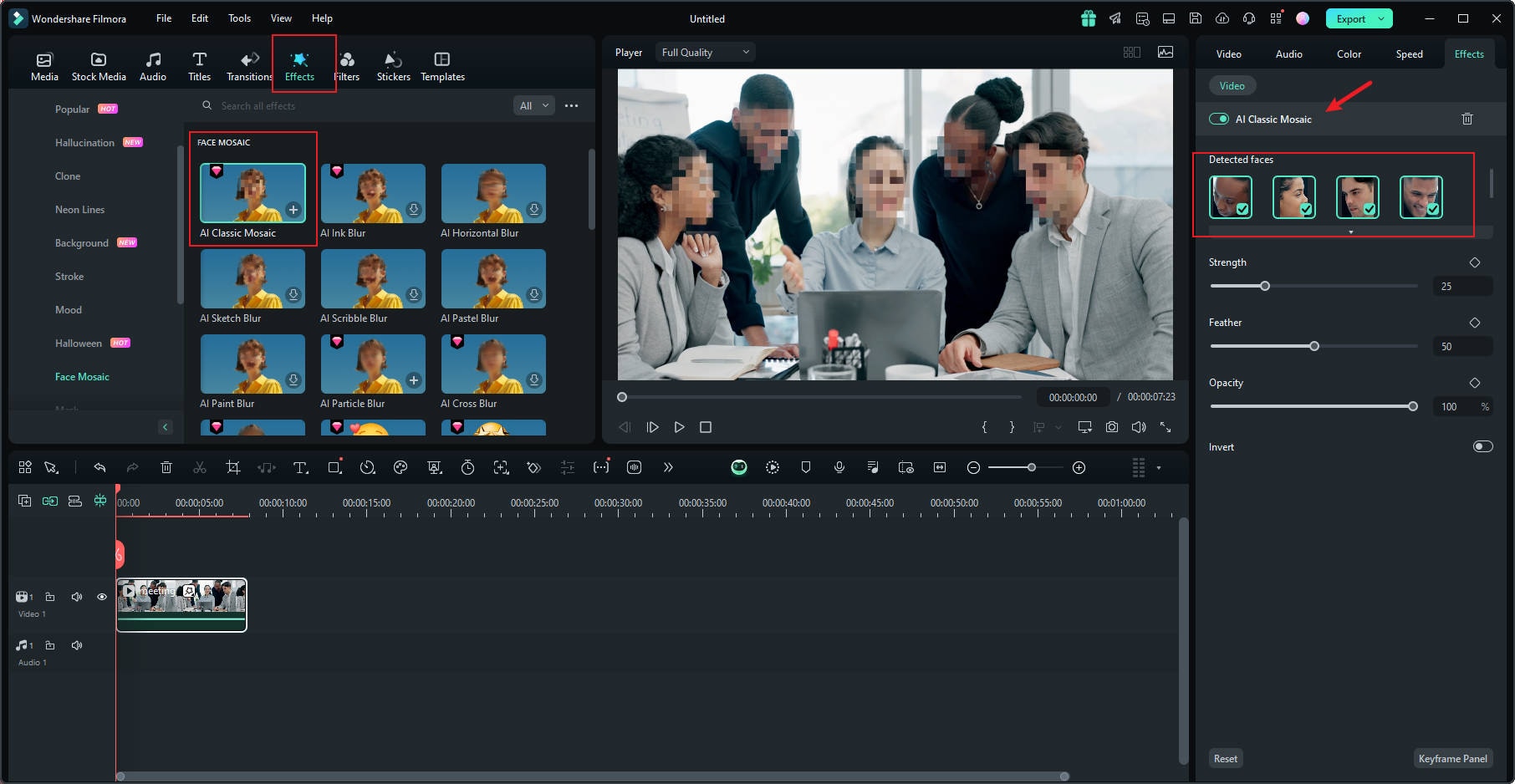
Steg 3: Filmora analyserar automatiskt videon för att applicera suddeffekten på ansikten genom hela filmen. När analysen är klar får varje ansikte en mosaikeffekt.
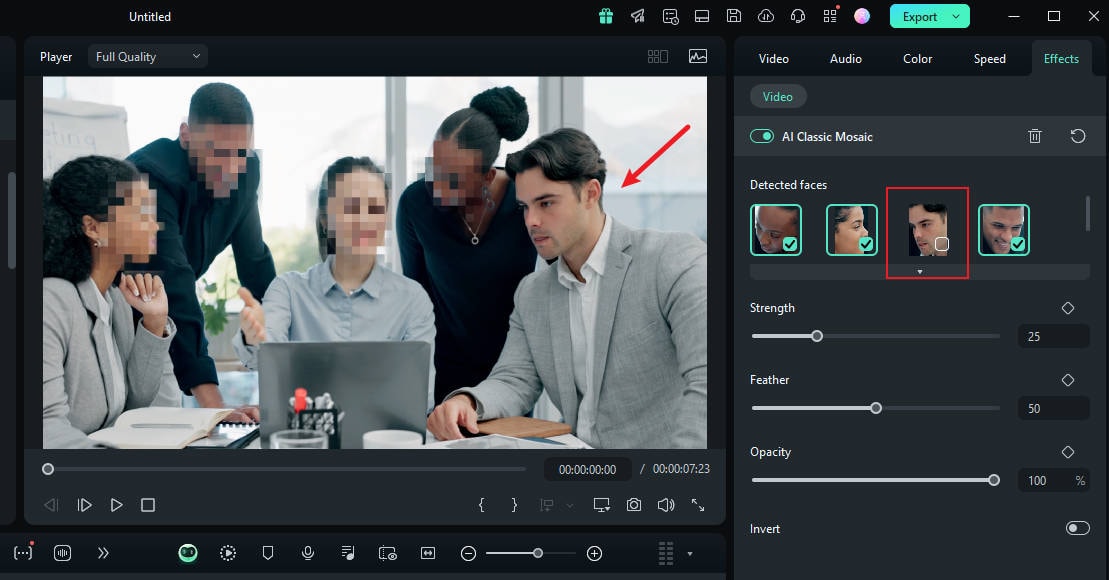
Steg 4: För att välja ett ansikte och ta bort mosaiken, avmarkerar du det i panelen till höger.
Steg 5: Du kan också använda reglaget för att justera styrkan, mjukheten och opaciteten på suddet.
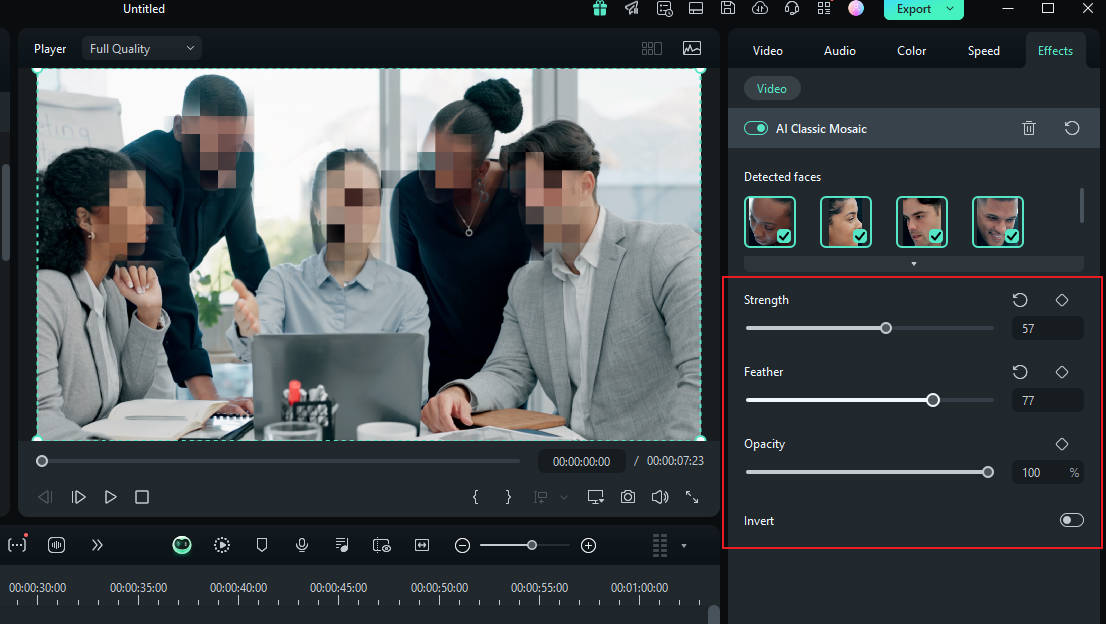
Steg 6: Du kan även invertera mosaiken genom att klicka på "Invert". Då får allt utom ansikten mosaikeffekten.
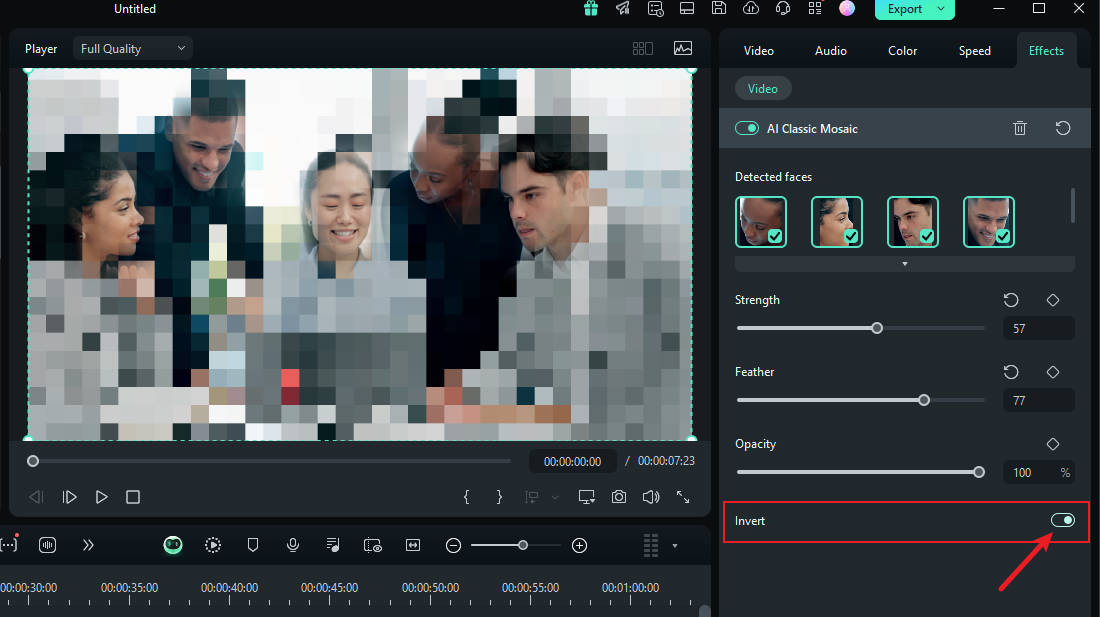
Och det är allt! När du är klar, förhandsgranska videon och exportera den.
Hur suddar man ut ansikten med Face-off-effekten
Ett snabbt och enkelt sätt att sudda ut ansikten i Filmora är att använda effekterna från redigeringsverktyget. Du behöver bara välja effekten för att sudda ut ansiktet och lägga till mosaik på personens ansikte. Så här suddar du ut någons ansikte i en video med Face-off:
Steg 1: Starta Filmora på din PC och klicka på "Nytt projekt".
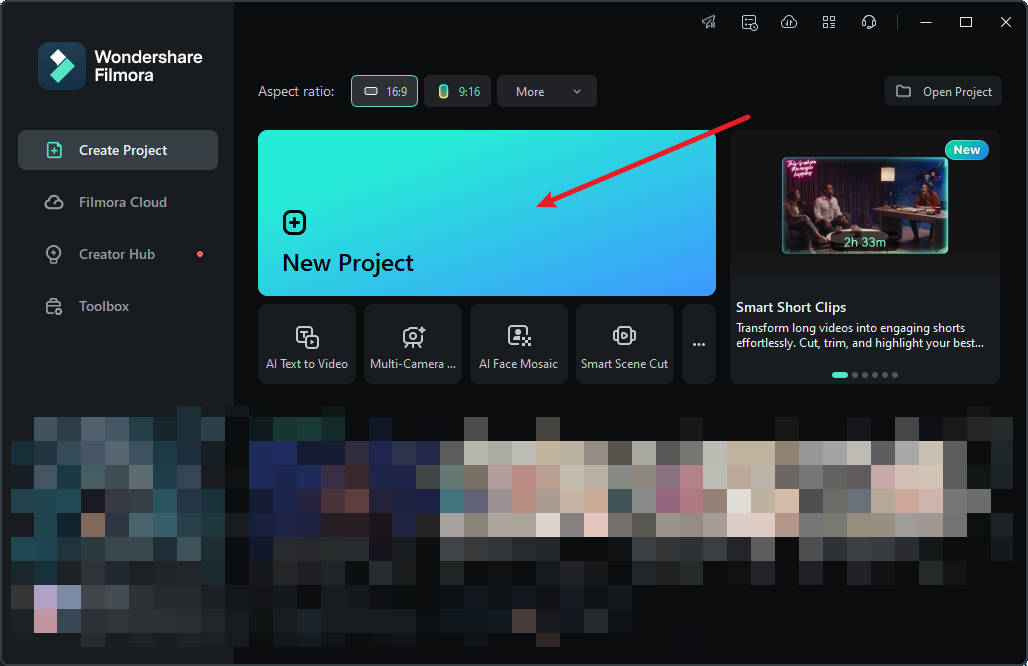
Steg 2: För att importera dina media, dra och släpp dem i redigeringsverktyget eller klicka på "Importera".
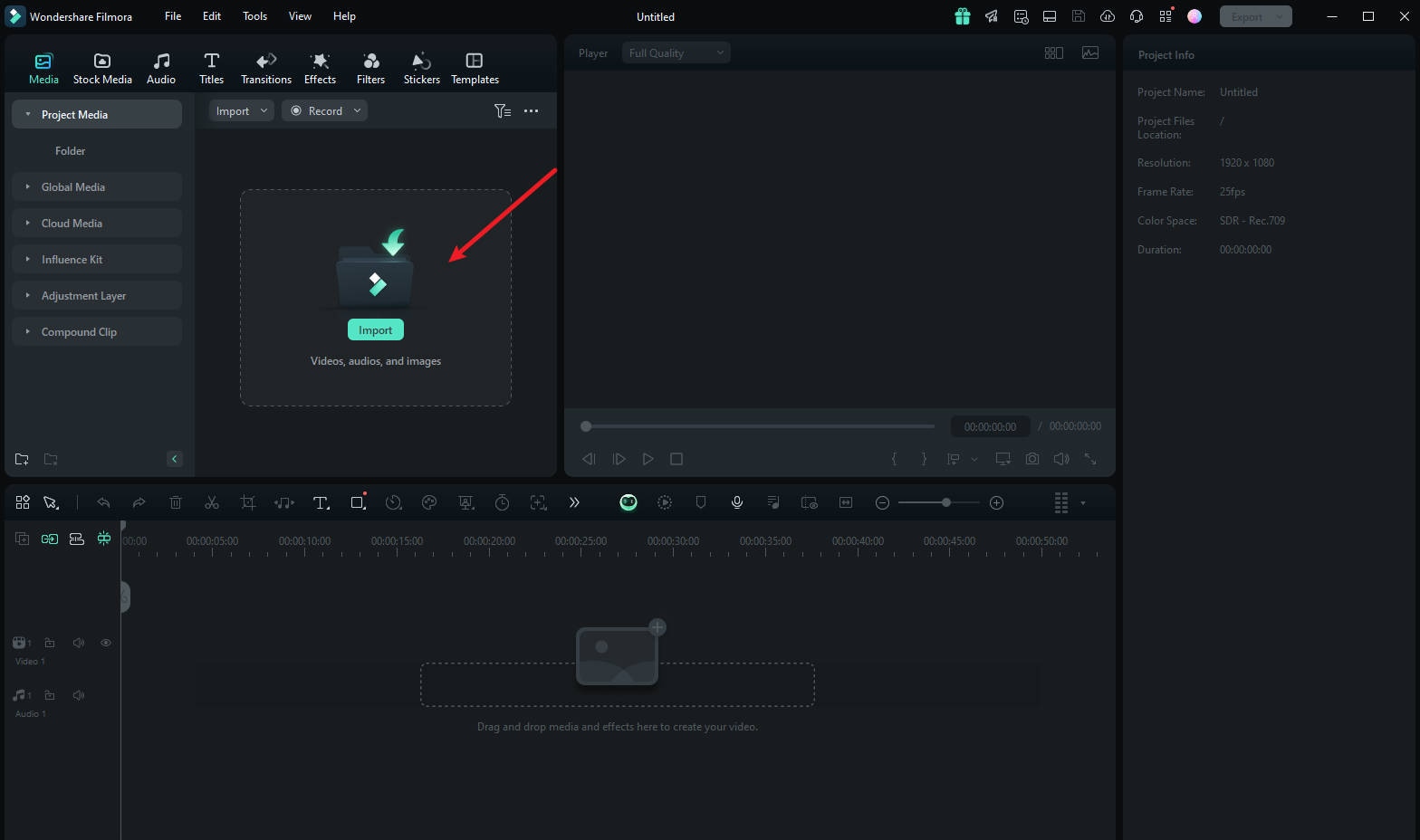
Steg 3: Tryck på "Effekter" från huvudmenyn överst i verktyget.
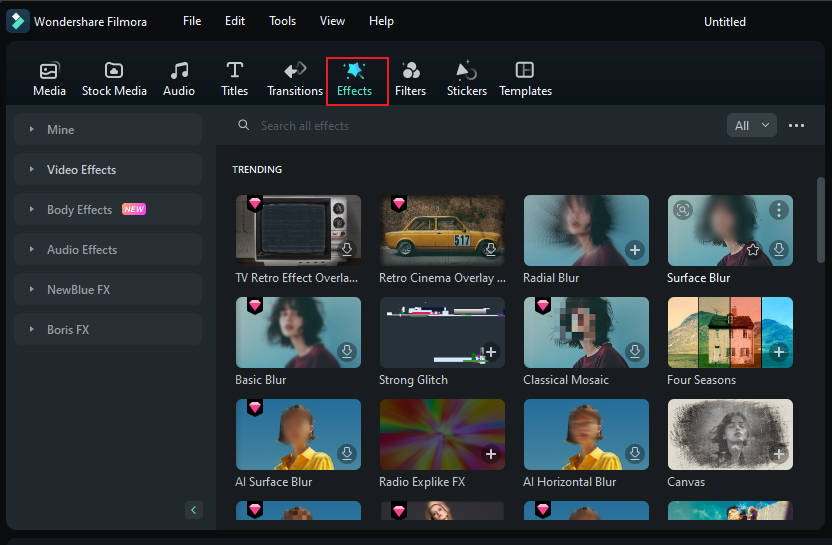
Steg 4: Om du inte ser Face-off-effekten på den första effektsidan, sök efter "Face-off" i sökfältet.
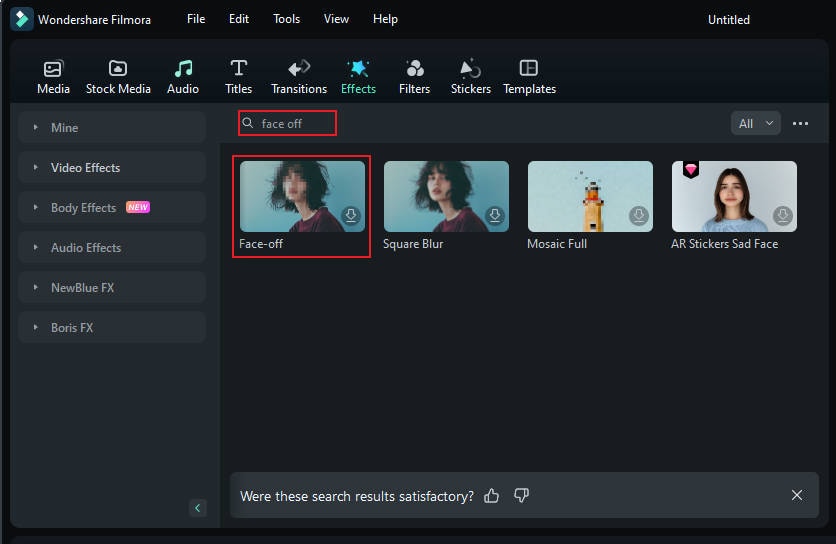
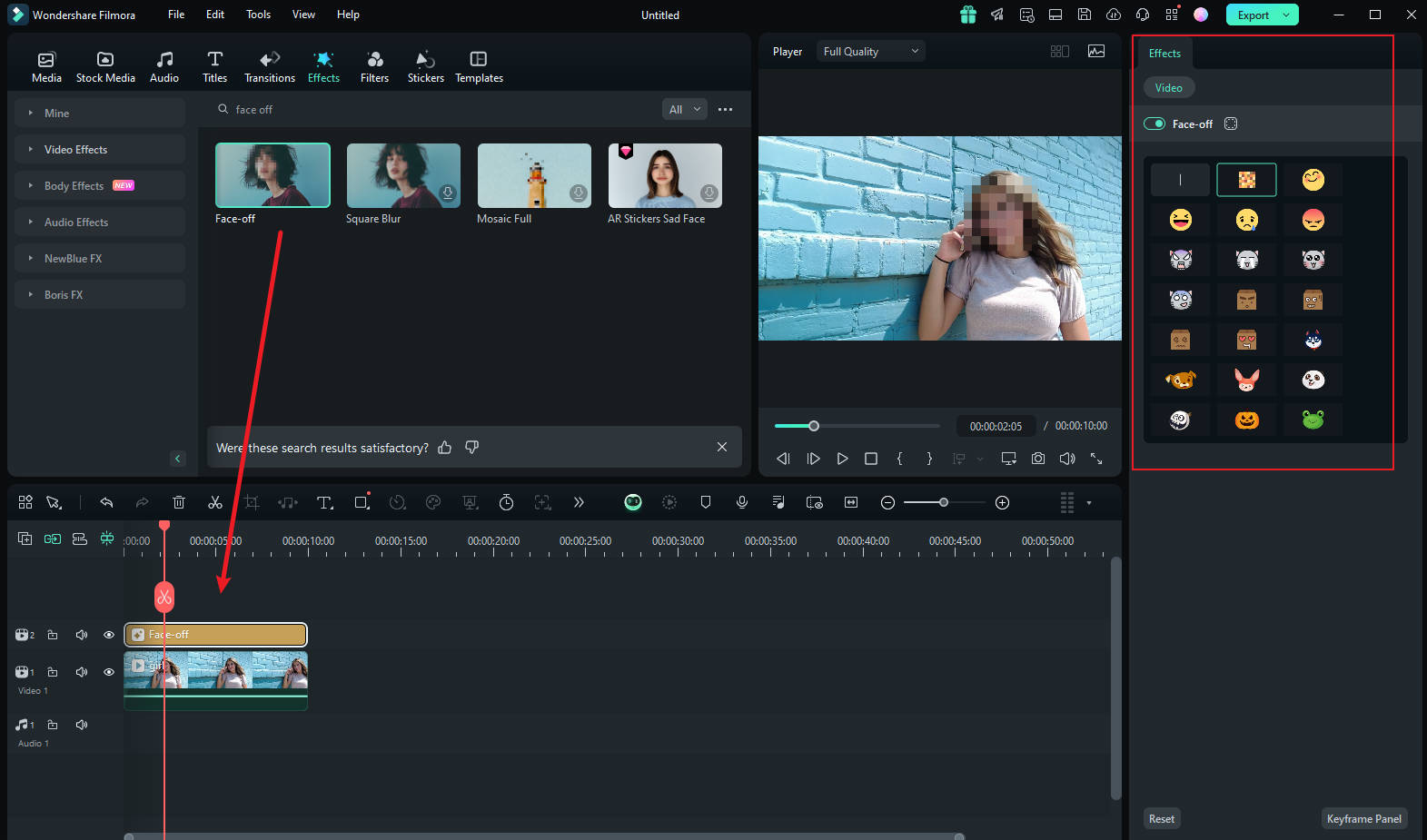
Steg 5: Klicka på "Face-off-effekten" för att ladda ner den. Dra och släpp den sedan över dina media i tidslinjen. Förhandsgranska sedan videon för att försäkra dig om att suddet ligger rätt genom hela videon och exportera den.
Hur suddar du ut ansikten med rörelsespårning
Om du vill applicera mosaik på en rörlig persons ansikte är rörelsespårningsfunktionen i Filmora det bästa alternativet. Låt oss se hur denna funktion kan användas för att mosaika ett ansikte.
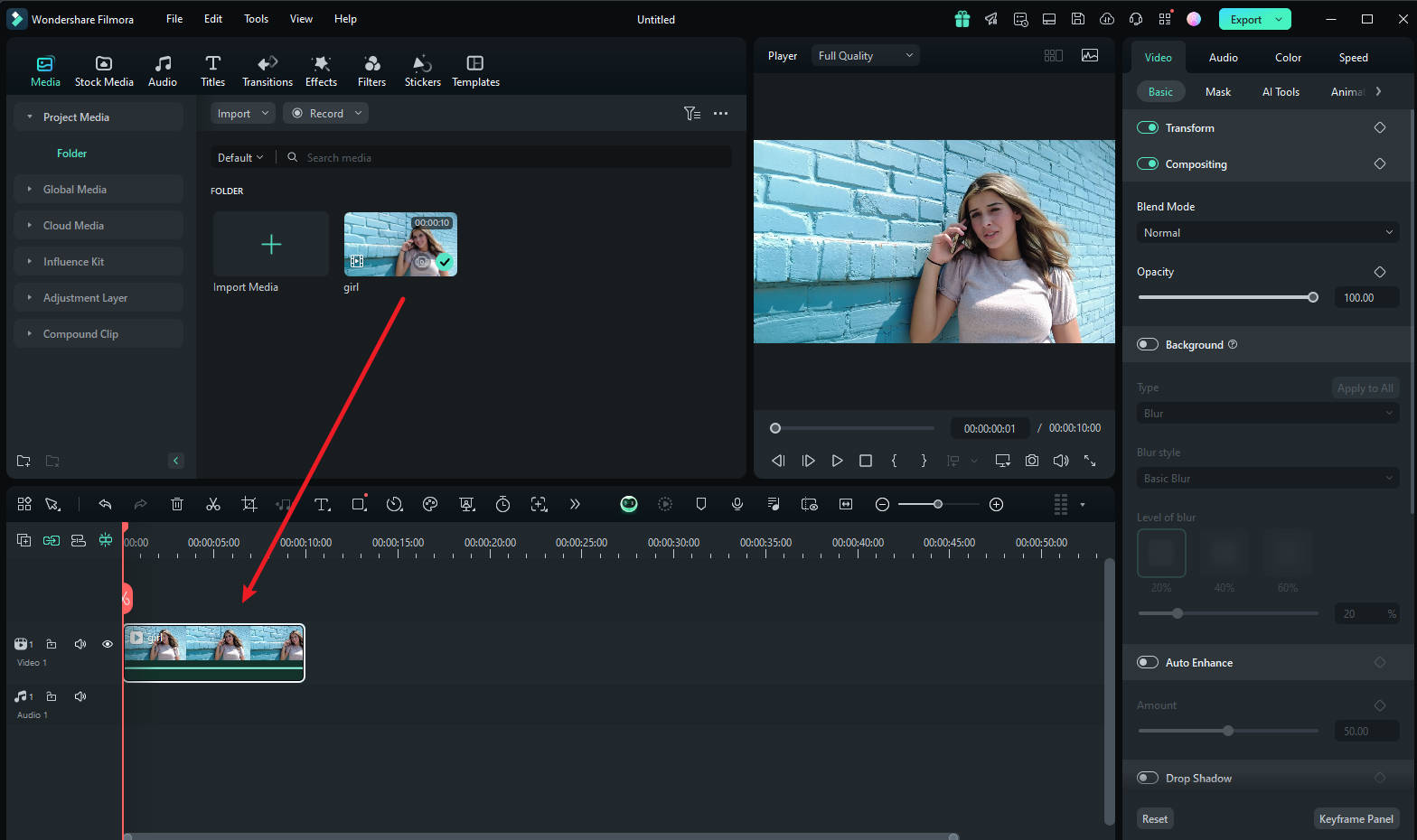
Steg 1 Importera videon och dra den till tidslinjen
När du har startat Filmora, välj "Skapa nytt projekt". Därefter importerar du och släpper videon i tidslinjen.
Steg 2 Justera rörelsespårningsområdet
Placera nu uppspelningshuvudet i början och fortsätt med "Rörelsespårning"-verktyget och justera rörelsespårningsområdet från förhandsgranskningsfönstret.
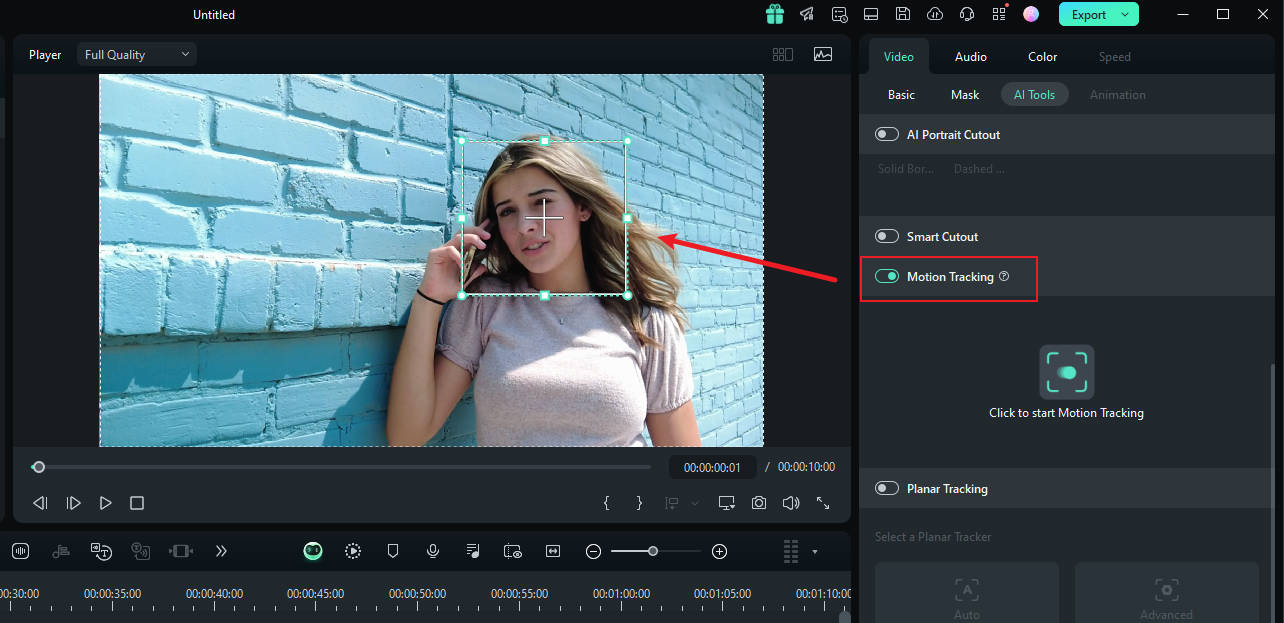
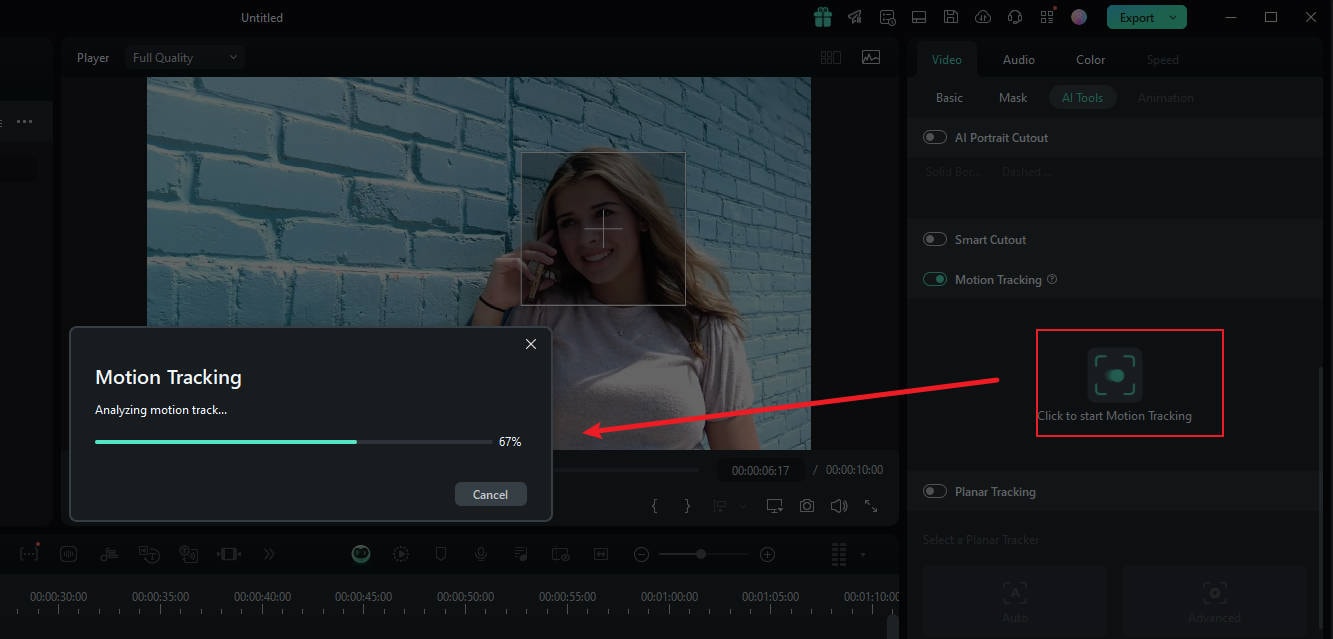
Steg 3 Starta rörelsespårningen
När det är klart, tryck på "Starta spårning"-knappen. Inom några minuter kan du slutföra processen.
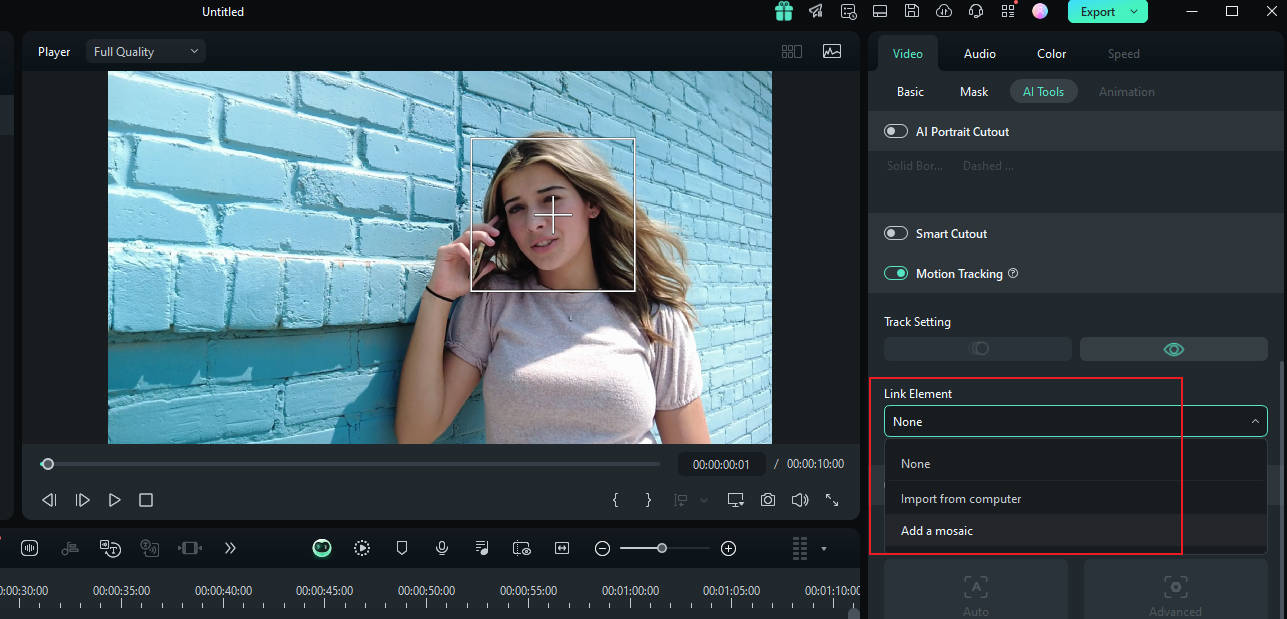
Steg 4 Anpassa suddinställningarna
Klicka nu på videon i tidslinjen. I panelen till höger, under "länka element"-alternativet kan du välja det överläggselement du vill ha, till exempel en bild eller mosaik.
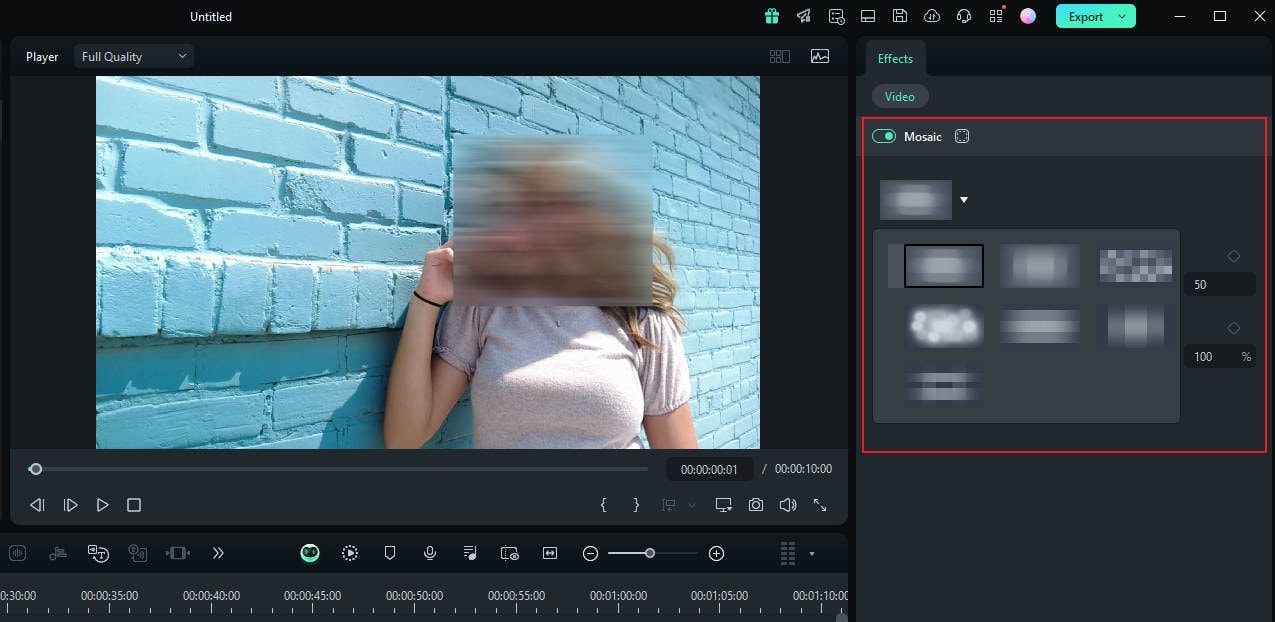
Steg 5 Välj mosaik i rörelsespårning
Om du väljer mosaik kommer en mosaik att visas över personens ansikte. Du kan även ändra mängden sudd och suddets opacitet. Därefter justerar du det suddade området i förhandsgranskningsfönstret. När det är klart kan du exportera videon.
Del 2: Hur suddar man ut ansikten i iMovie?
Att sudda ut ansikten i iMovie är svårt, men vi ska försöka beskriva det i följande avsnitt. För att sudda ut ansikte behöver du använda bild-i-bild-funktionen. Nedan finner du stegen att följa:
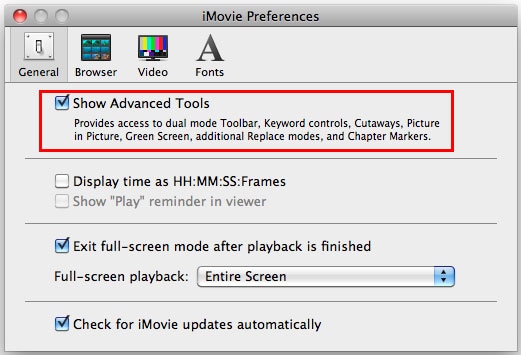
Steg 1. Först måste du öppna iMovie-programvaran genom att välja iMovie > Inställningar. Efter detta, välj allmänna inställningar och aktivera Visa avancerade verktyg, och stäng sedan program som iMovie.
Steg 2. Det andra steget börjar med att välja videoklippet som visas på registreringsskylten. Därefter visas klippet för iMovies visningsläge.
Steg 3. Ta en skärmdump av ansiktet genom att trycka på Shift + Command + 4. När du är klar, släpp musknappen. Du hör ett slutarljud, vilket indikerar att skärmdumpen har tagits och sparats på skrivbordet.
Steg 4. Nu måste du öppna bilden i valfri bildredigerare, till exempel Photoshop eller Gaussian, som kan göra din bild suddig. Du kan göra vilken ändring du vill. När du har gjort ändringarna, spara bilden på skrivbordet.
Steg 5. Dra bilden över ditt iMovie-klipp och välj Bild i bild från menyn som visas. När du har slutfört det här steget kommer den suddiga bilden att visas som en stillbild i visningsläget och iMovies projektpanel.
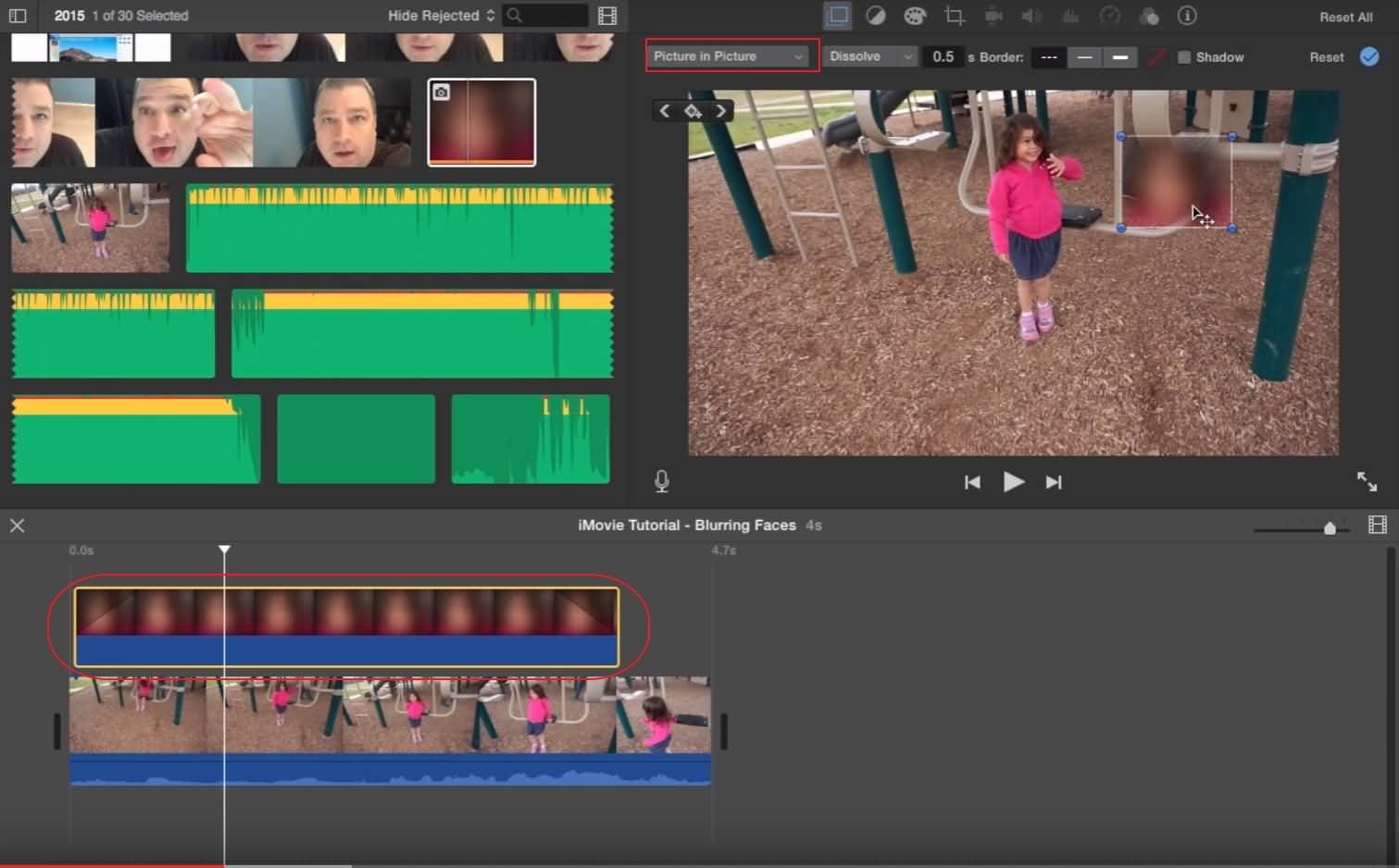
Steg 6. Justera nu klippets längd så att det täcker registreringsskylten under hela klippets varaktighet.
Steg 7. Det sista steget är att ändra storlek på bilden och placera den där du vill ha den.
Om steget ovan inte är tydligt för dig kan du titta på handledningen nedan för att se hur det fungerar.
Slutsats
Sammanfattningsvis, att sudda ut ansikten i iMovie är en enkel process som passar perfekt för grundläggande videoredigering och säkerställer integritet och säkerhet. Men om du letar efter mer avancerade funktioner och större flexibilitet erbjuder Filmora ett förbättrat ansiktssuddningsverktyg samt många andra redigeringsalternativ, vilket gör det till ett utmärkt val för dem som vill ta sitt videoredigerande till nästa nivå.
Oavsett om du redigerar för personligt eller professionellt bruk erbjuder Filmora intuitiva kontroller, färdiga mallar och ett brett utbud av effekter, vilket gör det möjligt för dig att skapa snygga och professionella videor utan ansträngning. Om du tar videoredigering på allvar är Filmora ett kraftfullt alternativ som hjälper dig uppnå mer än bara grundläggande uppgifter som att sudda ut ansikten i iMovie.