

- iMovie Complete Tutorial
Hur lägger man till mosaik-/censureffekt i iMovie? [iMovie-guide]

May 11, 2026• Proven solutions
Videomosaik hjälper till att ersätta minneskrävande videor med stillbilder som innehåller komplett information men använder mindre bandbredd och lagringsutrymme, och sparar både tid och storlek. Ett av de bästa programmen för att skapa sådana mosaiker är iMovie-plattformen eftersom den innehåller alla lättanvända verktyg. I denna artikel visar vi dig hur man lägger till mosaik- eller censureringseffekt på din video med iMovie.
- Del 1: Hur lägger man till mosaik (suddar ut objekt) i iMovie?
- Del 2: Hur lägger man till mosaik med iMovie-alternativ för Windows och Mac?
- Del 3: Vanliga frågor om att lägga till mosaik och censureringseffekter i iMovie?
Del 1: Hur lägger man till mosaik (suddar ut objekt) i iMovie?
Vi har tidigare förklarat hur dusuddar ut ansikten i iMovie. I denna artikel visar vi dig hur dulägger till mosaik eller censureringseffekt i iMovie på olika sätt.
1. Grundläggande mosaik-effekter
Om du vill lägga till en enkel mosaikeffekt kan du dra en svart stapelbild till din video och placera den var som helst på tidslinjen.
Så snart du placerar den på tidslinjen och väljer "Bild i bild" börjar den svarta stapeln visas på din video, och du kan dra den var du vill samt ändra dess storlek enligt behov.
Detta är allt om den grundläggande mosaiktillägget, men om du vill använda avancerade knep ska du följa processen i avsnitt 2.
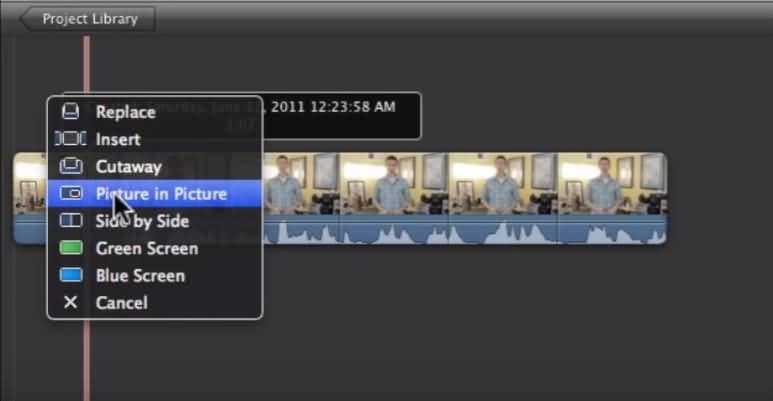
Relaterat: Hur man använder Bild i bild-effekten i iMovie
2. Avancerade mosaik-effekter
Ett annat sätt attlägga till en mosaikeffekt i iMovie är att använda en lågupplöst video som exporteras från originalet via “Exportera med QuickTime”-alternativet iDelamenyn. För att få en bättre mosaikeffekt kan du justera pixelstorleken i "Exportstorleksinställningar" till mindre manuellt.
Importera nu denna lågupplösta fil till iMovie och skapa en lågupplöst kopia av din originalvideo. När du drar det lågupplösta klippet till tidslinjen och väljer “Bild i bild” kommer det att börja visas i förhandsgranskningsfönstret.
Beskär den tillagda lågpixelvideon och placera sedan den beskurna delen var som helst i ditt projekt, efter behov. Detta kan tillämpas på videoklipp av vilken storlek och upplösning som helst utan problem.
Relaterat:Hur man beskär och roterar videor i iMovie
Del 2: Hur lägger man till mosaikeffekt med iMovie-alternativ för Windows och Mac?
Om du inte kan använda iMovie på grund av dess komplicerade gränssnitt och kompatibilitetsproblem finns här ett annat användbart program för dig.
Wondershare Filmora kan hjälpa dig att skapa vackra mosaiker på mycket kort tid tack vare dess användarvänliga gränssnitt. Det bästa med Wondershare Filmora är att det stöder alla större videoformat och användare kan ladda ner testversionen gratis från den officiella hemsidan.
Det är en av de bästa lösningarna för nybörjare och kan ge fina resultat på kortare tid. Låt oss titta på guiden nedan för att se hur du lägger till mosaikeffekt i Filmora.


Relaterat: Varför bör du använda iMovie-alternativet Filmora för att redigera videor?
Så, om du är Mac-användare kan du enkelt lägga till mosaikeffekt till din video med Filmora. Om du vill ersätta ett ansikte i videon rekommenderar jag att du provarFace-off-effekten underVerktyg, som automatiskt upptäcker ansiktet och ersätter det med de förinställningar du valt. Så här gör du steg för steg:
Steg 1. Efter att du importerat dina videoklipp till tidslinjen, placera spelhuvudet vid den punkt där du vill lägga till mosaikeffekt.
Steg 2. Gå tillEffektfliken, bläddra ner tillVerktygkategorin, och dra sedanMosaikeffekten till spåret ovanför videon.

Steg 3. Justera varaktigheten på mosaikeffekten genom att dra i kanten. Dubbelklicka på mosaikeffekten på tidslinjen, så kan du ändra mosaiktypen, intensitet och opacitet därefter.

Steg 4. Flytta mosaikområdet till önskad plats eller justera ramkanten för att anpassa storleken i förhandsgranskningsfönstret.
Så kan du lägga till mosaikeffekt med iMovie-alternativet Filmora. Om du letar efter fler alternativ till iMovie bör du inte missade bästa iMovie-alternativen för Windowsochde bästa iMovie-alternativen för Mac.
Del 3: Vanliga frågor om att lägga till mosaik och censurering i iMovie?
Här är några vanliga frågor kring att lägga till mosaik och censureringseffekter i iMovie för din information.
1. Hur censurerar man videor i iMovie?
iMovie erbjuder inte ett enkelt sätt att sudda ut objekt eller ansikten, och det har ingen rörelsespårning. Men du kan ändå använda programmet för att dölja ett ansikte eller en registreringsskylt, även om processen blir svår om objektet du vill täcka över rör sig. Dessutom kan du använda iMovies ljudredigeringsalternativ för att censurera starkt språk i din video.
2. Hur lägger man till en censurstapel i iMovie?
Placera en enfärgad svart bild över videoklippet du vill censurera och välj sedanBild i bildalternativet iVideoöverläggmenyn. Den svarta stapeln visas i förhandsgranskningen och du kan ändra storlek och positionera den som du vill.
3. Hur lägger man in pip-ljud på ord i iMovie?
Även om iMovie inte har ljudeffekter för att censurera starkt språk i en video, kan du ändå använda detta videoredigeringsprogram för att lägga till ett pipljud på orden.
Du behöver dock en ljudfil som innehåller pipljudet för att täcka över olämpligt språk. Använd iMovies klippverktyg för att ta bort den delen av ljudfilen du vill censurera och ersätt den med ljudfilen som innehåller pipet.
4. Hur suddar man ut en registreringsskylt i iMovie?
Det enda sättet att sudda ut en registreringsskylt i iMovie är att skapa en lågupplöst version av hela videoklippet och sedan använda Bild i bild-effekten för att täcka över registreringsskylten. Uppgiften blir dock mycket svår om registreringsskylten du vill täcka över rör sig i bilden, eftersom du behöver ändra position för överläggsbilden i varje bildruta.

Lättanvänd och kraftfull videoredigerare för alla skapare.
Gratis Nedladdning Gratis Nedladdning
Ta upp din video till en professionell nivå med enkla verktyg.
Gratis Nedladdning Gratis Nedladdning
Andrew Murray
contributor Editor
Generally rated4.5(105participated)