


 100% Security Verified | No Subscription Required | No Malware

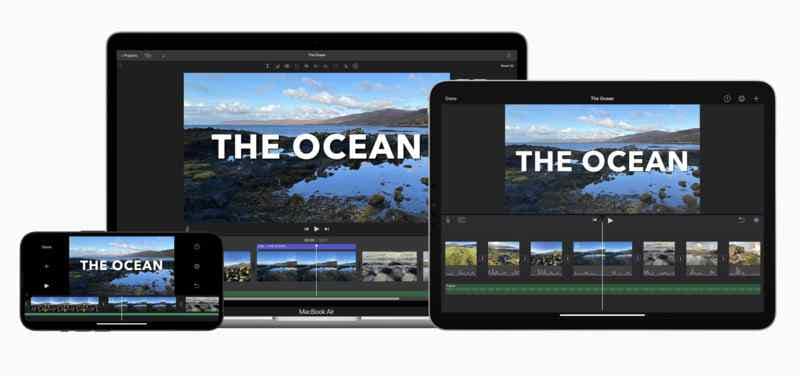
Har du någonsin sett en video som kändes enkel, där scener flödade sömlöst? Det är kraften i videoredigeringsövergångar. Oavsett om du redigerar en resevlogg, Instagram-rulle eller en kortfilm, kan rätt övergång göra hela skillnaden. Och om du är en Apple-användare som vill lära dig, är iMovie den bästa redigeraren som de flesta rekommenderar.
iMovie-övergångar hjälper till att skapa ett naturligt flöde och håller tittarna engagerade från början till slut. En fade-övergång i iMovie kan lägga till drama, medan en snabb torkning kan få dina redigeringar att kännas roliga och energiska. Varje övergång sätter tonen, förbättrar berättandet och ger din video ett polerat utseende.
Vill du veta hur du lägger till övergångar i iMovie? Den här guiden kommer att leda dig genom processen, steg för steg.
I den här artikeln
Del 1. Hur man lägger till övergångar i iMovie på Mac
iMovie gör videoredigering enkel. Den kommer med inbyggda övergångar som hjälper dina klipp att smälta smidigt. Till exempel lägger en fade i iMovie-övergångar till känslor, medan bilder och zoomningar skapar energi. Varje övergång hjälper till att vägleda tittarens fokus och håller din video flödande naturligt. Med bara några klick kan du lägga till iMovie-övergångar och göra din video mer engagerande.
Tillgängliga övergångar i iMovie
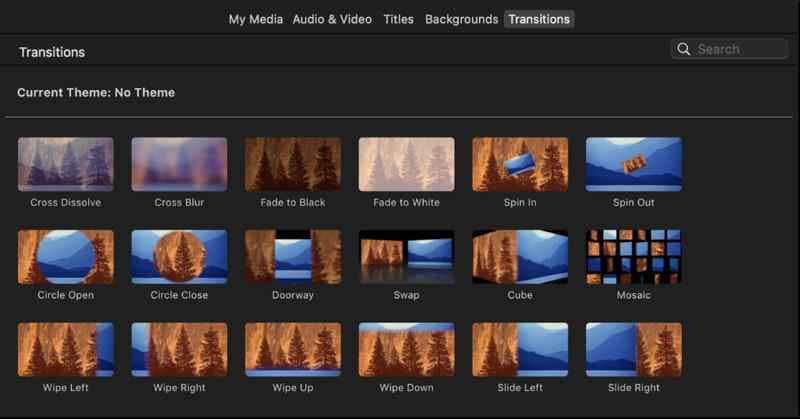
iMovie erbjuder en mängd olika övergångseffekter. Här är några av de mest populära:
- Fade till svart/Fade till vit:Perfekt för dramatiska scenförändringar.
- Korslösning:Blandar smidigt ett klipp i nästa.
- Skuda och torka:Fungerar bra för snabba eller roliga redigeringar.
- snurra och zooma:Tillför rörelse och energi till övergångar.
- Suddövergångar:Skapar en mjuk och sömlös övergång mellan klipp.
Låt oss nu gå igenom stegen för hur du lägger till en övergång i iMovie på din Mac.
Hur man lägger till övergångar i iMovie på Mac
Steg 1.Starta iMovie och öppna projektet där du vill tillämpa övergångar.
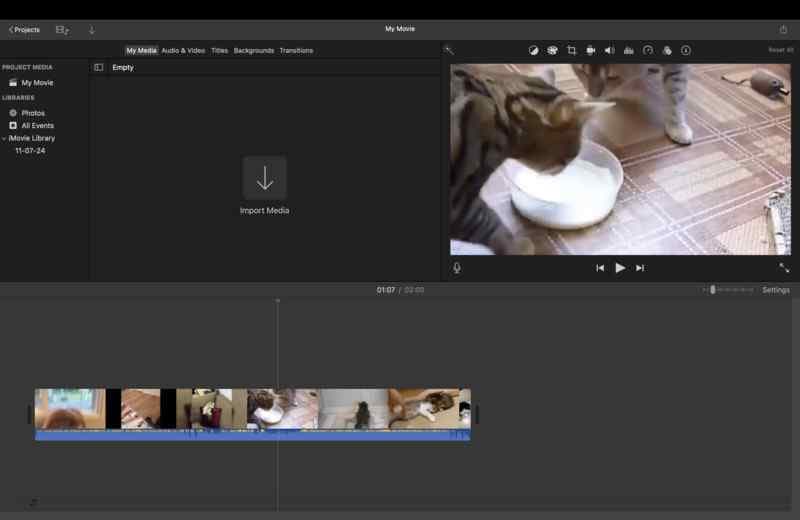
Steg 2.Klicka på fliken Övergångar ovanför tidslinjen. Detta kommer att visa alla tillgängliga övergångar.
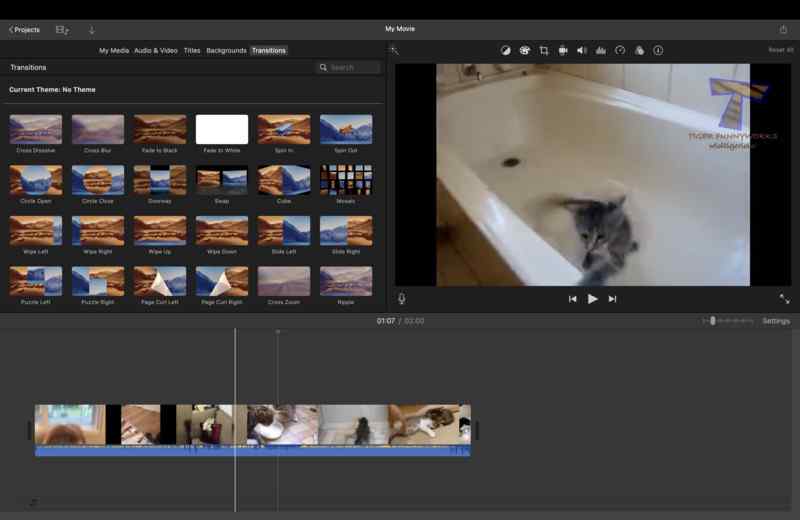
Steg 3.Välj en övergång och dra den mellan två klipp i din tidslinje. Du kommer att se att det automatiskt gäller för klippen.
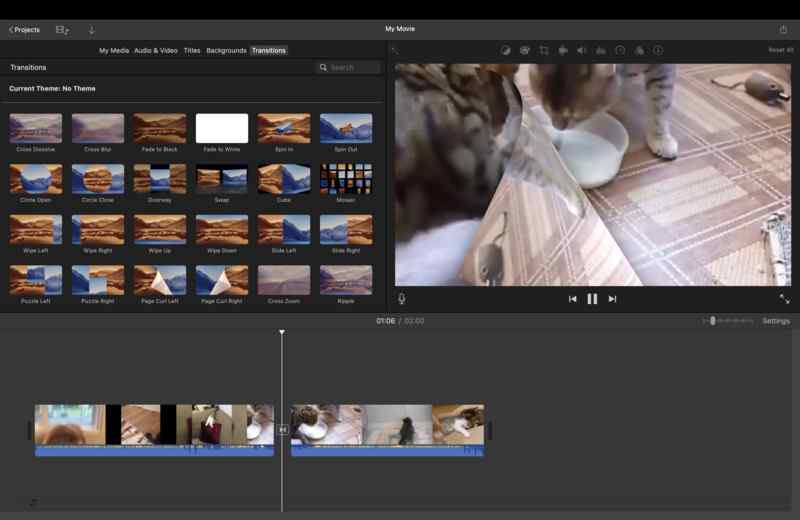
Steg 4.Klicka på övergången i tidslinjen och gå sedan tillInspektörspanelför att justera dess längd. En längre övergång skapar en långsammare effekt, medan en kortare gör snittet snabbare.
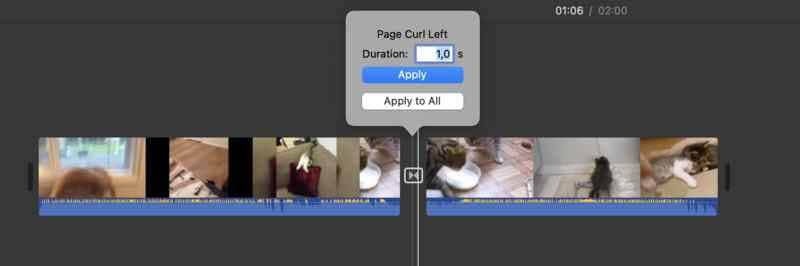
Steg 5.Tryck på spelknappen för att se hur det ser ut. Om det behövs, experimentera med olika övergångar eller justera timingen för en smidigare effekt.
Proffstips för att använda iMovie-övergångar
Att veta hur man lägger till övergångar på iMovie är en sak, men att använda dem på ett sätt som lyfter din video är en helt annan färdighet. Här är några tips för att använda dem effektivt:
- Överanvänd inte övergångar:För många effekter kan få din video att se rörig ut. Använd dem endast när det behövs.
- Matcha stämningen:En fade-övergång fungerar bra för långsamma och känslomässiga ögonblick, medan en snabb bild är bättre för actionscener.
- Experimentera med Timing:Korta övergångar håller videon på att röra sig snabbt, medan längre känns mer filmiska.
Tänk på dessa tips för att se till att dina övergångar förbättrar din video istället för att få den att se onaturlig ut.
Hur man raderar övergångar i iMovie
Om du inte längre vill ha en övergång är det enkelt att ta bort den. Följ dessa steg:
Steg 1. Öppna ditt projekt i iMovie och gå till tidslinjen.
Steg 2. Klicka på övergången du vill ta bort.
Steg 3. tryck påTa bort nyckeleller högerklicka och väljTa bort övergång.
Steg 4. Justera dina klämmor om det behövs för att upprätthålla ett jämnt snitt.
Del 2. Hur man lägger till övergångar i iMovie på iPhone och iPad
Att lägga till iMovie-övergångar på iPhone och iPad skiljer sig lite från Mac-versionen. Det mobila gränssnittet är designat för pekkontroller, vilket gör det enkelt att använda. iMovie för iOS lägger automatiskt till övergångar mellan klipp, men du kan ändra dem så att de passar din videostil.
Om du vill veta hur du lägger till en övergång i iMovie på iPhone, följ dessa enkla steg.
Hur man redigerar övergångar i iMovie
Steg 1.Öppna ifilmoch skapa ett nytt projekt. Starta appen och tryck påSkapa projekt, välj sedan Film. Importera sedan de videoklipp du vill redigera.
Steg 2.För att anpassa övergången, tryck på den lilla flugslipsikonen som finns mellan två klipp.
Steg 3.Applicera övergångseffekter, som upplösa, skjuta, torka och blekna. Om du vill justera övergångshastigheten, använd varaktighetsinställningen som visas under övergångsmenyn. Du kan välja mellan 0,5 sekunder, 1,0 sekunder, 1,5 sekunder eller längre.
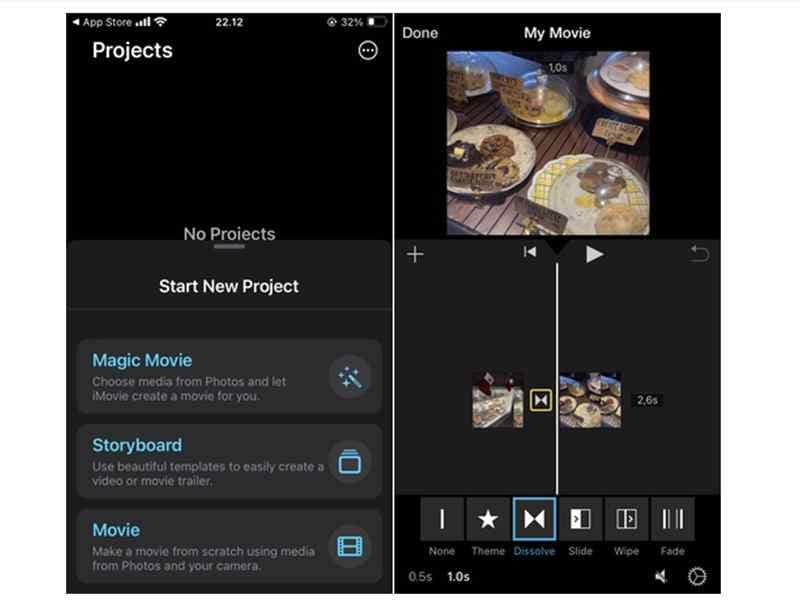
Steg 4.När du har lagt till och justerat övergången, tryck på uppspelningsknappen för att förhandsgranska den. Om det inte ser rätt ut kan du gå tillbaka och välja en annan övergång. Du kan ändra varaktigheten också.
Vanliga problem med övergångar i iMovie
- Begränsade övergångseffekter:När man lägger till iMovie-övergångar på iPhones och iPads nämnde många användare att den har färre övergångsalternativ jämfört med Mac-versionen. Detta kan kännas lite begränsande om du letar efter mer kreativa effekter. En bra lösning är att använda andra redigeringsappar somWondershare Filmora, vilket ger dig fler övergångsalternativ och anpassning.
- Övergångar läggs inte till automatiskt:Ibland lägger iMovie inte automatiskt till en övergång om dina klipp överlappar varandra något eller har olika format. Om det händer, tryck bara på övergångsikonen och välj manuellt den övergång du vill ha.
- Övergångar för snabba eller långsamma:Om dina övergångar känns av takt kan du justera hastigheten. Tryck helt enkelt på övergången och ändra dess varaktighet – förkorta den för ett snabbt snitt eller gör den längre för ett jämnare flöde.
Del 3. Lägg till mer avancerade övergångseffekter med Filmora
Även om iMovie-övergångar på iPhone och iPad är lätta att använda, är de ganska begränsade. Om du vill ha mer variation och anpassning är Wondershare Filmora ett bra alternativ. Filmora är en nybörjarvänlig programvara för videoredigering, men den erbjuder många avancerade övergångseffekter som iMovie inte har.
 Säker nedladdning

iMovie vs. Filmora: Vilken har bättre övergångar?
När det gäller övergångar erbjuder iMovie och Filmora olika upplevelser. Här är en snabb jämförelse:
- iMovie:Enkelt och nybörjarvänligt. Den ger bara ett fåtal grundläggande övergångar som Fade, Cross Dissolve och Wipe. Övergångsinställningarna är också begränsade, så du kan bara justera varaktigheten.
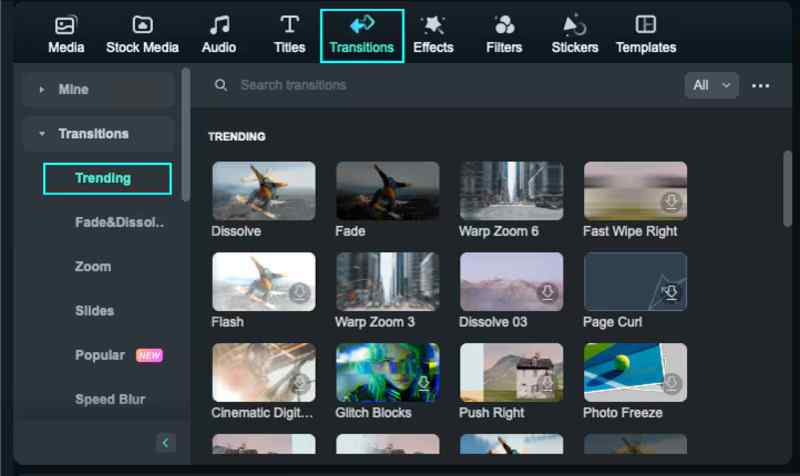
- Filmora:Erbjuder ett stort bibliotek med övergångar, inklusive fel, zoom, spin, warp och filmiska effekter. Du kan anpassa animationer, finjustera hastigheten och till och med använda AI-drivna verktyg för att göra övergångar smidigare och mer dynamiska.
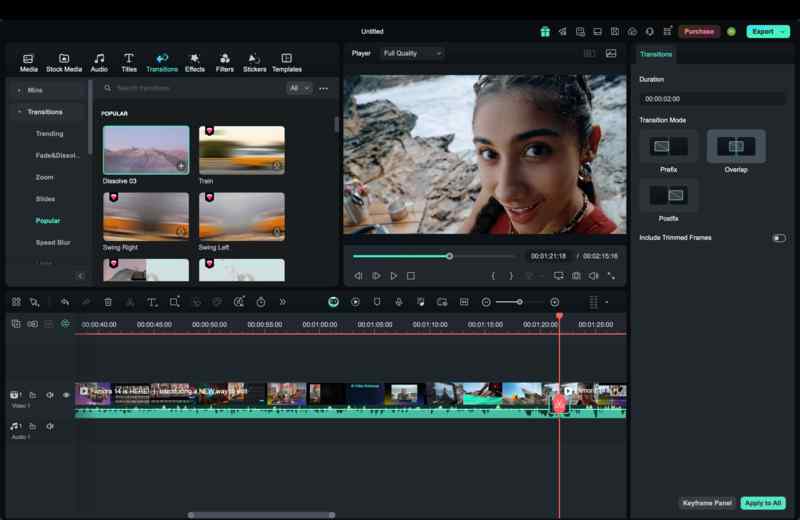
En unik egenskap i Filmora är möjligheten att placera dina övergångar på olika sätt:
- Prefix: Övergången startar i slutet av det första klippet.
- Överlappning: Övergången placeras mellan två klipp.
- Postfix: Övergången börjar i början av det andra klippet.
Denna flexibilitet möjliggör bättre övergångseffekter och mjukare berättande, till skillnad från iMovie där övergångar som standard endast placeras mellan klipp.
Hur man lägger till avancerade övergångar i Filmora
Steg 1. Starta Filmora och klicka på Nytt projekt för att börja. Detta öppnar huvudredigeringsgränssnittet där du kan importera och arrangera dina klipp.
Säker nedladdning 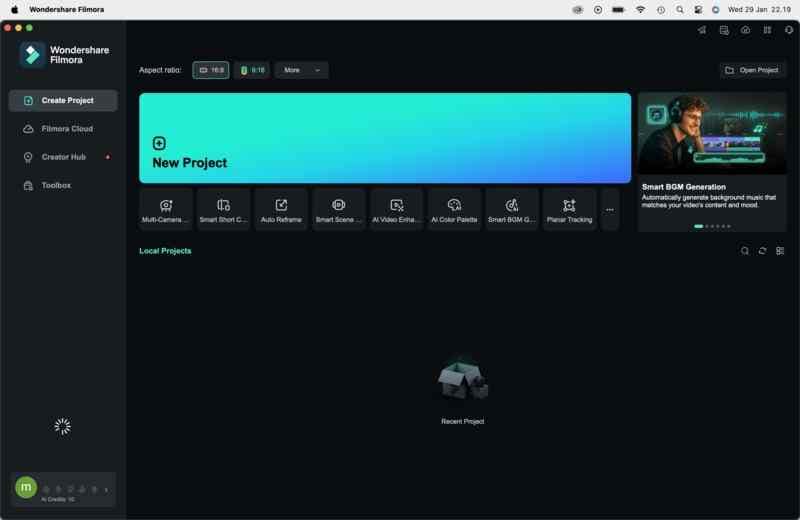
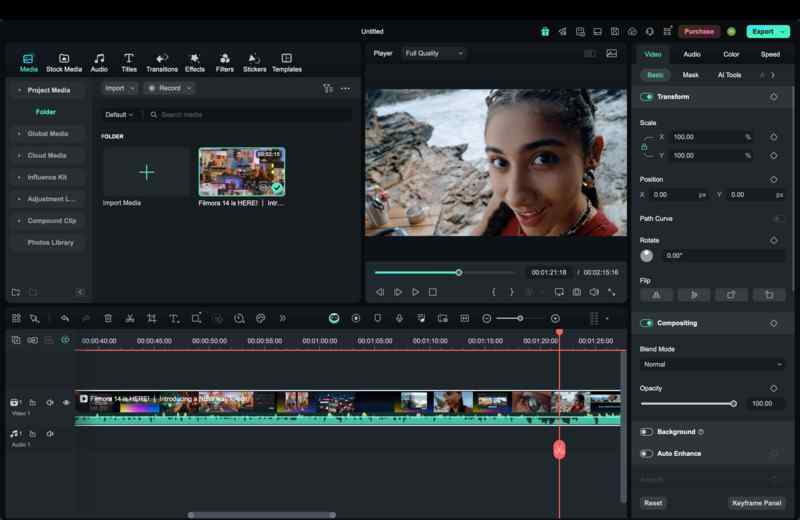
Steg 2. För att lägga till dina klipp, klicka på Importera media-knappen. Välj sedan de videor du vill redigera. När de importerats, dra och släpp klippen i tidslinjen.
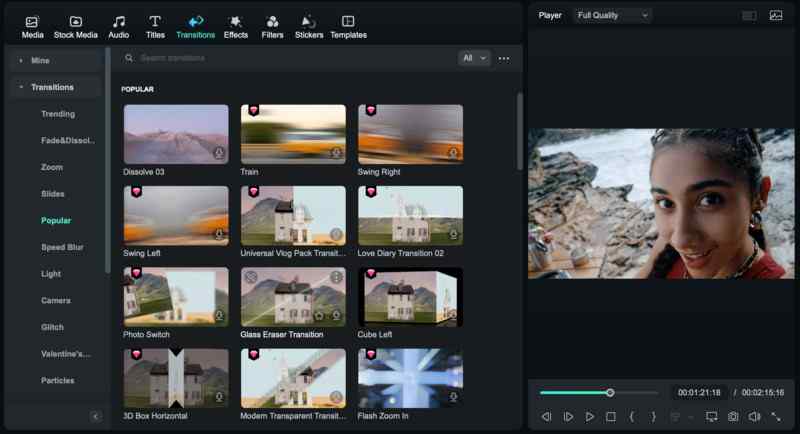
Steg 3. Klicka på fliken Övergångar längst upp på skärmen. Filmora erbjuder ett stort urval av övergångar, inklusive filmiska förtoningar, glitch-effekter, zoomar och kreativa animationer. Bläddra bland alternativen och förhandsgranska varje effekt innan du väljer den som passar din videostil.
Steg 4. När du har hittat en övergång du gillar, dra och släpp den mellan två klipp i tidslinjen. Filmora låter dig placera övergången på tre olika sätt.
Steg 5. Efter att ha lagt till övergången, klicka på den i tidslinjen för att öppna inställningarna. Här kan du justera varaktighet, hastighet och animationstyp. Om du vill ha en mjukare effekt kan du förlänga varaktigheten. Om du föredrar en snabb övergång, förkorta tiden.
Steg 6. Klicka på Spela-knappen för att förhandsgranska din video. Gör vid behov de sista justeringarna för att säkerställa mjuka scenbyten. När allt ser bra ut, klicka på Exportera för att spara din video i hög kvalitet. Du kan välja olika format och upplösningar beroende på var du vill dela din video.
Slutsats
Övergångar får videor att se mjuka och professionella ut. Medan övergångarna i iMovie på iPhone och iPad är enkla att använda, är alternativen begränsade. Om du vill ha fler kreativa effekter är Filmora ett bättre val. Det erbjuder ett omfattande bibliotek med övergångar, anpassningsbara animationer och flexibla placeringsalternativ. Med Filmora kan du enkelt lägga till filmiska effekter och justera övergångarna så att de passar din videostil.
Nu när du vet hur du lägger till övergångar i iMovie och hur du använder Filmora för avancerade övergångar, testa själv och gör dina videor mer engagerande. Ladda ner Filmora idag och börja skapa fantastiska redigeringar!