


 100% Security Verified | No Subscription Required | No Malware

iMovie är ett populärt videoredigeringsverktyg byggt för Mac-användare. Med det kan du lägga till videoeffekter som mjuk fokus, färgjusteringar eller kreativa filter för att göra dina klipp mer polerade och engagerande. Det är utformat för att hålla redigeringen enkel, så även nybörjare kan förbättra videor utan mycket ansträngning.
I den här guiden går du igenom var du hittar dessa effekter i iMovie och hur du lägger till dem steg för steg. Och om du är på Windows, oroa dig inte – du kan fortfarande skapa imponerande videor med det bästa iMovie-alternativet för Windows.
I denna artikel
Del 1: Hur du lägger till videoeffekter i iMovie på Mac
iMovie är Apples inbyggda videoredigerare som är gjord för Mac-användare. Det är känt för dess enkla design och nybörjarvänliga verktyg, vilket gör det lätt att trimma klipp, lägga till text och polera videor utan att behöva lära sig komplicerad programvara. Det är perfekt för snabba redigeringar, skolprojekt eller personliga videor du vill dela online.
När det gäller effekter håller iMovie det enkelt. De inbyggda effekterna inkluderar huvudsakligen visuella filter som förändrar videons utseende och känsla. Du kan till exempel lägga till ett svartvitt filter för en klassisk stil eller ett varmt filter för att skapa en mysig ton.
iMovie inkluderar dock inte avancerade specialeffekter som explosioner eller animerade överlägg. Vill du ha sådana, använd färdig green screen-film eller andra redigeringsverktyg med fler effektalternativ.
Här är en enkel steg-för-steg-guide för att lägga till videoeffekter i iMovie på Mac:
Steg 1: Importera videor till iMovie
Öppna iMovie och skapa ett nytt projekt genom att klicka på Skapa nytt och välja Film.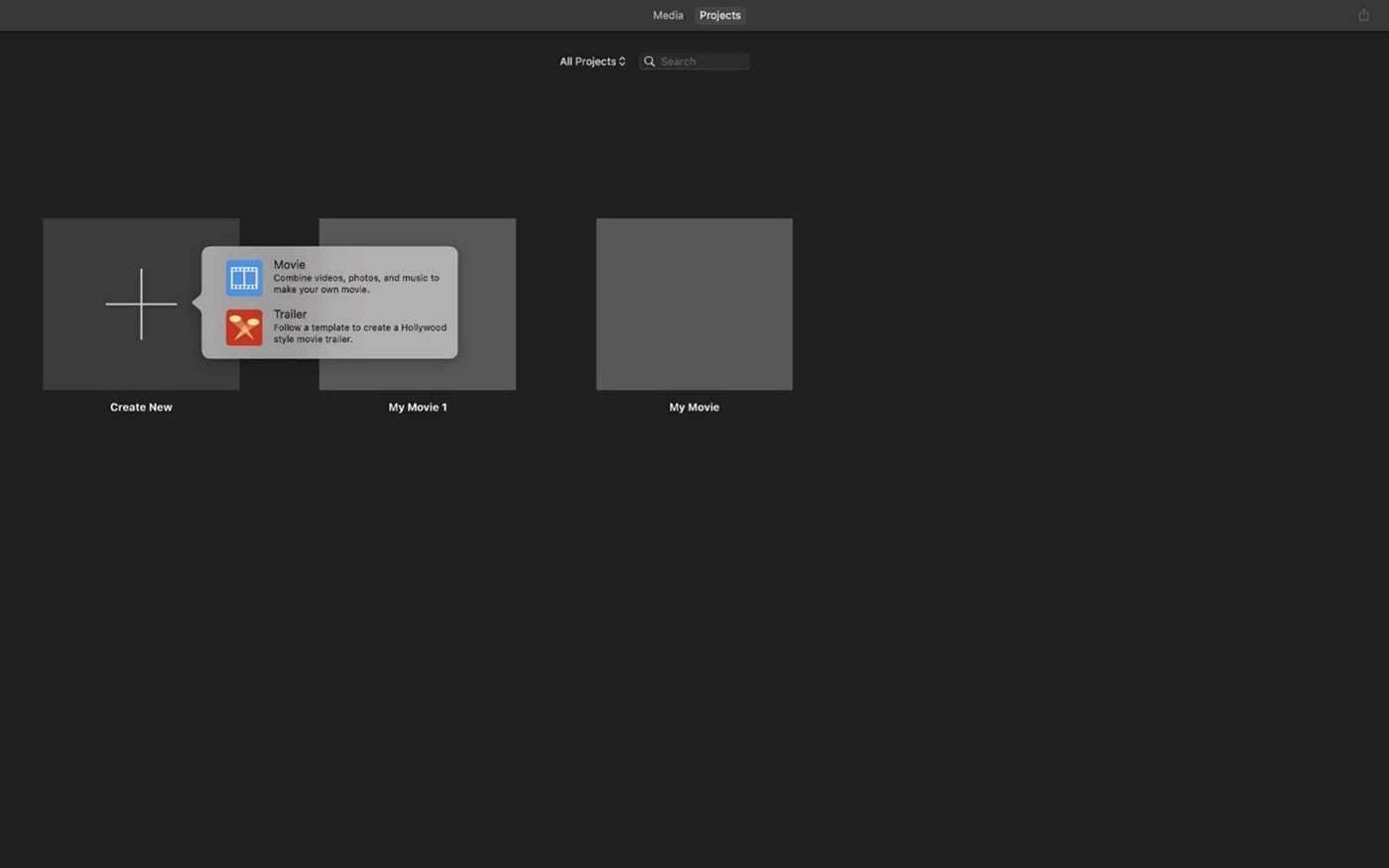
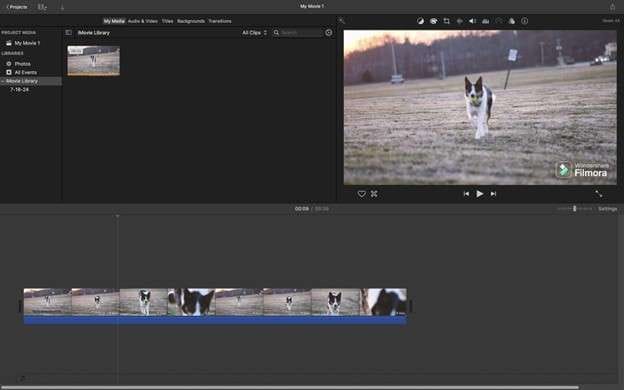
Importera sedan dina videoklipp. Klicka på Importera media och välj de filer du vill redigera från din dator. När de har importerats, dra klippen till tidslinjen längst ner på skärmen. Tidslinjen är där du lägger till effekter och gör andra redigeringar.
Steg 2: Lägg till videoeffekter i iMovie
Välj klippet på tidslinjen som du vill redigera. Överst i visningsfönstret ser du olika redigeringsalternativ. Klicka på Knappen för filter och effekter (ser ut som tre överlappande cirklar) till höger. Här ser du en lista med inbyggda visuella filter som Dramatisk, Drömlik, Noir och mer.
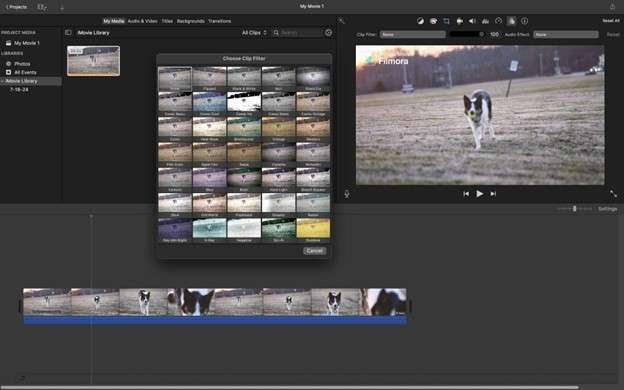
Välj ett filter du gillar, så appliceras det direkt på ditt videoklipp. Du kan växla mellan filter och se vilket som passar bäst. Kom ihåg att dessa filter förändrar utseendet men inte lägger till animerade effekter eller objekt.
Steg 3: Granska resultatet
Klicka på uppspelningsknappen ovanför tidslinjen för att se hur din video ser ut med den nya effekten. Om du är nöjd, behåll den. Om inte, välj ett annat filter eller ta bort det genom att välja Inget.
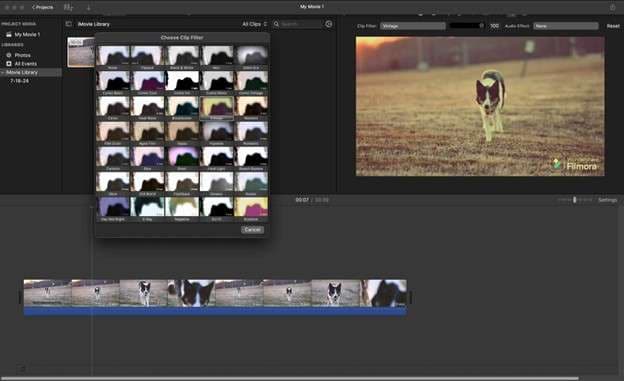
Följer du dessa steg kan du ge dina videor en ny stil och göra dem mer utstickande – trots iMovies enklare effektutbud.
Del 2: Lägg till videoeffekter med iMovies alternativ: Filmora
Även om iMovie är bra för grundläggande redigeringar har det begränsningar vad gäller kreativa effekter. Där kommer Wondershare Filmora in i bilden. Filmora är en lättanvänd videoredigerare byggd för både nybörjare och avancerade användare. Det erbjuder ett bredare utbud av effekter, kreativa verktyg och inbyggda AI-funktioner vilket gör det till ett utmärkt alternativ till iMovie, särskilt om du vill ha mer kontroll över dina redigeringar.
Filmora sticker ut tack vare sitt större effektbibliotek, avancerade redigeringsverktyg och AI-drivna funktioner. Du kan lägga till filmiska filter, animerade titlar och visuella effekter som går långt utöver iMovies enkla filter. Dessutom är Filmoras gränssnitt fortfarande nybörjarvänligt, så du blir inte överväldigad.
Hur du använder Filmoras effektbibliotek
Filmoras effektbibliotek innehåller hundratals filter, överlägg, övergångar och rörelseffekter. Oavsett om du redigerar en vlogg, kortfilm eller produktvideo kan du hitta stilar som matchar ditt tema.
Så här lägger du till videoeffekter i Filmora:
 säker nedladdning

Steg 1: Importera videor
Öppna Filmora och klicka på Nytt projekt.
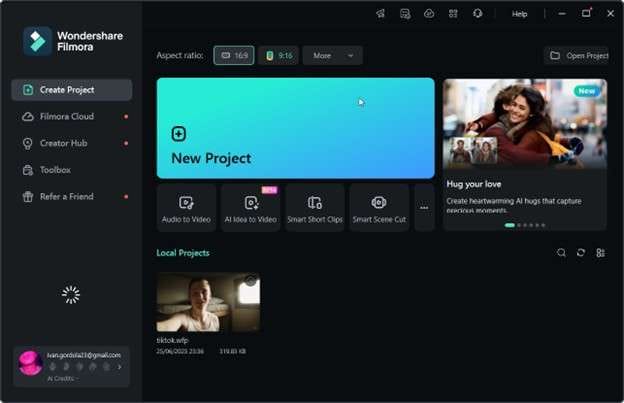
Dra sedan dina videofiler till mediebiblioteket. När de har importerats, dra dem till tidslinjen nederst för att börja redigera.
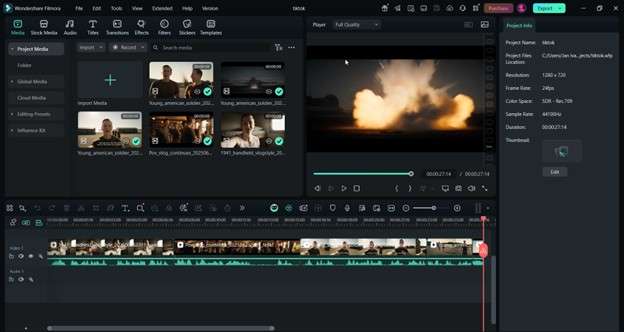
Steg 2: Välj från effektpanelen
Klicka på Effekter fliken högst upp. Du ser kategorier som Videoeffekter, Kroppseffekter, NewBlue FX och mer. Varje effekt visar en miniatyrbild så att du ser hur den förändrar videons utseende.
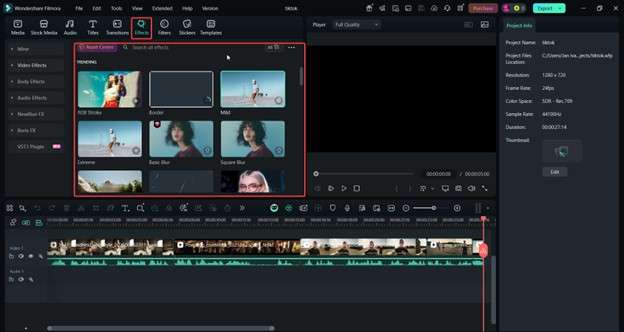
Steg 3: Dra den valda effekten till videon
När du hittar en effekt du gillar, dra den direkt till ditt videoklipp i tidslinjen. Filmora applicerar den omedelbart. Du kan stapla flera effekter eller kombinera dem med andra redigeringar för att skapa unika stilar.
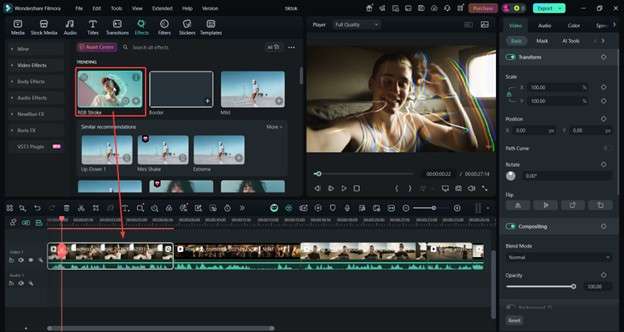
Här är ett exempelklipp:

Steg 4: Exportera
När du är nöjd med resultatet klickar du på Exportera. Välj videoformat och kvalitet, och spara den på din dator. Nu är din video redo att delas.
Alternativt sätt att göra videor med specialeffekter
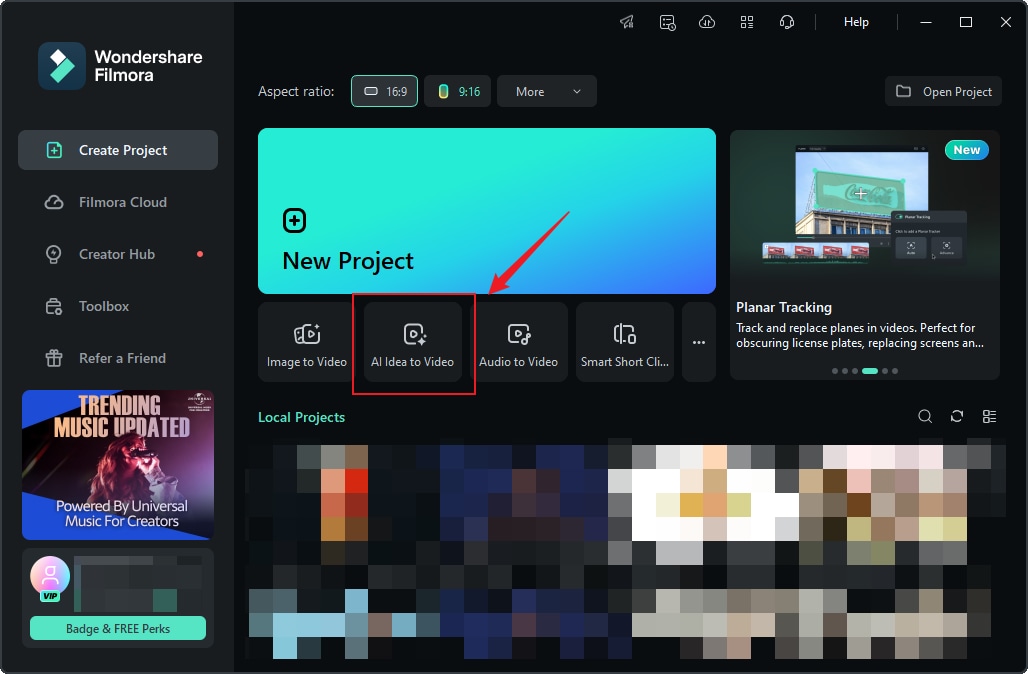
Filmora innehåller även AI-verktyg som snabbar upp kreativa redigeringar. En unik funktion är AI Idé till video. Den hjälper dig att skapa videor med effekter, musik och övergångar genom att skriva några nyckelord eller en kort beskrivning. Här är några snabba steg du kan följa:
Steg 1: Välj AI Idé till video från hemsidan.
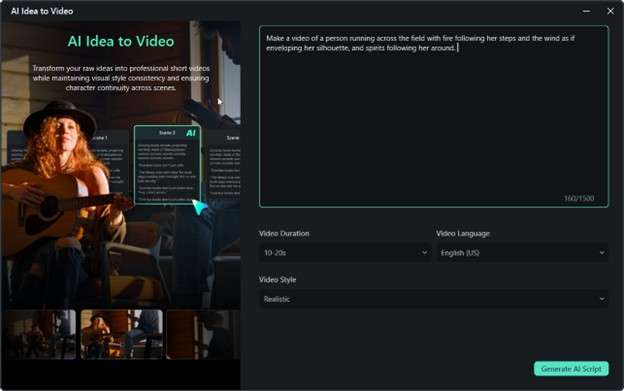
Steg 3: Skriv en beskrivning av din videostil eller tema. Se till att ange de specialeffekter du vill ha. Var riktigt beskrivande så att AI:n vet vad den ska generera.
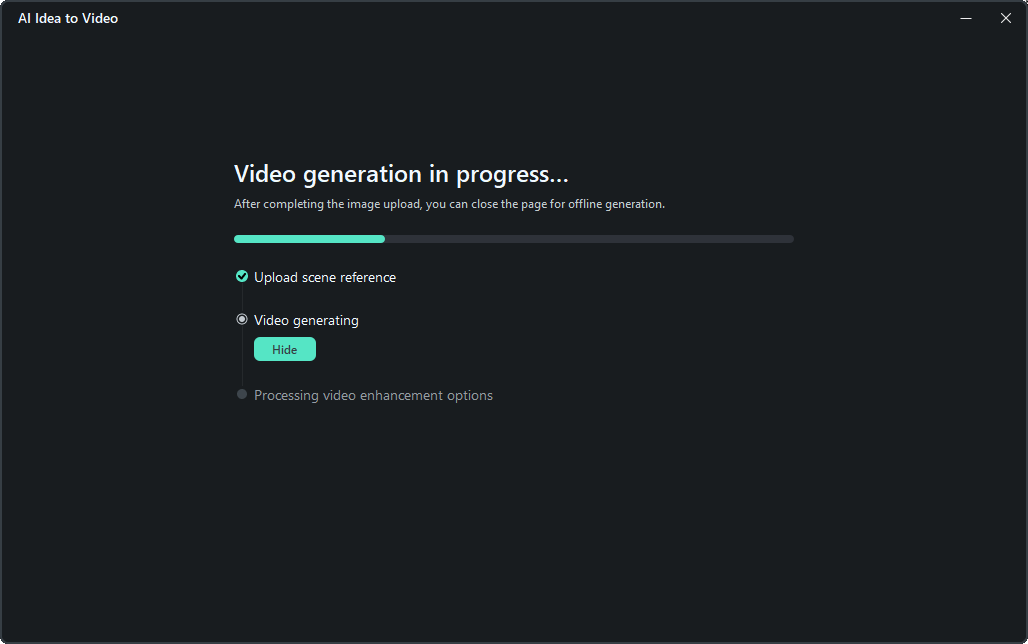
Steg 4: Låt AI:n generera ett utkast till video komplett med effekter.
Detta verktyg är användbart när du har lite tid eller behöver inspiration. Det kombinerar AI-kreativitet med Filmoras effektbibliotek, vilket gör det lätt att producera videor som ser professionella och polerade ut.
Vanliga frågor
-
Var hittar jag videoeffekter i iMovie?
Alla dina videoklipp visas i Mediefliken när de har importerats. Du ser ett kugghjulsikon när du för musen över ett klipp. Klicka på det för att öppna Inspektörfönstret. Det är där du hittar de inbyggda videoeffekterna och filtren du kan applicera.Alla dina videoklipp visas i Mediefliken när de har importerats. Du ser ett kugghjulsikon när du för musen över ett klipp. Klicka på det för att öppna Inspektörfönstret. Det är där du hittar de inbyggda videoeffekterna och filtren du kan applicera.Kan jag lägga till ljudeffekter i iMovie? -
Kan jag lägga till ljudeffekter i iMovie?
Ja. Dubbelklicka bara på video- eller ljudklippet på din tidslinje. Inspektörfönstret visas. Klicka på alternativet Ljudeffekt för att öppna effektlistan. För att förhandsgranska en effekt, för musen över den och tryck på mellanslagstangenten. När du hittar en effekt du gillar, klicka på den och välj sedan Klar för att applicera den.Ja. Dubbelklicka bara på video- eller ljudklippet på din tidslinje. Inspektörfönstret visas. Klicka på alternativet Ljudeffekt för att öppna effektlistan. För att förhandsgranska en effekt, för musen över den och tryck på mellanslagstangenten. När du hittar en effekt du gillar, klicka på den och välj sedan Klar för att applicera den.Hur anpassar du inställningar för videoeffekter i iMovie? -
Hur anpassar du inställningar för videoeffekter i iMovie?
iMovie låter dig inte ändra varje detalj av effekten. Vissa effekter, som Ken Burns eller Green Screen, kan justeras för att passa din video. Men anpassning begränsas till att välja eller ta bort de flesta inbyggda filter, snarare än att finjustera specifika inställningar.iMovie låter dig inte ändra varje detalj av effekten. Vissa effekter, som Ken Burns eller Green Screen, kan justeras för att passa din video. Men anpassning begränsas till att välja eller ta bort de flesta inbyggda filter, snarare än att finjustera specifika inställningar.Hur tar man bort en videoeffekt i iMovie? -
Hur tar man bort en videoeffekt i iMovie?
För att ta bort en effekt, välj videoklippet på din tidslinje. Klicka på knappen Videoeffekt och ställ in Clip Filter-alternativet på Inget. Ett annat sätt är att dubbelklicka på klippet för att öppna Inspektören och sedan välja Inget från effektlistan. -
Var hittar jag videoeffekter i iMovie?
Alla dina videoklipp visas i Mediefliken när de har importerats. Du ser ett kugghjulsikon när du för musen över ett klipp. Klicka på det för att öppna Inspektörfönstret. Det är där du hittar de inbyggda videoeffekterna och filtren du kan applicera.Alla dina videoklipp visas i Mediefliken när de har importerats. Du ser ett kugghjulsikon när du för musen över ett klipp. Klicka på det för att öppna Inspektörfönstret. Det är där du hittar de inbyggda videoeffekterna och filtren du kan applicera.Kan jag lägga till ljudeffekter i iMovie? -
Kan jag lägga till ljudeffekter i iMovie?
Ja. Dubbelklicka bara på video- eller ljudklippet på din tidslinje. Inspektörfönstret visas. Klicka på alternativet Ljudeffekt för att öppna effektlistan. För att förhandsgranska en effekt, för musen över den och tryck på mellanslagstangenten. När du hittar en effekt du gillar, klicka på den och välj sedan Klar för att applicera den.Ja. Dubbelklicka bara på video- eller ljudklippet på din tidslinje. Inspektörfönstret visas. Klicka på alternativet Ljudeffekt för att öppna effektlistan. För att förhandsgranska en effekt, för musen över den och tryck på mellanslagstangenten. När du hittar en effekt du gillar, klicka på den och välj sedan Klar för att applicera den.Hur anpassar du inställningar för videoeffekter i iMovie? -
Hur anpassar du inställningar för videoeffekter i iMovie?
iMovie låter dig inte ändra varje detalj av effekten. Vissa effekter, som Ken Burns eller Green Screen, kan justeras för att passa din video. Men anpassning begränsas till att välja eller ta bort de flesta inbyggda filter, snarare än att finjustera specifika inställningar.iMovie låter dig inte ändra varje detalj av effekten. Vissa effekter, som Ken Burns eller Green Screen, kan justeras för att passa din video. Men anpassning begränsas till att välja eller ta bort de flesta inbyggda filter, snarare än att finjustera specifika inställningar.Hur tar man bort en videoeffekt i iMovie? -
Hur tar man bort en videoeffekt i iMovie?
För att ta bort en effekt, välj videoklippet på din tidslinje. Klicka på knappen Videoeffekt och ställ in Clip Filter-alternativet på Inget. Ett annat sätt är att dubbelklicka på klippet för att öppna Inspektören och sedan välja Inget från effektlistan.För att ta bort en effekt, välj videoklippet på din tidslinje. Klicka på knappen Videoeffekt och ställ in Clip Filter-alternativet på Inget. Ett annat sätt är att dubbelklicka på klippet för att öppna Inspektören och sedan välja Inget från effektlistan.
Slutsats
Att lägga till videoeffekter i iMovie är enkelt och fungerar bra för snabba redigeringar eller klassiska visuella filter. Även om funktionerna är begränsade är det perfekt för Mac-användare som vill ha ett smidigt sätt att polera videor. Men om du behöver fler kreativa alternativ, inbyggda specialeffekter och AI-verktyg är Wondershare Filmora ett bättre val. Filmora erbjuder ett större effektbibliotek, mer innovativa redigeringsverktyg och ett intuitivt gränssnitt som fortfarande är nybörjarvänligt.
Så kom ihåg, oavsett om du skapar innehåll för nöje eller professionella projekt, hjälper Filmora dig att förverkliga dina idéer snabbare och med mer stil. Testa det och upptäck vad som är möjligt.