


För Mac-användare tänker du kanske direkt på att använda iMovie när du behöver ändra storlek på en video. Det är förinstallerat på din laptop, har ett ganska enkelt gränssnitt och erbjuder grundläggande redigeringsverktyg som är perfekta för snabba justeringar. Så hur gör vi?ändrar storleken på en video i iMovie?
Kort sagt,att ändra storlek på videor i iMoviepå Mac är möjligt genom att använda beskärningsverktyget. Du kan läsa vidare för mer information om stegen. Eftersom denna metod kan ha vissa begränsningar, kommer vi också att ge dig andra alternativ för hur du ändrar storlek på videor på Mac, så att du kan välja det alternativ som passar dina behov bäst.
I den här artikeln
Del 1. Hur du ändrar storlek på video med iMovie på Mac
En vanlig anledning till att folk söker efter hur man ändrar storlek på en video i iMovie är att de behöver justera videon för att passa olika skärmstorlekar eller sociala medieplattformar. Om du använder macOS erbjuder iMovie en enkel lösning för videoredigering som att ändra storlek på video. Med beskärningsverktyget kan du justera videons dimensioner så att de passar den plattform du vill använda.
Följ stegen nedan för att ändra storlek på en video i iMovie:
Steg 1: Öppna iMovie och starta ett nytt projekt
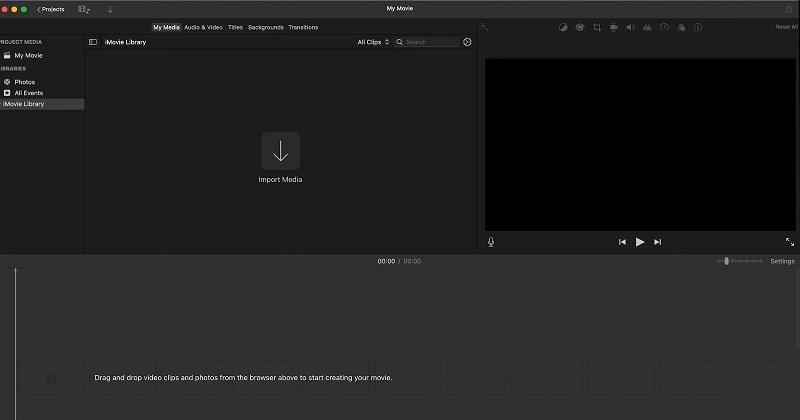
Först, öppna iMovieoch klicka på Skapa nytt.Välj Film för att börja redigera din video.
Steg 2: Importera video
I iMovies redigeringsgränssnitt klickar du på Importera-knappen och väljer den video du vill ändra storlek på. Du kan också dra och släppa videofilen från din mapp till gränssnittet.
Steg 3: Beskär för att ändra storlek på videon
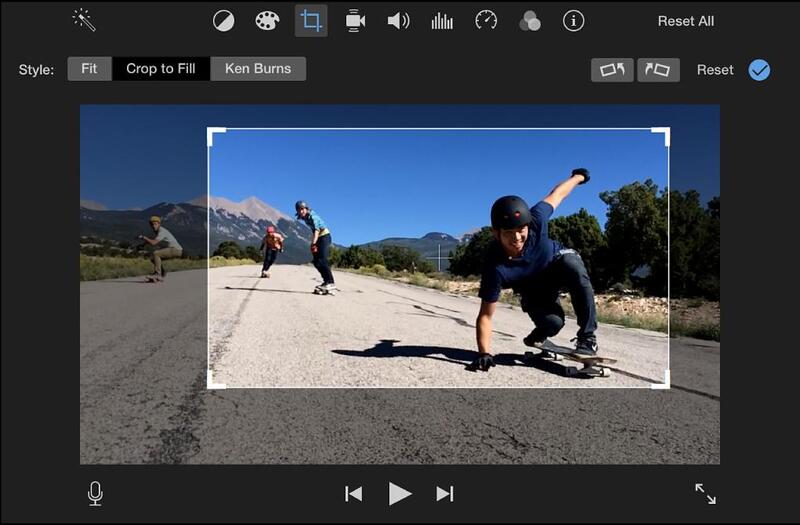
För att ändra storlek på en video i iMovie, klicka på Beskär-ikonen i det övre högra fältet.

Du ser tre beskärningsalternativ:Anpassa, Beskär till fyllochKen Burns. Det här gör varje alternativ:
- Anpassa:Det här alternativet ändrar videons storlek så att den passar inom ramen utan att beskära, vilket kan leda till svarta kanter om bildförhållandet inte stämmer överens.
- Beskär till fyll:Det här alternativet låter dig beskära videon så att den fyller hela ramen, så du kan fokusera på specifika delar av klippet genom att justera det synliga området.
- Ken Burns:Ken Burns-effekten lägger till en dynamisk in- eller utzoomning på din video eller bild, så att det ser ut som att kameran panorerar eller zoomar in eller ut på klippet.
Så om du bara vill ändra storleken på videon, väljBeskär till fyll. Dra sedan rektangeln som dyker upp i din video och beskära så som du önskar. När du är klar klickar du påVerkställ(bockknappen).
När du ändrar storlek på videor i iMovie kan du stöta på vissa begränsningar. iMovie ändrar främst storlek på videor genom beskärning, vilket kan vara problematiskt om din video har mycket rörelse eller flera objekt i bilden. Beskärningen kan klippa bort viktiga delar av scenen, vilket gör att den färdiga videon inte visar allt du hade tänkt.
Det kan därför vara svårt att få ett balanserat, professionellt utseende. För mer kontroll över hur din video ramas in kan du provaWondershare Filmora. Denna videoredigerare erbjuder flera sätt att ändra storlek på dina videor på ett mer effektivt sätt.
Del 2. Hur du ändrar storlek på video med ett alternativ till iMovie
Om du vill ha mer kontroll över bildförhållandet är Filmora ett fantastiskt alternativ för att ändra storlek på video utan iMovie. Ska du optimera för YouTubes bredbildsformat? Ett fyrkantigt Instagram-klipp? Eller ett vertikalt format för TikTok? Det är enkelt att lösa.
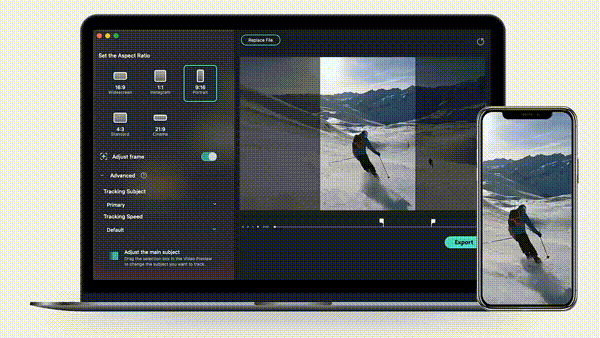
En av Filmoras bästa funktioner för att ändra storlek på video ärAuto Reframe, som automatiskt identifierar huvudobjekten i din video och justerar ramen när de rör sig. Den här funktionen är särskilt användbar för actionfyllda videor, eftersom den håller fokus på de viktiga delarna utan att klippa bort dem.
Förutom Auto Reframe kan du också ändra storlek på din video med hjälp avbeskärningsverktyget or ändra bildförhållande. Med beskärning kan du manuellt justera ramen och lyfta fram specifika områden i din video. Det är praktiskt när du vill styra exakt vad som syns i varje del av videon.
Samtidigt är ändring av projektets bildförhållande perfekt om du vill anpassa din video för olika plattformar eller format utan att beskära den. Denna justering kan dock innebära att svarta kanter syns på sidorna eller ovanpå/under videon. Tillgängliga format för bildförhållande inkluderar 16:9, 9:16, 3:4, 1:1 och fler. Du kan också ange egna dimensioner om du vill.
- Autoanpassa video till 16:9, 1:1, 9:16, 4:3 eller 21:9.
- Erbjuder coola videoeffekter och filter som gör din video proffsig.
- Stöd för flera plattformar – (Windows, Mac, iOS, Android)
- Ändra storlek på dina videor utan kvalitetsförlust



Så här ändrar du videostorlek utan iMovie med Filmora:
Metod 1: Ändra storlek på video med Auto Reframe
Steg 1Öppna Filmora och Välj Auto Reframe
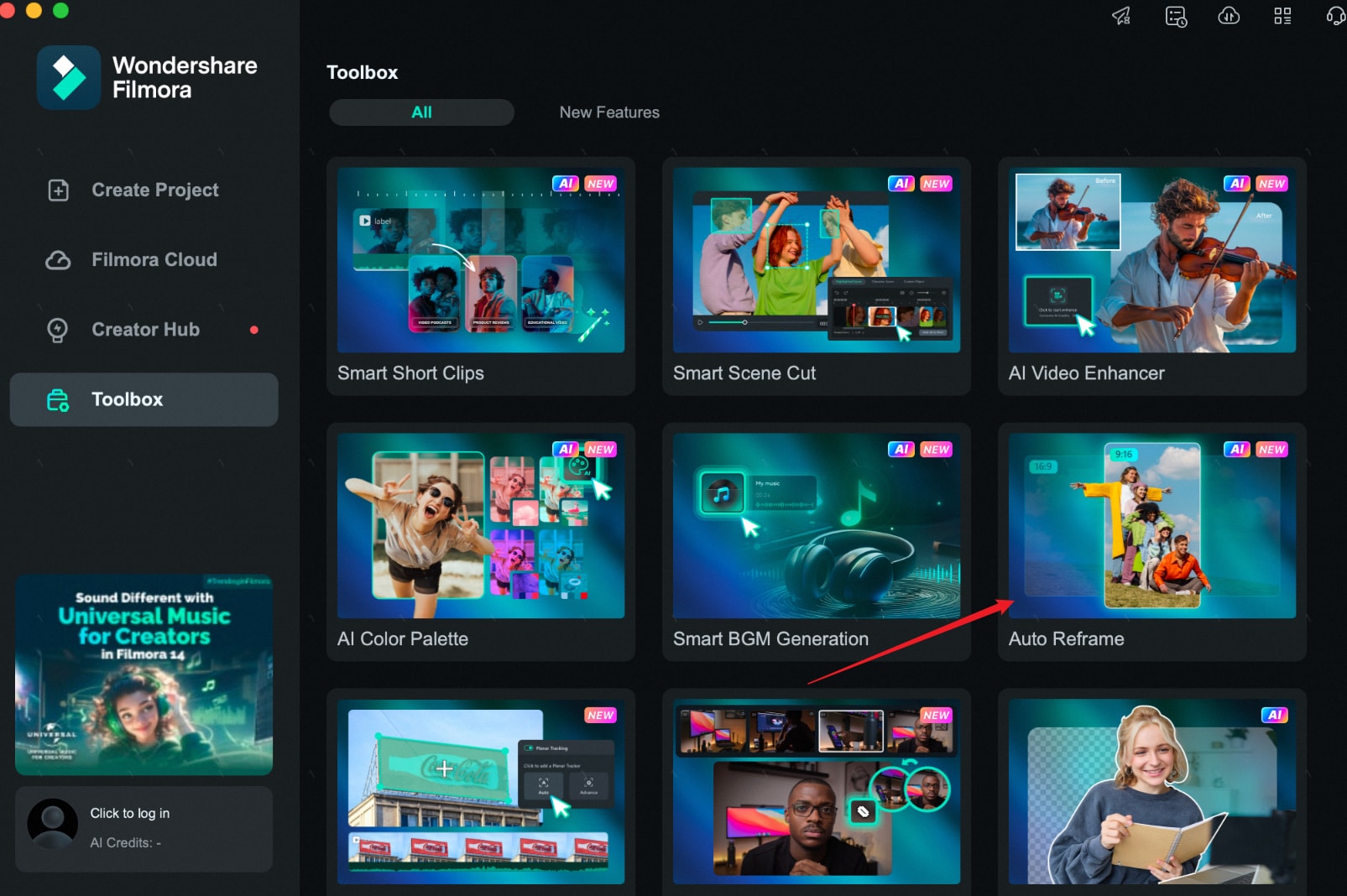
När du har öppnat Filmora kan du enkelt hittaAuto Reframei startfönstret. Leta efter det iAI-verktygslådanoch klicka på Auto Reframe.
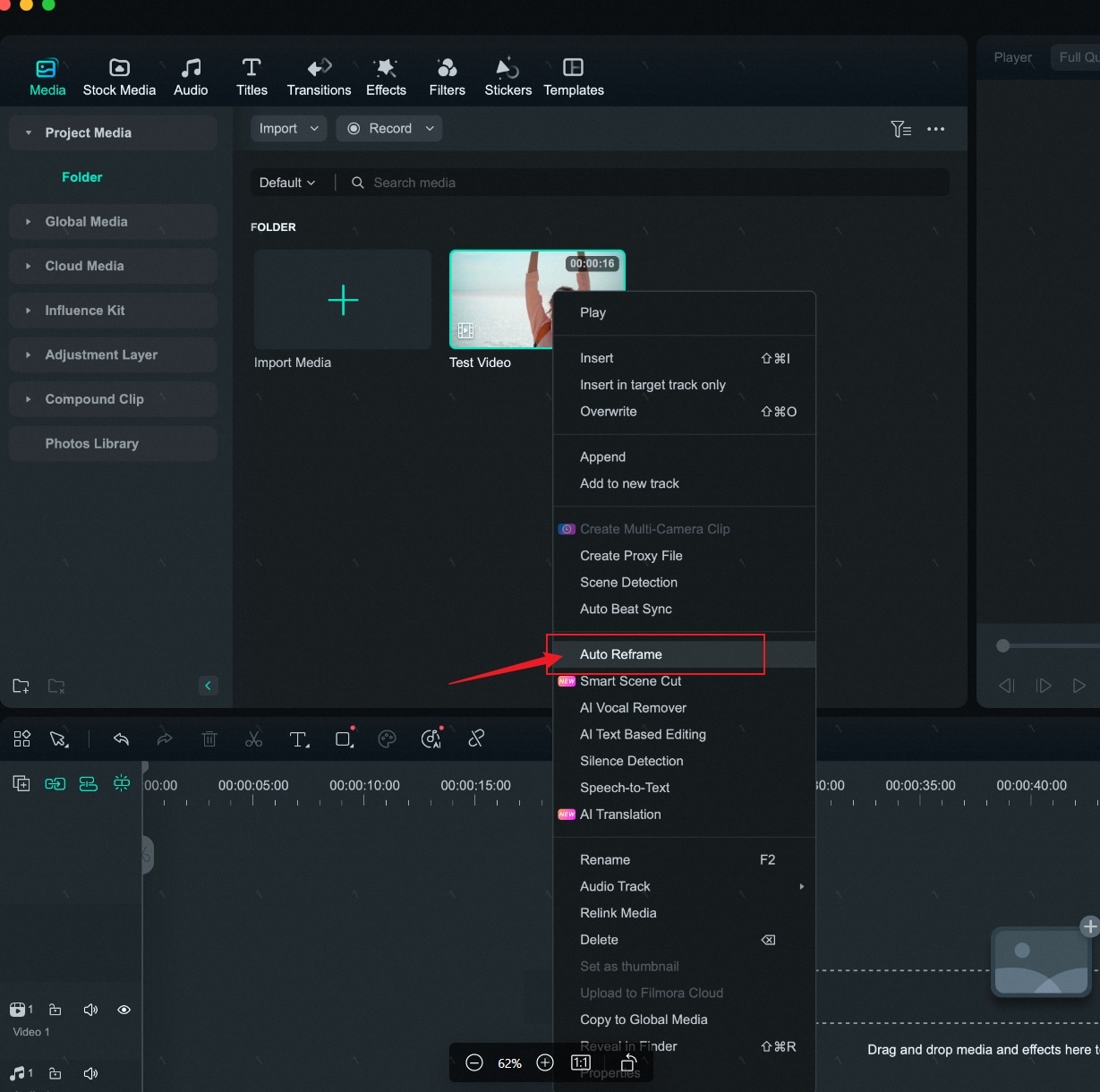
Eller, om du redan har din redigerade video öppen, högerklicka på videon och väljAuto Reframe.
Steg 2Välj ditt bildförhållande
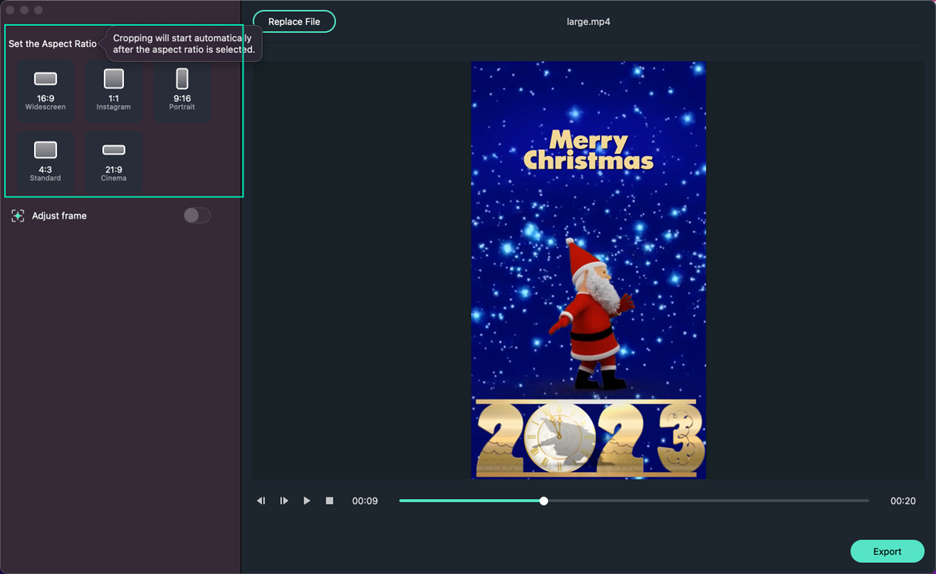
I Auto Reframe-fönstret erbjuder Filmora olika format som kan användas på din video:
- Bredbild (16:9)
- Instagram (1:1)
- Porträtt (9:16)
- Standard (4:3)
- Cinema (21:9)
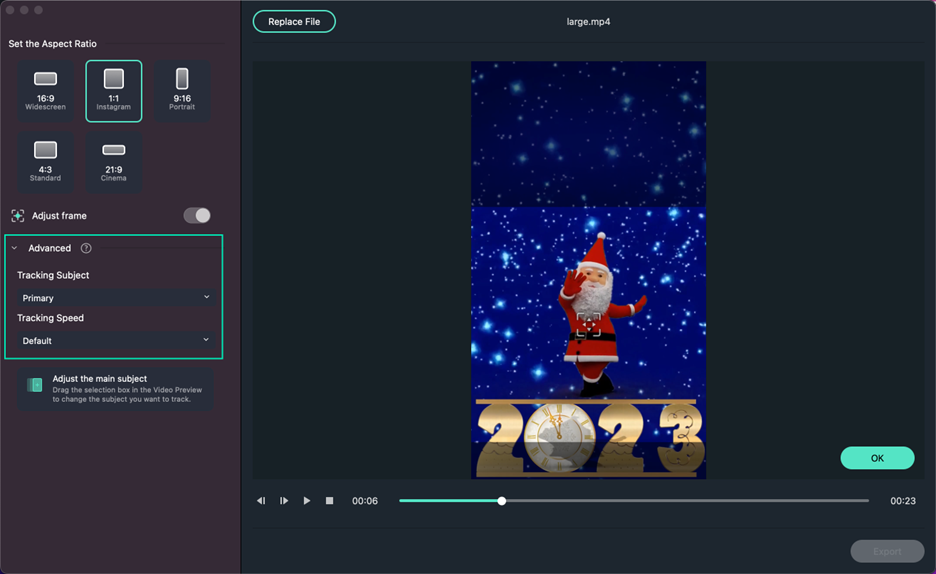
Steg 4Ändra vilket objekt som följs eller farten
För att ändra vilket objekt som följs eller justera hastigheten för spårningen, gå tillAvanceratfliken underJustera ram.
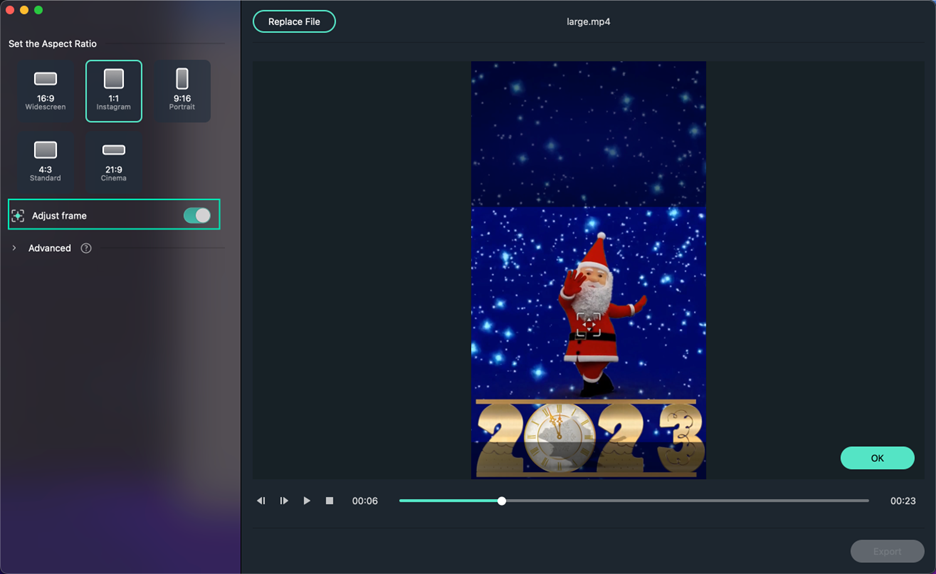
Här kan du välja ett sekundärt objekt att följa eller anpassa spårningshastigheten utifrån dina önskemål.
Steg 5Förhandsgranska och spara
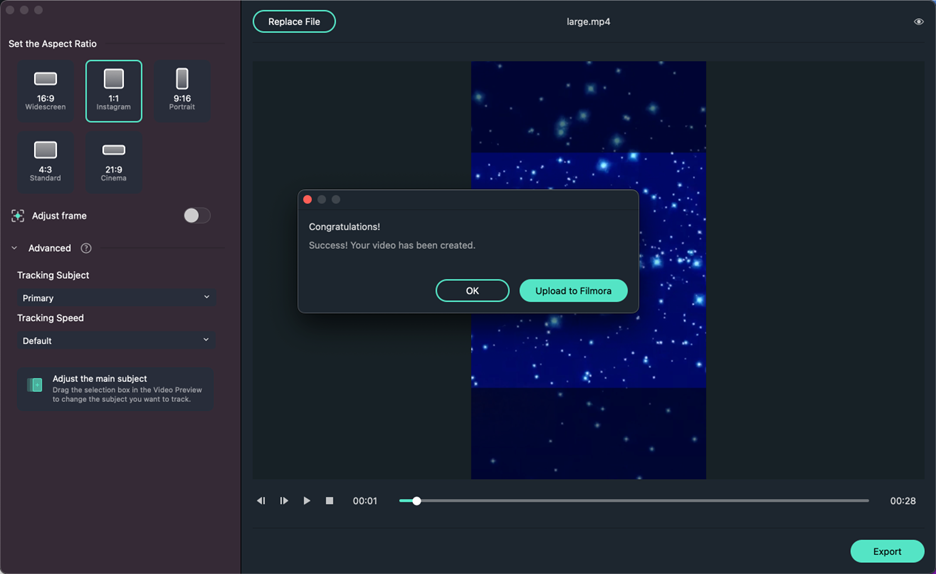
Innan du sparar videon kan du förhandsgranska så allt ser bra ut. Klicka sedan påExporteraför att spara ditt projekt. Om du vill göra fler ändringar av den omramade videon, väljLadda upp till Filmora-knappen.
Metod 2: Ändra storlek på video med beskärningsverktyget
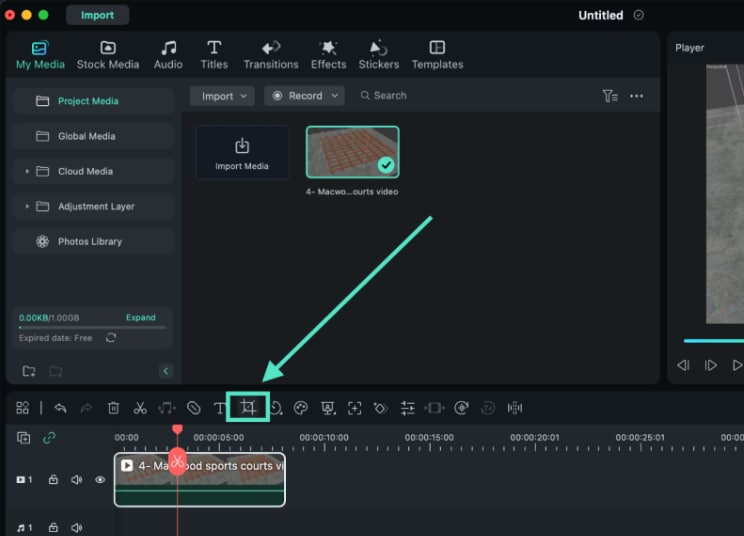
Steg 1Öppna Beskärningsverktyg
Förutsatt att du har importerat videon kan du fortsätta genom att klicka på Beskärikonen.
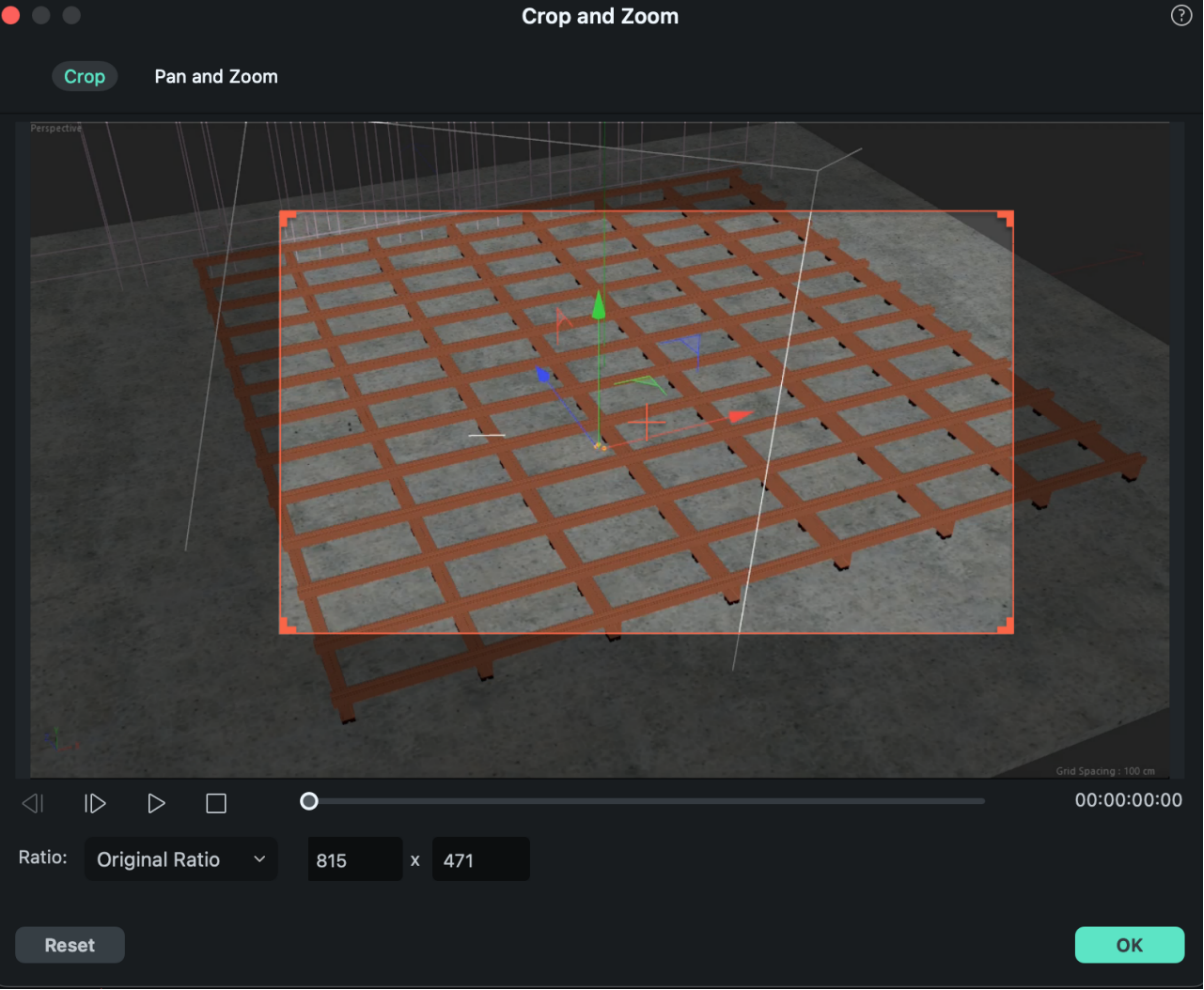
Steg 2Välj bildformat
I Beskär och Zoomapanelen finns det bildformatsalternativ att välja efter dina önskemål. Därefter kan du justera beskärningsområdets position. Klicka på OK för att avsluta storleksändringen av videon.
Metod 3: Ändra storlek på video genom att ändra bildförhållande
Steg 1Ändra Projektets Format
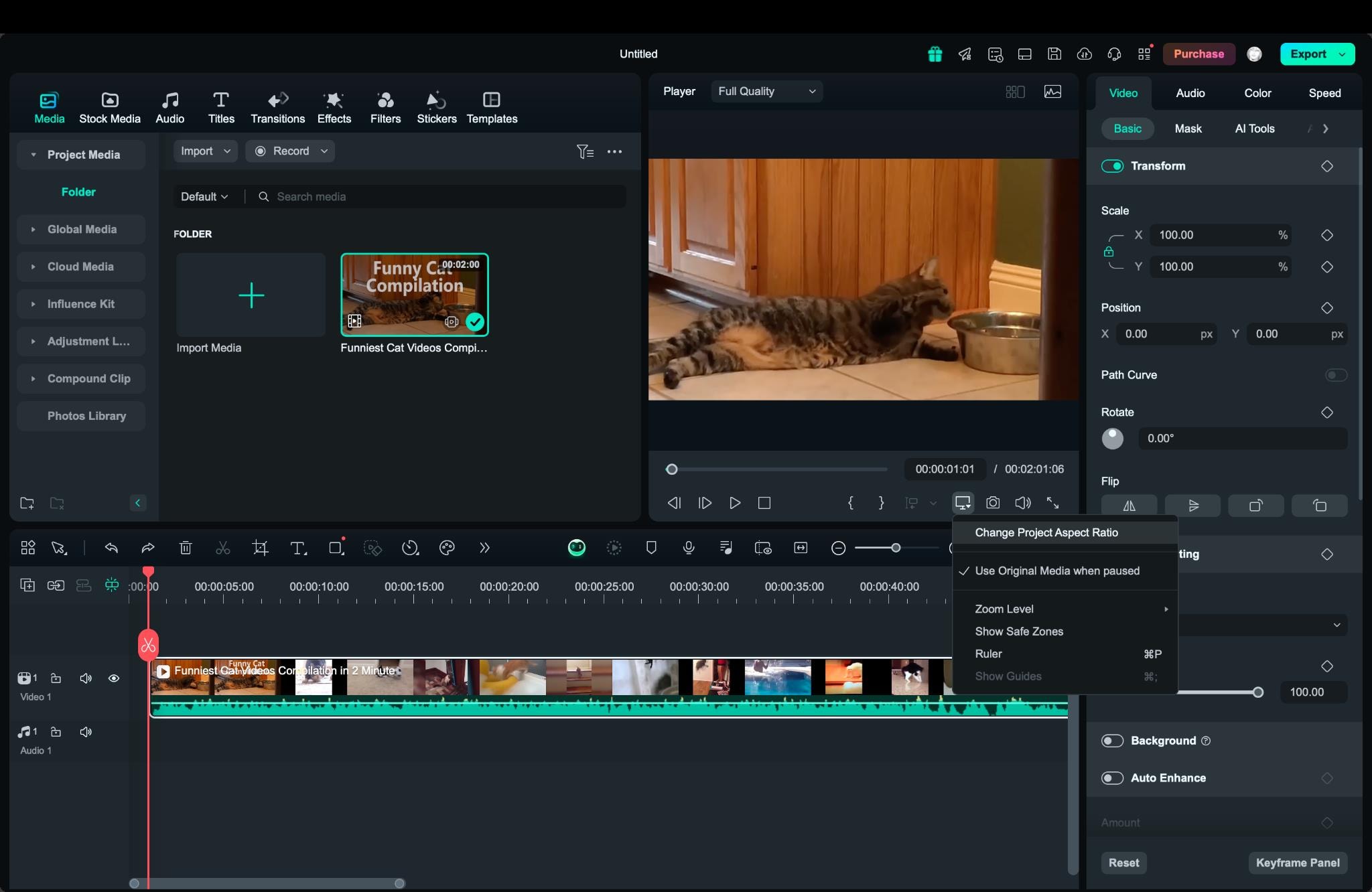
Även utan iMovie kan du ändra videons storlek genom att ändra projektets bildformat i Filmora. Klicka först på Inställningaroch välj Byt Projektets Bildformat.
Steg 2Ange ditt bildformat
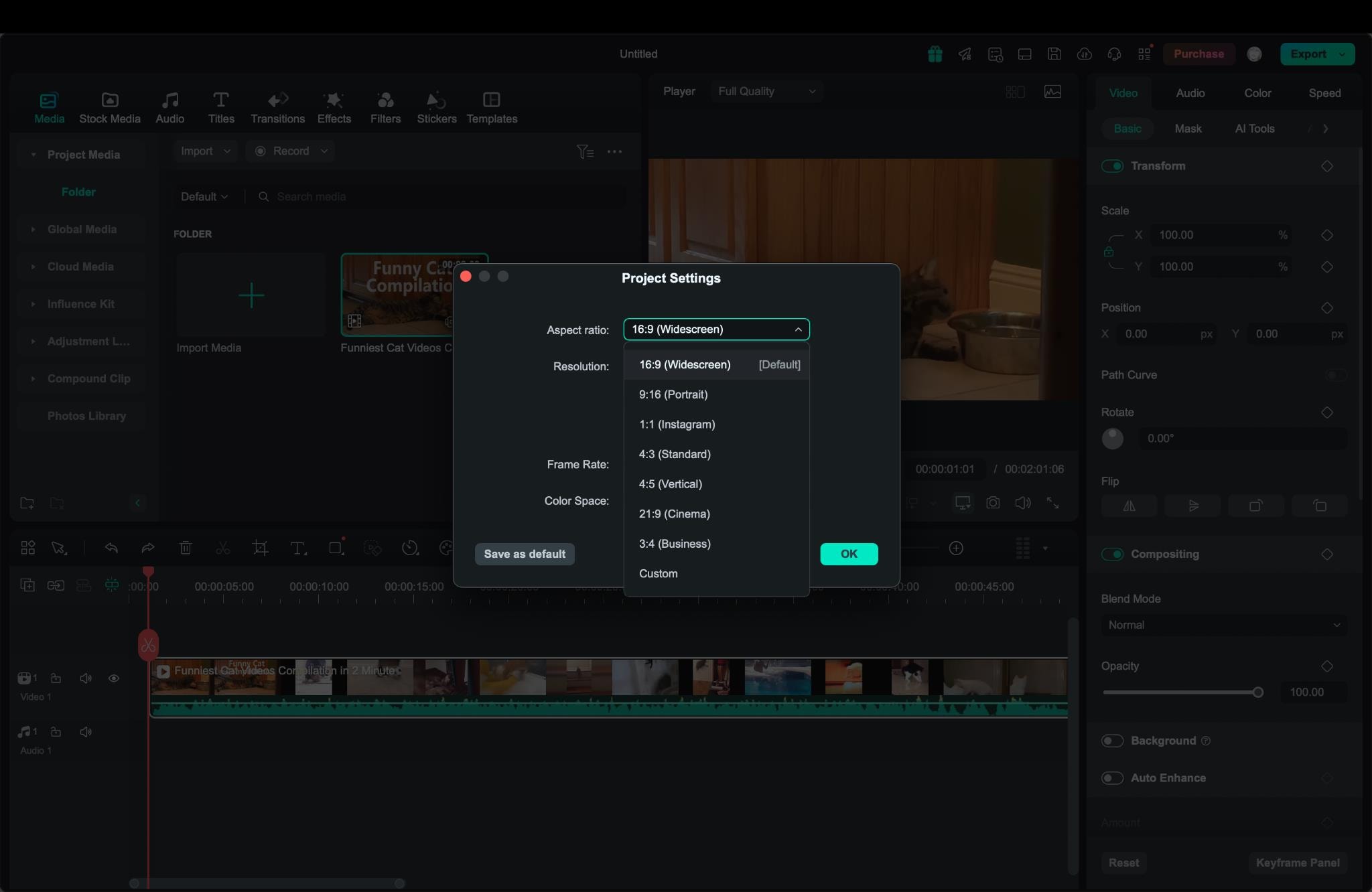
Välj ett bildformat såsom 1:1 (kvadrat), 9:16 (vertikalt) eller 16:9 (landskap) bland andra. Dessutom kan du justera videons upplösning och bildfrekvens inom dessa inställningar.
Bonus: Så klipper du automatiskt en lång video till kort
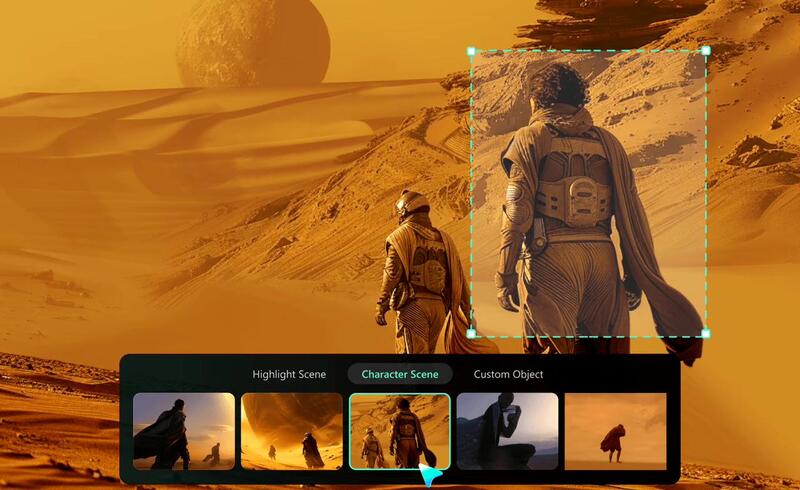
Ett annat användbart verktyg som hjälper dig att återanvända ditt innehåll för olika plattformar är Smart Scene Cuti Filmora. Den här funktionen hjälper dig att förkorta en lång video och fånga endast de bästa ögonblicken. Den fungerar genom att intelligent analysera din video och identifiera viktiga ögonblick, personer och övergångar. Sedan delas materialet automatiskt upp i separata scener.
Smart Scene Cutär unik och användbar för att skapa höjdpunkter i korta videor. Du kan till exempel använda den för att fokusera på actionscener eller klippa långa intervjuer. Den är utformad för att hjälpa dig snabbt fånga viktiga avsnitt utan att klippa manuellt. Så här använder du den:
Steg 1Öppna Smart Scene Cut
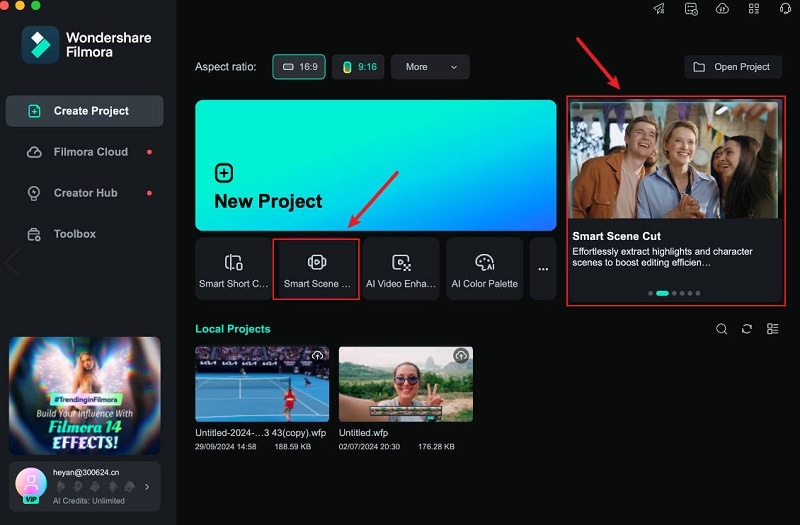
Du kan få åtkomst till Smart Scene Cutfunktionen på två sätt. För det första, från startsidan hittar du Smart Scene Cut-alternativet under Nytt Projekt-knappen.
Om du redigerar en video kan du klicka på Smart Scene Cutalternativet på videominiatyren.
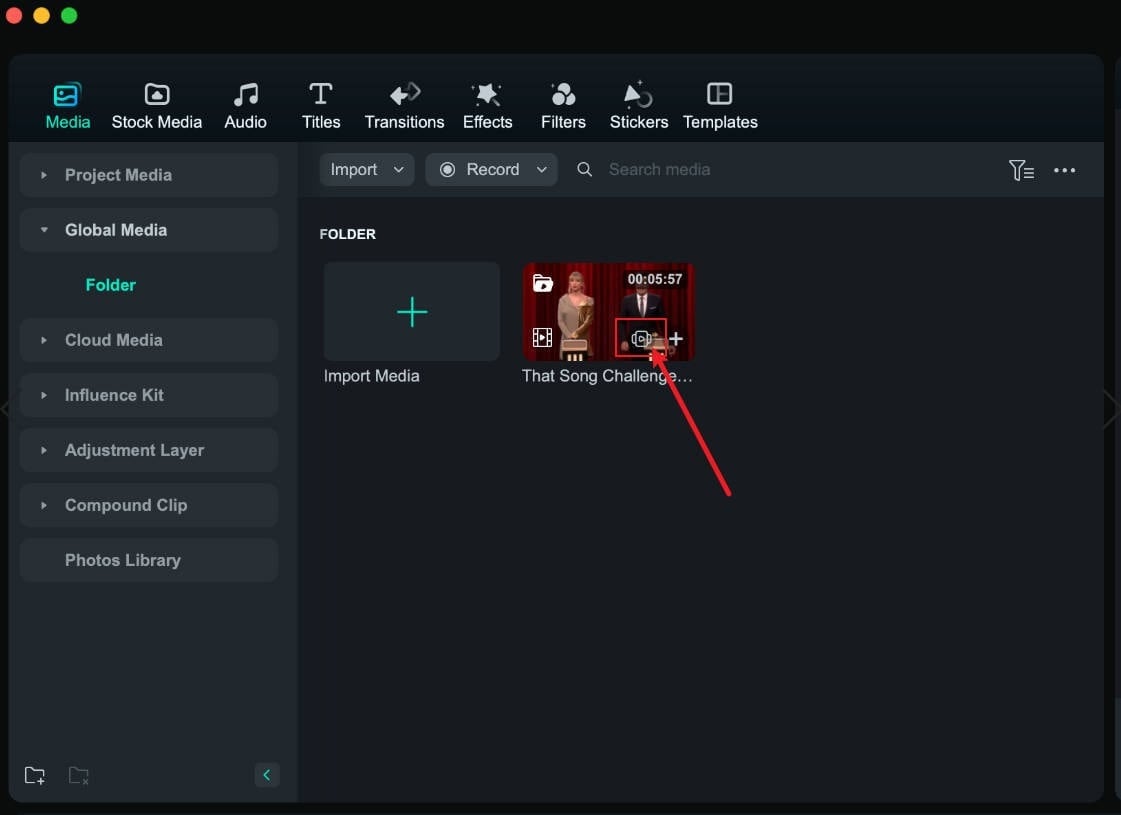
Steg 2Navigera till Smart Scene Cut-sidan
I det nya popupfönstret, klicka på "Starta" och vänta tills uppladdningen är klar.
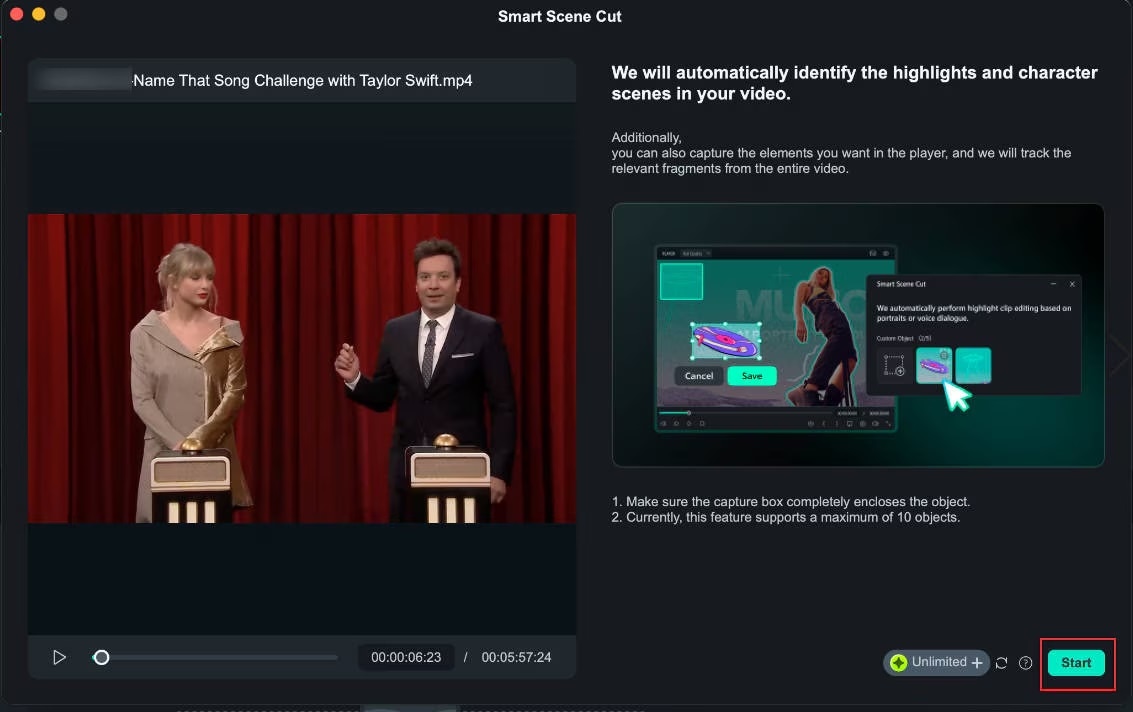
Steg 3Utforska sidan med Smart Scene Cut-resultat
På resultatsidan hittar du tre urvalskategorier: "Höjdpunktsscen", "Karaktärsscen" och "Egenvald del".
- Höjdpunktsscen: Detta alternativ identifierar intelligent höjdpunktsögonblick. Du kan välja avsnitt som du tycker är imponerande och lägga till dem i tidslinjen för vidare redigering på huvudspåret.
- Karaktärsscen:Denna funktion extraherar smart höjdpunkter baserat på karaktärsscener och lyfter fram viktiga avsnitt.
- Egenvald del: Du kan också välja specifika element du vill fånga i videon. Filmora kommer att spåra dessa relevanta fragment genom hela videon.
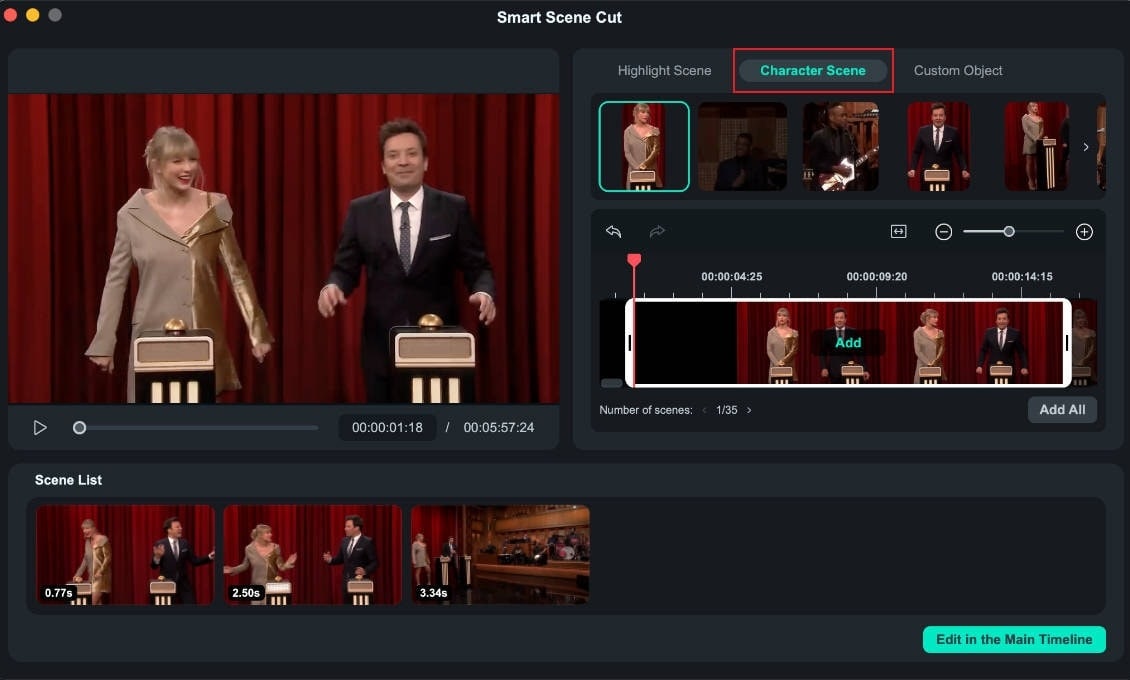
Efter att ha valt önskade scener klickar du på "Redigera i huvudtidslinjen."
Steg 4Redigera i huvudtidslinjen
När dina höjdpunktklipp finns i huvudtidslinjen kan du redigera dem efter behov. Du kan till exempel lägga till text, ljudeffekter, övergångar och mer. När du är nöjd med redigeringen kan du exportera och spara din video.

Slutsats
Efter att ha lärt dig hur du ändrar storlek på videor i iMovie på Mackommer du att märka att även om processen är enkel, är den något begränsad eftersom den främst bygger på beskärning. Den här metoden kan oavsiktligt ta bort viktiga delar av videon, särskilt i scener med rörelse.
Om du letar efter ett mer flexibelt alternativ än iMovie för att ändra storlek på videor erbjuder Filmora en mängd avancerade funktioner som gör det enklare och mer exakt. Dess Auto Reframe hjälper dig automatiskt att upptäcka nyckelmotiv och justera inramning för att hålla dem i fokus. Filmora erbjuder också anpassningsbara bildformat lämpliga för alla plattformar. Dessa funktioner gör Filmora till ett utmärkt val för att skapa kvalitetsvideor som passar olika skärmar.